O histórico de movimentação tem por finalidade apresentar os dados com relação às entradas e saídas de produtos com reposição PBM. Será possível consultar os produtos que possuam histórico de reposição PBM, contudo, qualquer outro produto que não constar marcado com Sim, para reposição PBM, no vinculo de produto com o convênio, {*}\[link do documento\]{*} não estará disponível para consultar dados{^}1{^}. Esta consulta poderá ser feita sempre que houver necessidade de detalhes das movimentações para as filiais.
<span style="color: #000066"><strong>Pré Requisitos:</strong></span> Vínculo de produto com a PBM.
<span style="color: #000066"><strong>Acesso:</strong></span> Estoque > PBM > Extrato de movimentação de produto
!worddav14c38a2ff9d5618f1e80c58c7296950b.png|height=357,width=581!
<span style="color: #000066"><strong>1. Solução</strong></span>
*_________________________________________________________________________________________________________________*
*Importante: {*}O histórico de movimentação poderá ser acessado de forma indireta ao consultar a aba {*}{+}Saldo de Produtos{+}{*} \[link do documento\] na tela {*}{+}PDV – Controle PBM{+}{*}.
*_________________________________________________________________________________________________________________*
1.1 Habilite a tela ao pressionar F2;
1.2 Defina a filial para consulta de dados. Há duas possibilidades, escolha a que for melhor no momento;
- {*}Analisar movimentação de todas as filiais{*}: deixe esta opção marcada para que, no resultado, seja apresentada a lista de todas as filiais em que o produto estiver ativo e que houve alguma movimentação no período informado. Para validar este dado confira a coluna Filial na tabela.
- {*}Filial individual{*}: para escolher uma filial somente, por consulta, desmarque a opção {*}{+}Analisar movimentação de todas as filiais{+}{*} e utilize o campo {*}{+}Código{+}{*} para informar os dados da filial. Se não tiver esta informação pode usar o botão  !worddav665991c8864326671f8f58ea7eff083c.png|height=20,width=26!  para pesquisa.
!worddav4f4fade4f0f027588e86675f9b49018b.png|height=53,width=234!
1.3 Informe o código do produto para consultar seu histórico; |
 para pesquisar entre os produtos cadastrados.
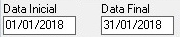
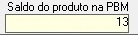
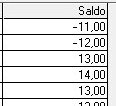
Neste caso, o Controle de Bola será feito na tela "Controle PBM" pela guia "Saldo de produtos" \[link do documento\]. O campo "Qtde Reposição" mostrará se a quantidade de entrada do produto está ou não compatível com a quantidade de venda. |
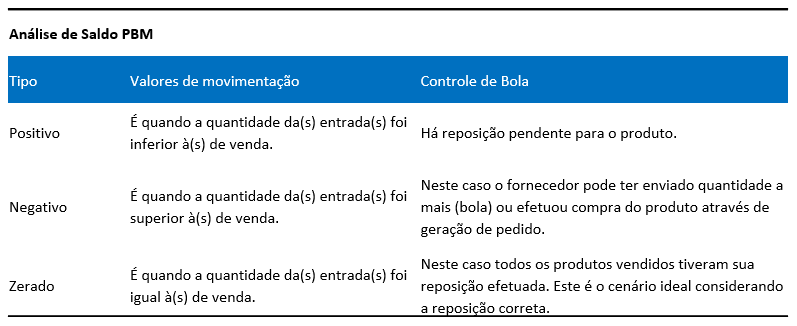
A análise que pode ser feita sobre os valores informados na coluna saldo pode ser descrita desta maneira:
_________________________________________________________________________________________________________________
_________________________________________________________________________________________________________________
Atenção: 1 Caso utilize a tela de consulta de histórico para produtos que não sejam de reposição de estoque, ou que não tenham informações de reposição de PBM será retornada uma tela de critica (Figura extra). Então, para todos os produtos que aparecerem esta mensagem, não erro na tela, somente o produto não compõe a lista para reposição.
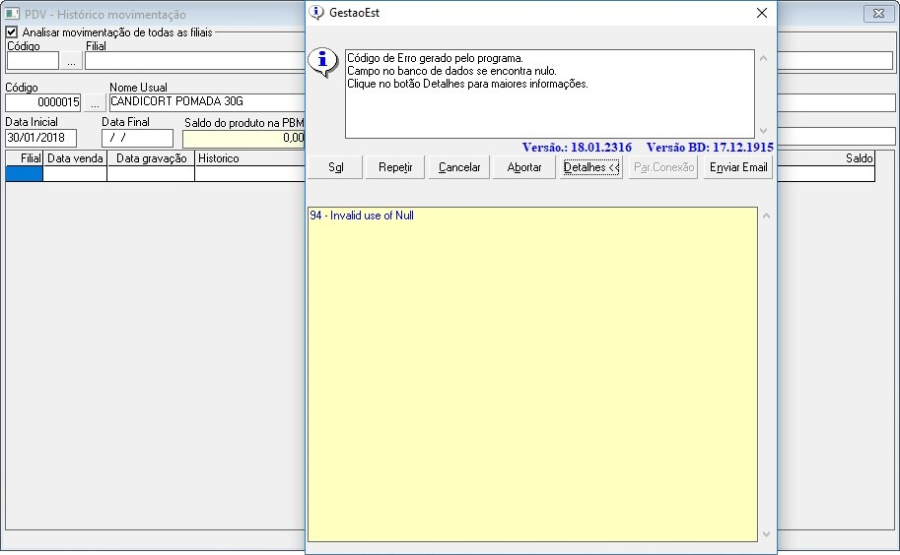
Figura Extra – Critica consulta de histórico
_________________________________________________________________________________________________________________
2. Impactos
Controle de saldo de reposição, ajuste de saldo e vínculo de nota fiscal de entrada para reposição.
3. Processos Relacionados
Como utilizar o Controle PBM?
Como vincular e definir reposição para produtos PBM?
Processo de Controle PBM