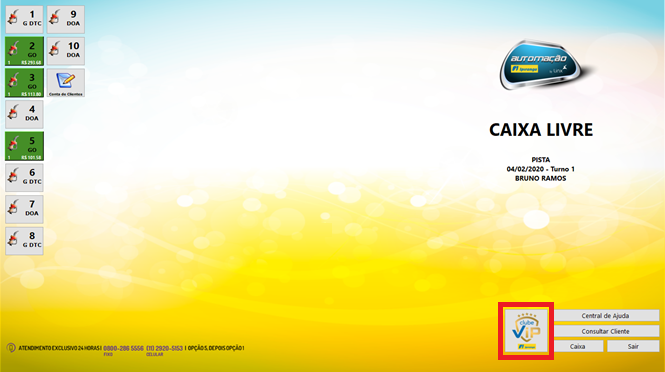
Pensando em proporcionar aos VIPs de Pista a possibilidade de acompanhar em tempo real os resultados de seus trabalhos em vendas de combustíveis, foi disponibilizada a consulta ao programa Clube VIP; onde por meio de um botão localizado no módulo caixa, o vendedor Ipiranga (VIP) acessa um dashboard e acompanha em tempo real suas metas individuais, avaliações, média destas avaliações e quantidade de acúmulos KMV.
Cabe ressaltar que o programa Clube VIP estará disponível somente para estabelecimentos ativos no programa e cujo negócio seja Pista. Caso o estabelecimento não esteja ativo e queira participar do programa Clube VIP, este deve contatar a Ipiranga ou o assessor responsável. |
Acesso ao Clube VIP
Para visualizar o dashboard contendo os resultados dos VIPs, acessar o módulo Caixa e clicar no botão Clube VIP.
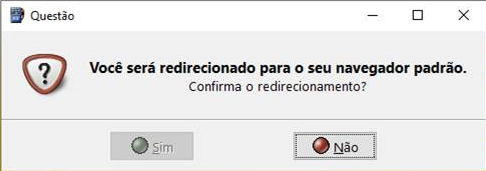
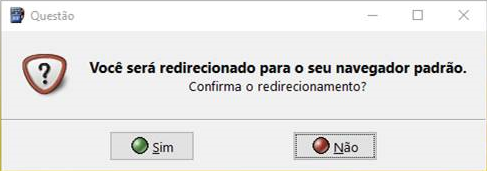
Será apresentado o seguinte questionamento:
Os navegadores homologados são: IE, Firefox e Chrome.
Após 10 segundos o botão Sim sera habilitado.
Ao clicar em Sim o usuário será direcionado para a seguinte tela:
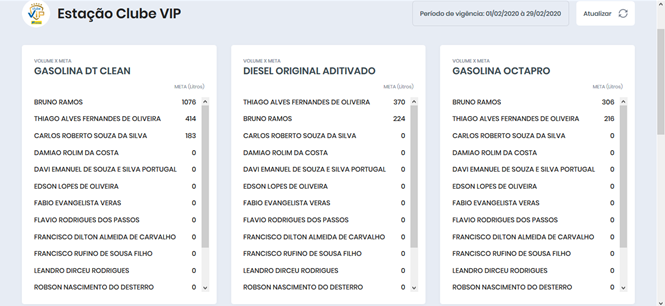
No canto superior direito da tela será apresentado o Período de Vigência referente a apuração das informações exibidas nos painéis, cujo controle é realizado pela Ipiranga; e um botão para Atualizar os resultados.
Nos três primeiros painéis apresentados, serão exibidas as metas estipuladas no mês para o VIP, em volume de vendas (em litros) de Gasolina DT Clean, Diesel e Gasolina Octapro.
Para verificar os demais painéis, basta utilizar a barra de rolagem localizada à direita.
Os próximos painéis se referem à quantidade de transações do KM de Vantagens efetuadas pelo VIP, a quantidade e a média de avaliações no Abastece Aí.
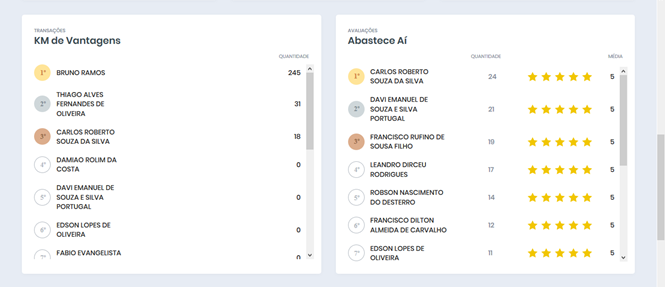
Cabe ressaltar que o quadro de transações Abastece Aí é retornado diretamente pela Ipiranga, uma vez que o sistema não possui integração com o App Abastece Aí.
O próximo painel é referente aos VIPs não cadastrados, ou seja, estão cadastrados no Clube VIP porém não consta o cadastro na retaguarda.
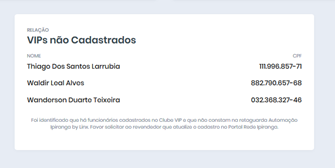
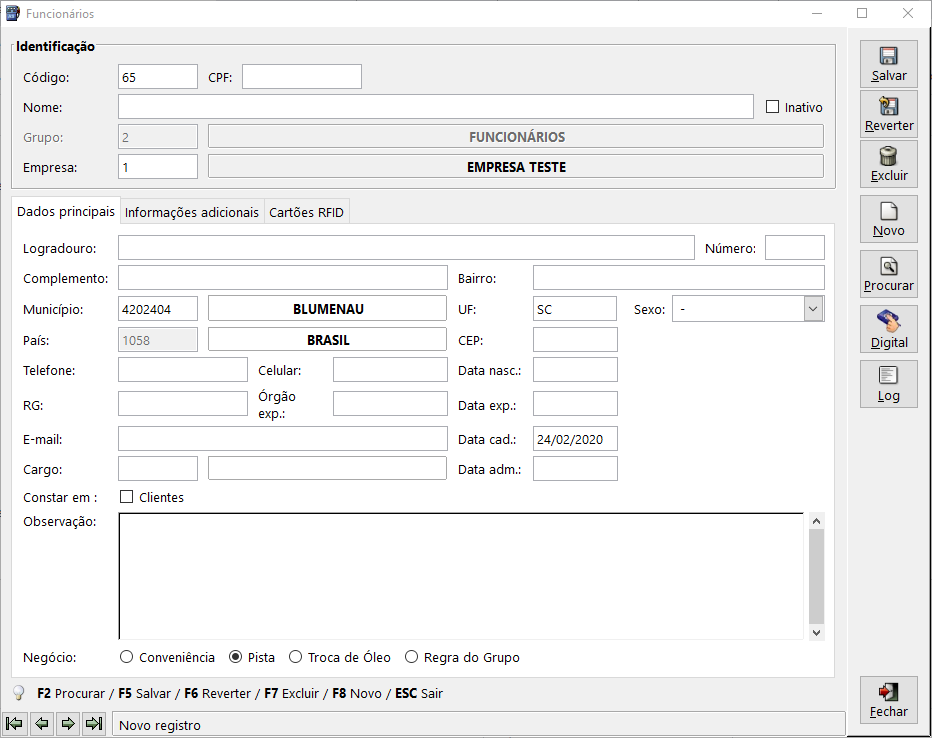
Para realizar o cadastro na retaguarda, acessar no módulo Gerencial o menu Cadastros > Funcionários. Será apresentada uma tela conforme abaixo, para realizar o preenchimento dos campos.