Para baixar o arquivo de instalação Clique aqui
|
1. Dê um duplo clique com botão esquerdo do mouse sobre a instalação do sistema “InstalacaoEasyLinx.exe”.

2. Será aberto o sistema de extração de arquivos. Informe o caminho (preferencialmente no diretório C:) que os arquivos serão extraídos (Destination folder), clique sobre o botão Extract e aguarde o processo de descompactação finalizar.
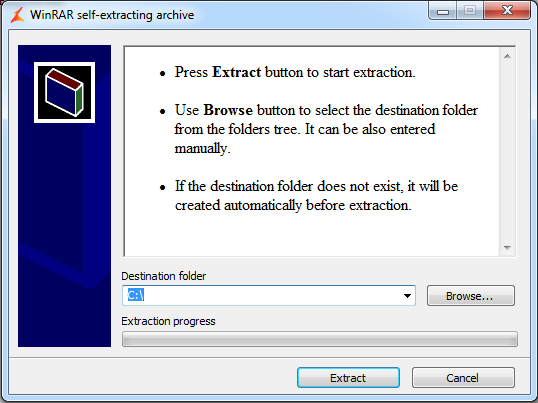
3. Ao concluir, a tela de extração fechará automaticamente.
1. Acesse a pasta InstalacaoLinx no caminho selecionado na extração (Destination folder).
2. Dê um duplo clique no arquivo EasyLinx.hta. Será exibido a tela de Instalação do sistema.
Leia todas as instruções com atenção.
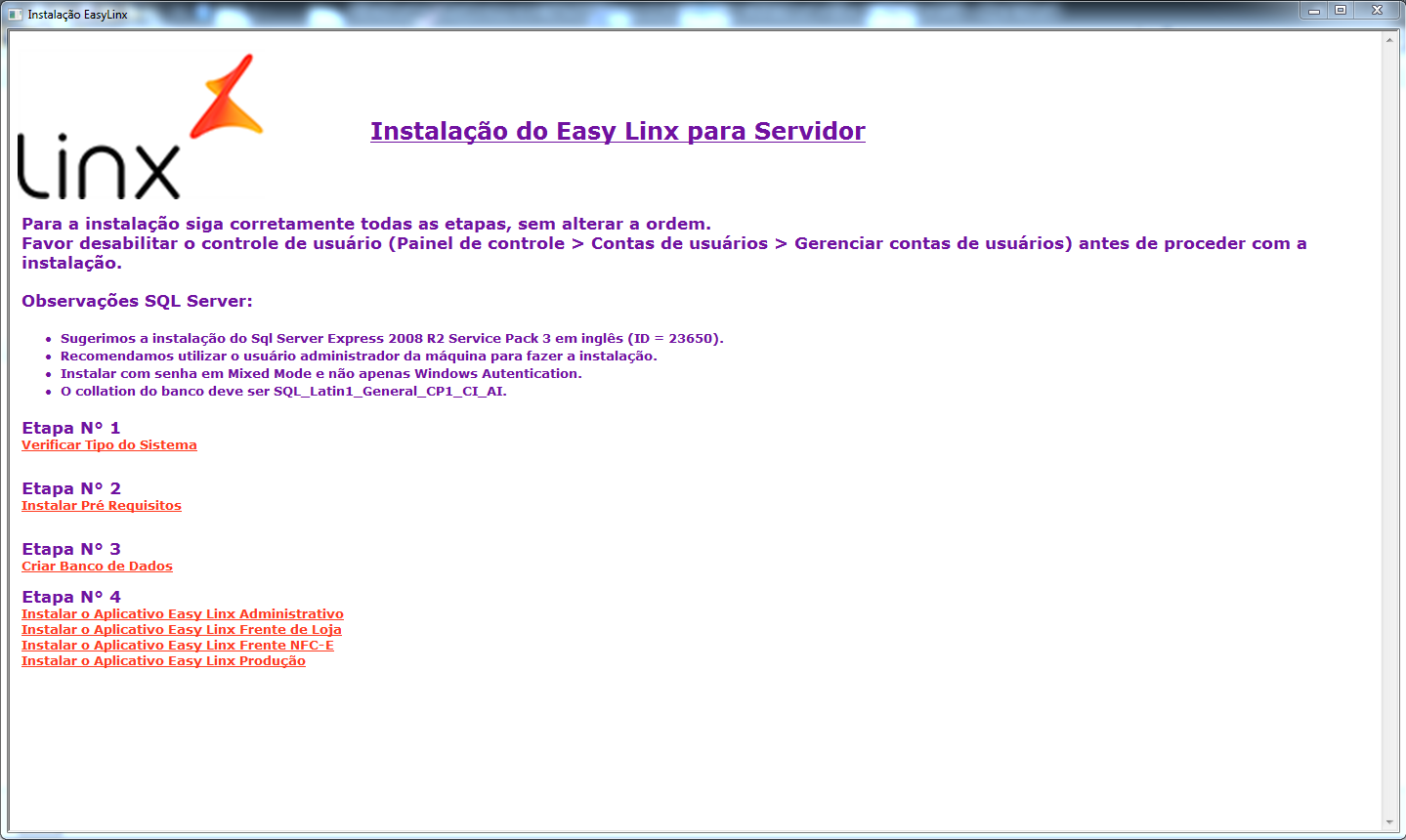
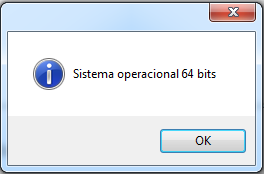
Esta etapa será responsável por informar o tipo do sistema operacional utilizado no computador, sendo eles 32 bits(86x) ou 64 bits(64x).
Esta informação será importante para instalação do SQL Server e também para utilização do Suporte.
Basta clicar nos dizeres "Verificar Tipo do Sistema".
Esta etapa será responsável pela instalação de aplicativos necessários para execução do sistema.
Basta clicar nos dizeres "Instalar Pré Requisitos" que automaticamente iniciará as instalações.
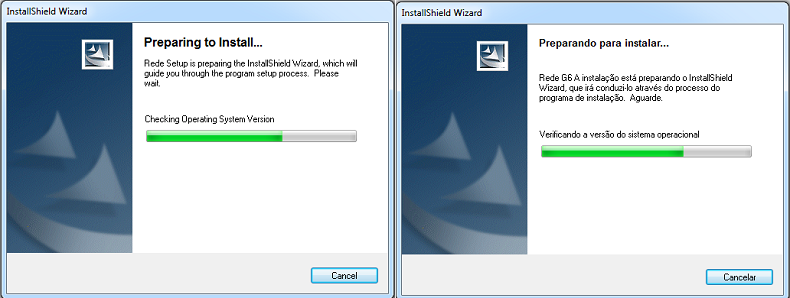
Aguarde o processamentos dos dados.
Após a instalação dos Pré-requisitos, será necessário a criação do Banco de Dados do sistema.
Clique sobre os dizeres "Criar Banco de Dados" para iniciar o processo.
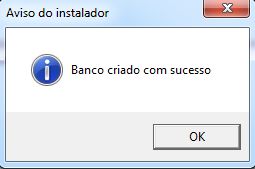
Aguarde a mensagem de confirmação
A instalação do sistema permite realizar a instalação dos quatro módulos disponíveis do EasyLinx.
Realize a instalação apenas do módulo contratado para evitar bloqueio do sistema.
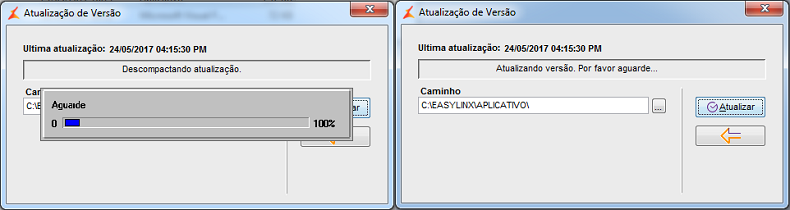
Clique sobre os dizeres "Instalar o Aplicativo Easy Linx" referente ao módulo que será instalado, para dar início a instalação do sistema. Serão descompactados os arquivos necessários para o funcionamento do sistema. Aguarde o final da operação.
Para Windows Vista ou Windows 7, é necessário desativar o nível de segurança (UAC). |
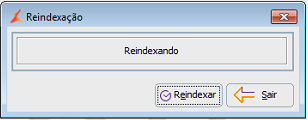
Após a instalação, o sistema iniciará o processo de reindexação para criação das tabelas no banco de dados. Aguarde a finalização do procedimento.
O processo estará finalizado quando sistema exibir a tela de solicitação de Usuário e Senha.
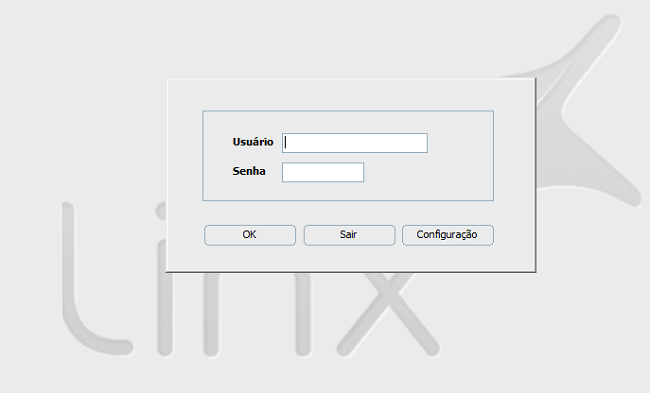
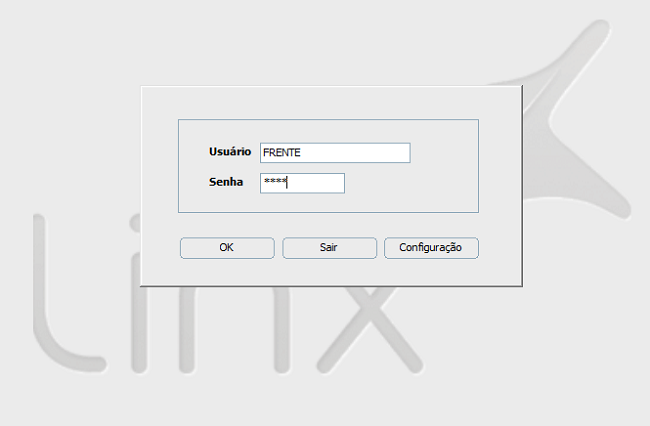
1. Na tela de Usuário e Senha de acesso ao sistema, informe Usuário e Senha padrão e clique no botão OK.
O usuário padrão será repassado ao Cliente através de um Analista da Linx. |
2. Ao acessar o sistema, será solicitado o número de série do mesmo.
3. Informe o Número de Série do sistema com 34 dígitos.
O Número de Série será repassado ao Cliente através de um Analista da Linx. |
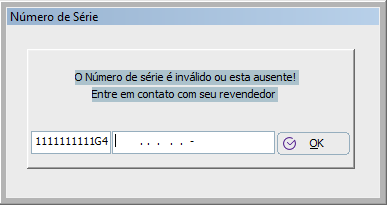
4. Clique em OK após o preenchimento de todos dígitos.
5. Nos sistemas Produção e Administrativo, após clicar em OK e o número de série for valido, o sistema será acessado.
Para sistemas Frente de Loja e Frente de Loja NFC-e/SAT será necessário o processo de inicialização de impressoras. Este processo será efetuado por Analistas de Implantação da Linx.
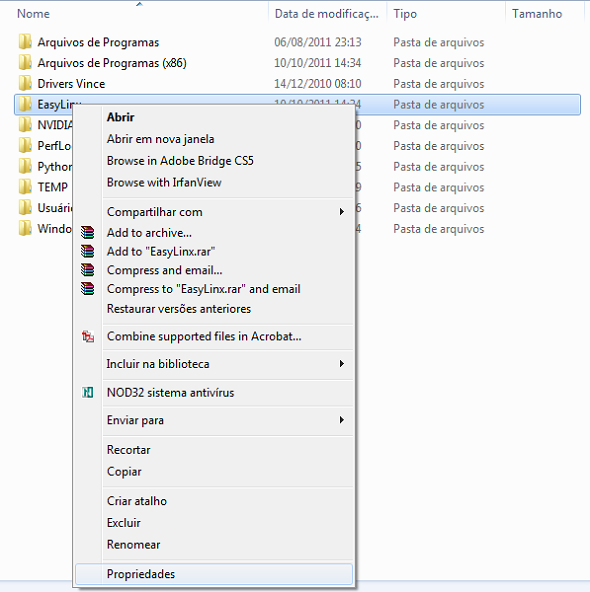
Após realizar a instalação do Easy Linx no servidor, será necessário realizar a instalação dos terminais de acesso. Para isso, acesse o diretório de Instalação do Easy Linx no servidor.
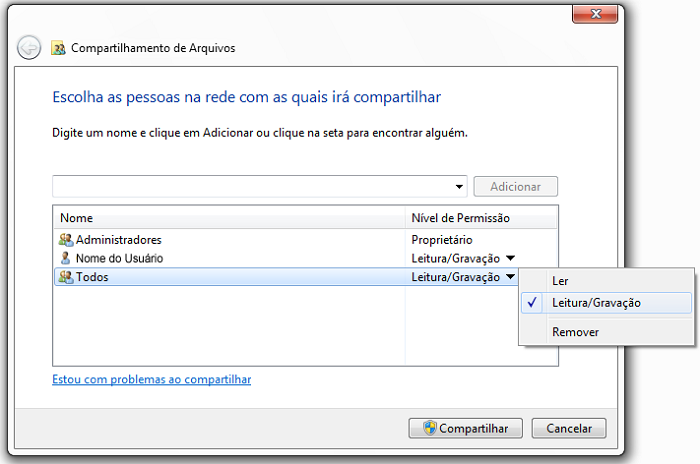
1. Clique com o botão direito do mouse e acesse a opção Propriedades.
2. Selecione a guia Compartilhamento e clique em Compartilhar.
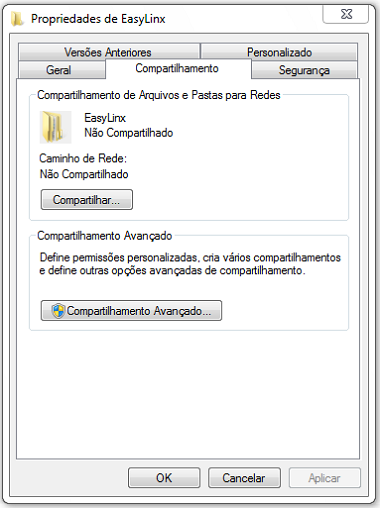
3. Compartilhe com Todos, a pasta selecionada. A permissão deve ser para Leitura e Gravação.
Para Windows Vista ou Windows 7, é necessário desativar o nível de segurança (UAC). |
4. Na estação onde será instalado o terminal, execute apenas a etapa nº 5 do instalador Easy Linx.
O próximo passo será o mapeamento da unidade de rede.
5. No botão Iniciar, acesse a opção Computador.
6. Clique em Mapear Unidade de Rede.
7. Selecione uma letra para identificar a unidade e clique em Procurar para localizar a pasta compartilhada na rede.
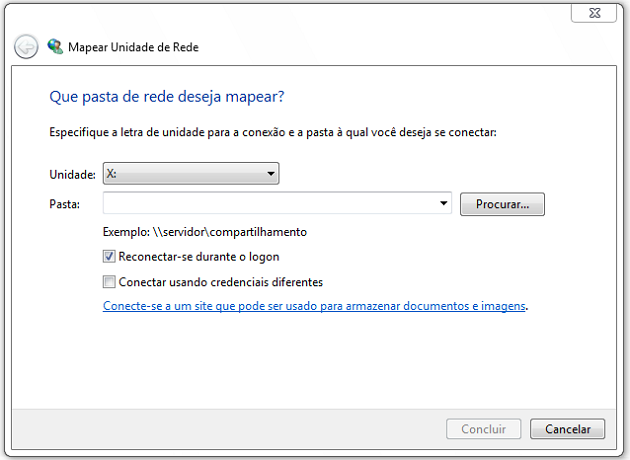
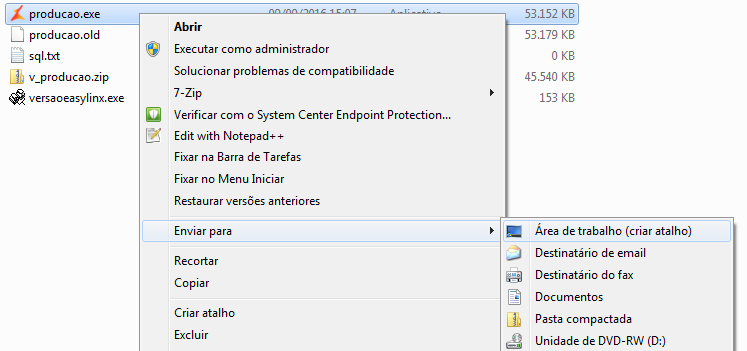
8. Ao concluir, o sistema exibirá a pasta compartilhada. Acesse o diretório aplicativo e crie um novo atalho para área de trabalho da estação.
Verifique, a seguir, os procedimentos para a criação de um atalho na área de trabalho:
Durante a instalação do Sistema, é realizada automaticamente a comunicação com a base de dados Easylinx. Caso ocorra, eventualmente, falha nesta comunicação, pode ser necessário executar a configuração manualmente. Neste caso, contate o Suporte. |