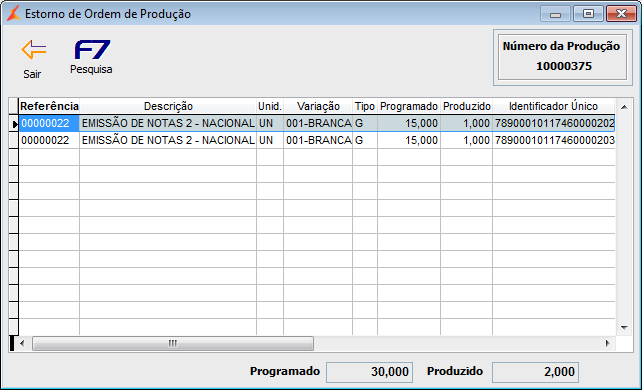
O Identificador Único foi desenvolvido com uma ferramenta de auxílio para rastrear em qual região e para qual vendedor determinados produtos foram vendidos, evitando divergências entre representantes que trabalham por região.
O processo no sistema, baseia-se na geração de dígitos adicionais(7 dígitos) nos códigos de barras cadastrados nos produtos, em número sequencial e únicos (gerados internamente pelo sistema), ao emitir as etiquetas de códigos de barras. As informações dos código de barras gerados com identificador, serão utilizado apenas nos procedimentos de controle dos produtos vendidos.
Vale ressaltar que o controle de estoque será através do código de barras do cadastro de produto e não o código gerado no processo identificador.
Impressão de código de barras sem Identificador:
Impressão de código de barras com Identificador:

Serão demonstrados a seguir os processos e pesquisas disponíveis para esta ferramenta.
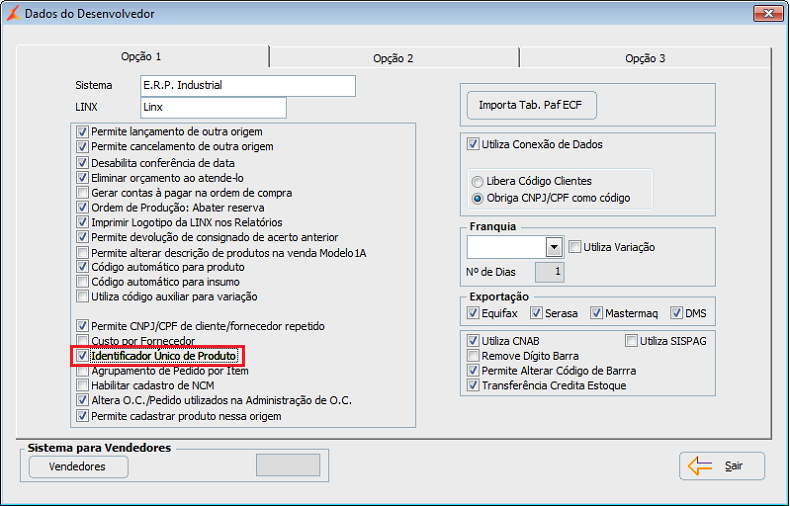
Para habilitar a função de Identificador Único será necessário realizar a marcação no menu de Desenvolvedor
Utilitários > Desenvolvedor > Opção 1.
Marque a opção Identificador Único de Produto.
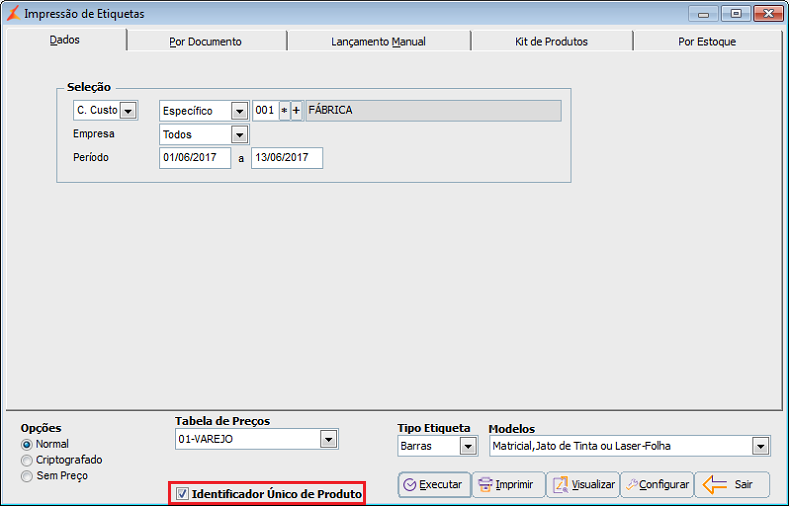
Os códigos de barras com Identificador Único poderão ser impressos no processo de emissão de etiquetas padrão do sistema no menu Produtos > Etiquetas > Etiquetas Padrão.
Para realizar a emissão deverá marcar a opção Identificador Único de Produto.
Permite gerar etiquetas para todos os produtos de um documento.
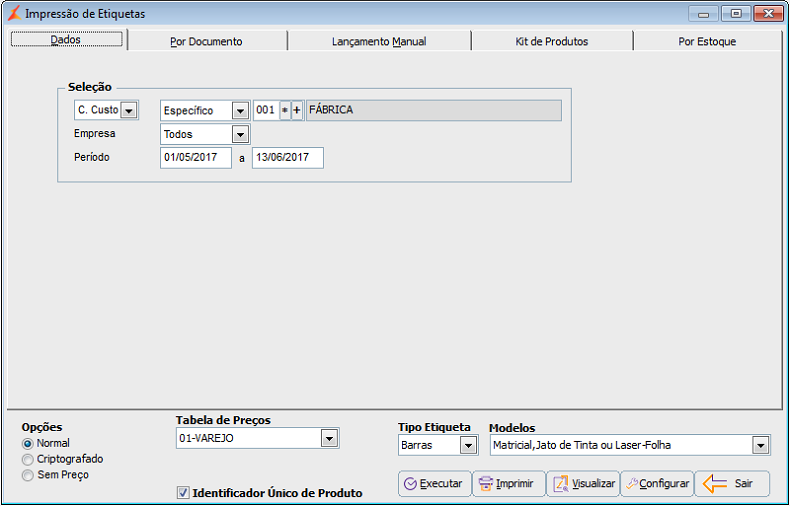
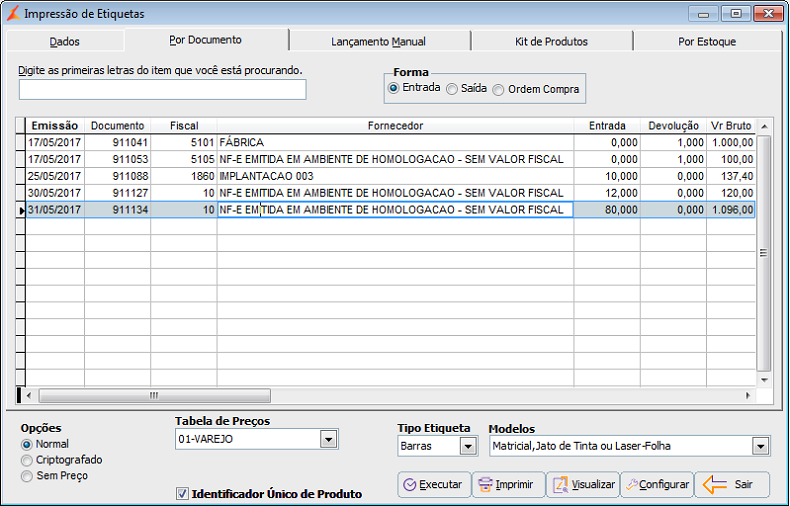
Clique sobre o Documento desejado.
Selecione as opções para impressão, Tabela de Preços, Tipo de Etiqueta e o Modelo.
Clique em Imprimir.
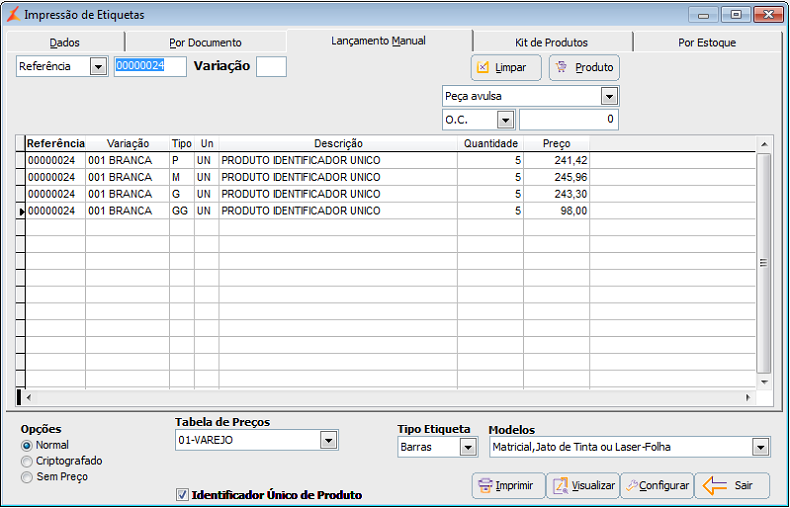
Permite gerar etiquetas avulsas para os produtos.
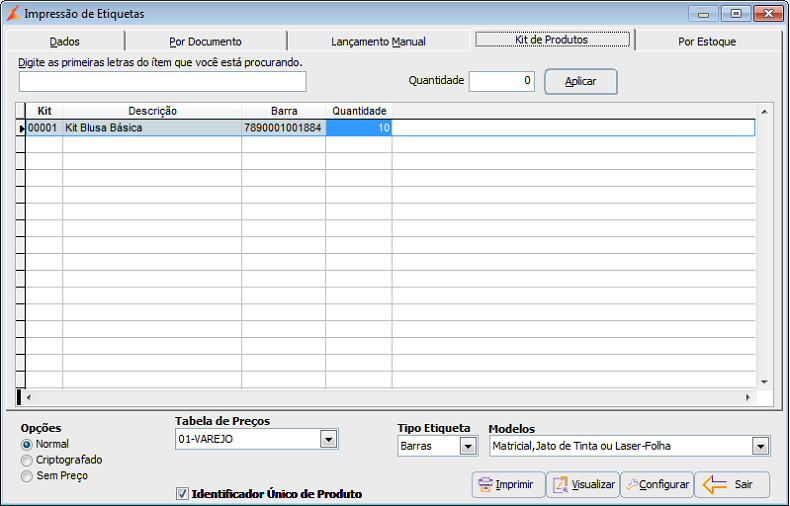
Permite gerar etiquetas para os Kits de Produtos montados no sistema.
A etiqueta de Kit de Produto com identificador deverá ser customizada para impressão. |
Permite gerar etiquetas através de pesquisas de produtos com estoque disponível.
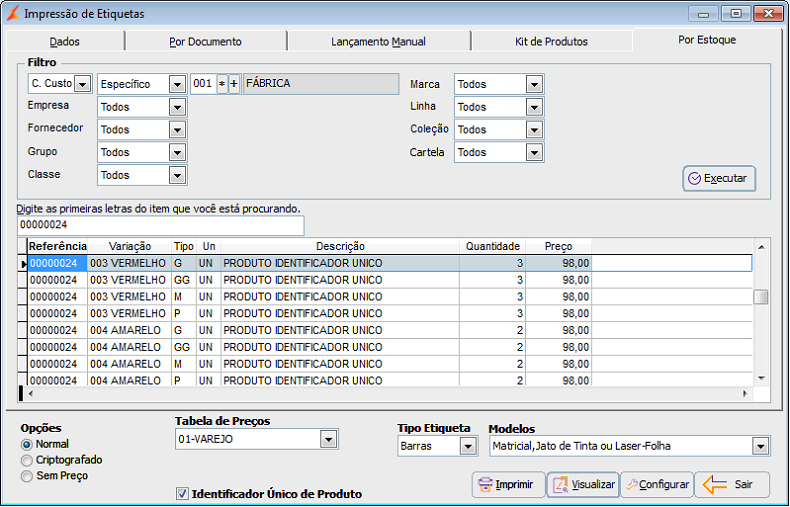
1. Na página Por Estoque, selecione os filtros para localização dos produtos com estoque disponíveis.
2. Clique em Executar para exibir o resultado.
3. Clique sobre o produto desejado.
4. Selecione as opções para impressão.
5. Clique em Imprimir.
Permite gerar etiquetas a partir de uma programação ou produção no menu PCP > Emissão de Etiquetas.
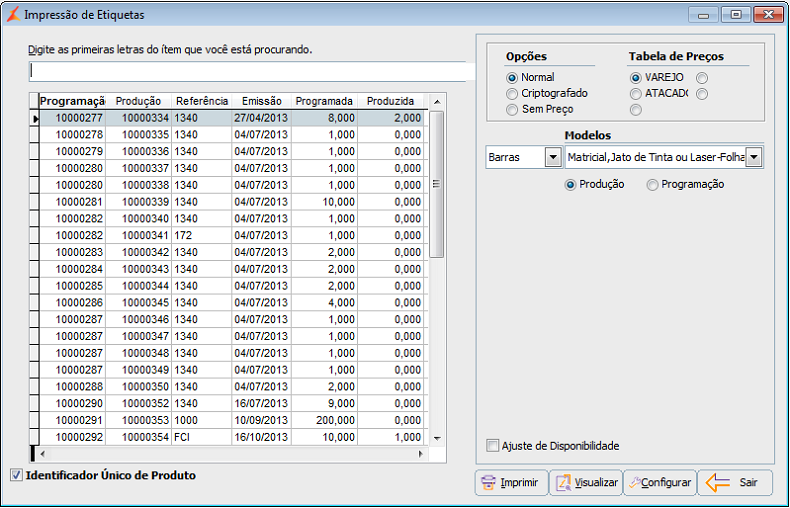
1. Marque a opção Identificador Único de Produto.
2. Selecione as opções para impressão, Tabela de Preços, Tipo de Etiqueta e o Modelo.
3. Informe se a impressão será por Produção ou Programação.
4. No grid selecione a ordem de produção que deseja emitir as etiquetas.
4. Clique em Imprimir.
Esta pesquisa permite extrair do sistema, relatório com as vendas realizadas com produtos com identificador único.
Menu: Vendas > Pesquisas > Identificador Único de Produtos.
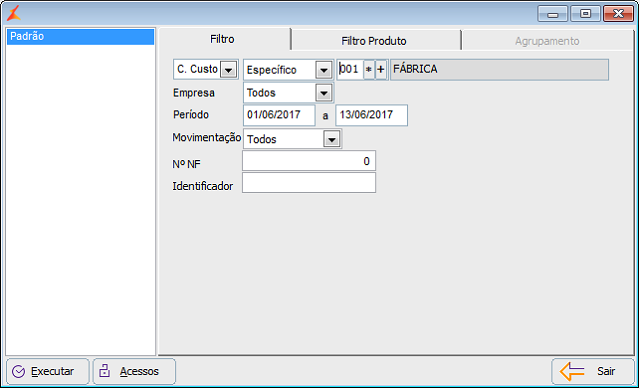
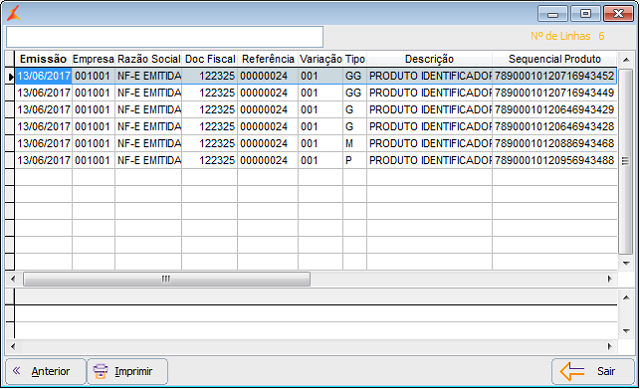
Selecione os Filtros para refinamento do resultado.
Vendas
Os códigos gerados com Identificador Único poderão ser utilizados nas vendas disponíveis no sistema através do processo padrão de venda.
Vendas > Emissão de Notas > Modelo 1/NF-e.
Vendas > Emissão de Notas > Modelo 2.
Os identificadores utilizados na venda não serão impressos ou enviados em arquivo XML, em caso de uso de NF-e |
Nas vendas Modelo 1 o sistema exibirá uma mensagem de alerta para códigos identificados já utilizados.
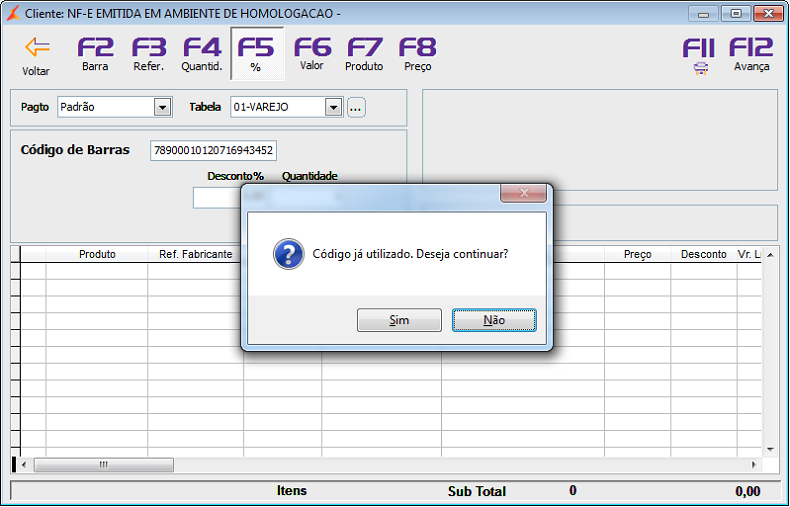
Ao informar SIM, a venda será realizada normalmente e a pesquisa exibirá o mesmo código para dois documentos diferentes.
Ao informar NÃO o sistema voltará a tela para informar novos produtos.
Orçamento
Os códigos identificados poderão ser utilizados no orçamento modelo 1 e modelo 2 através do processo padrão do sistema.
O processo de Identificador Único é apenas um controle de numeração do código de barras do produto já cadastrado e não um novo produto. |
Vendas > Orçamento > Modelo 1.
Vendas > Orçamento > Modelo 2.
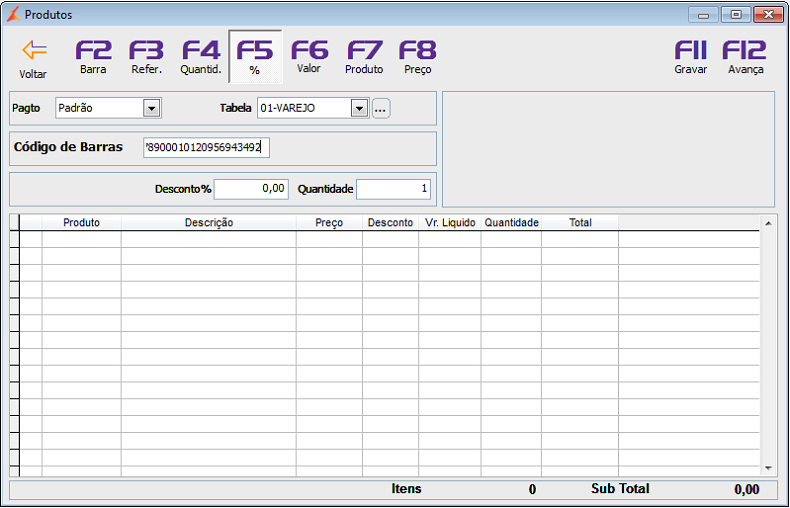
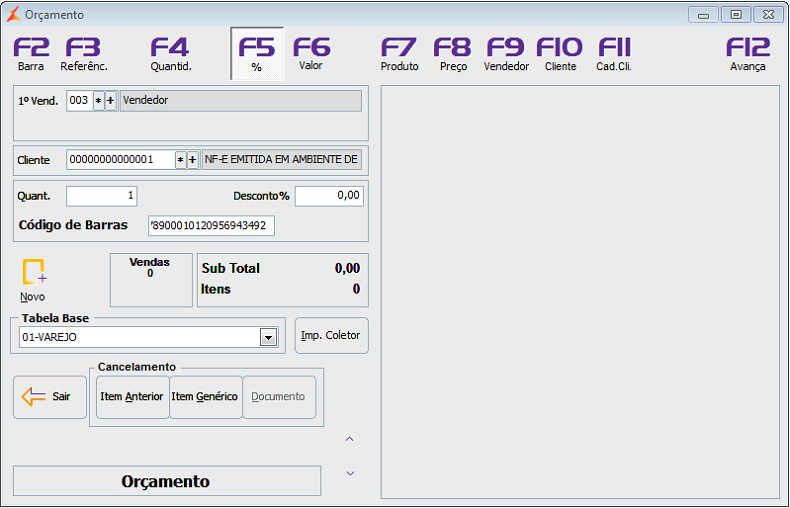
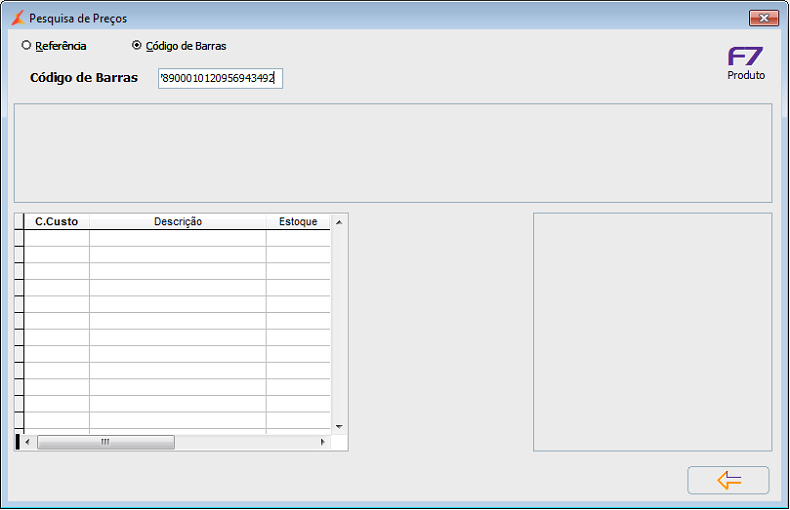
Os códigos identificados poderão ser utilizados na pesquisa de preço através do processo padrão do sistema.
O processo de Identificador Único é apenas um controle de numeração do código de barras do produto já cadastrado e não um novo produto. |
Vendas > Pesquisa de Preço.duto.
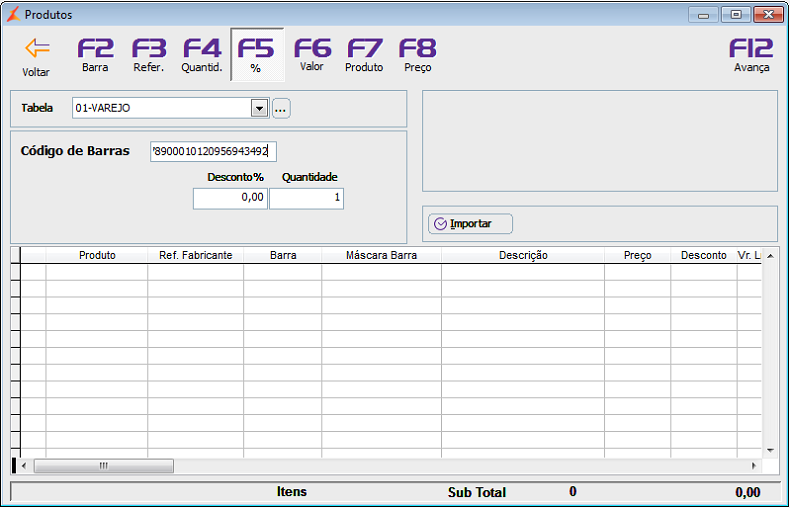
Os códigos identificados poderão ser utilizados na transferência através do processo padrão do sistema.
Produtos > Movimentação Entre Empresas > Transferência.
Os identificadores utilizados na transferência não serão impressos ou enviados em arquivo XML, em caso de uso de NF-e. |
O botão Importar está apto a realizar a importação do arquivo com os códigos de barras com identificadores únicos. Formato do arquivo texto aceito pelo Easy Linx: código de barras, quantidade. |
Na transferência o sistema exibirá uma mensagem de alerta para códigos identificados já utilizados.
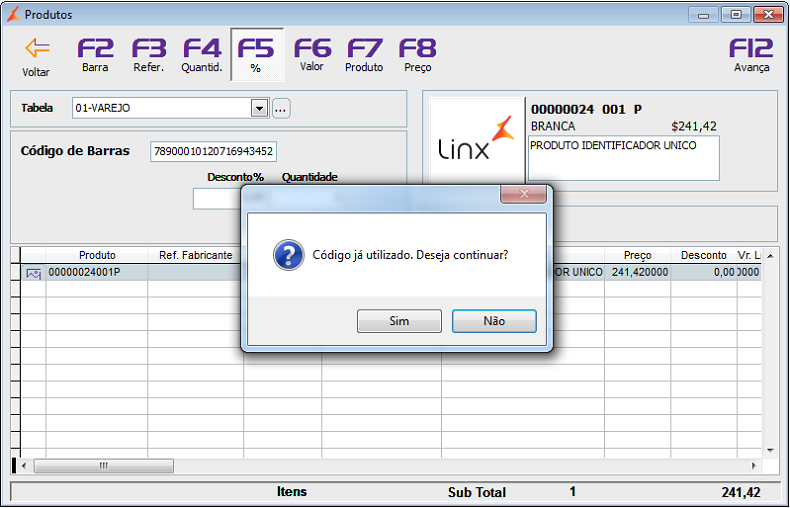
Ao informar SIM, a transferência será realizada normalmente e a pesquisa exibirá o mesmo código para dois documentos diferentes.
Ao informar NÃO o sistema voltará a tela para informar novos produtos.
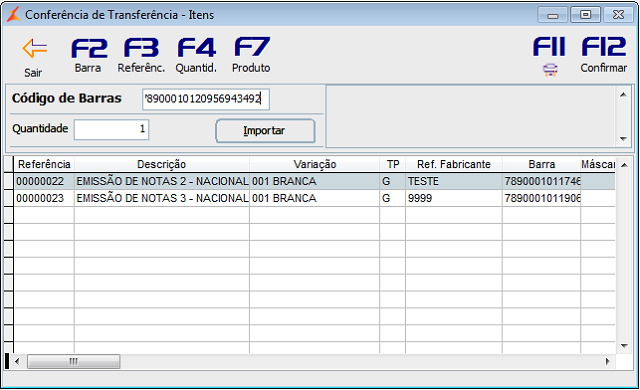
Conferência de Transferência
Os códigos identificados poderão ser utilizados na transferência através do processo padrão do sistema.
O controle de estoque será através do código de barras do cadastro de produto e não o código gerado no processo identificador. |
O controle de estoque será através do código de barras do cadastro de produto e não o código gerado no processo identificador.
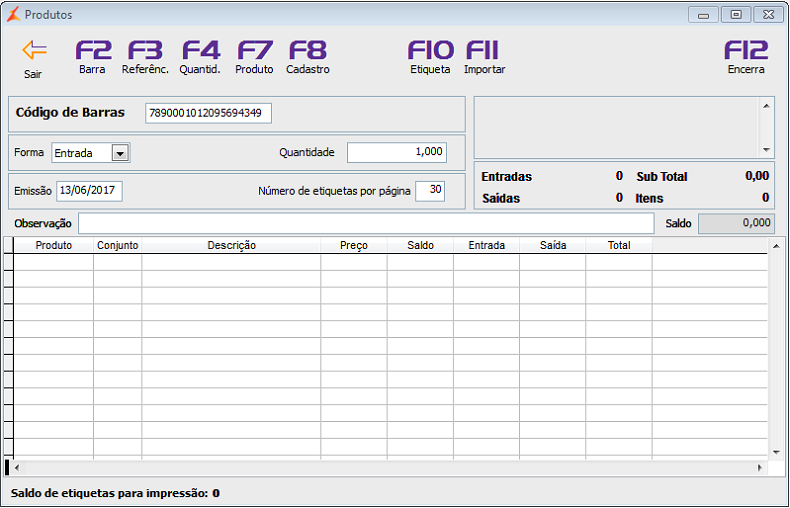
Os códigos identificados poderão ser utilizados na movimentação manual através do processo padrão do sistema.
O controle de estoque será através do código de barras do cadastro de produto e não o código gerado no processo identificador. |
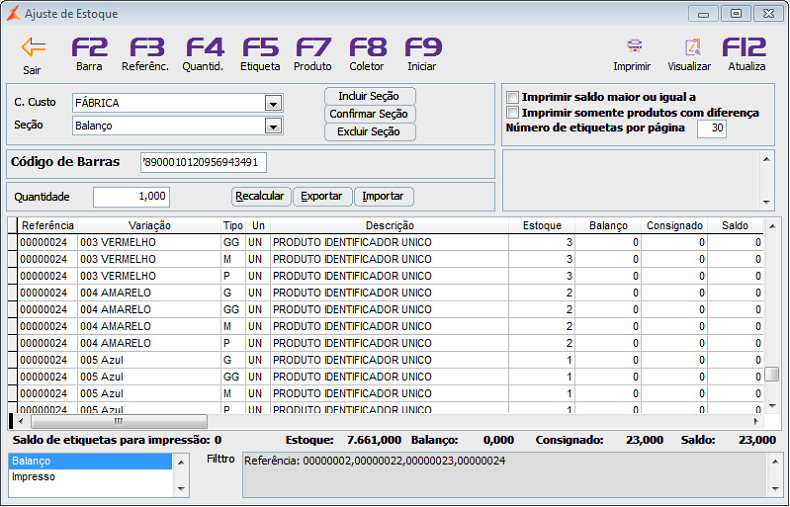
Os códigos identificados poderão ser utilizados no balanço através do processo padrão do sistema.
O controle de estoque será através do código de barras do cadastro de produto e não o código gerado no processo identificador |
Produtos > Balanço.
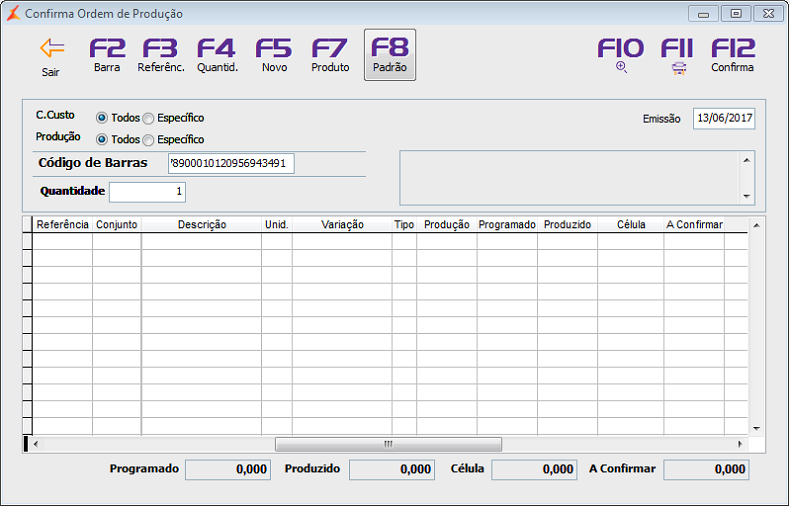
Os códigos identificados poderão ser utilizados na confirmação de Ordem de Produção através do processo padrão do sistema.
O controle de estoque será através do código de barras do cadastro de produto e não o código gerado no processo identificador. |
PCP > Confirma da Ordem de Produção > Por Produto.
Os códigos identificados confirmados poderão ser visualizados no Estorno da Confirmação da Ordem de Produção.
PCP > Confirma da Ordem de Produção > Estorno.