EDI - Intercâmbio Eletrônico de dados, possibilita a inserção de uma grande quantidade de cadastros auxiliares da estrutura mercadológica e de cadastro de produtos para dentro do sistema de forma automatizada.
O módulo de EDi faz parte do módulo de estoque, para habilitar basta ativar a permissão de usuário, e cadastrar os layouts a serem utilizados.
Selecione as permissões de usuário respectivas ao módulo:
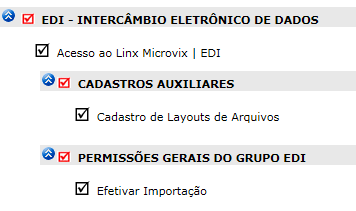 .
.
É necessário a criação dos layouts que serão utilizados, antes de iniciar qualquer importação, a rotina possibilita o cadastro dos seguintes layouts: Setor, linha, marca, coleção, classificação, espessura, tamanho, cores, Unidade de Medida e produtos
Podendo ser feito no formato CSV ou TXT (a seguir vamos acompanhar cada um dos layouts"
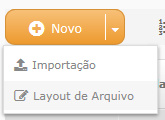
Selecione a opção "Layout de arquivo"
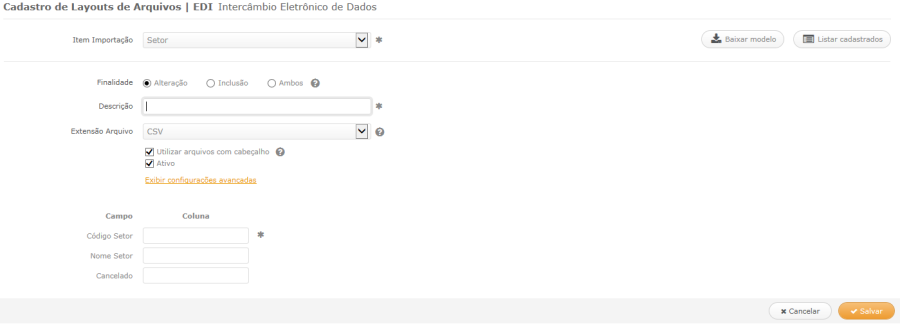
Item Importação: Define se vai ser o cadastro de Setor, Linha, Marca, Coleção, Classificação, Espessura, tamanho, Cores, Unidade de Medida,
Finalidade: Alteração, Inclusão ou ambos
Descrição: Identificação do Layout
Extensão do Arquivo: CSV ou TXT
Utilizar arquivos com cabeçalho: Ao marcar esta opção a primeira coluna do arquivo será desconsidera por ser tratada como layout
Ativo: Se marcado o layout poderá ser utilizado
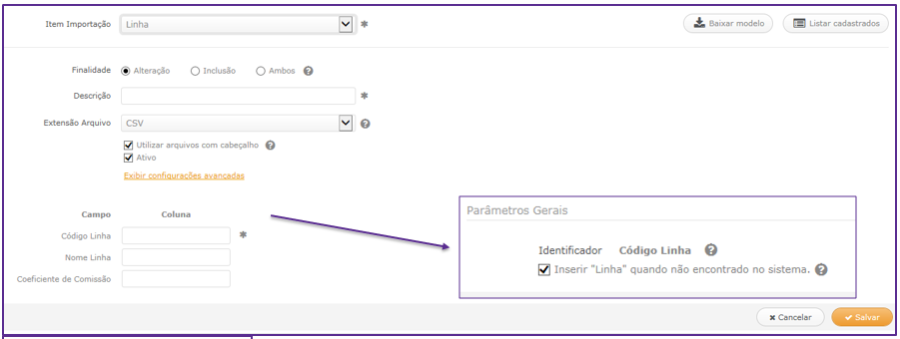
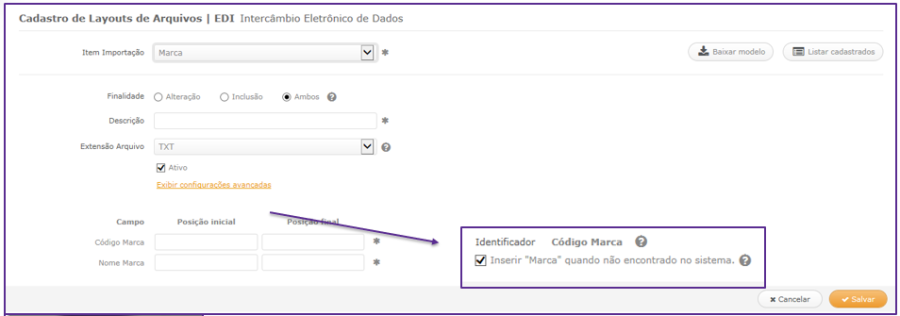
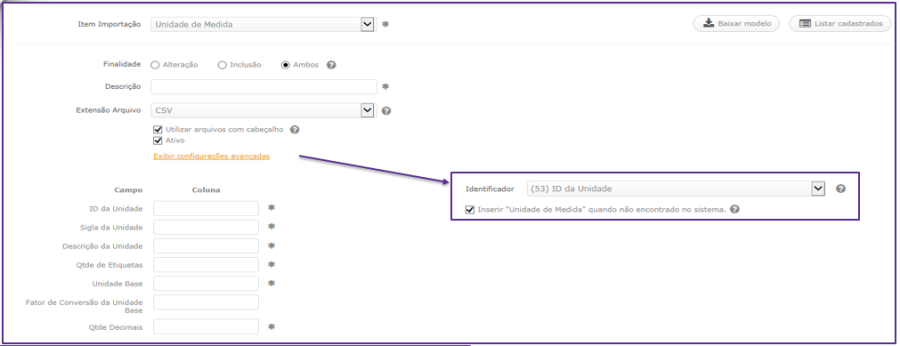
Exibir configurações avançadas, marque a opção "InserirXXXX quando não encontrado no sistema. ( o campo empresa somente aparece se o portal tiver mais de uma empresa, e o parâmetro em acesso restrito> estoque "escolher empresa em que o produto estará disponível" marcado
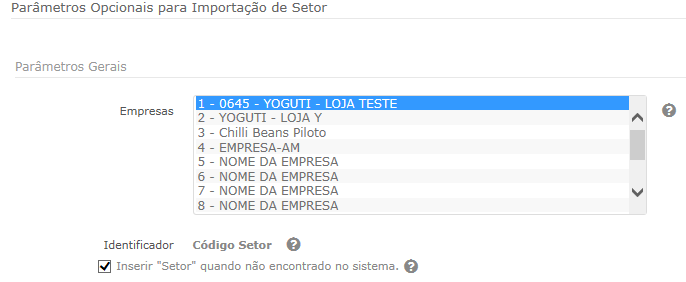
.
Campos X Coluna: será variável de acordo com cada item de Importação. No caso de importação CSV é a coluna a qual está a informação no arquivo, ex: A, B C D. Para TXT é a posição exata onde está o inicio e o fim da posição ex: 30 á 40.
Baixar Modelo: O layout modelo, de todos os itens de Importação foram criados com base na planilha de importação padrão até então utilizada pelo banco de dados para importação de via BD. Todos os novos portais, já terão cadastrados o layput padrão, se o cliente optar por utilizar, não será necessário cadastrar o layout, mas sim apenas importar no layout já configurado (somente para CSV)
Listar Cadastrados: Lista todos os layouts já criados no portal + o layout Padrão.
Código: Se preenchido este campo, e a informação inserida já existirem no ERP, e a finalidade do layout for de alteração ou ambos, ao invés de criar um novo cadastro o mesmo será alterado. Para inclusão de novos produtos é recomendado que o campo cód esteja vazio, ou inserido uma sequência ainda não utilizada.
Setor: É o campo descritivo do nome a ser inserido ou alterado
Cancelado: 0 = Ativo, e 1 = Cancelado
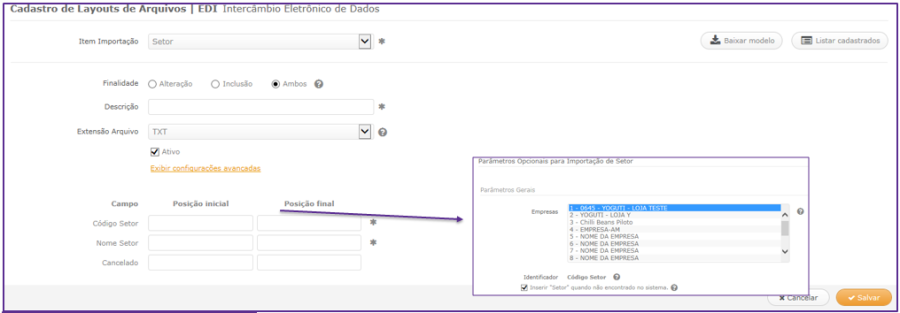
Código: Se preenchido este campo, e a informação inserida já existirem no ERP, e a finalidade do layout for de alteração ou ambos, ao invés de criar um novo cadastro o mesmo será alterado. Para inclusão de novos produtos é recomendado que o campo cód esteja vazio, ou inserido uma sequência ainda não utilizada.
Nome Linha: É o campo descritivo do nome a ser inserido ou alterado
Coeficiente de Comissão: É o fator para cálculo da comissão destes produtos. (vide treinamento regras de comissão)
Código: Se preenchido este campo, e a informação inserida já existirem no ERP, e a finalidade do layout for de alteração ou ambos, ao invés de criar um novo cadastro o mesmo será alterado. Para inclusão de novos produtos é recomendado que o campo cód esteja vazio, ou inserido uma sequência ainda não utilizada.
Nome Marca: É o campo descritivo do nome a ser inserido ou alterado
Código: Se preenchido este campo, e a informação inserida já existirem no ERP, e a finalidade do layout for de alteração ou ambos, ao invés de criar um novo cadastro o mesmo será alterado. Para inclusão de novos produtos é recomendado que o campo cód esteja vazio, ou inserido uma sequência ainda não utilizada.
Nome Coleção: É o campo descritivo do nome a ser inserido ou alterado
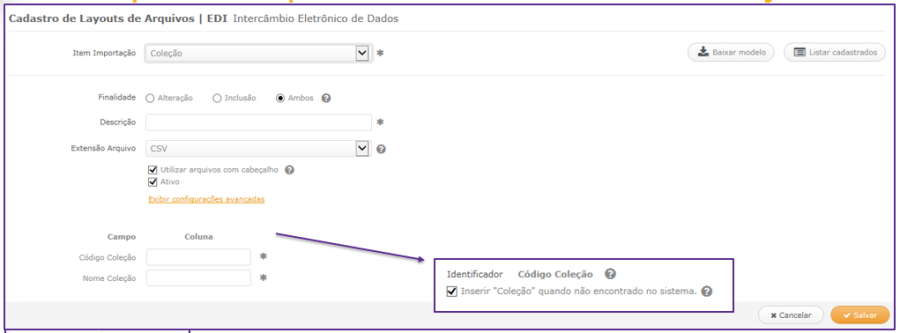
Código: Código: Se preenchido este campo, e a informação inserida já existirem no ERP, e a finalidade do layout for de alteração ou ambos, ao invés de criar um novo cadastro o mesmo será alterado. Para inclusão de novos produtos é recomendado que o campo cód esteja vazio, ou inserido uma sequência ainda não utilizada.
Nome Coleção: É o campo descritivo do nome a ser inserido ou alterado
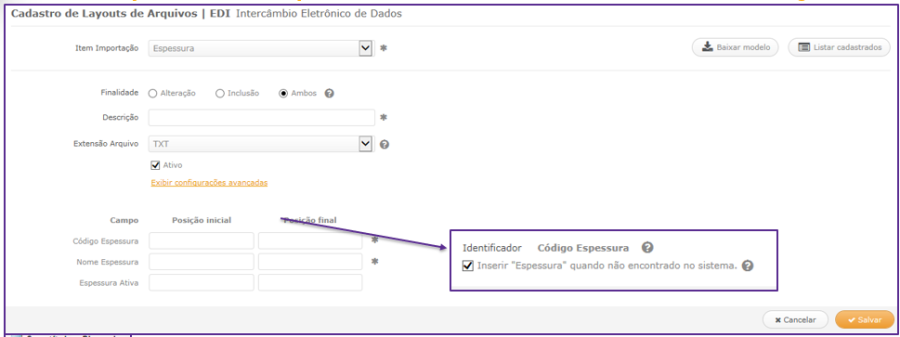
Código: Se preenchido este campo, e a informação inserida já existirem no ERP, e a finalidade do layout for de alteração ou ambos, ao invés de criar um novo cadastro o mesmo será alterado. Para inclusão de novos produtos é recomendado que o campo cód esteja vazio, ou inserido uma sequência ainda não utilizada.
Nome Tamanho: É o campo descritivo do nome a ser inserido ou alterado
Ativo :Deve ser preenchido com S (sim) ou N (não)
Índice: 0,1,2,3 etc...
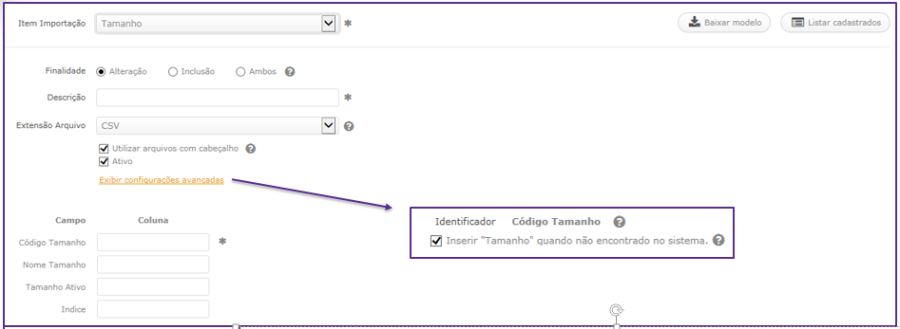
Código: Se preenchido este campo, e a informação inserida já existirem no ERP, e a finalidade do layout for de alteração ou ambos, ao invés de criar um novo cadastro o mesmo será alterado. Para inclusão de novos produtos é recomendado que o campo cód esteja vazio, ou inserido uma sequência ainda não utilizada.
Nome Tamanho: É o campo descritivo do nome a ser inserido ou alterado
Ativo :Deve ser preenchido com S (sim) ou N (não)
Índice: 0,1,2,3 etc...
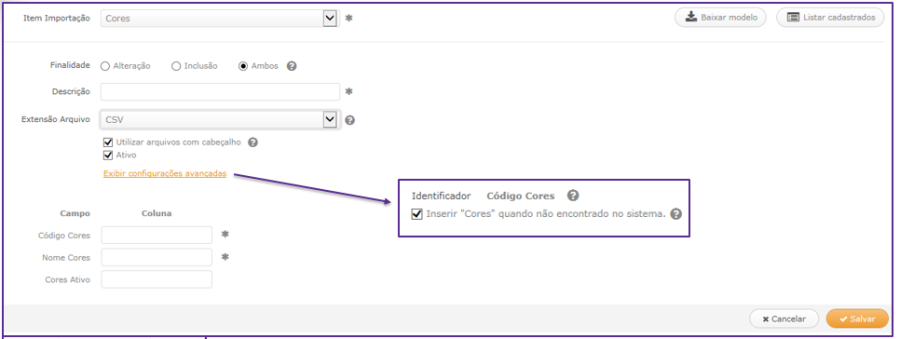
Código: Se preenchido este campo, e a informação inserida já existirem no ERP, e a finalidade do layout for de alteração ou ambos, ao invés de criar um novo cadastro o mesmo será alterado. Para inclusão de novos produtos é recomendado que o campo cód esteja vazio, ou inserido uma sequência ainda não utilizada.
Nome : É o campo descritivo do nome a ser inserido ou alterado
Ativo :Deve ser preenchido com S (sim) ou N (não)
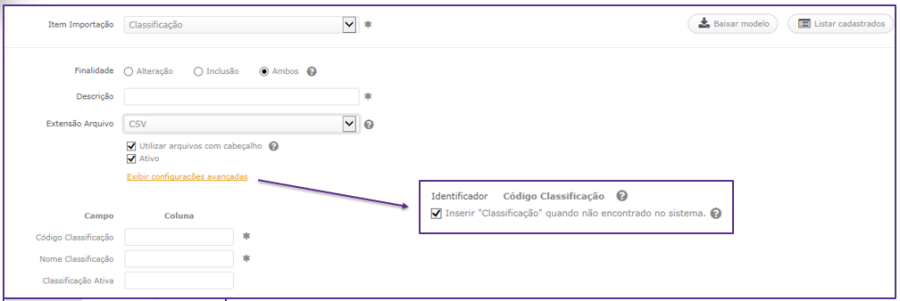
ID da Unidade: Se preenchido este campo, e a informação inserida já existirem no ERP, e a finalidade do layout for de alteração ou ambos, ao invés de criar um novo cadastro o mesmo será alterado. Para inclusão de novos produtos é recomendado que o campo cód esteja vazio, ou inserido uma sequência ainda não utilizada.
Sigla EX: Par UN
Descrição da Unidade: Alguma Sigla já cadastrada no ERP Microvix EX: UN, PAR
QTD de etiquetas: campo numérico, que define quantas etiquetas deverá ser impressa a cada 1 etiqueta inserida no comando da impressão.
Unidade Base: Campo numérico 1,2 etc
Fator de conversão da unidade base: Campo numérico 1,2 etc disponível apenas em portais com fator de conversão habilitado.
QTD de decimais: Campo numérico:1,2 etc que define quantas casas decimais após a virgula.
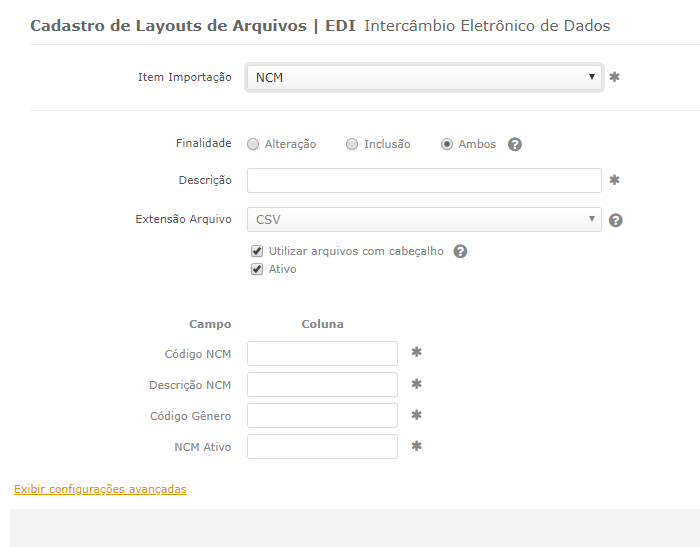
Código NCM: Representado por 8 números conforme orientações da tabela Nacional de NCM.
Descrição NCM: Conforme tabela Nacional.
Código Gênero: ID conforme tabela Nacional
NCM Ativo: 1 define Ativo e 0 inativo

Código CEST: Representado por números conforme orientações da tabela Nacional de CEST.
Descrição CEST: Conforme tabela Nacional.
Segmento: ID conforme tabela Nacional
NCM Ativo: S define Ativo e N inativo
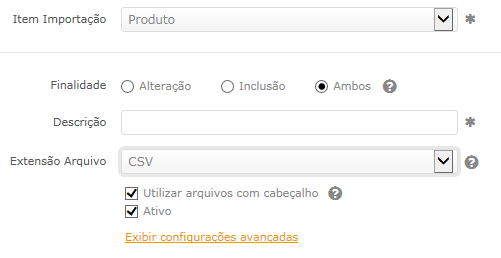
Para que seja possível determinar layout por empresas, é necessário que o parâmetro em "empresa> parâmetros Globais> Acesso Restrito> Escolher empresa em que o produto estará disponível" esteja selecionado.
Mas atenção!!!! Se o portal já possuir produtos cadastrados esta funcionalidade deve ser ativada através da ferramenta tools (Ferramenta exclusiva do suporte e consultoria – Consultores vide manual Tools) caso contrários todos os produtos já cadastrados não ficam associados a nenhuma empresa (somem do portal)
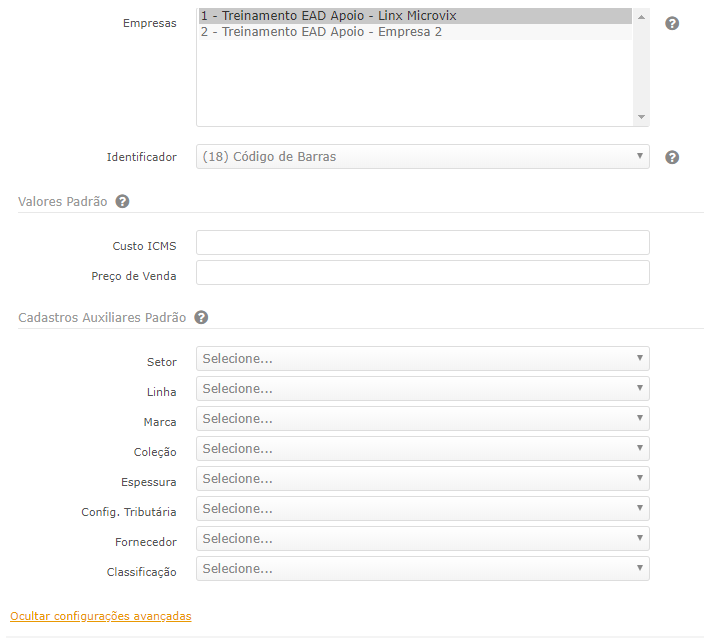
Ao clicar em "Exibir configurações avançadas" (disponível no dinal da página de castro de layout de produtos) possibilita o usuário a fazer algumas pré configurações para serem aplicadas caso o campo indicado da planilha esteja com a informação vazia.
Nos campos abaixo, informe em qual coluna da planilha deverá ser localizado a informação que alimentará o novo cadastro de produto.
OBS: Ao lado de alguns campos tem algumas opções: "Ambos código ou descrição" que define se na sua planilha a informação daquele respectivo campo será o ID do cadastro já realizado, a descrição ou ambos.
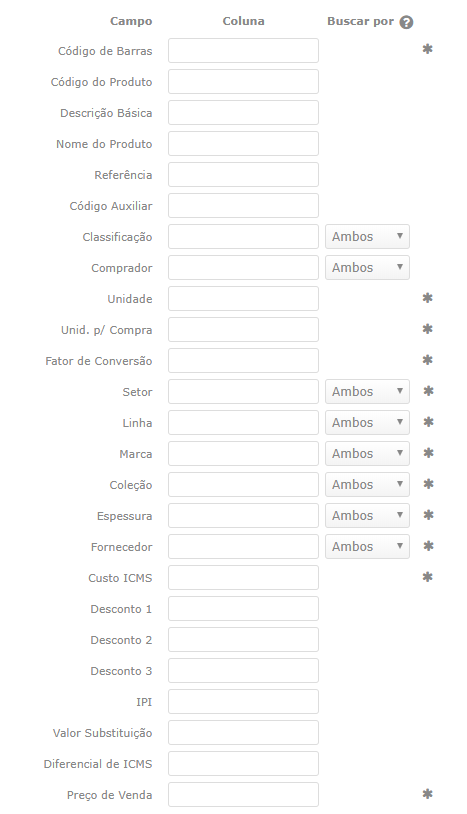
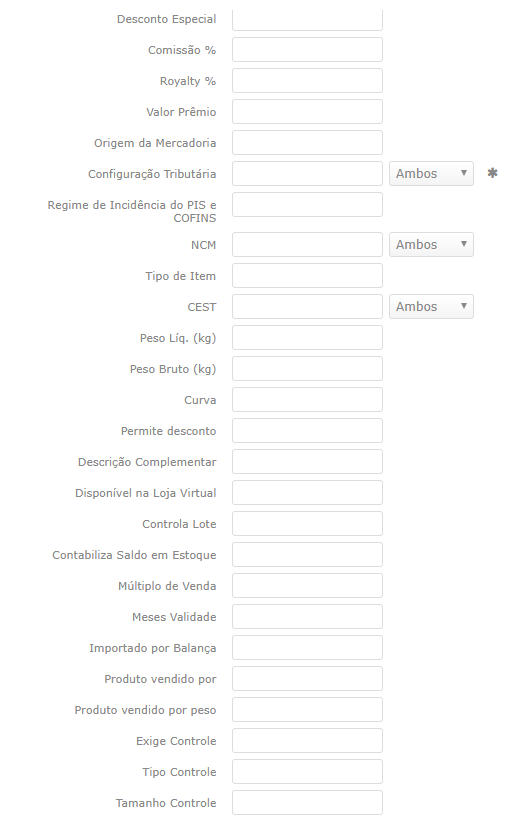
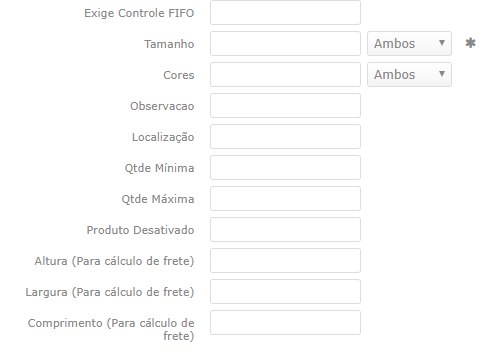
Valores Padrão e Cadastros Auxiliares Padrão: Campo não obrigatório, se deixar vazio e na planilha que estiver sendo utilizada para importação tiver ao menos um produto com o valor vazio, irá ocorrer uma rejeição acusando a falta de preço de venda. Se este campo tiver um valor genérico ex: 0,01 ou setor Geral, e na planilha que estiver sendo utilizada para importação tiver ao menos um produto com o valor vazio, todos os produtos que estiverem com o campo vazio serão importados com o valor inserido nestes campos.
Recomendamos que fique preenchido 0,01 nos campos de valores padrões, e que tenha cadastros auxiliares "Gerais" para deixar pré definido.
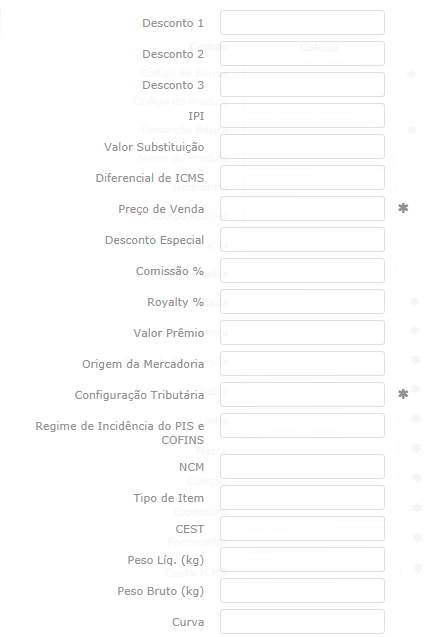
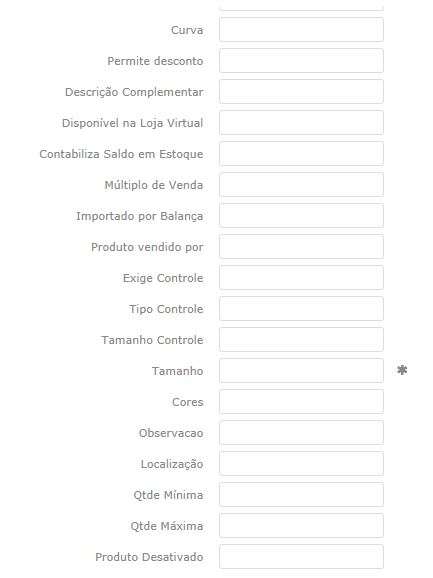
A posição inicial/Final ou de cada coluna relacionado a criação do layout de produtos estará na mesma ordem do seu cadastro no ERP. Os campos que tiverem "*" são campos de preenchimento obirgatório para criação do layout e realização da importação. Atualmente pode ser importado ou atualizado os campos conforme abaixo:
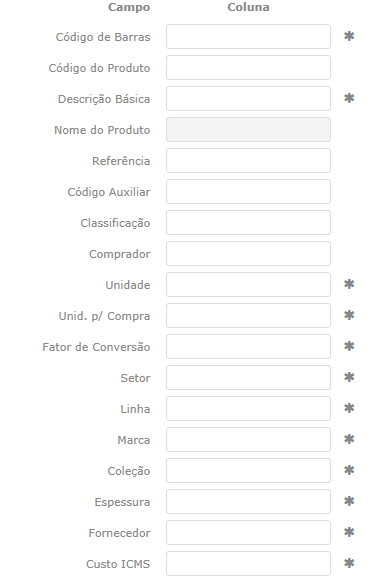
Após a criação dos layouts, será possível fazer a importação dos produtos no ERP.
É necessário primeiro importar os cadastros auxiliares (Setor, linha, marca coleção, espessura, classificação, tamanho, cores, Unidade) ou já tê-los cadastrados no ERP, para depois importar os produtos.
Recomendamos que a planilha importada contenha a maior quantidade de dados do produto possível evitando retrabalho no processo.
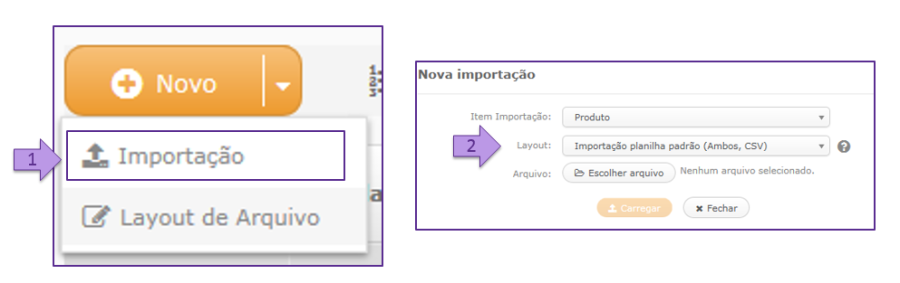
Clique em Importação, em seguida selecione o item importação (setor,linha, marca etc..), selecione o layout a qual será utilizado nesta importação, e insira sua planilha em formato csv ou o arquivo TXT conforme defido o que seria usado na criação do layout:
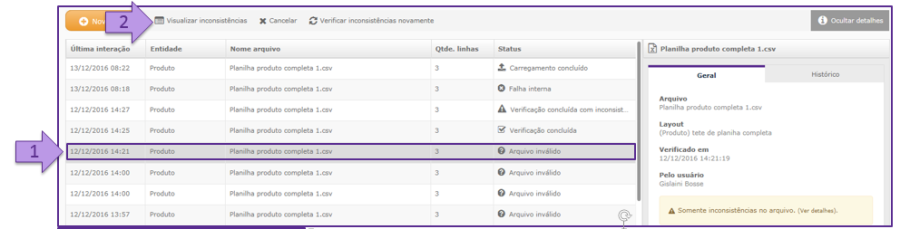
Após inserir o arquivo é necessário verificar se a importação está apta para prosseguir.

1 – Clique em cima da linha correspondente ao arquivo
2 – Clique em Verificar inconsistência, para validar o arquivo, ou cancelar para excluir.
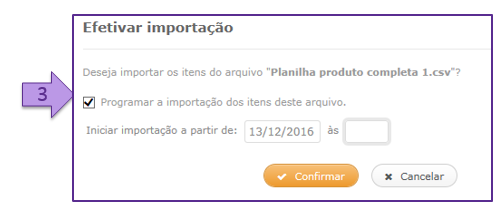
3 – A efetivação também pode ser agendada, para isso basta selecionar o checkbox informar a data e horário a começar em seguida confirmar. Ou se preferir fazer imediato, basta manter o checkbox desmarcado e apenas clicar em confirmar.
Caso não encontre nenhuma consistência no arquivo pode prosseguir com a importação. Quando há inconsistências é necessário analisar pontualmente o alerta ou bloqueio indicado:
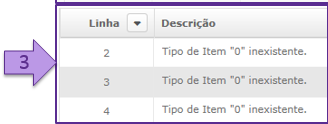
Observe que na listagem da inconsistência a mensagem acusa em que linha da planilha e qual é o campo que está errado. Após a correção é necessário corrigir pontualmente a planilha, se ajustada a planilha é necessário repetir sua inserção.
1 - Clique em cima da linha correspondente ao arquivo
2 – Clique em Visualizar inconsistências, para analisar o que precisa ser corrigido.
3 – Analise as inconsistências Listadas.
Caso a mesma seja no layout no arquivo, basta corrigir o layout e clicar em "Verificar inconsistências Novamente". Se a correção aplicada for na planilha será necessário clicar em "Cancelar" em seguida cancelar novamente, para excluir o arquivo errado e subir um novo arquivo.
Após validar as inconsistências é necessário efetivar a importação:

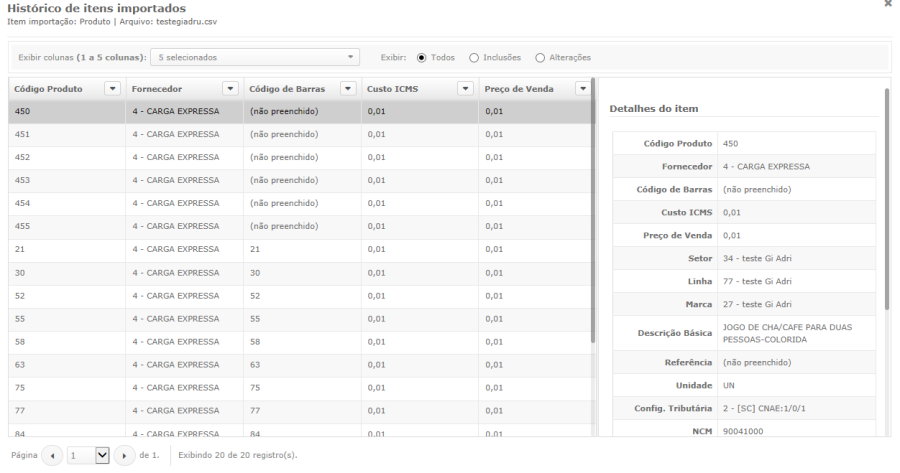
Antes de Efetivar a importação você pode utilizar o recurso "Revisão" e validar o que será importado.
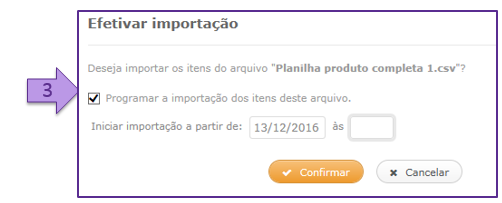
1 – Clique em cima da linha correspondente ao arquivo.
2 – Clique em Efetivar importação para importar os dados.
3– A efetivação também pode ser agendada, para isso basta selecionar o checkbox informar a data e horário a começar em seguida confirmar. Ou se preferir fazer imediato, basta manter o checkbox desmarcado e apenas clicar em confirmar.
Basta clicar em cima da opção importada, e clicar em "Histórico dos itens importados

Além de realizar importação de dados, você pode também utilizar a rotina para fazer uma série de manutenções no seu cadastro de produto, por exemplo: vincular NCM/CEST/Id de configuração tributária em todos ou um grupo de produtos de uma única vez, entre outras manutenções.
Basta você definir um campo chave ex: cód do produto/Cód de barras/ETC que dará o comando a quais produtos atualizar, e os campos que deseja alterar, qualquer um ou mais campos disponíveis no layput de cadastros.
Crie um layout com apenas 2 colunas Campo chave + Configuração tributária
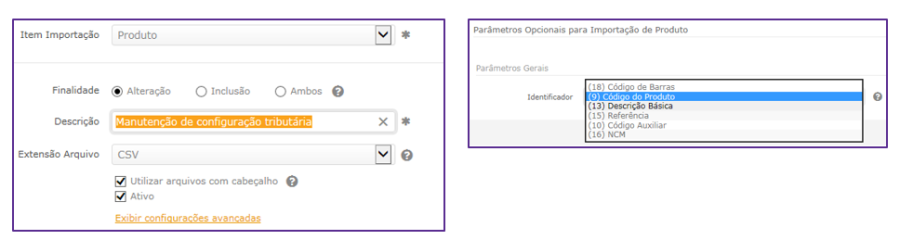
Nesse exemplo usamos o campo Chave "Código do produto" e configuração tributária.
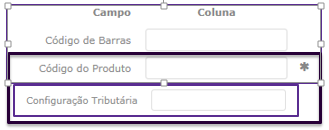
Com o layout para esta manutenção criada, basta seguir com o fluxo de importação convencional, selecionando este novo layout criado e atualizar os dados.
Explore as opções de manutenção de produtos, com esta mesma lógico, você pode atualizar, preços(custo e venda) estrutura mercadológica (setor, linha, marca, coleção), valores de impostos entre outros dados disponíveis no layout.