O Sistema Público de Escrituração Digital, conhecido como SPED, faz parte do Programa de Aceleração do Crescimento do Governo Federal (PAC 2007-2010). Ele se constitui na informatização da relação entre o Fisco e os contribuintes.
O SPED Fiscal é uma obrigação acessória que faz parte do Projeto SPED. Trata-se de um arquivo digital que se constitui dos registros de todas as operações e cadastros que possam influenciar na apuração do IPI e ICMS.
Neste tópico serão detalhadas as etapas de Parametrização do módulo SPED Fiscal para o produto Linx Microvix.
Acesse o Portal com usuário e senha do Consultor.
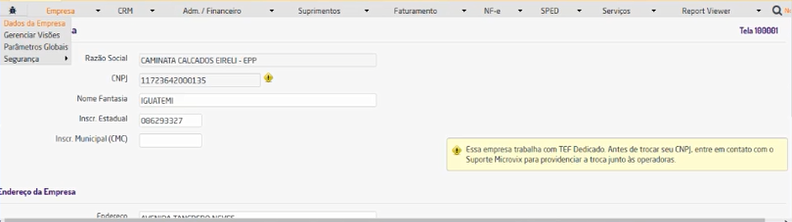
Acesse o Menu Empresa -> Dados de Empresa e preencha os campos conforme planilha enviada pelo Cliente.
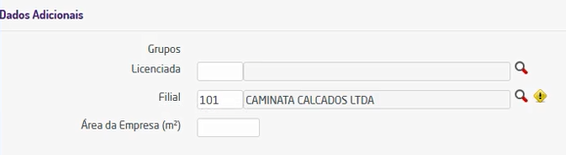
Verifique o relacionamento do terceiro no campo, Filial.
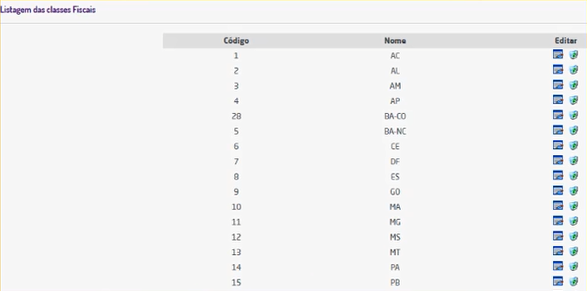
Acesse o Menu CRM -> Cadastros Auxiliares -> Classe Fiscal.
Verifique se a classe fiscal do estado correspondente já está cadastrada, caso não, realize o cadastro.
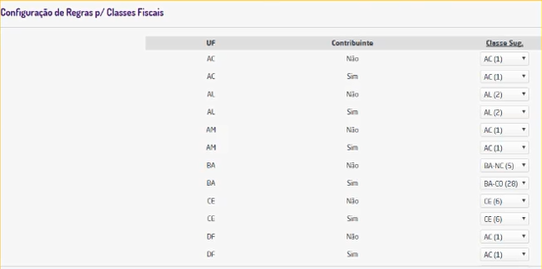
Acesse o Menu CRM -> Cadastros Auxiliares -> Classe Fiscal – Regras.
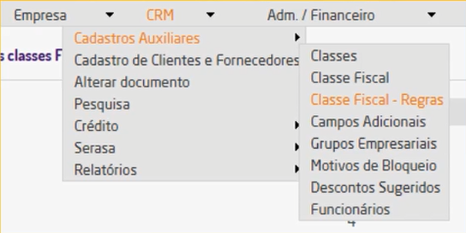
Verifique se já existe a classe fiscal associada ao estado, caso não exista, realize o cadastro.
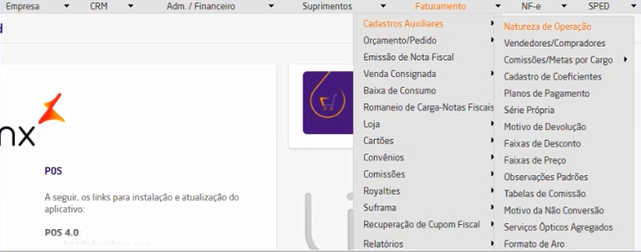
Acesse o menu Faturamento -> Cadastros auxiliares -> Natureza de operação.
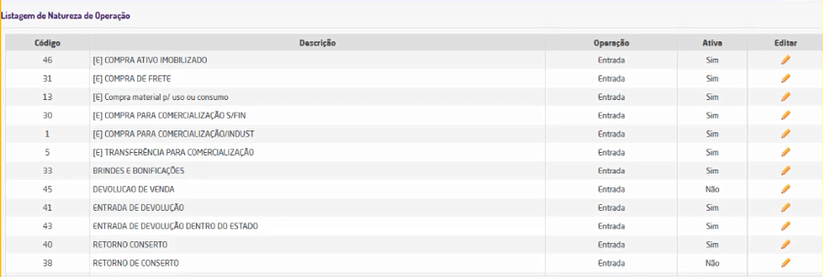
Verifique se todas as naturezas de operações foram cadastradas, conforme planilha enviada pela contabilidade, caso falte alguma natureza, realize o cadastro.
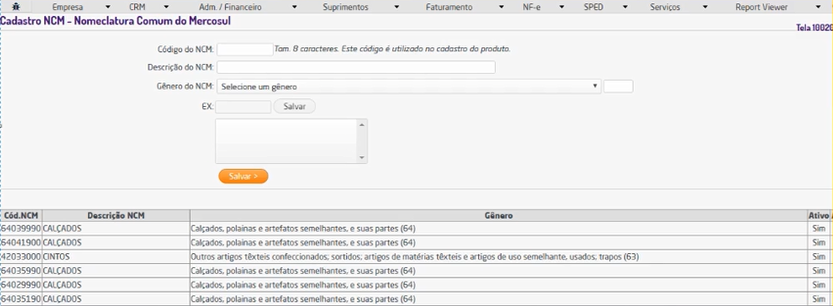
Acesse o menu Suprimentos -> Estoques -> Cadastros Auxiliares -> NCM -> CEST - NCM
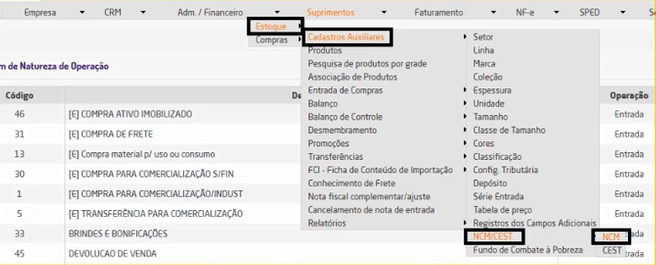
Verifique se todas as NCMS estão cadastradas conforme planilha enviada pela contabilidade. Caso não, realize o cadastro.
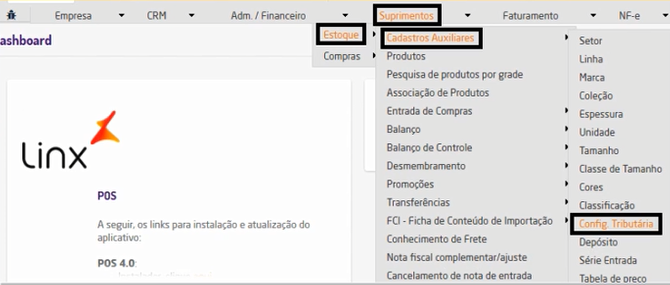
Acesse o menu: Suprimentos -> Estoque -> Cadastros auxiliares -> Config. Tributária.
Verifique se existe configuração tributária para o cliente de acordo com as regras estabelecidas pela contabilidade.
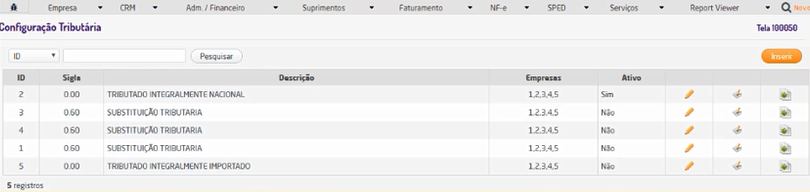
As regras de configuração da Microvix são estabelecidas por ID. Cada ID terá que ser separado quando tiver as seguintes situações:
Caso já exista a configuração tributária, apenas confira com as CFOPs colocadas na planilha enviada pela contabilidade. Complemente as CFOPs e faça a parametrização fiscal para cada CFOP.
Para criar as NCMS e novos códigos de IDs de configuração tributária,
Acesse TOOLs -> Suprimento -> Exportar configurações tributárias para uma planilha com código_produto, NCM, id_config_tributaria.
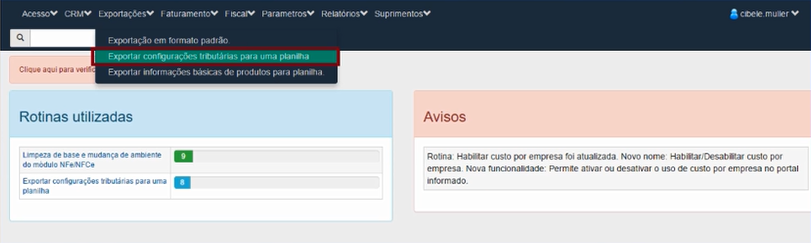
Em seguida, acesse TOOLs -> Suprimento -> Atualizar configuração tributária utilizando planilha
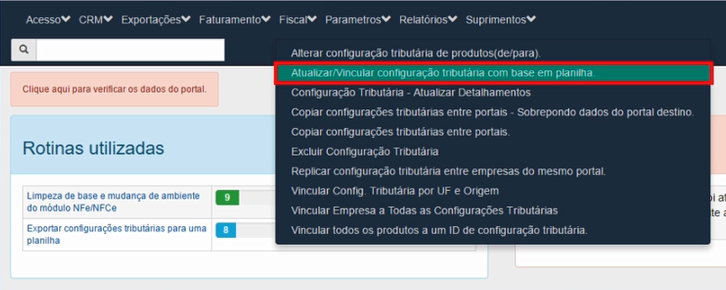
Baixar TEMPLATE, em seguida clique em Salvar.
Acesse no Portal -> Selecionar Empresa -> código produto -> Escolher Arquivo -> Carregar arquivo e clique em Atualizar Informações.
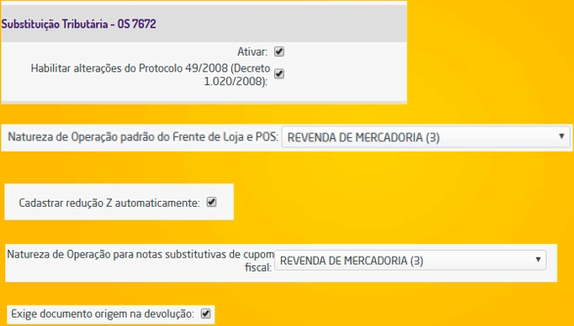
Acesse o Manu Empresa -> Parâmetros Globais (ADM) -> Acesso Restrito -> Faturamento
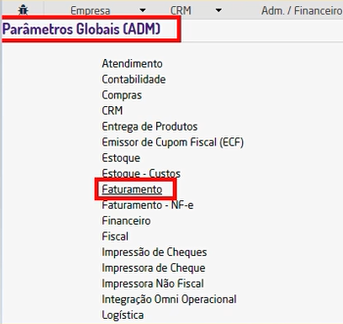
Selecione as opções conforme imagem abaixo:
Acesse o Menu Empresa -> Parâmetros Globais -> Acesso restrito -> Estoque.
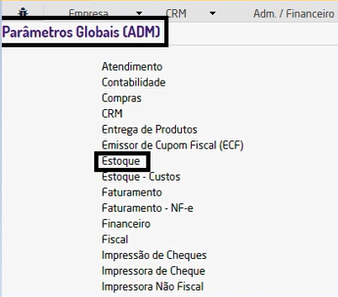
Preencha as opções conforme imagem abaixo:
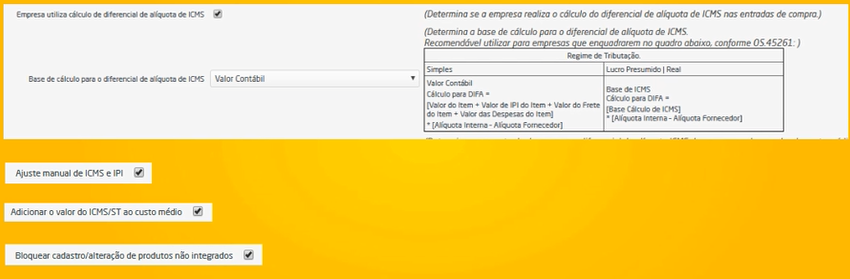
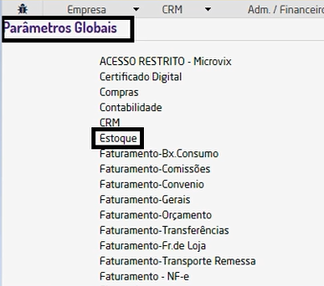
Acesse o Menu Empresa -> Parâmetros Globais -> Estoque.
Preencha as opções conforme imagem abaixo:
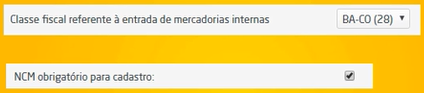
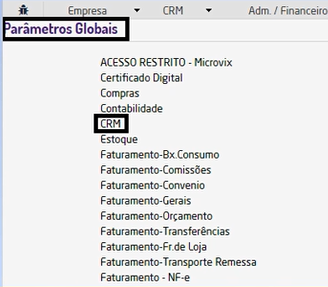
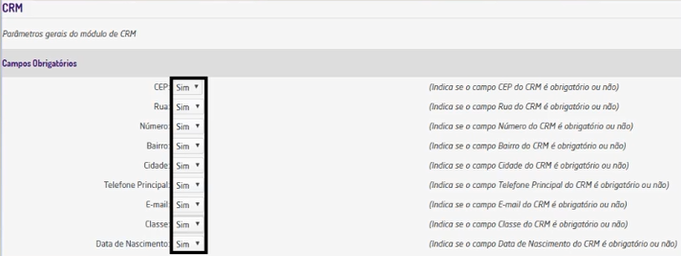
Acesse o Menu Empresa -> Parâmetros Globais -> CRM.
Selecione a opção SIM para todos campos obrigatórios.
Acesse o Menu Empresa -> Parâmetros Globais -> Faturamento-Gerais.
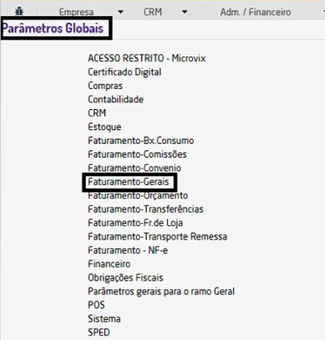
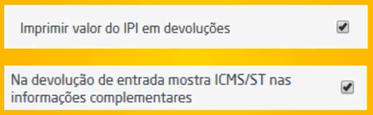
Preencha as opções conforme imagem abaixo:
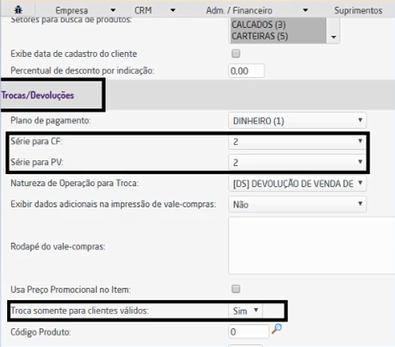
Acesse o Menu Empresa -> Parâmetros Globais -> Faturamento Fr. de Loja.
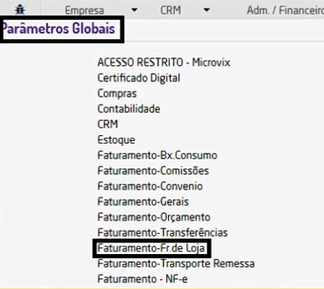
Selecione as opções conforme imagem abaixo:
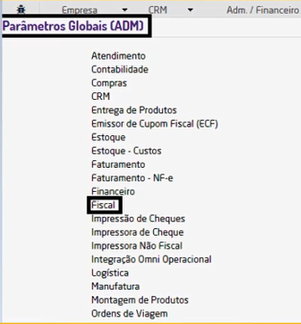
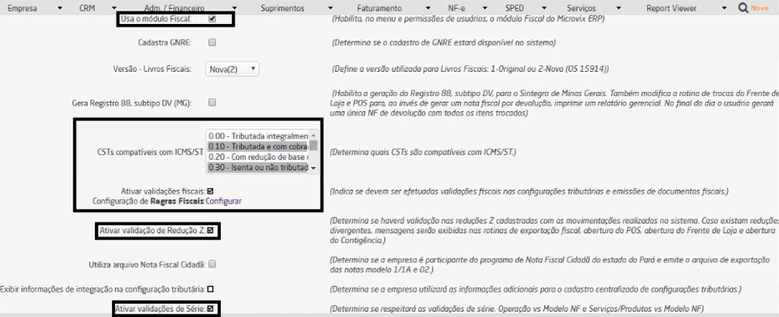
Acesse o Menu Empresa -> Parâmetros Globais -> Acesso restrito -> Fiscal.
Selecione as opções conforme imagem abaixo:
Acesse o Menu Empresa -> Parâmetros Globais -> SPED.
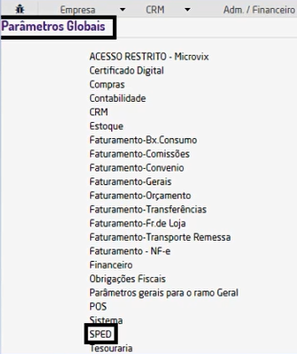
Selecione as opções conforme imagem abaixo:

Verifique no site do SPED Fiscal, nas tabelas de códigos, qual o código de outros débitos referente diferencial de alíquota pertinente ao estado da empresa.