Com o Cartão Presente da sua marca, os clientes escolhem o valor que querem gastar, conforme política da loja. E o presenteado tem uma experiência de compra com diversas opções de escolha, sem frustração e sem atrito!
Possibilita a carga, recarga, consulta, estorno e resgate dos cartões, em lojas próprias e franquias.
Acesse: Suprimentos>Estoque>Produto
Cadastrar um produto para a venda de Gift Card, preencher as informações normalmente com todos os dados necessários de quando realiza um cadastro de um produto.
Apenas atentar-se no campo ICMS deve informar R$ 1,00 , e no campo Fornecedor informar Microvix LTDA.
Sempre que for realizar a venda de um cartão presente, será esse o código do produto a ser inserido no POS.
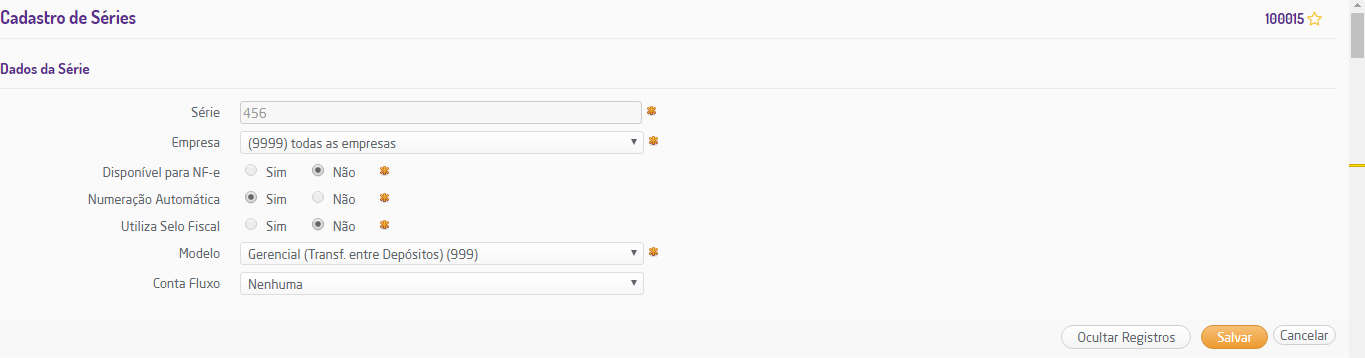
Acesse: Faturamento>Cadastros Auxiliares>Série Própria
Cadastrar uma série especifica para o Gift Card.
Atenção no preenchimento dos campos.
Empresa: (9999) todas as empresas
Disponível para NF-e: Não
Numeração automática: Sim
Utiliza Selo Fiscal: Não
Modelo: Obrigatório Gerencial (Transferência entre Depósitos) (999)
Conta Fluxo: Nenhuma
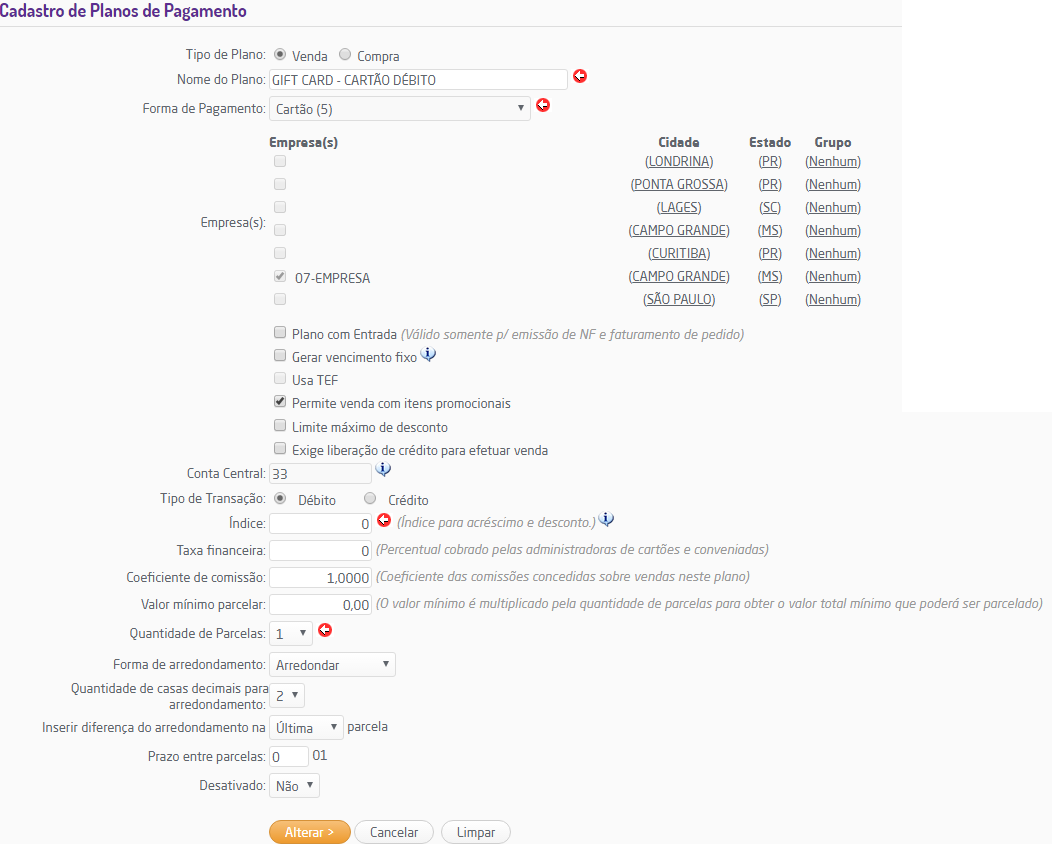
Acesse: Faturamento>Cadastros Auxiliares>Planos de Pagamento
Cadastrar um plano de pagamento especifico para o Gift Card.
Atenção no preenchimento dos campos.
Tipo do plano: Venda
Nome do Plano: Descrição que achar melhor
Forma de pagamento: Cartão
Plano de entrada: NÃO
Selecionar apenas o filtro PERMITE VENDA COM ITENS PROMOCIONAIS.
informar a CONTA CENTRAL
Tipo da transação: Débito
Quantidade de parcelas: 1
Forma de arredondamento: arredondar
Quantidade de casas decimais para arredondamento: 2
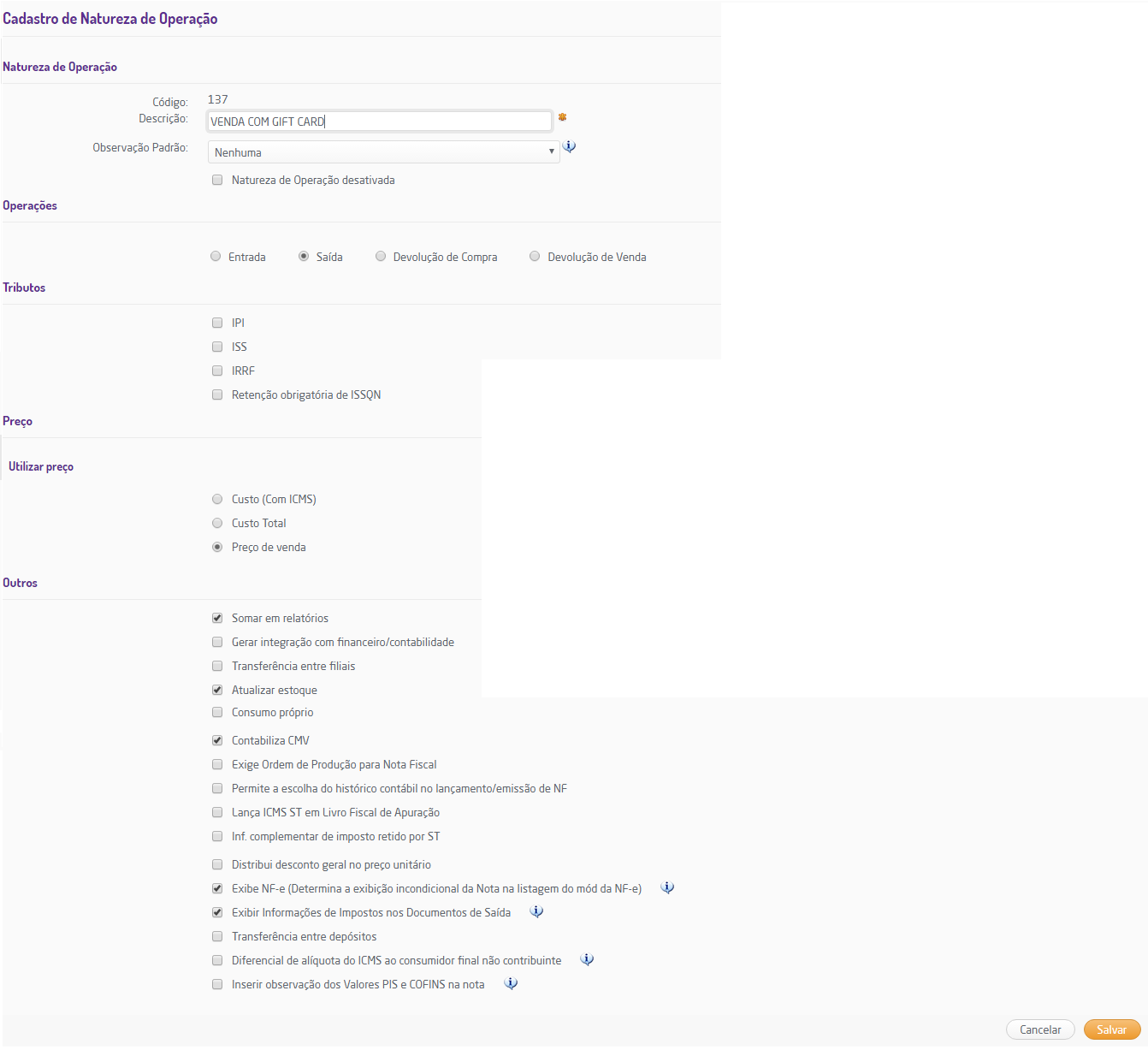
Acesse: Faturamento>Cadastros Auxiliares>Natureza de Operação
Cadastrar um natureza de operação especifica para o Gift Card.
Atenção no preenchimento dos campos.
Descrição: Venda com Gift Card
Observação Padrão: Nenhuma
Operações: marcar somente SAÍDA
Tributos: não marcar
Preço: Preço de Venda
Outros: Somar em relatórios
Atualizar estoque
Contabiliza CMV
Exibe NF-e
Exibir Informações de Impostos nos Documentos de Saída
Acesse: Empresa>Segurança>Configurar Usuário
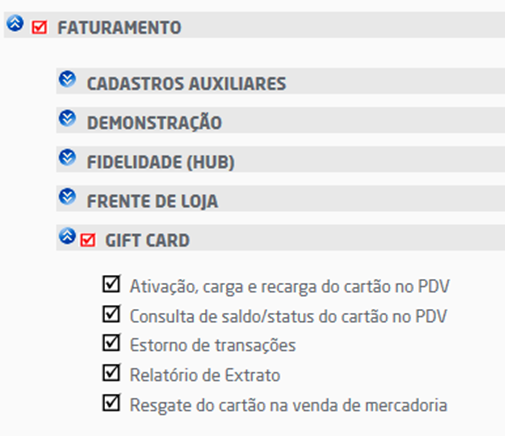
Ao clicar em listar, escolha o usuário desejado que receberá a permissão.
No grupo de faturamento, subgrupo Gift Card selecionar todas as permissões conforme imagem abaixo.
Acesse: Empresa>Parâmetros Globais>Gift Card
A rotina deve ser contratada comercialmente. Após contratação solicitar ao backoffice a liberação da rotina no portal.
Após liberação, realizar as configurações necessárias.
Logado no ERP com um usuário que tem permissão de acesso ao Gift Card, acesse o caminho Empresa>Parâmetros Globais>Gift Card , será apresentada a tela abaixo.

Necessário escolher a operadora que será utilizada (que foi contratada pelo cliente). Ao escolher a operadora será apresentado os campos para configuração, para cada loja que foi liberado o Gift Card.

Atente-se aos campos.
Chave de Integração: Consultor deve solicitar essa informação para a equipe de serviços de Joinville.
Código da Loja: Consultor deve solicitar essa informação para a equipe de serviços de Joinville.
Plano de Pagamento: Vincular o plano de pagamento que foi cadastrado anteriormente no ERP.
Produto: Vincular o produto que foi cadastrado anteriormente no ERP.
Série: Vincular a série que foi cadastrada anteriormente no ERP.
Natureza de Operação: Vincular a natureza que foi cadastrada anteriormente no ERP.
Ambiente: Escolher a opção Produção
Ativo: Selecionar o check box para que o Gift Card fique ativo para a loja .
Após configurar , clique em salvar. Somente após essa configuração a rotina estará totalmente liberada para utilização.
Acesse: ADM/Financeiro>Contabilidade>Operações Padrões
Foram criadas 4 novas operações padrões, conforme visualizado abaixo
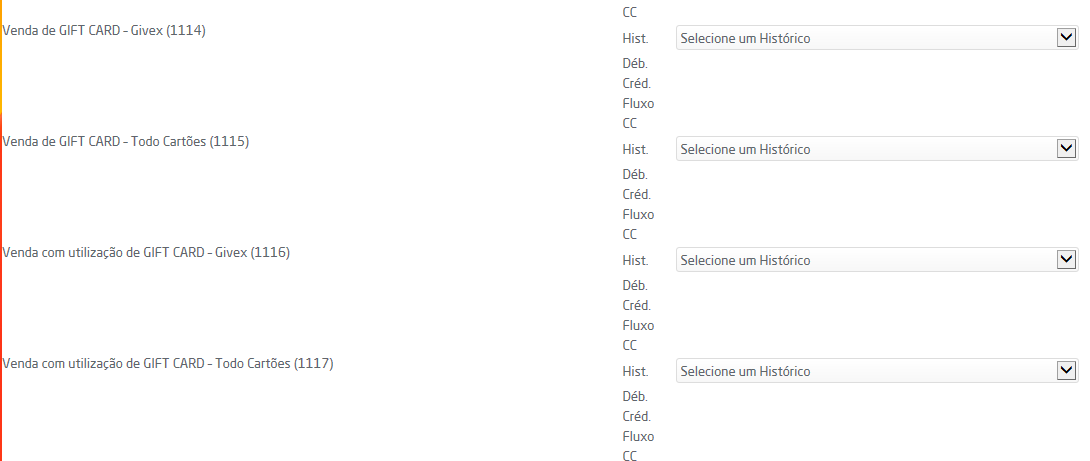
Dependendo a operadora que o cliente contratar (Givex ou Todo Cartões), deve ser configurado a operação padrão.
Por exemplo: Escolhi a operadora Todo Cartões, então vou configurar a operação padrão Venda de Gift card - Todo Cartões (1115) e Venda com utilização de Gift Card - Todo Cartões (1117) .
Vincular o histórico para a operação .
O cadastro do histórico e a configuração é de responsabilidade do cliente.
Para cadastrar o histórico acesse: ADM/Financeiro>Contabilidade>Cadastros Auxiliares>Históricos
Para cadastrar as contas acesse: Adm/Financeiro>Contabilidade>Cadastros auxiliares>Plano de contas
Abaixo temos um exemplo de configuração, lembrando, é apenas uma sugestão, o cliente deve verificar com seu contator como será configurado.
a) Venda (Carga/Recarga) GIFT CARD – Operadora 01
Loja “A” vende (carga/recarga) GIFT CARD - Operadora 01 , no valor de 100,00
Operação padrão: Venda de GIFT CARD – Operadora 01 (operação padrão nova).
Histórico: Vendas de GIFT CARD – Operadora 01 –
Débito: Conforme meio de pagamento utilizado no momento da venda (Débito das op. Padrões Venda a Vista (14)/ Venda Chq Vista (15)/Venda Chq Prazo (16)/ Venda Crediário (17)/ Venda Cartão (18)/ Venda Convênio (23)).
Crédito: Adiantamento de clientes – GIFT CARD – Operadora 01 (Passivo)
Valor: 100,00
Loja “B” vende produto e como forma de pagamento o cliente utiliza o GIFT CARD – Operadora 01, no valor de 100,00 (resgate GIFT CART).
Operação padrão: Venda com utilização de GIFT CARD – Operadora 01 (operação padrão nova).
Histórico: Vendas com resgate de GIFT CARD - Operadora 01
Débito: Resgate GIFT CAR a receber (ativo)
Crédito: Vendas com GIFT CARD (resultado - Receita)
Valor: 100,00
Operação padrão: Baixa de CMV (operação padrão “4”).
Histórico: Baixa CMV
Débito: CMV (Resultado)
Crédito: Mercadoria para revenda (ativo)
Valor: Conforme custo do produto.
b) Venda GIFT CARD – Operadora 02
Loja “A” vende GIFT CARD – Operadora 02 no valor de 100,00
Operação padrão: Venda de GIFT CARD – Operadora 02 (operação padrão nova).
Histórico: Vendas de GIFT CARD – Operadora 02 – Adto de clientes
Débito: Conforme meio de pagamento utilizado no momento da venda (Débito das op. Padrões Venda a Vista (14)/ Venda Chq Vista (15)/Venda Chq Prazo (16)/ Venda Crediário (17)/ Venda Cartão (18)/ Venda Convênio (23)).
Crédito: Adiantamento de clientes – GIFT CARD – Operadora 02 (Passivo)
Valor: 100,00
Loja “B” vende produto e como forma de pagamento o cliente utiliza o GIFT CARD – Operadora 02 no valor de 100,00 (resgate GIFT CART).
Operação padrão: Venda com utilização de GIFT CARD – Operadora 02 (operação padrão nova).
Histórico: Vendas com resgate de GIFT CARD – Operadora 02
Débito: Resgate GIFT CAR – a receber (ativo)
Crédito: Vendas com GIFT CARD (resultado - Receita)
Valor: 100,00
Operação padrão: Baixa de CMV (operação padrão “4”).
Histórico: Baixa CMV
Débito: CMV (Resultado)
Crédito: Mercadoria para revenda (ativo)
Valor: Conforme custo do produto
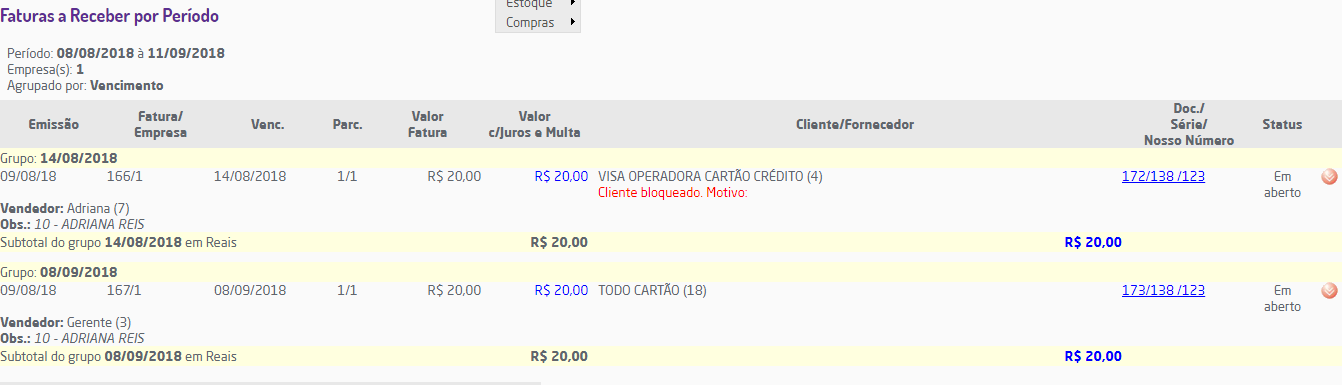
Sempre que for utilizado o Gift Card como forma de pagamento (operação de resgate) será gerado faturas a receber.
Essas faturas podem ser verificadas no caminho a seguir:
ADM/Financeiro>Contas a Receber>Relatórios>Faturas a Receber
Abaixo podemos visualizar um exemplo com pagamento utilizando cartão Visa e outro pagamento Todo Cartões (Gift Card) .
Assista ao Dica Linx
Na rotina de fechamento de caixa, foi disponibilizado o campo Total Gift Card para que o usuário do fechamento de caixa possa informar o total de resgate de Gift Card.

No conferência de caixa será possivel visualizar os valores do Gift Card na linha Gift Card (+)

Faturamento>Relatórios>Movimento Diário
No relatório de movimento diário foi adicionada a coluna Gift Card para identificar os resgates de cartão presente.

Faturamento>Gift Card>Extrato de Gift Card
Relatório para gestão detalhada das operações envolvendo carga/recarga e resgate de Gift Card dentro de um período.
Ao final do relatório é apresentado um totalizador por operadora de cartão Gift Card.

Assista ao dica Linx:
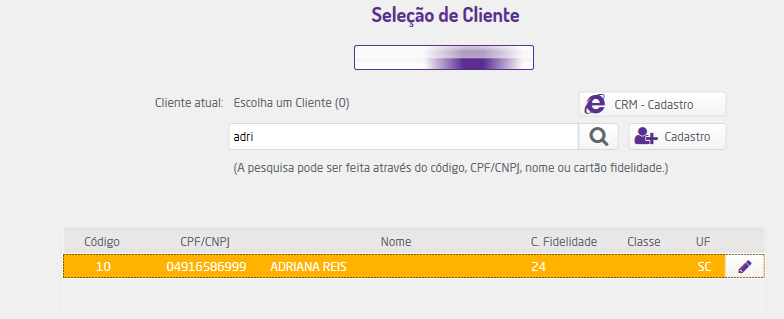
Logado no POS, clicar na aba de Vendas , apoós clicar em Escolha um cliente.
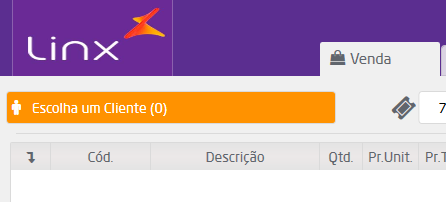
Pesquise o cliente e selecione o mesmo, clicando no nome do cliente desejado.
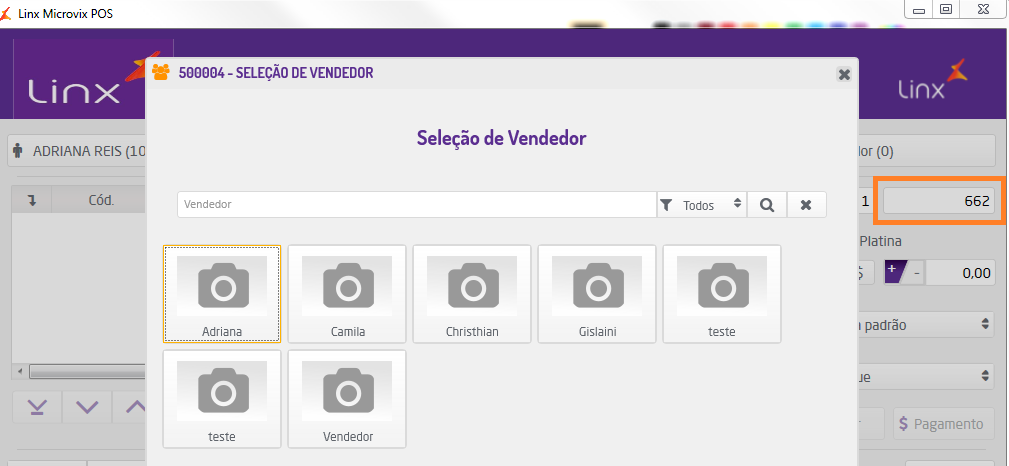
Informe o código do produto Gift Card no campo código. No meu exemplo o meu produto Gift Card foi cadastrado com o código 662.
Pressione enter e em seguida selecione o vendedor.
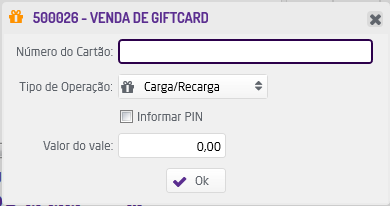
Em seguida é necessário infromar o número do cartão , o tipo de operação e o valor do vale que o cliente deseja carregar no cartão.
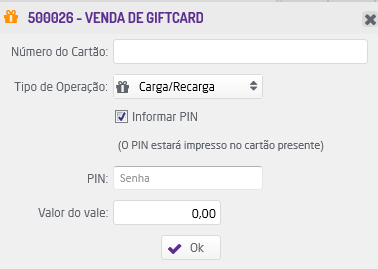
Caso queira solicitar a senha do cartão, selecionando o campo Informa Pin, aapresenta um campo para digitar a senha do cartão.
Após informar os dados clique em OK.
O produto Gift Card será adicionado a venda com o respectivo valor informado.
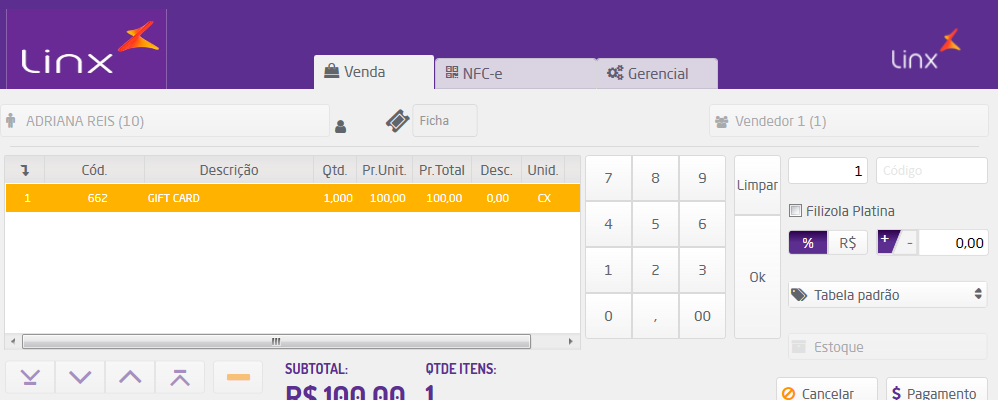
Para dar continuidade a venda clique em Pagamento.
O POS fará 3 tentativas de comunicação com a operadora para carregar e ativar o cartão Gift Card.
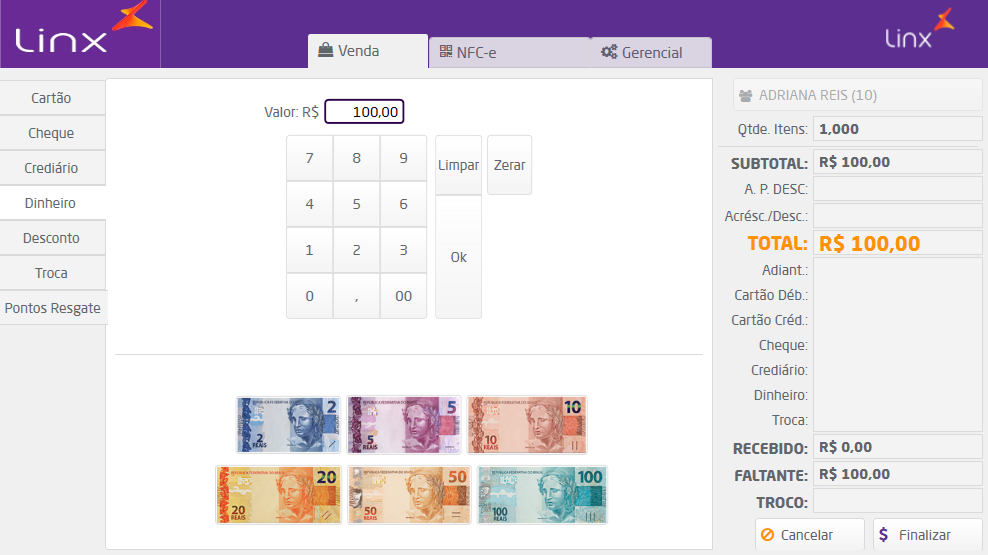
O processo seguinte é normal como de uma venda qualquer.
Infromar a forma de pagamento, informar o valor recebido , clicar em OK. Em seguida clique em finalizar.
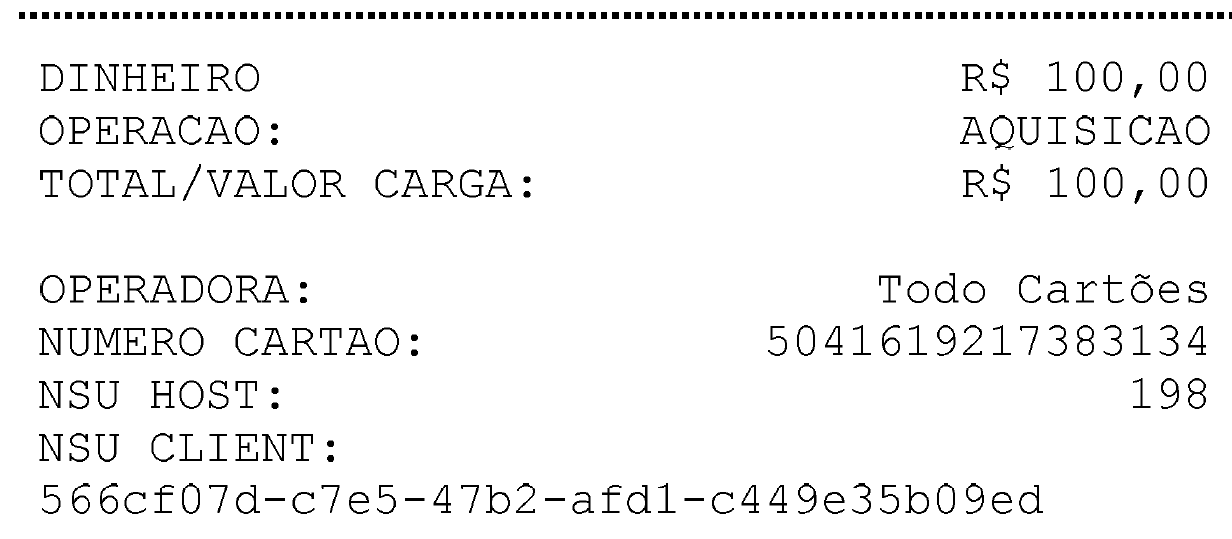
A venda será finalizada e será impresso o comprovante do Gift Card.
Na venda do Gift Card não contabiliza imposto, não imprimi o Cupom Fiscal, Danfe.....
O cartão de presente não é de fato um produto , ao adquirir o cartão presente o mesmo deve ser utilizado em algum momento em uma compra, nesse momento então é realizado o resgate e será impresso o cupom fiscal, danfe.....e também contabilizado os impostos.
No momento da venda do Gift Card não é possivel vender junto um outro produto, é necessário vender o Gift Card e realizar outra venda para os produtos.
É possivel realizar a venda de um Gift Card por vez somente.
Assista ao dica linx:
https://www.youtube.com/watch?v=NT_PVFByQ2g&list=PLxzoU_Ud-MeJK3Du_lT6XqodzWkpnj8Ra&index=5
Se o cliente solicitar saber o saldo que está disponivel no Gift Card o caminho a ser seguido deve ser:
Logado no POS, acesse a aba Gerencial, em seguida clique em Gift Card.
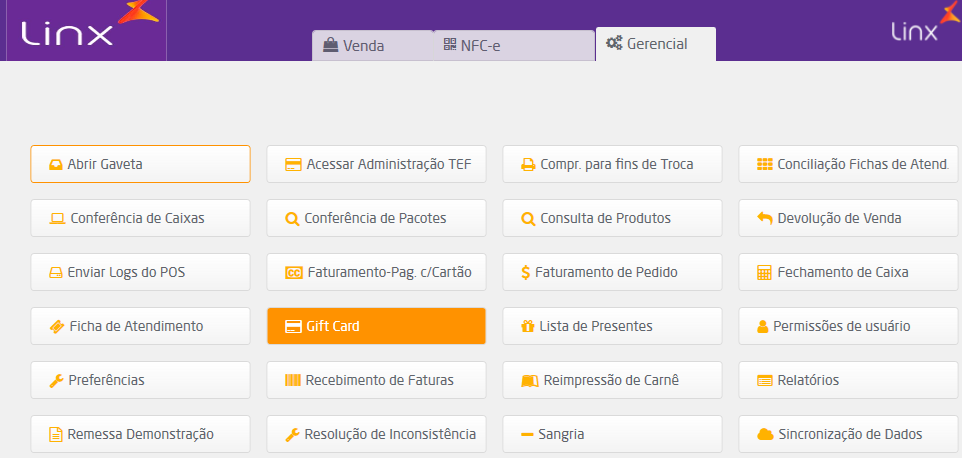
Ao clicar em Gift Card será apresentada a tela abaixo com duas opções: Consulta e Estorno.
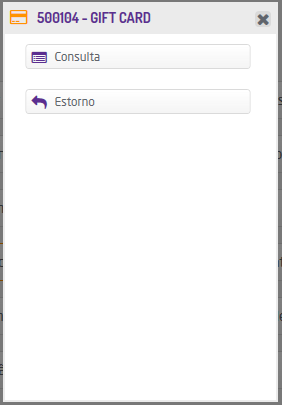
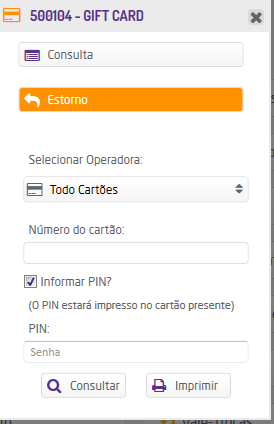
Clique em Consulta.
Será necessário informar o número do cartão, se desejar soliictar que o cliente informe a senha deve selecionar o filtro Informar PIN e em seguida clicar em Consultar.
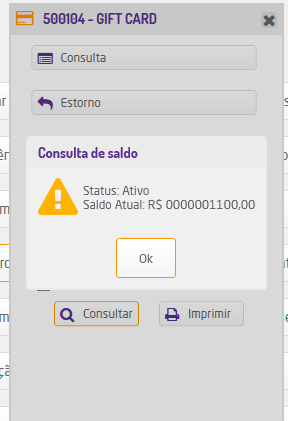
Clicando em consutlar será apresentado em tela o saldo disponivel para o cartão informado.
Se desejar imprimir o comprovante para entregar ao cliente, clique em Imprimir.
Assista ao Dica Linx
Se no momento da venda ocorrer algum problema e a venda não for finalizada, a venda será cancelada e automaticamente o estorno também.
Caso a venda seja concluida e por algum motivo o cliente deseja cancelar a compra, além de realizar o cancelamento no sistema, é necessário realizar o estorno no GIft Card.
Logado no POS, clique na aba Gerencial, em seguida em Gift Card.
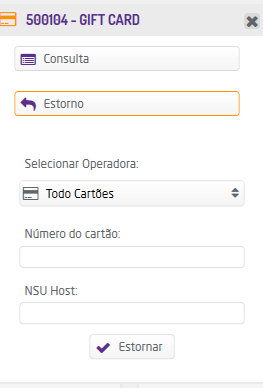
Ao clicar em Gift Card, será apresentada a tela abaixo com duas opções: Consulta e Estorno, clique em Estorno.
Ao clicar em estorno será necessário informar os dados solicitados.
O NSU Host pode ser visualizado no comprovante do Gift Card quando o cliente efetuou a compra do cartão presente.
Após informar os dados, clique em Estornar.
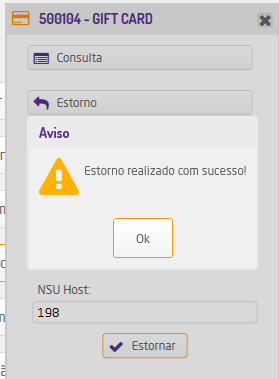
Após alguns segundos será apresentado a mensagem abaixo.
Para confirmar se realmente foi estornado o valor pode realizar a consulta de saldo.
Assista ao Dica Linx
O resgate do Gift Card é a venda de um produto da loja, onde o pagamento é realizado com o Gift Card.
Logado no POS, clique na aba Vendas.
Pesquise o cliente e selecione o mesmo, clicando no nome do cliente desejado.
Nesse momento é necessário informar o produtos ou os produtos que o cliente está levando. Informe o código do produto no campo código e pressione enter, o produto será adicionado a venda.
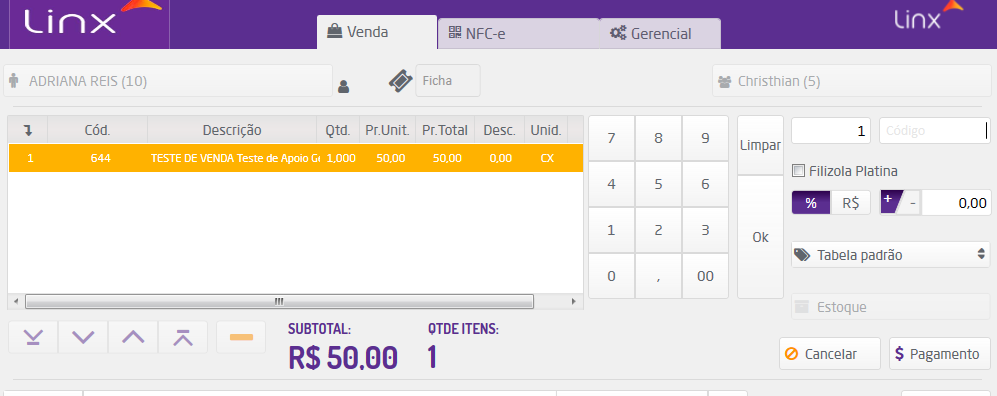
Para dar conitnuidade clique em Pagamento.
será apresentado a tela abaixo.
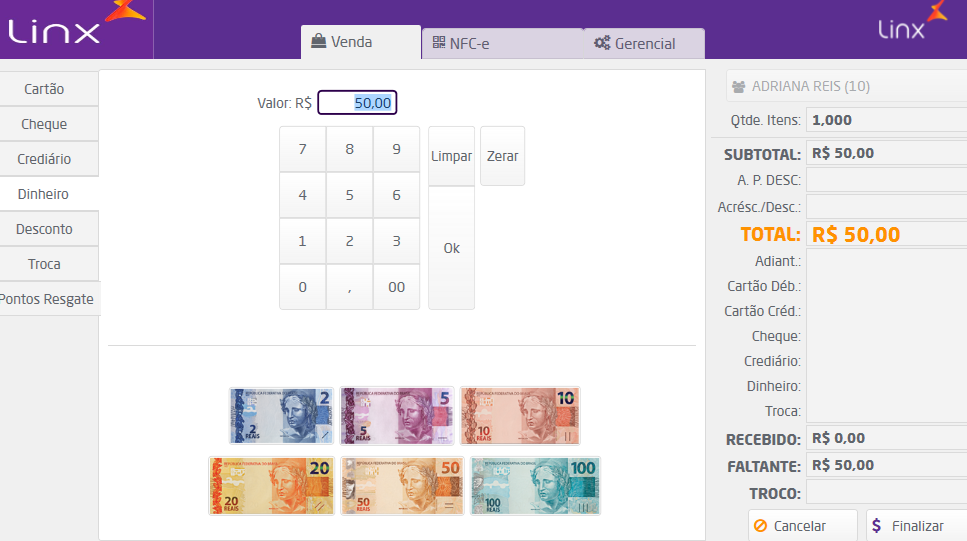
Como o cliente vai pagar a compra com o Gift Card, é necessário selecionar a forma de pagamento Cartão e escolher a opção Gift Card.
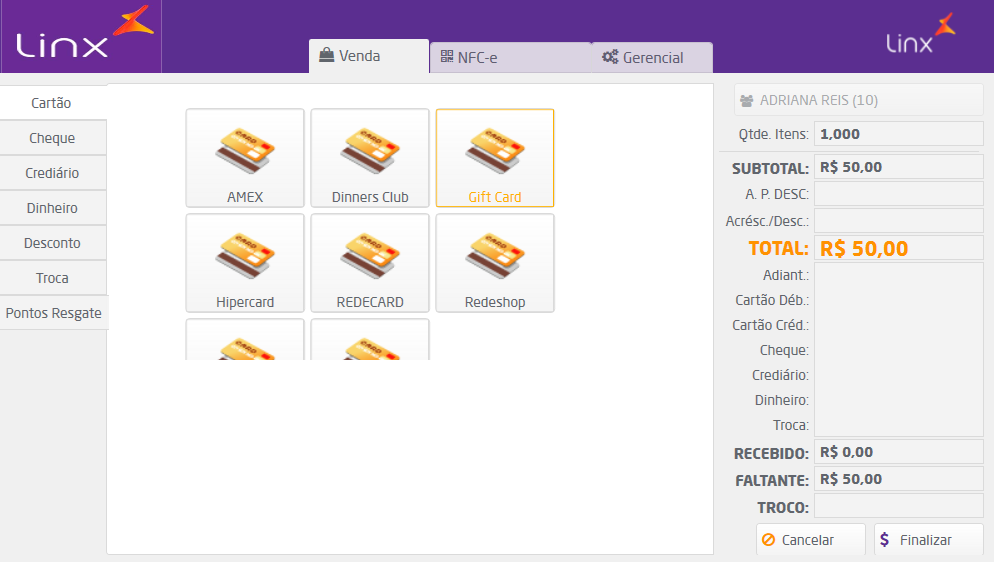
Ao clicar em Gift Card será apresentada a tela para informar o valor .
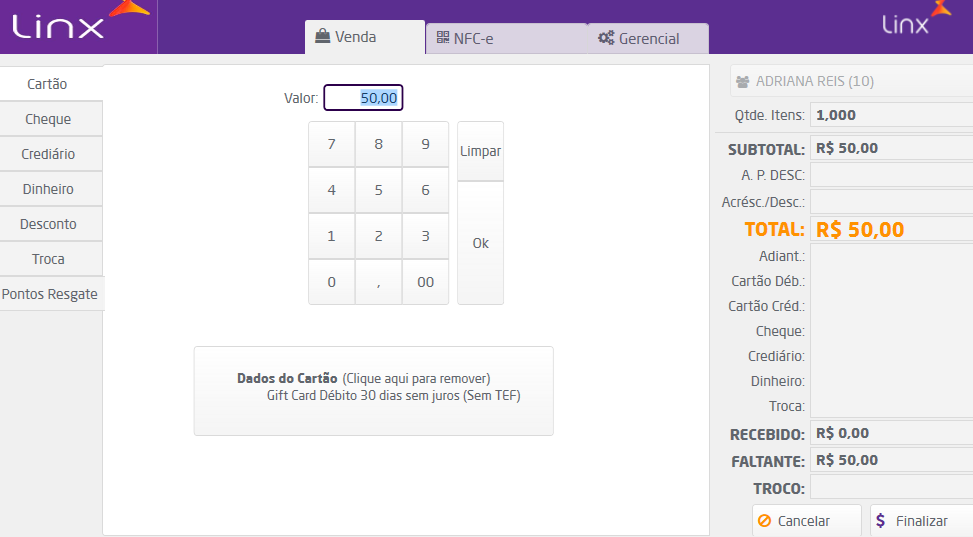
Se o cliente estiver levando os produtos com o valor exato do Gift Card será utilizado apenas a forma de pagamento Cartão/Gift Card, caso o cliente leve os produtos com valor superior ao saldo do Gift Card, o restante pode ser pago com outra forma de pagamento , cartão débito, crédito, dinheiro (não é possivel pagar com mais de um Gift Card a mesma venda) .
Infrome o valor que será resgatado do Gift Card e clique em OK.
Infrome o número do cartão, selecione o filtro Informar PIN caso queira que o cliente digite a senha do cartão, em seguida clique em OK.
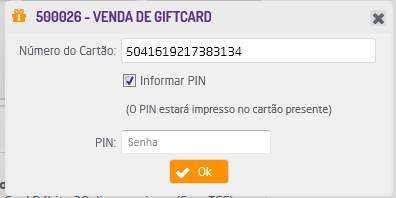
Nesse momento será estornado do Gift Card o valor informado na venda e a venda será finalizada.
Será impresso o cupom fiscal, danfe...e o comprovamte do Gift Card.
Em qualquier ação seja de venda do cartão, consulta, estorno ou resgate caso ocorra algum erro, é necessário enviar os logs da operação para o Suporte.
Acesse no ERP: Faturamento>Gift Card>Log de transações do Gift Card
infrome o periodo, escolha a empresa e clique em Gerar.

Serão apresentadas todas as operações de Gift Card que foram realizadas nesse período.
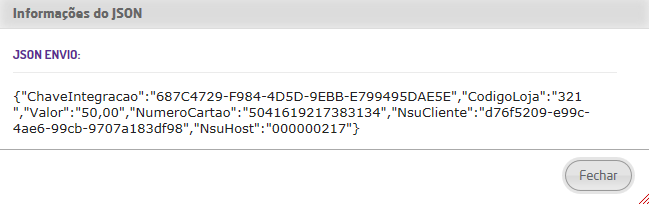
Encontre a operação que ocorreu erro e clique em Exibir JSON, na coluna JSON Envio e também o da coluna JSONRetorno.
Envie esses logs para o suporte.
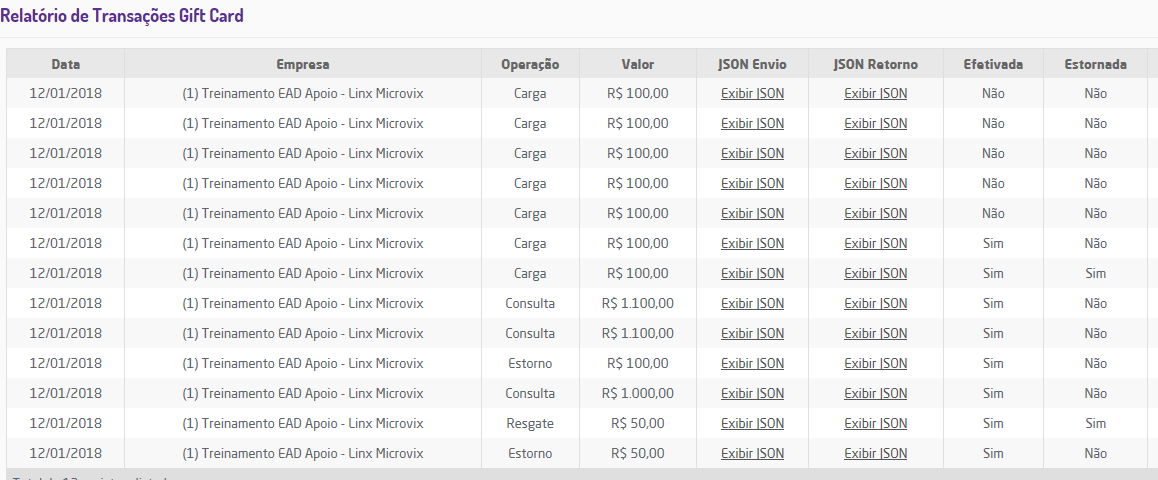
EX: Acabei de realizar um resgate de Gift Card, caso tenha dado erro preciso identificar a operação e clicar em Exibir JSON.
Identifiquei as operações, sempre que realizo um Resgate, em seguida é realizado o Estorno. Basta clicar em Exibir JSON na operaçãp desejada e os logs serão apresentados.

Os log apresentados abaixo é referente o log da operaçao de Resgate.
Log de envio da operação.
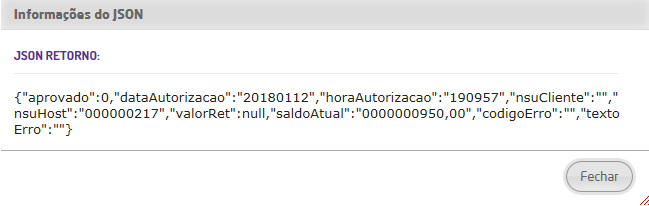
Log de retorno da operação.