No momento de uma venda com a forma de pagamento "Cartão" em que seja apresentada a mensagem "Sem conexão SiTef", conforme a imagem abaixo, deverão ser seguidos os passos descritos a seguir.
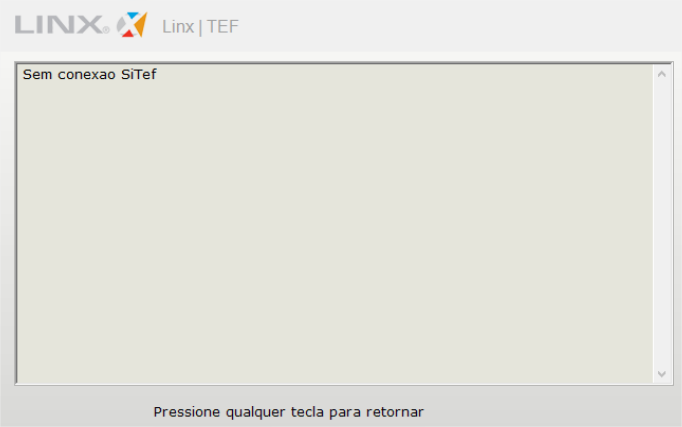
Sem conexão SiTef
1º - Será preciso identificar o programa OpenVPN GUI que está sendo executado na barra de tarefas (próximo ao relógio do Windows).
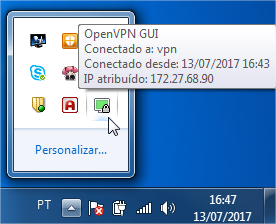
Ícone OpenVPN GUI
2º - Deve-se então clicar com o botão direito sobre o ícone OpenVPN GUI e selecionar a opção "Desconectar".
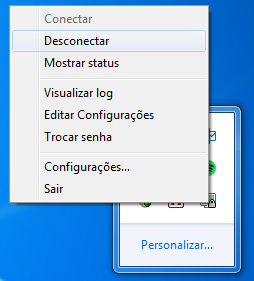
Desconectar OpenVPN GUI
3º - Vamos ativar inicio automático do serviço OpenVPN, isto é, quando iniciado o Windows o OpenVPN irá se conectar automaticamente. Agora no seu teclado aperte a tecla do Windows + a tecla R (Winkey + R) e digite services.msc
Como na imagem abaixo:
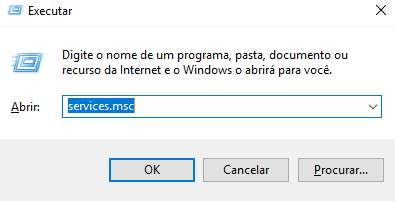
Serviço OpenVPN
4º - Na tela de serviços do Windows localize o serviço OpenVPNService. Note que existe três aplicativos OpenVPN, mas apenas o OpenVPNService será alterado.
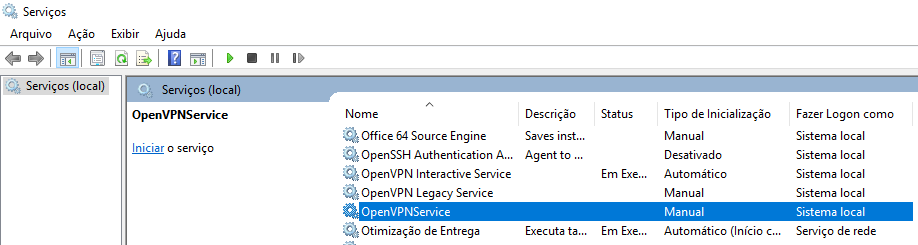
Serviço OpenVPNService
5º - Com o botão direito do mouse clique sobre o serviço e vá em suas propriedades.
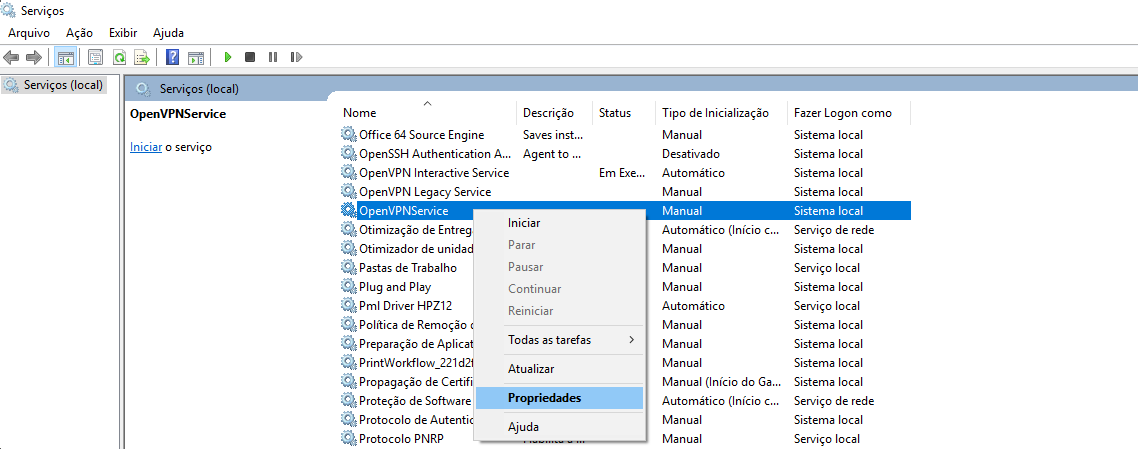
Propriedades OpenVPNService
6º - Altere o tipo de inicialização de manual para automático (número 1). Logo após, inicie o serviço (número 2) e clique em OK (número 3).
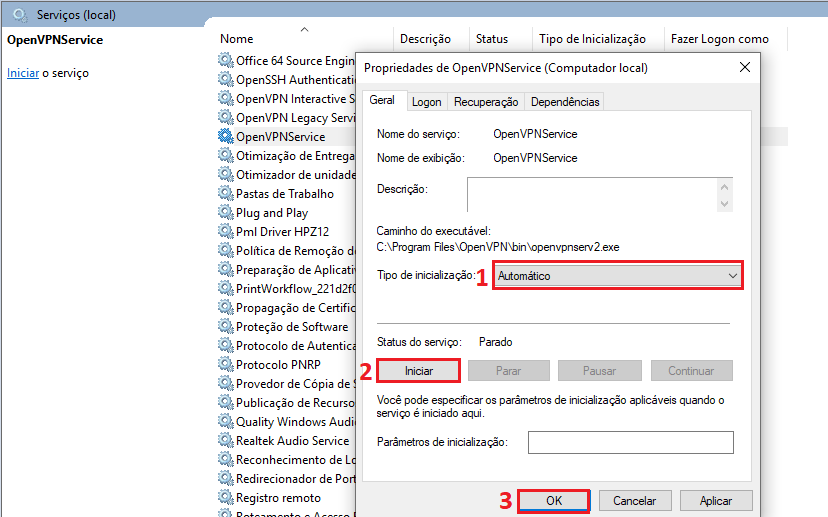
Configurando OpenVPNService
7º - Abra o POS, acesse o menu GERENCIAL → Clique na opção Acessar Administração TEF.

Acessar Administração TEF - POS
8º - Digite o número 1 dentro do campo e clique em OK.
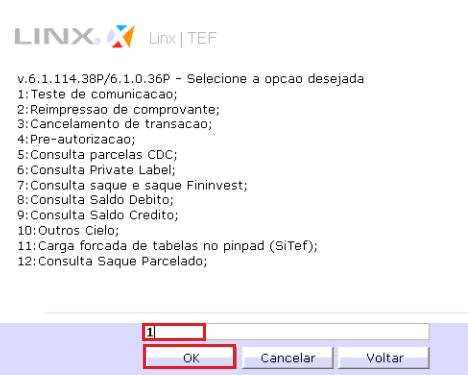
Teste de conexão Sitef
9º - Digite a letra S dentro do campo e clique em OK.
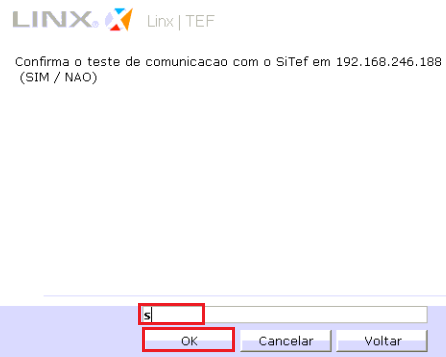
Confirma teste de conexão Sitef
10º - Após a mensagem SITEF ATIVO estar constando, TEF está pronto para uso.
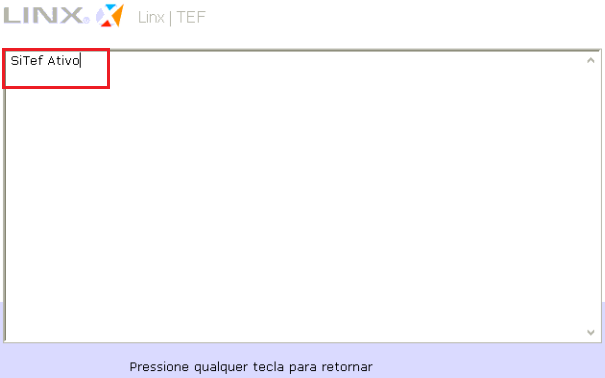
Confirmação TEF ativo
| Para efetuar a conexão é necessário um certificado TEF no PDV. Cada dispositivo deve conter o seu certificado, e o mesmo certificado não poderá ser utilizado para demais PDVs. |
Outro erro que pode ocasionar a falta de conexão Sitef é o adaptador de rede do OpenVPN (TAP-Windows Adapter V9) estar desativado.
Desta forma é necessário acessar as configurações de rede e internet do computador, localizadas perto da hora no ícone de conexão de rede.
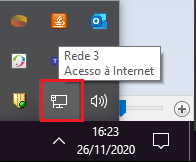
Ícone de Rede
Clique com o botão direito do mouse e vá para Abrir Configurações de Rede e Internet.
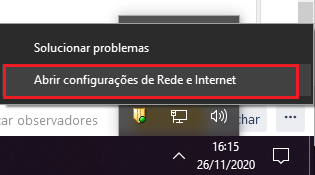
Configurações de Rede e Internet
Após abrir a pagina do Windows de configurações localize e clique na opção Ethernet.
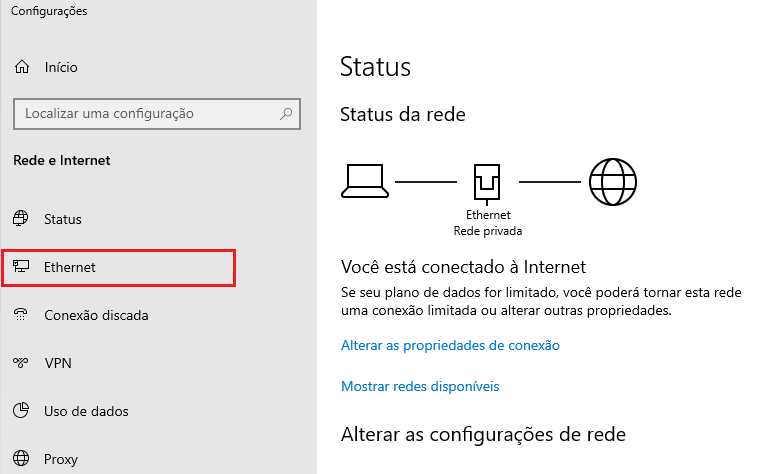
Opção Ethernet
Nesta pagina irá apresentar somente os adaptadores de Ethernet conectados, então como nosso adaptador TAP pode estar desativado não será apresentado, assim devemos clicar na opção Alterar opções de adaptador.
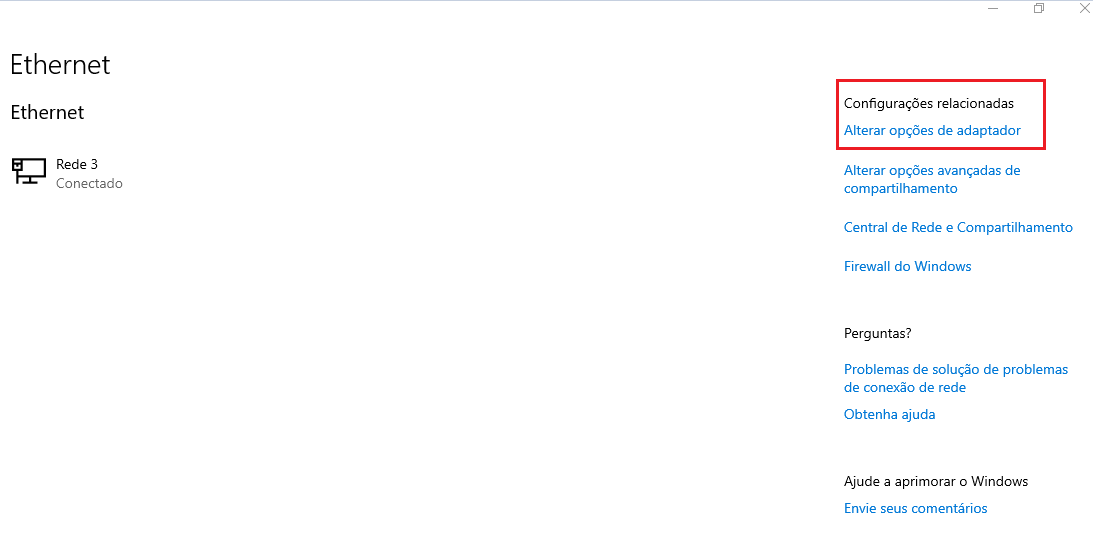
Configuração de adaptadores
Ao entrar nas opções de adaptador é possível ver todos os adaptadores que estão no seu computador, sejam eles criados por programas ou fisicamente do equipamento.
Localize o adaptador descrito como TAP-Windows Adapter V9, este deve estar desconectado quando nenhuma conexão do OpenVPN estiver ativa.
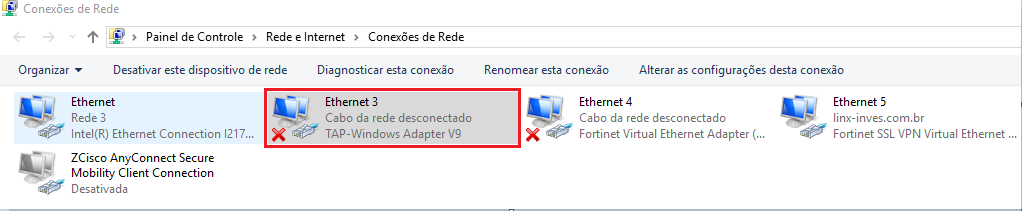 Adaptador TAP
Caso o adaptador esteja Desativado, clique com o botão direito do mouse e Ative o mesmo, para que o serviço OpenVPN Service possa utiliza-lo para conexão.
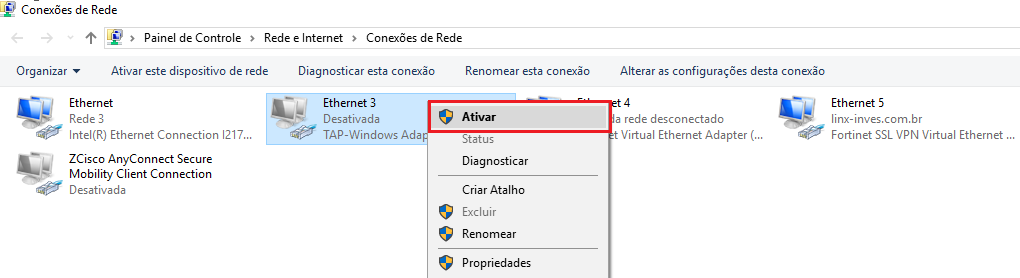
Ativando adaptador TAP
O adaptador TAP só pode conectar um dos processos, pelo Serviço OpenVPNService (passo 3 ao 6) ou via executável OpenVPN GUI, caso um dos processos já estejam executando o adaptador irá fornecer a preferência para ele e o outro processo não irá funcionar, pois também necessita do TAP para conectar. Portanto executar o procedimento do passo 1 ao 6 evitará o conflito de conexões para o adaptador. |
Após as tratativas acima, caso ao efetuar o teste de conexão Sitef e apresentar a mensagem Sem Conexão Sitef, entre em contato com nossos canais de atendimento, para verificação. |