Uma vez já instalado e configurado o integrador, ao ligar o micro, o mesmo será inicializado.
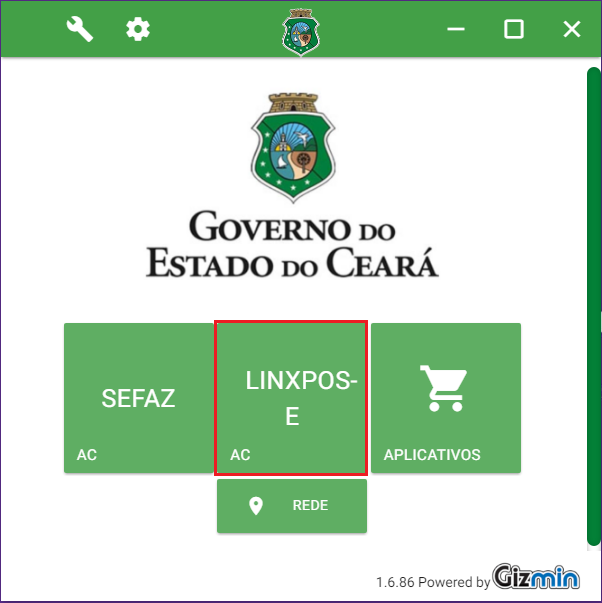
1. Na área de trabalho do Windows, clique no atalho do Integrador:

2. Então, o Integrador Fiscal da SEFAZ será exibido. Selecione a opção Linx POS–e:
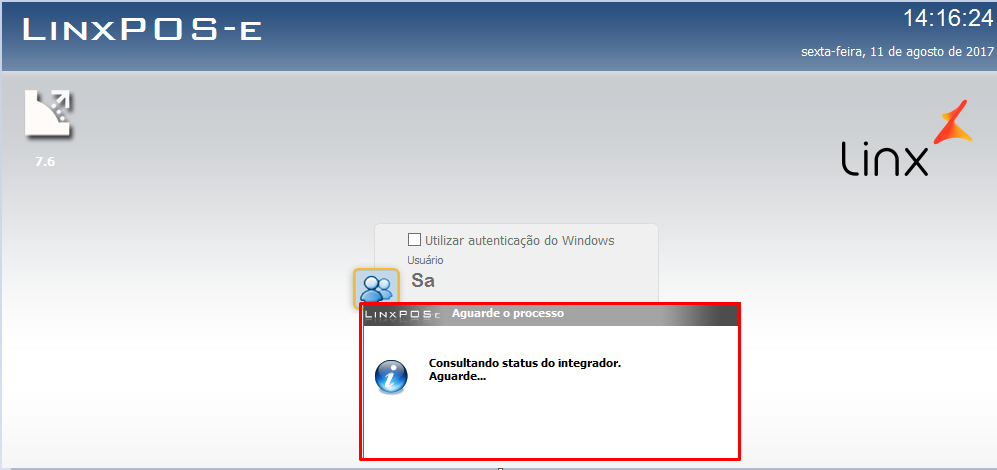
3. Automaticamente o Linx POS-e valida o status do Integrador:
4. Em todas as telas do Linx POS, no canto superior esquerdo, será exibido o logo do Integrador ( Governo do Estado do Ceará).
Este logo sobrepõe a interface gráfica de qualquer aplicativo em uso.
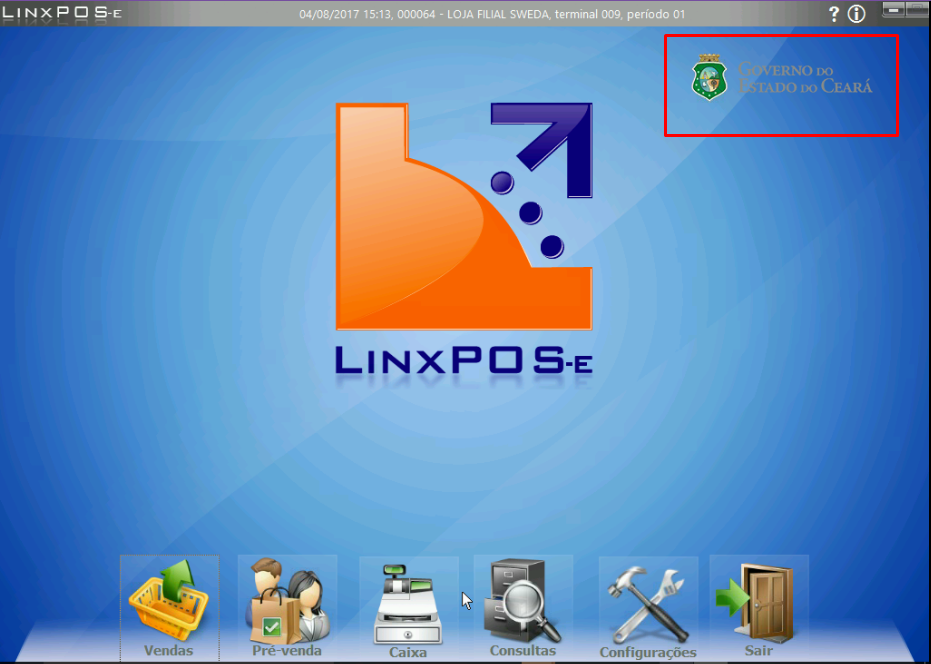
Devido ao Integrador Fiscal, a Barra de Tarefas do Windows poderá sobrepor alguns botões ou opções do Linx POS-e. Recomenda-se ocultá-la. |
5. Para o pleno funcionamento das vendas em Cartão, foi criada a tela Cadastro de Máquinas do POS.
Veja a seguir como utilizá-la.
Configuração das máquinas de cartões
6. Clique no menu Caixa, depois clique na nova opção Cadastro de Máquinas do POS.
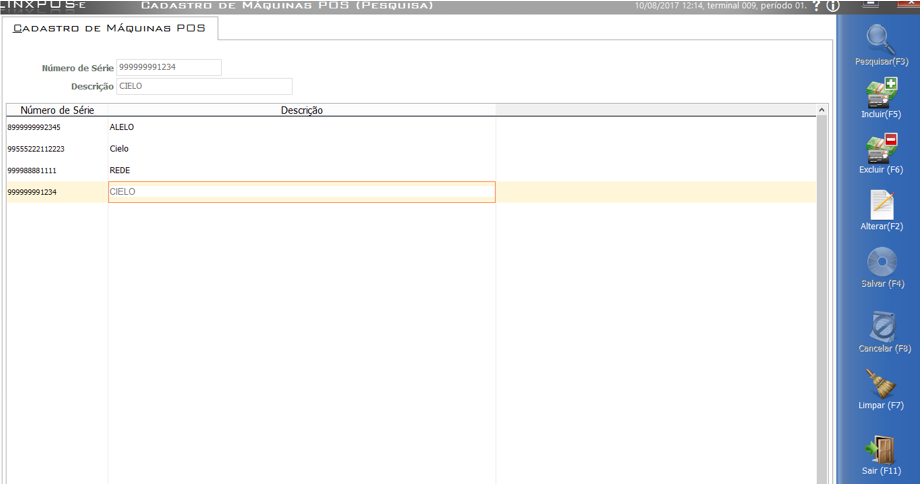
7. Clique na opção Incluir (F5) para inclusão das máquinas de POS utilizadas na loja, informando o número de série do equipamento e uma descrição.
Venda com cartão POS
8. No procedimento de venda, ao inserir o primeiro item da venda, o Linx POS-e também verifica o status do Integrador Fiscal.
9. Ao efetuar a venda com cartão de crédito/débito POS, será exibida a tela Seleção de Equipamentos POS, que foram configurados anteriormente:
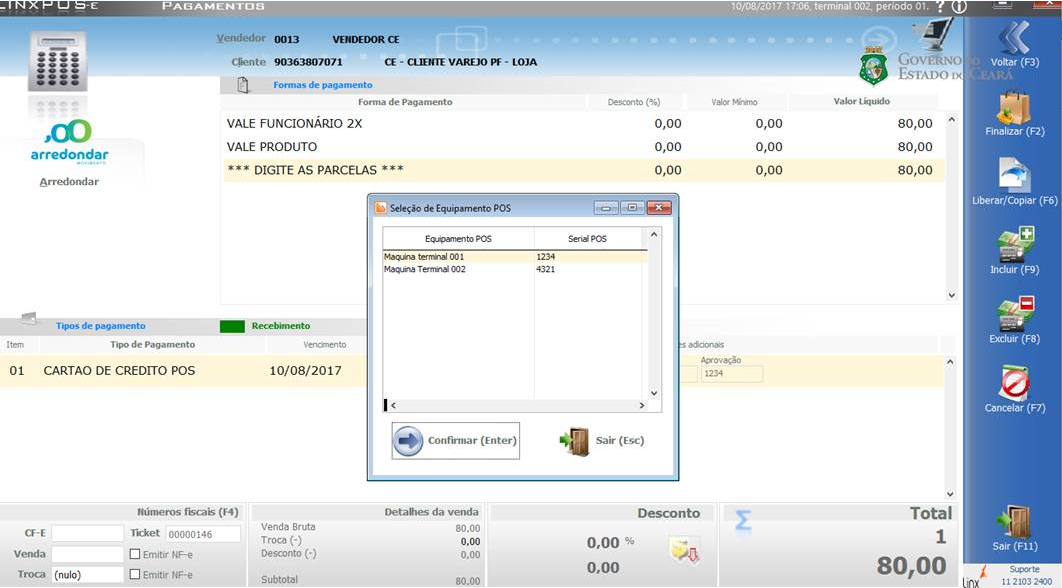
10. Selecione o equipamento/máquina em que o cartão foi registrado e confirme.
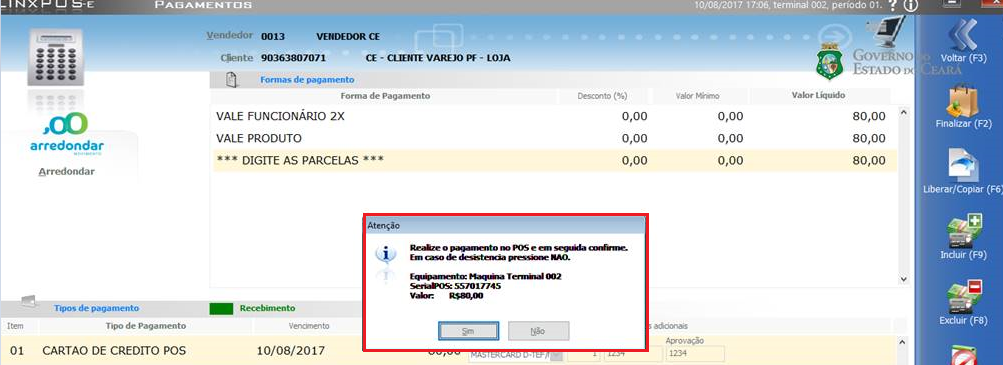
11. Atente-se ao verificar os dados da venda.
12. Após verificação, clique na opção Sim. Caso necessário o cancelamento, clique na opção Não.
 Venda com cartão POS (digitado)
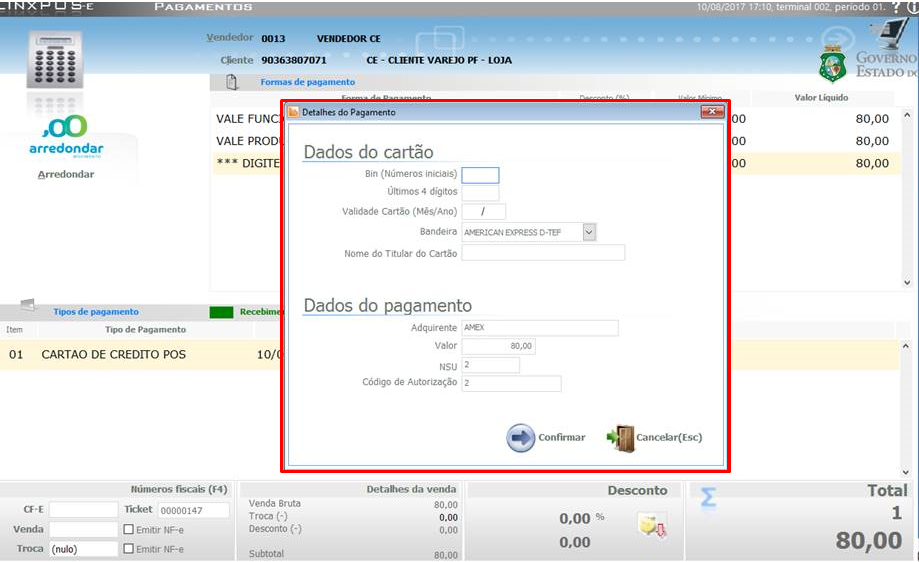
13. Em eventuais casos de indisponibilidade do Integrador Fiscal da SEFAZ, o Linx POS-e irá disponibilizar ao operador a tela de cadastro manual dos dados do cartão:
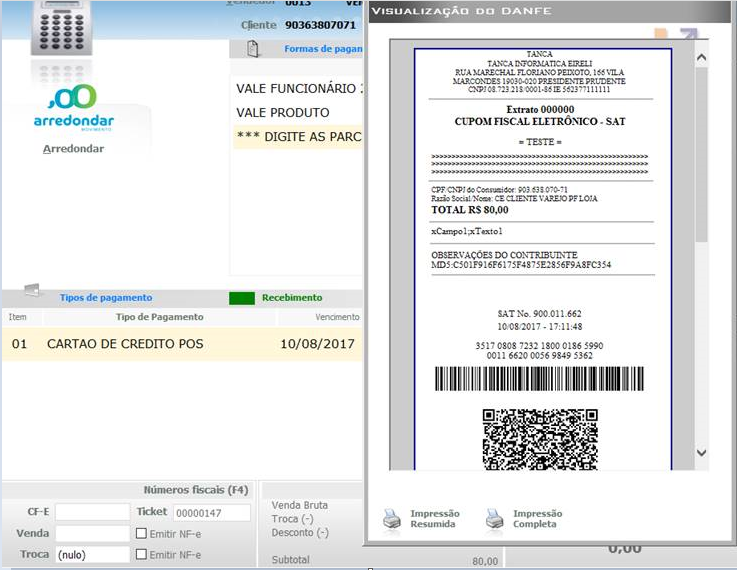
14. Prossiga até a conclusão da venda:
Pendências referente ao conciliamento dos cartões digitados (modo off-line)
Por conta dos pagamentos feitos pelos cartões manuais (dados digitados), como visto anteriormente no tópico Venda com cartão POS digitado, algumas transações ficarão com o status Pendente. Sendo assim, com o objetivo de verficar as pendências e depois reprocessá-las, em algumas telas do Linx POS-e será exibido o seguinte alerta:
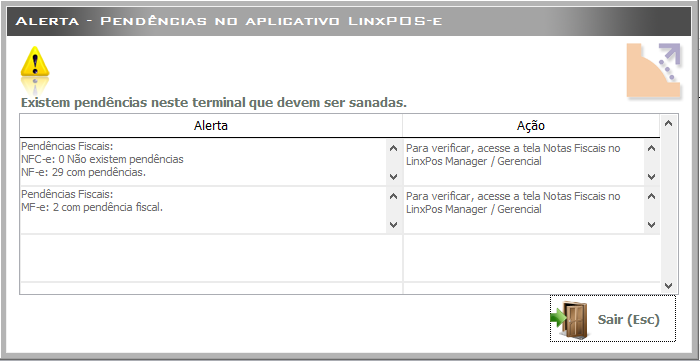
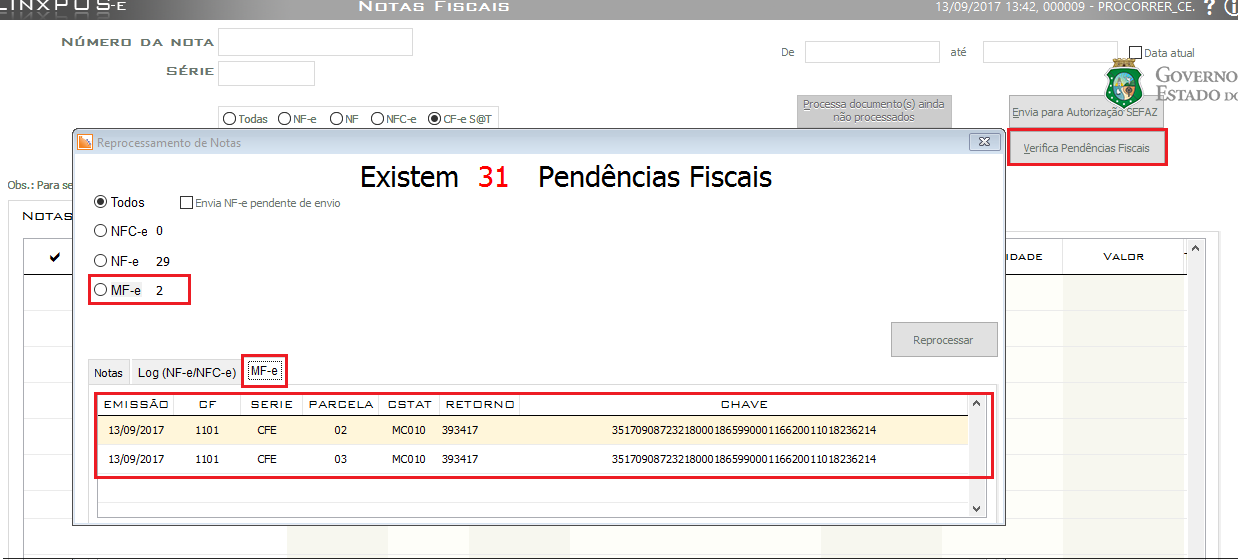
Logo, no Linx POS Manager, Gerencial, Notas fiscais, verifique as pendências clicando na opção Verifica Pendências Fiscais.
Para facilitar a visualização, habilite apenas o filtro MF-e, e depois clique em Reprocessar.
Venda com cartão TEF
O procedimento de vendas com cartão TEF não sofreu alterações. |