Aqui você vai encontrar:
 O que é a ferramenta?
 O acelerador de giro cruza informações de compras, vendas, estoques e pedidos e tem por objetivo analisar o histórico de giro dos produtos auxiliando o gestor para tomada de decisões sobre compras (reposições), distribuição (transferências entre as Lojas) e promoções.
 Dúvidas frequentes (FAQ)
A Velocidade de Giro é uma métrica que indica quão rápido um produto está saindo do estoque em relação ao período de análise. Quanto maior a velocidade, mais rápido o produto está sendo vendido. Essa métrica é útil para identificar produtos que têm alta demanda e podem precisar de reposição mais frequente.
Para analisar a disponibilidade de estoque por loja, você pode dar um duplo clique sobre um produto específico na tela de detalhes. Isso abrirá uma tela com informações detalhadas sobre o produto em cada loja, incluindo dados sobre vendas, estoque, markup, velocidade de giro e mais.
 Vídeos da ferramenta
 Manual de uso da ferramenta
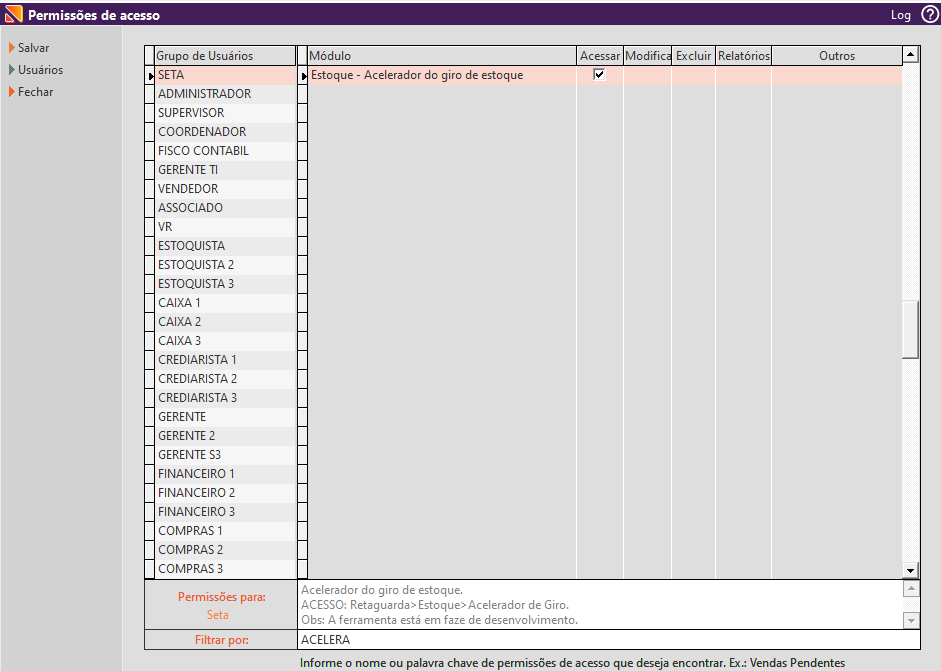
Para acessar a ferramenta Acelerador de Giro é necessário que o grupo de permissão do usuário logado tenha permissão liberada. Para liberar essa permissão, acesse o SetaERP no Módulo Retaguarda, vá até o Menu Configurações e clique na opção Permissões de Acesso.
Selecione o Grupo de Usuários que deseja liberar, e marque as opções necessárias no Módulo Estoque – Acelerador do giro de estoque:
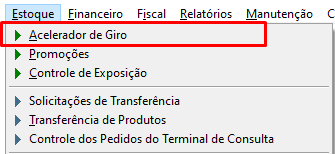
Para gerar o acelerador de giro, acesse o SetaERP no Módulo Retaguarda, vá até o Menu Estoque e clique na opção Acelerador de Giro:
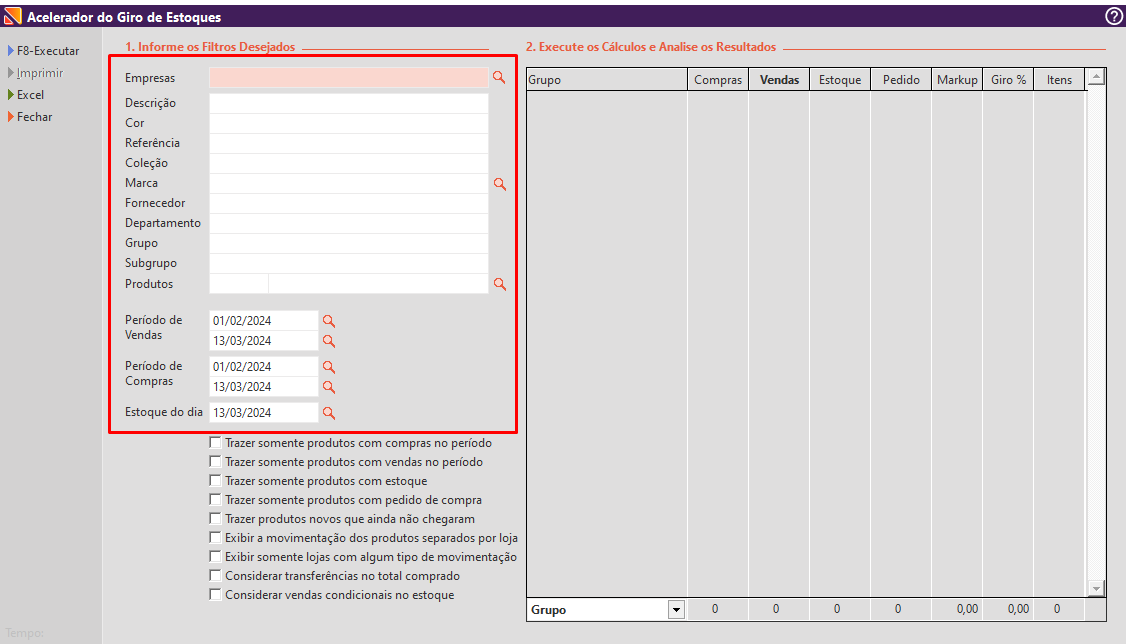
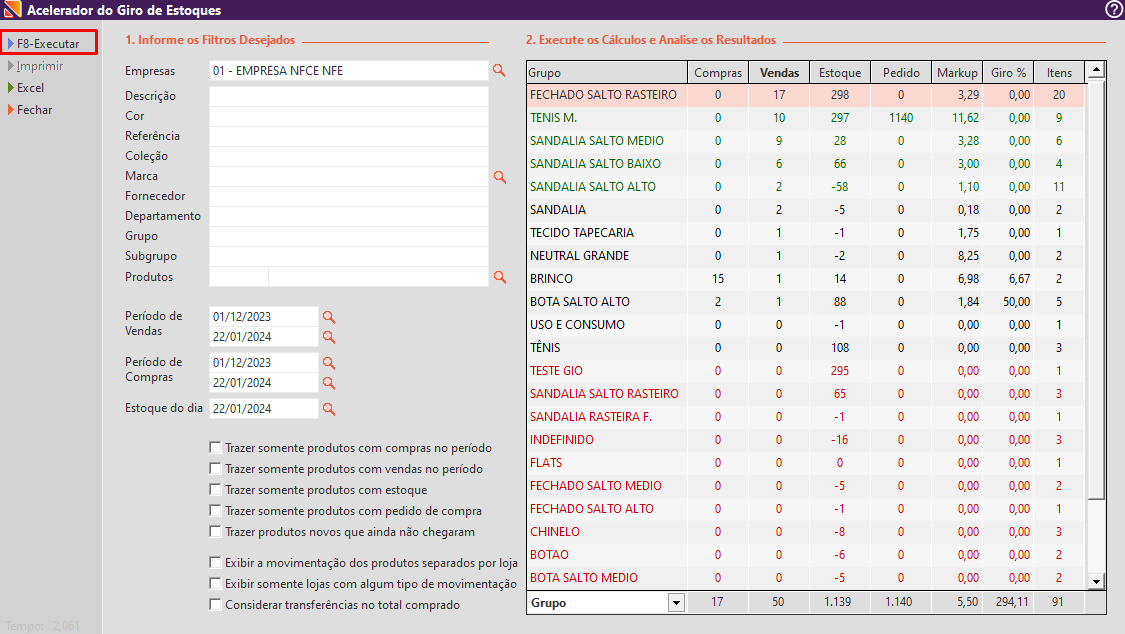
Será exibida a tela inicial onde devemos informar os filtros para gerar o relatório. Os filtros disponíveis são:
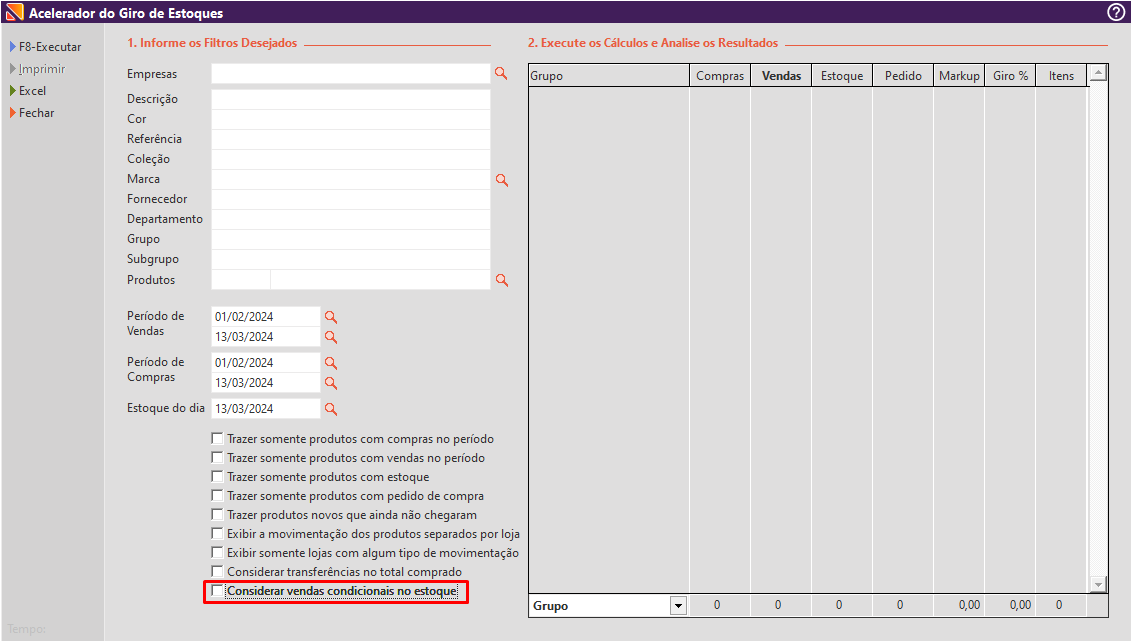
Cenário: Tênis verde X12 quantidade em estoque 10
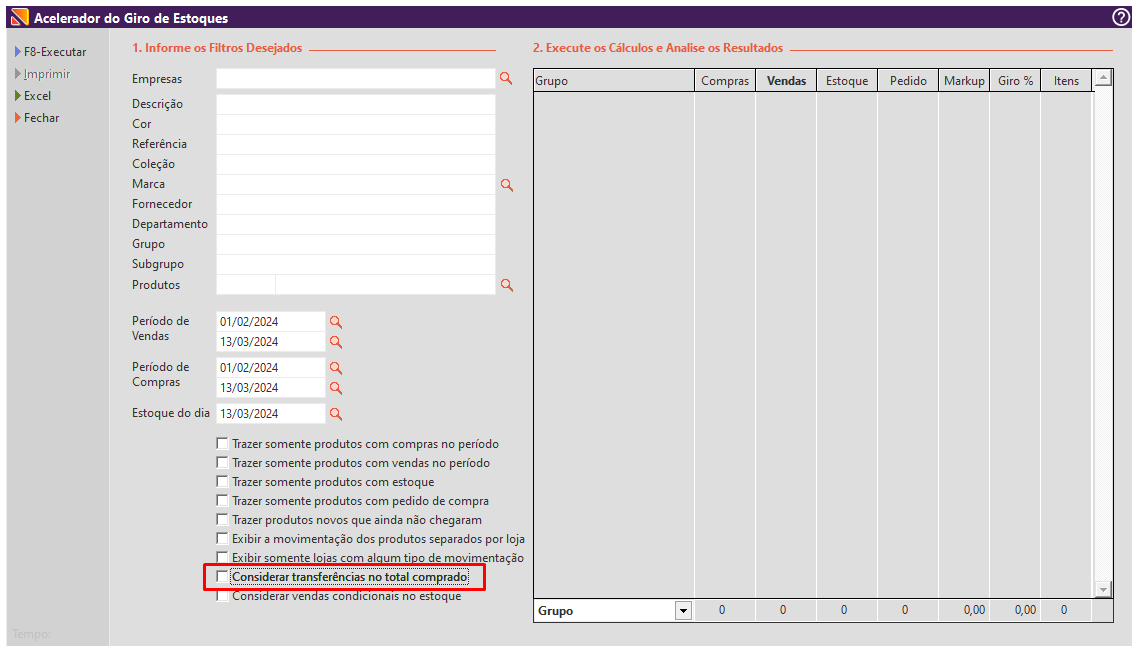
Tênis verde X12 (consta 2 na transferência de produtos, pendente para envio)
Quando marcada essa opção, o acelerador marcará o estoque do produto = 8
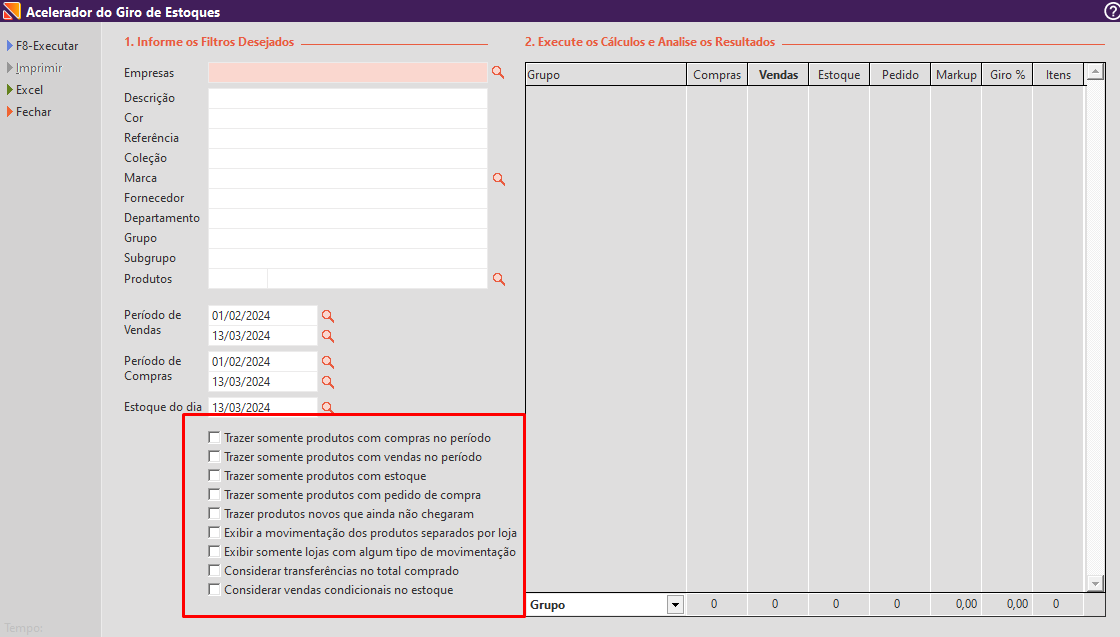
Esses campos de seleção trabalham como junção. Por exemplo, se você tiver marcado as opções Trazer somente produtos com compras no período e Trazer somente produtos com vendas no período o sistema carregará os produtos que tiveram compras E vendas no período.
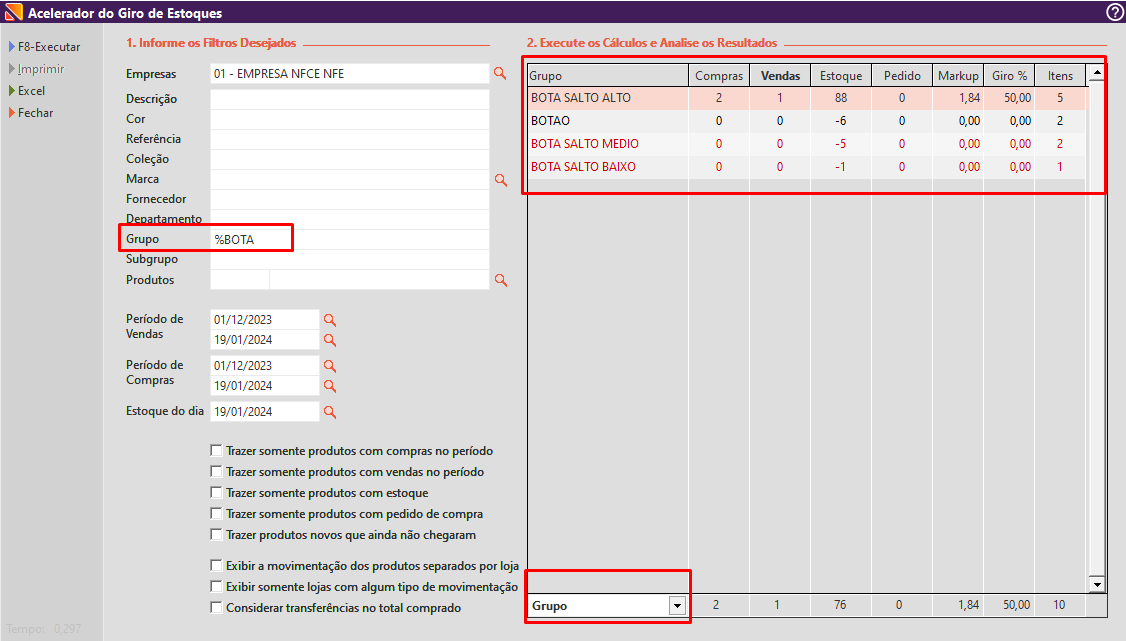
Agora vamos gerar um relatório com algumas possibilidades:
Nos campos que não possuem a lupa no final, você pode informar uma descrição para o campo em questão. Nesse exemplo, quero analisar todos os produtos que fazem parte de grupos que na descrição tenham a palavra ‘bota’. Para isso, vamos usar o símbolo % (percentual) e escrever bota na frente, como mostra na imagem abaixo. Selecionei uma loja, os períodos e por fim vamos clicar em F8-Executar.

Por padrão o relatório é exibido agrupado por Grupo, perceba que foi carregado apenas os grupos que possuem a palavra Bota na descrição.
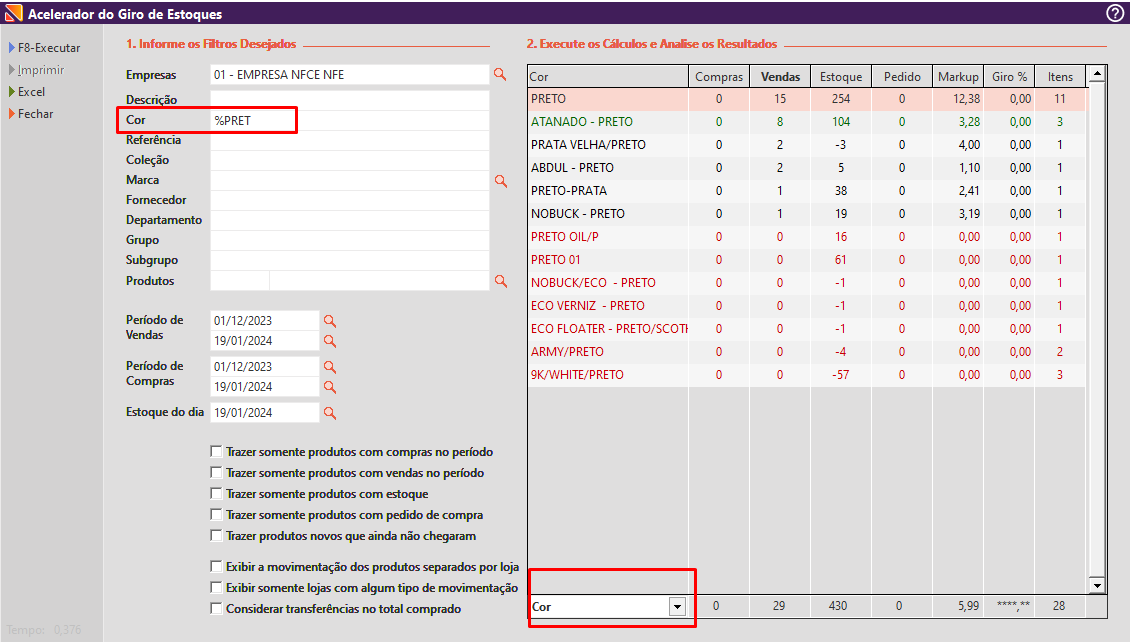
Outro exemplo: Informei no campo Cor, para buscar todos os produtos que tenham a cor Preto. Depois de Executar, alterei a forma de exibição para Cor. Perceba que foi carregado apenas as cores que tem a palavra PRET na descrição:
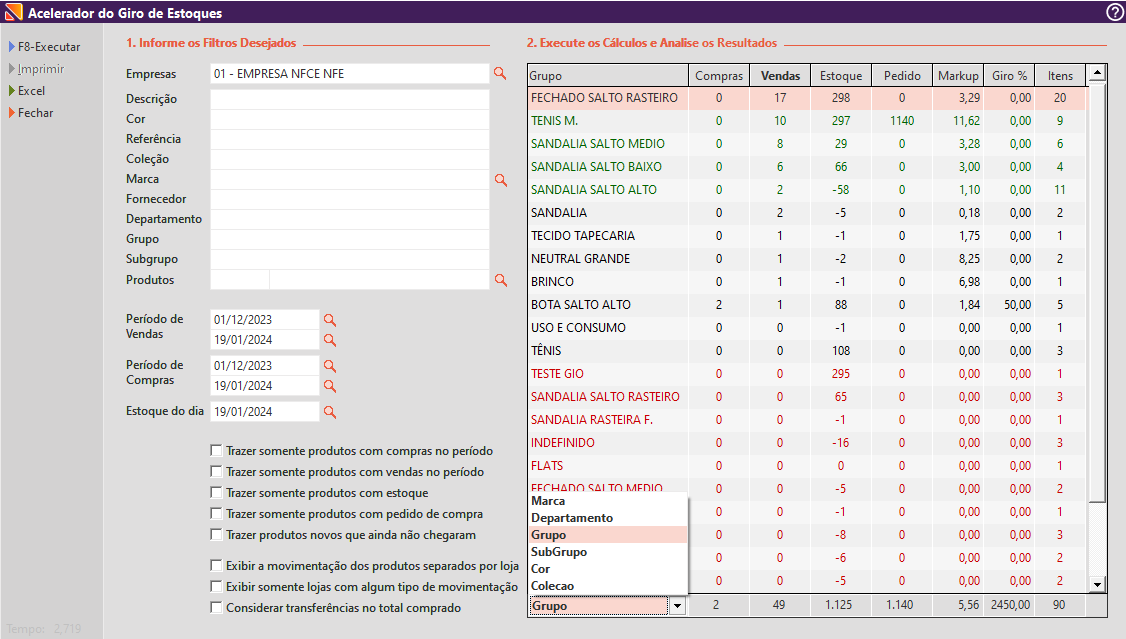
Essa tela é o primeiro nível de análise, você pode fazer o agrupamento das seguintes formas: Marca, Departamento, Grupo, Subgrupo, Cor ou Coleção:
Nesse primeiro nível de análise, perceba que os dados são apresentados em 3 cores: Verde, Preto e Vermelho.
Essa tela é montada através da análise de Pareto, também chamada de regra 80/20, que é um método de categorização de estoques, cujo objetivo é determinar quais são os produtos mais importantes de uma empresa. Essa análise foi desenvolvida pelo consultor de qualidade romeno-americano Joseph Moses Juran, que verificou que 80% dos problemas são geralmente causados por 20% dos fatores. E em outro estudo foi observado que 80% das riquezas são concentradas nas mãos de 20% da população.
Em nossa análise você verificará que 20% dos produtos correspondem a 80% de suas vendas. Eles são divididos em tela da seguinte forma:
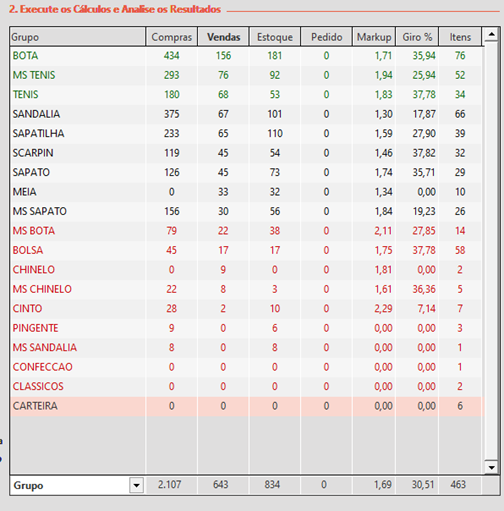
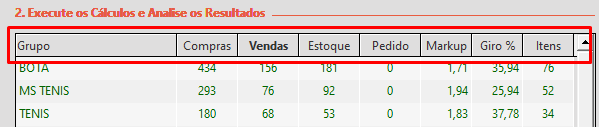
Nessa tela você tem as seguintes informações:
Acesse o link a seguir e veja a nossa documentação: Detalhes dos produtos no acelerador do Giro do Estoque no SetaERP?
Aprenda também a funcionalidade de Remanejamento dentro do Acelerador: Acelerador de Giro - Remejamento de estoque no SetaERP
Acesse o SetaERP no Módulo Retaguarda, vá até o Menu Estoque e clique na opção Acelerador de Giro:
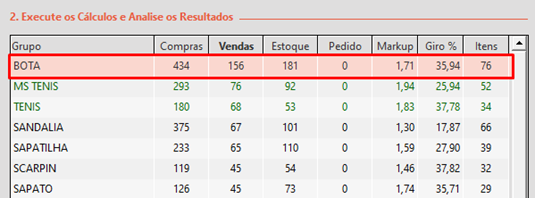
Agora, para fazermos uma análise mais a fundo e entrarmos no segundo nível, você pode dar um duplo clique sobre o agrupamento que deseja analisar. Nesse caso, darei um duplo clique no grupo Bota:
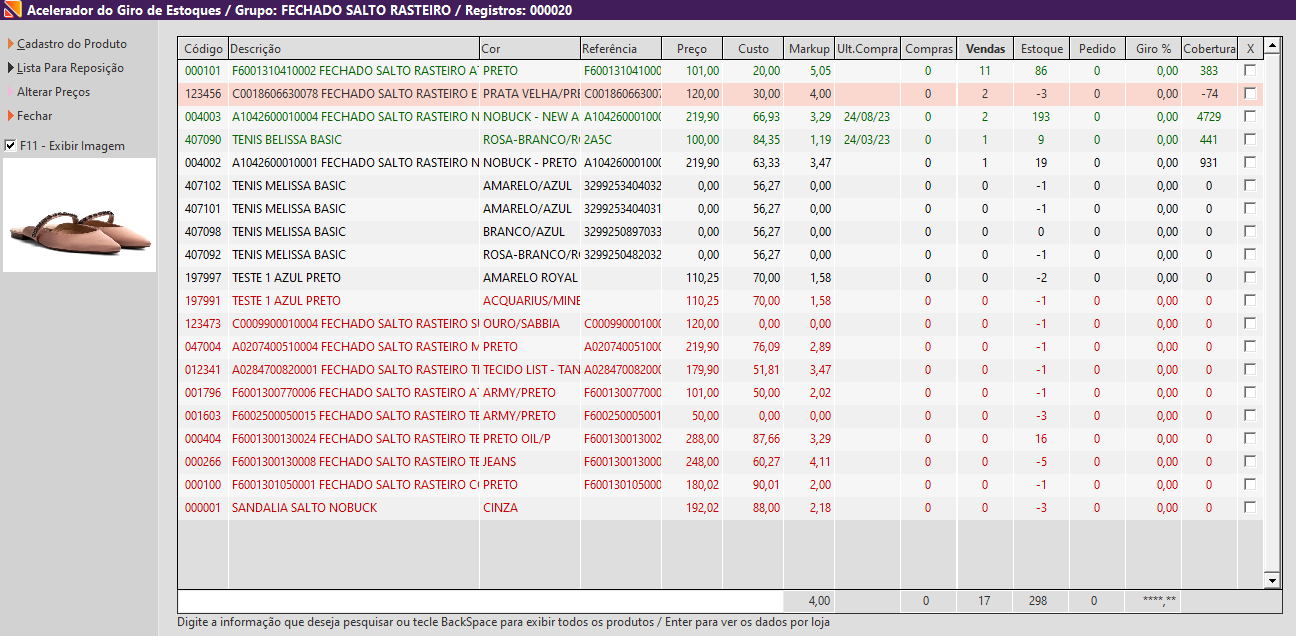
Para ver mais detalhes sobre um produto, dê um duplo clique sobre ele:

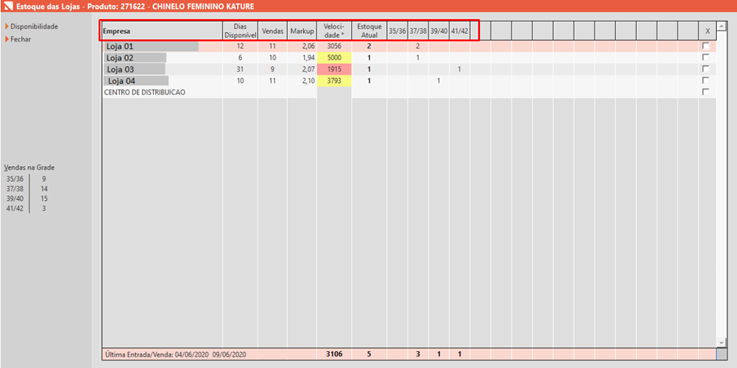
A tela de detalhes do produto vai exibir todas as lojas do grupo com mais detalhes sobre as vendas e estoques. Tendo na parte inferior as datas de última entrada e última venda, da loja que estiver selecionada (em vermelho, nesse caso loja 01).
Você pode visualizar também na parte inferior os totais de estoque, total geral e por tamanho.
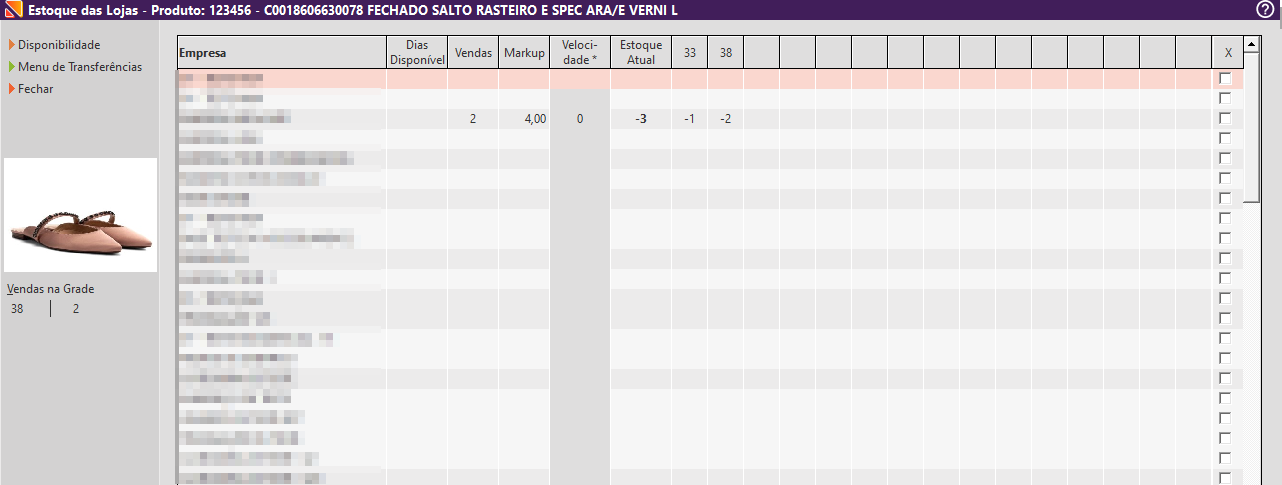
Você pode visualizar os seguintes campos separados por loja:
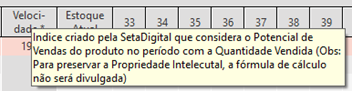
Para entender melhor, vamos analisar o caso mostrado na foto abaixo.
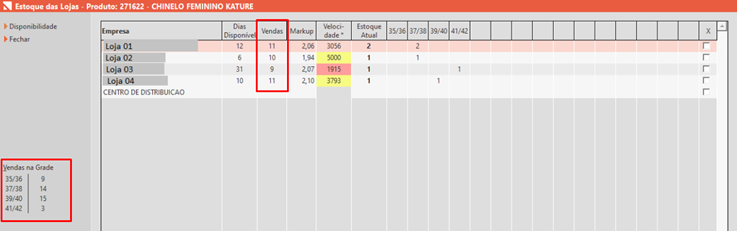
Na loja 02 esse produto ficou disponível na loja por apenas 6 dias, e durante esse tempo teve 10 vendas. Veja que a velocidade dele é de 5000. Já na loja 03 o produto ficou disponível na loja por 31 dias, e teve apenas 9 vendas, a velocidade foi de 1915. Perceba nesse caso, que o giro do produto está sendo muito mais rápido na loja 02. E vendo a quantidade de Estoque Atual, você pode analisar se é necessário fazer a transferência do produto entre as lojas para ter um desempenho melhor.
Temos também uma análise sobre Vendas na Grade, onde você pode verificar qual tamanho está vendendo mais. Nesse caso, de todas as vendas que teve no grupo (41 vendas no total) 15 foram no tamanho 39/40, 14 vendas no tamanho 37/38, 9 vendas no 35/36 e 3 vendas no 41/42:
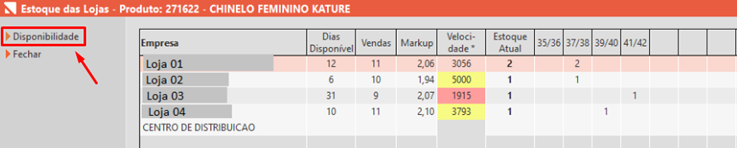
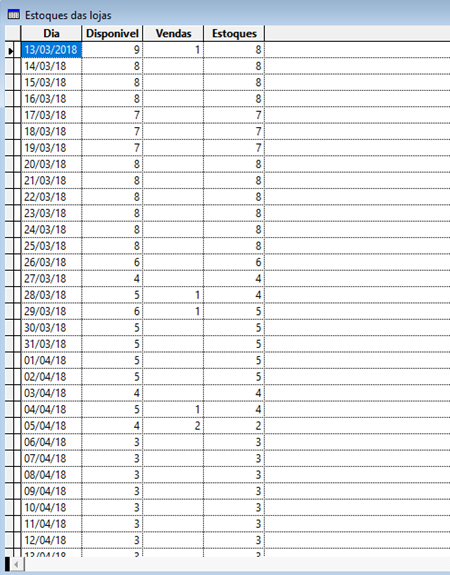
Você ainda pode ver o histórico do giro no campo Disponibilidade. Clique sobre qual loja quer analisar, e depois em Disponibilidade:
Aqui você pode ver dia a dia, cada movimentação. No campo Disponível a quantidade disponível de estoque, quando houver alguma compra essa quantidade vai aumentar. A quantidade de vendas que teve no dia, e no campo Estoques a quantidade de estoque disponível no final do dia, deduzindo as vendas quando tiver.
|
Veja também como funciona a função de Transferência de produtos no Acelerador de Giro: Transferência de produtos a partir do acelerador de giro no SetaERP
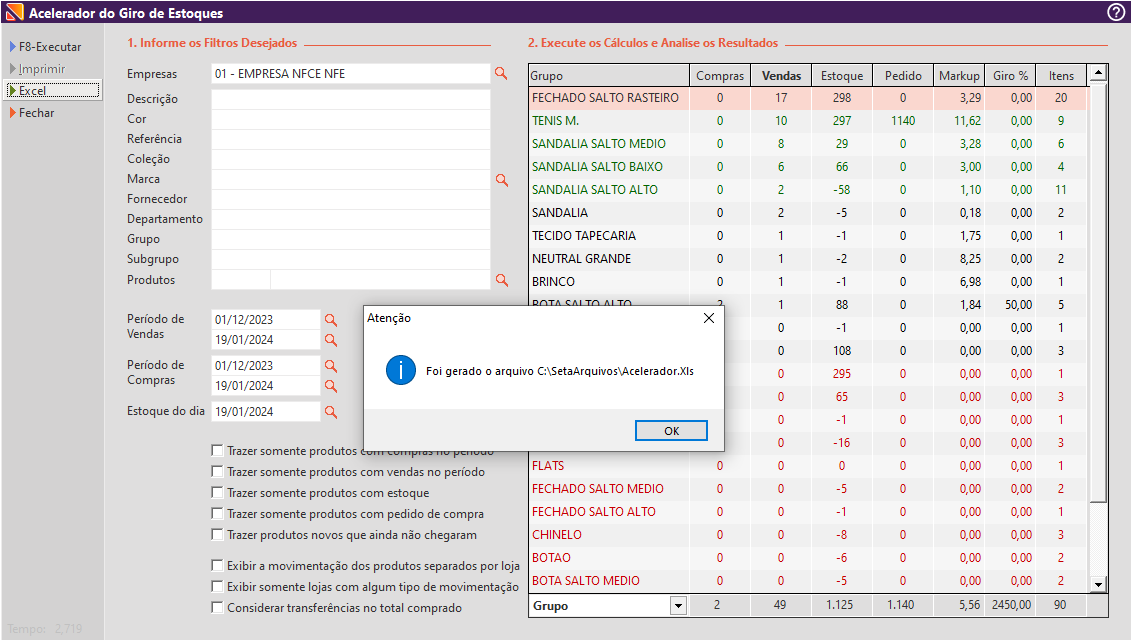
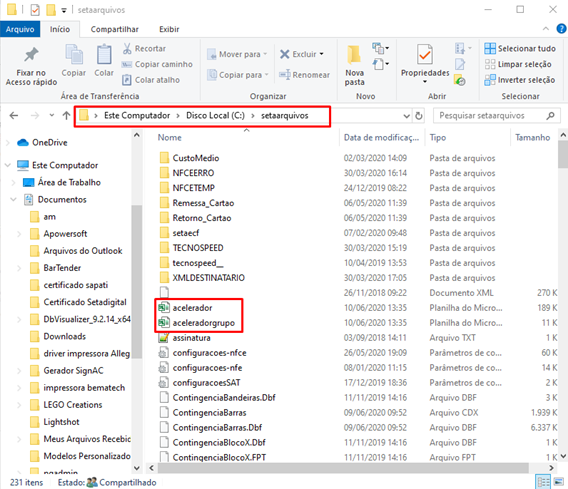
Na tela inicial do acelerador de giro, você ainda pode gerar esse relatório em Excel. Basta clicar na opção Excel. Será gerado dois arquivos na pasta C:\SetaArquivos do seu computador:
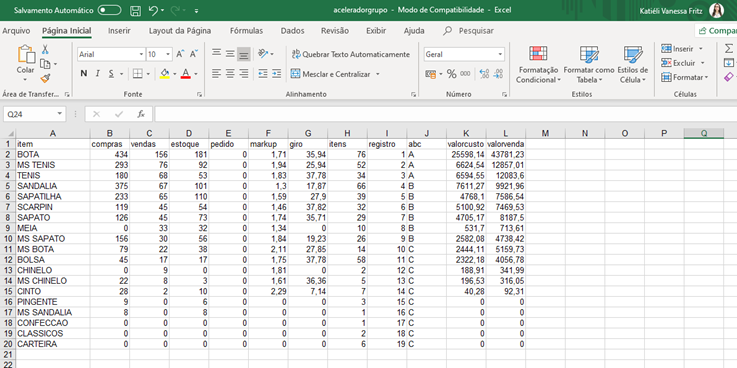
Os dois arquivos gerados são: acelerador e aceleradorgrupo:
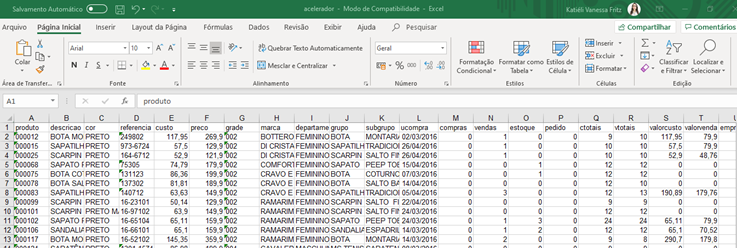
O arquivo acelerador mostra os mesmos campos exibidos no segundo nível do acelerador:
E o arquivo aceleradorgrupo mostra os totais agrupados por grupo: