Depois de cadastrar o terminal, o próximo passo é cadastrar o vendedor que irá realizar a venda teste, para isto, acesse o link https://farmaciapopular-portal.saude.gov.br/farmaciapopular-portal/login.jsf, e depois basta  clicar em CADASTRO DE VENDEDORES > CADASTRO MANUAL .

Figura 01 - Cadastro de Vendedores - Cadastro Manual
Nesta tela, preencha com os dados do vendedor, no campo senha, deve conter 8 dígitos, contendo letras e números, atentando-se pra maiúsculo e minúsculo.

Figura 02 - Cadastro Manual de Vendedor
Ao término da inclusão dos dados clique no botão  .
.

 - o campo CPF deve conter o número de cpf do vendedor (igual ao que está cadastrado no portal do farmácia popular, SOMENTE OS NÚMEROS).
 - o campo Senha Farm. Pop. deve conter a senha que foi cadastrada para o vendedor no portal do farmácia popular.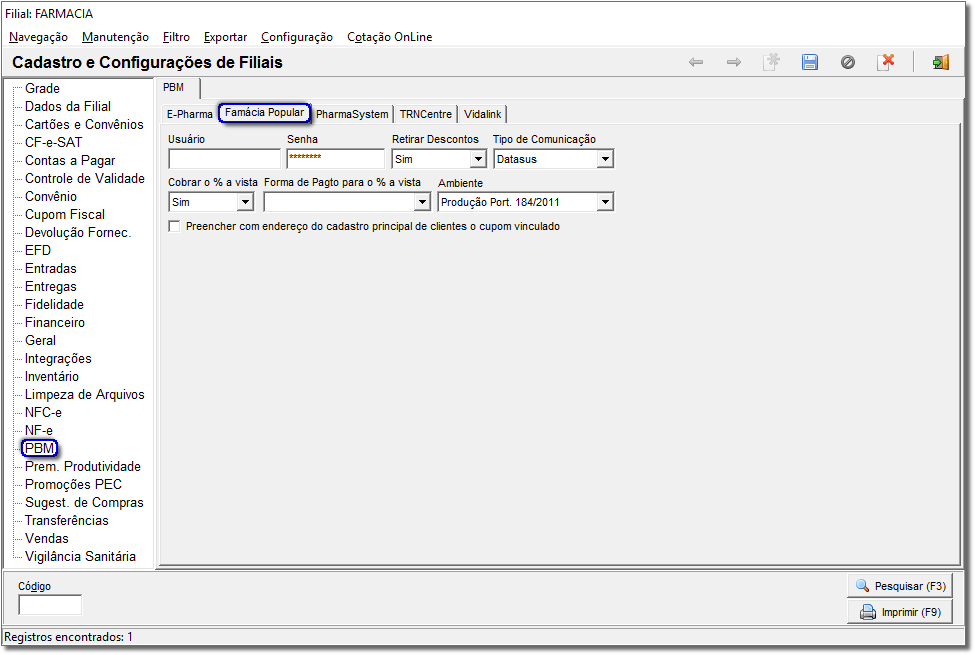
 .
. na barra de menu rápido) vá até a aba Inf. Medicamento.
 .
. .
.
 - Selecione o UF.
 - Coloque a Data em que a receita foi emitida. (No caso da venda teste, pode ser a data do dia em que está realizando a venta teste).
 - Informe o CPF do cliente. (A lista de CPF´s para teste está no final do artigo).