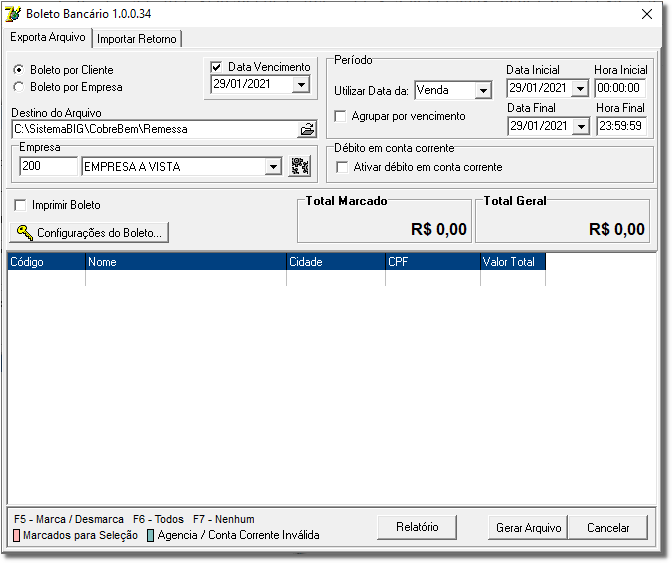
Figura 01 - Programa Boleto Bancário
Descompactar o arquivo imagensboleto.zip na pasta padrão do Linx Farma Big (C:\SistemaBIG).*
Abra o executável BoletoBancario.exe e será exibida a tela abaixo:
Figura 01 - Programa Boleto Bancário
 Clique no botão
  para que seja aberta a tela para configuração.
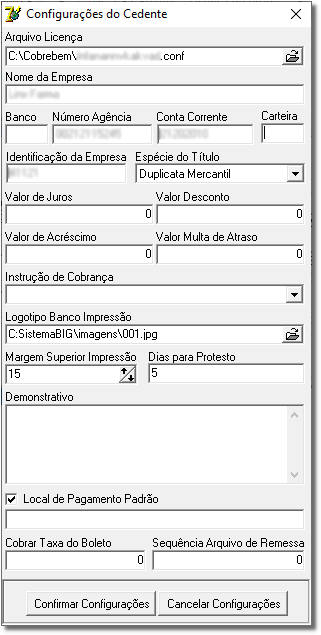
Figura 02 - Configurações do Cedente
O primeiro campo "Arquivo Licença" será disponibilizado através de um e-mail enviado pela própria CobreBem.
Em seguida, ao entrar no link http://licenca.cobrebemx.com.br vá em  no canto superior direito
  clique em "Licenças de Produção" e será exibida a imagem abaixo:
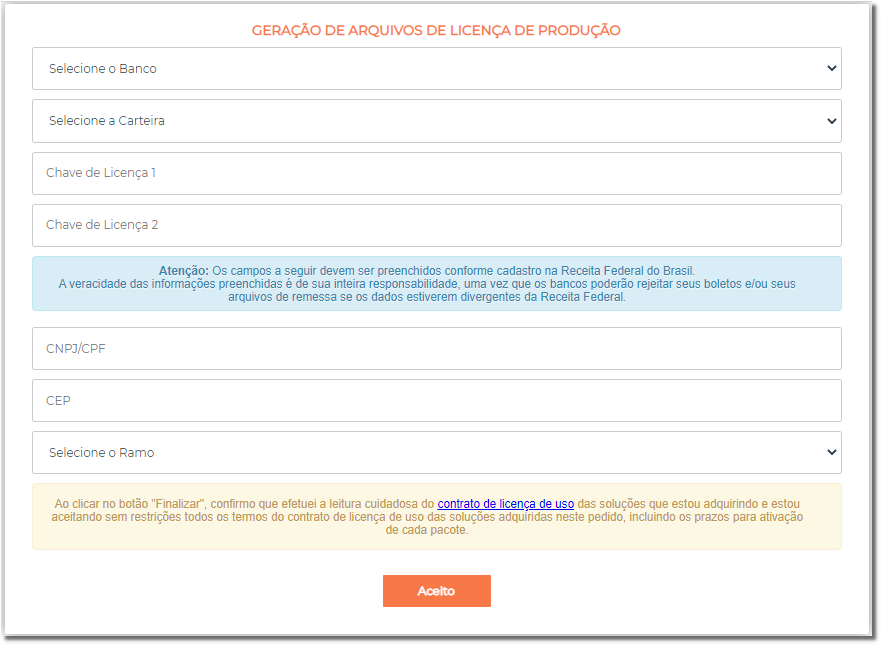
Figura 03 - Configuração do Cedente
No campo em destaque "Chaves de Licença:" utilize a informação recebida por e-mail, e preencha o restando do cadastro e ao término clique no botão  .
.
Voltando às configurações da Figura 02, preencha com as informações que são fornecidas pela CobreBem, e clique no botão  e será exibida a tela abaixo:
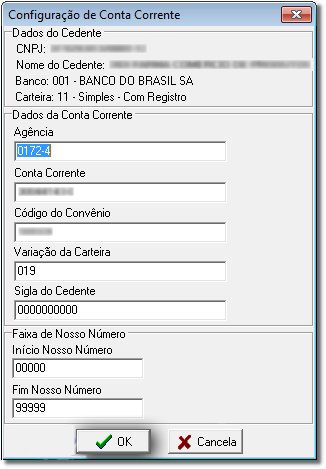
Figura 04 - Configuração de Conta Corrente
Os dados referentes a essa configuração de conta corrente também são fornecidas pela CobreBem.
Para finalizar clique no botão  .
.
Foi sinalizado pela CobreBem o encerramento dos seus serviços. |
|