Como configurar e realizar a impressão de listas de etiquetas de gôndola?
Atenção: a partir da versão 3.45.0.0 foram implementadas diversas melhorias na tela de impressão de etiqueta de gôndolas.
Para acessar a tela de impressão de etiquetas de gôndolas, é necessário habilitar a permissão no cadastro de grupo de usuário. Para saber mais, acesse o artigo: Linx Big Farma - Etiquetas de gôndola - Como habilitar as permissões para a impressão de etiquetas de gôndola
Solução
Para configurar e realizar a impressão de listas de etiquetas de gôndola, realize os passos a seguir:
1. No Retaguarda, acesse o menu Utilitários > Ferramentas BIG > Impressão de etiquetas de gôndola;
2. Realize as configurações de produtos desejadas e clique na aba 'Impressão das Etiquetas';
Importante: para saber mais sobre como configurar a seleção de produtos, acesse o artigo: Linx Big Farma - Etiquetas de gôndola - Como configurar e filtrar a seleção de produtos para impressão de etiquetas de gôndola
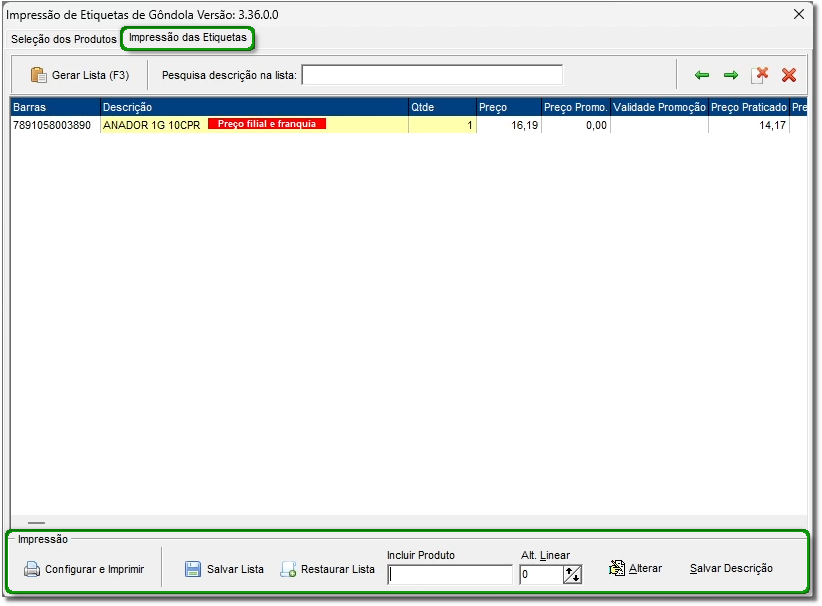
3. Clique no botão 'Gerar Lista (F3)' para gerar a lista com todos os produtos de acordo com as configurações e filtros selecionados na aba 'Seleção dos Produtos';
Importante: os produtos serão listados de acordo com o agrupamento escolhido, portanto para gerar as etiquetas com o número de lote informado, deve-se marcar a opção Lote / Validade.
4. Utilize o campo 'Busca:' para buscar um produto em específico na lista gerada;
5. Clique no botão correspondente para excluir um produto ou limpar a lista;
6. Clique no botão 'Salvar Lista' para salvar a lista gerada;
7. Clique no botão 'Restaurar Lista' para restaurar a lista;
8. Para incluir um produto manualmente, insira o nome do produto no campo 'Incluir Produto';
9. Para realizar a alteração linear de um produto, informe o número no campo 'Alt. Linear' e, em seguida, clique no botão 'Alterar';
10. Clique no botão 'Salvar Descrição' para salvar a descrição da lista;
11. Clique no botão 'Configurar e Imprimir' para exibir a tela de impressão de etiquetas;
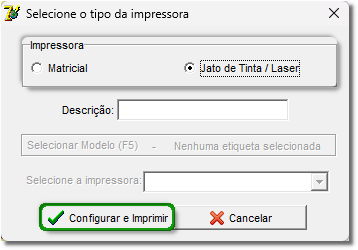
12. Marque a opção 'Jato de Tinta / Laser' e inclua uma 'Descrição', caso necessário;
13. Clique em 'Configurar e Imprimir' novamente para configurar a etiqueta;
14. Será exibida a tela 'Configurar e imprimir' contendo diversas opções;
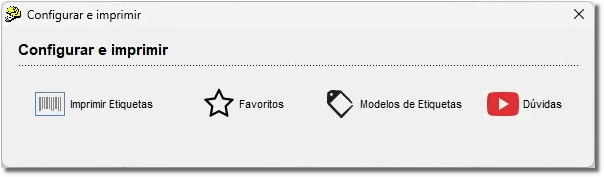
14.1. Clique em 'Favoritos' para salvar e utilizar as etiquetas quando necessário;
14.2. Clique em 'Modelos de Etiquetas' para exibir modelos de impressão pré-configurados';
14.3. Clique em 'Dúvidas' para abrir a página de impressão de etiquetas no Linx Share;
15. Clique em 'Imprimir Etiquetas' para realizar a configuração da etiqueta da maneira que desejar;
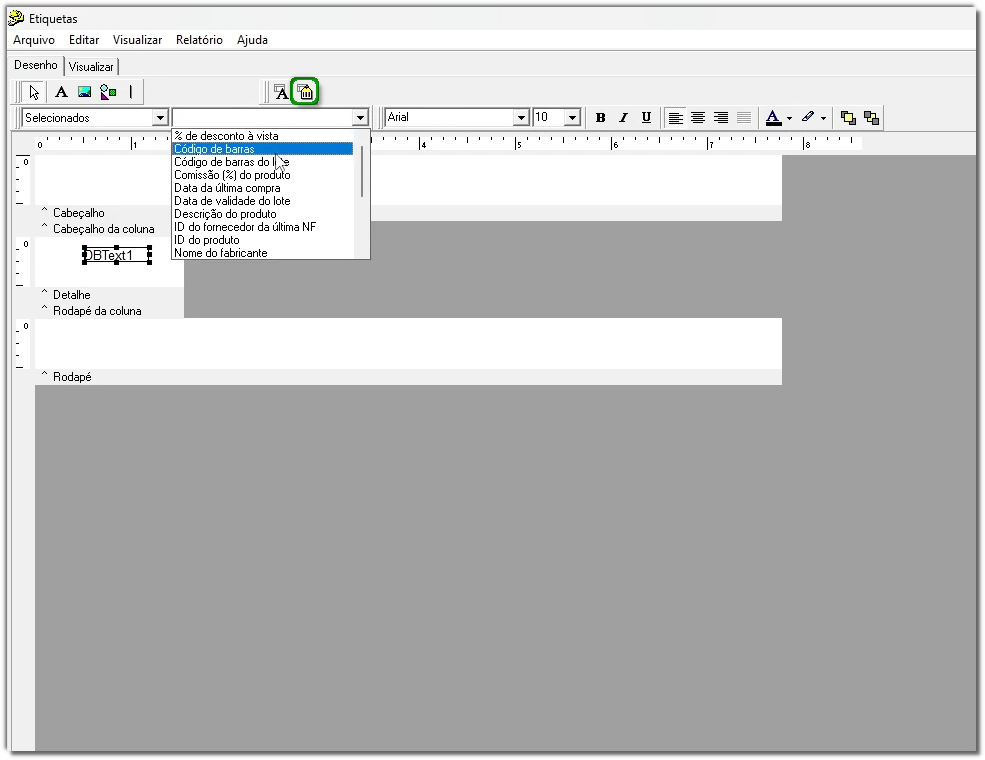
Importante: lembre-se de inserir o código de barras dos produtos na etiqueta.
16. Insira o campo de código de barras representado pelo desenho de um lápis;
17. Selecione o campo 'Código de barras do lote', que está configurado para exibir o número da filial e o número de identificação do lote no banco de dados e estes números serão representados de uma única maneira no formato 'XXXXYYYYYYYYY', em que X é o número da filial e Y o número de identificação do lote;
Importante: se as posições não forem totalmente completadas, estas serão preenchidas com 0 (zero).
18. Defina o tipo das barras como 'EAN-13', pois é o modelo utilizado pelo sistema. Para isso, clique com o botão direito do mouse sobre as barras e, em seguida, clique na opção 'Configurar...';
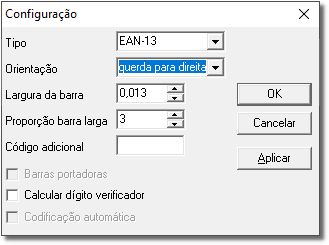
19. Clique em 'OK';
20. Após configurar as etiquetas, clique na aba 'Visualizar' para visualizar a impressão das etiquetas;
21. Por fim, realize a impressão das etiquetas.
Importante: ao se efetuar uma venda de um produto com essa etiqueta, sabe-se à que filial este pertence e automaticamente é removida do estoque do lote a quantidade que está sendo vendida.
Quando houver transferência ou recebimento de transferência desses produtos etiquetados não haverá problema algum referente às etiquetas por estas definirem que o produto pertence à outra filial.
Assim que estes forem recebidos, o sistema entenderá que os produtos vieram de uma transferência de outra filial, então serão associados normalmente ao estoque da filial destino.
Caso desejar, os produtos poderão ser etiquetados novamente para que fiquem identificados com o número da filial destino, porém, não é necessário.
Links relacionados: