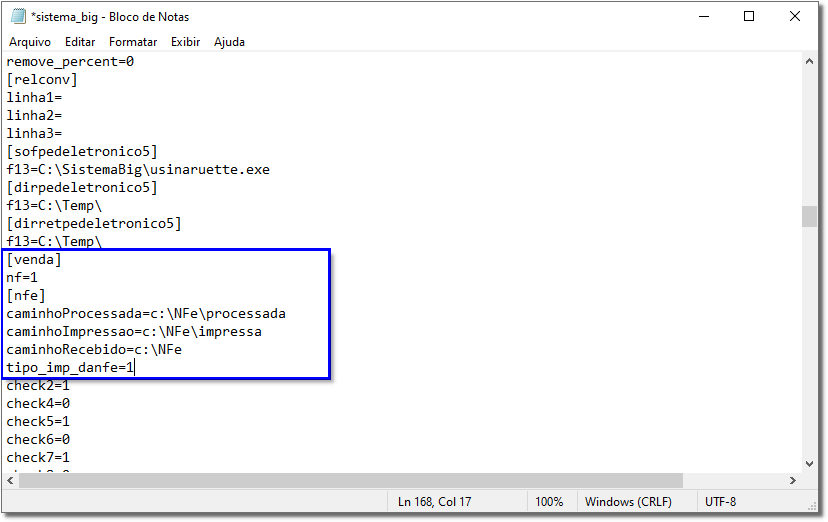
Figura 01 - Sistema_big.ini
Abaixo o passo-a-passo explicando como realizar o procedimento de instalação do VendasNF-e.
Copie a pasta do Linx Big Farma e renomeie-a como BIG_VendasNFe.
Abra a pasta criada (BIG_VendasNFe) e localize o arquivo sistema_big.ini.
Em seguida localize o campo [Venda], e abaixo insira NF=1.
Insira também [nfe], abaixo insira:
caminhoProcessada=c:\NFe\processada
caminhoImpressao=c:\NFe\impressa
caminhoRecebido=c:\NFe
tipo_imp_danfe=1
Figura 01 - Sistema_big.ini
Após deverá ser realizada a configuração de caixa pelo ConfiguradorCaixa exe que também fica na pasta do Sistemabig.
Abra a pasta de instalação do sistema Linx Big Farma (por padrão C:\SistemaBig) em seu computador e procure o "ConfiguradorCaixa.exe".
 Clique com o botão direito do mouse sobre o executável e escolha "Executar como Administrador".
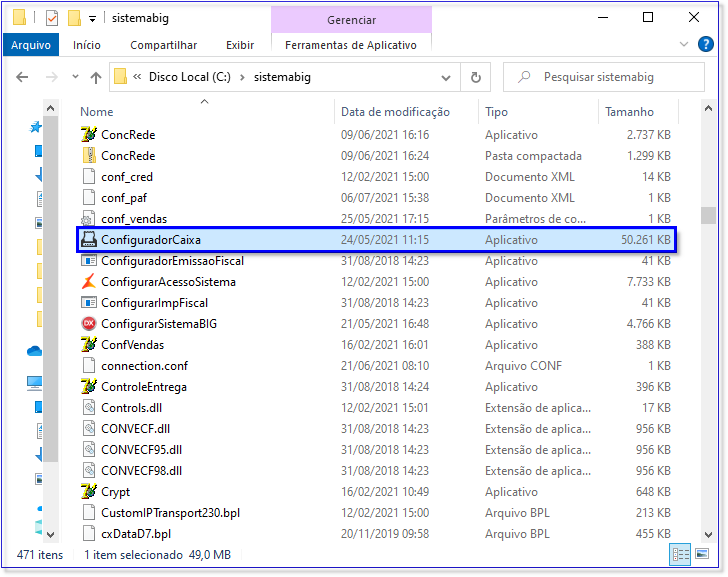
Figura 02 - Configurador Caixa
A senha de acesso deverá ser verificada com o suporte Linx. |
Feito isso, abrirá a tela para escolher se quer alterar um caixa já existente ou se irá configurar um novo.
Selecione a opção "Configurar um Novo Caixa".
Abrirá a tela para definir o número do caixa, insira uma numeração de caixa avançada para não correr o risco de configurar em uma numeração já utilizada.
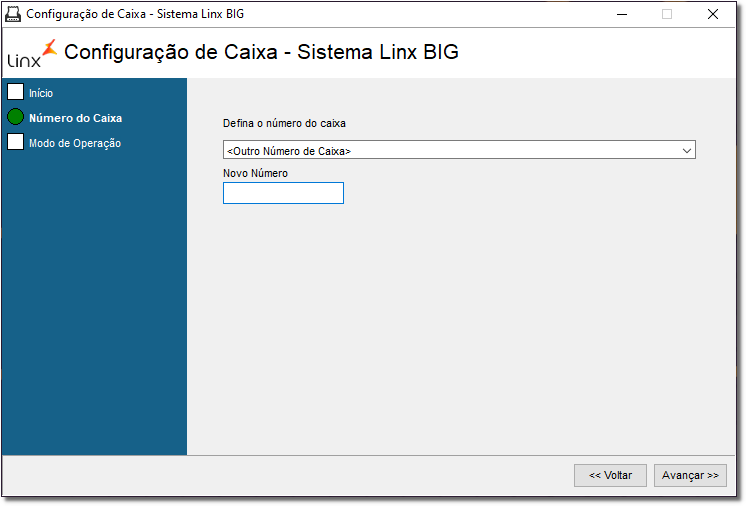
Figura 03 - Número do caixa
Como sugestão indicamos que seja utilizado o número 99. |
Depois de inserido o número do caixa clique em
 e irá para a tela para a seleção do modo de operação fiscal do caixa.
Marque a opção "NFCe - Nota Fiscal de Consumidor Eletrônica".
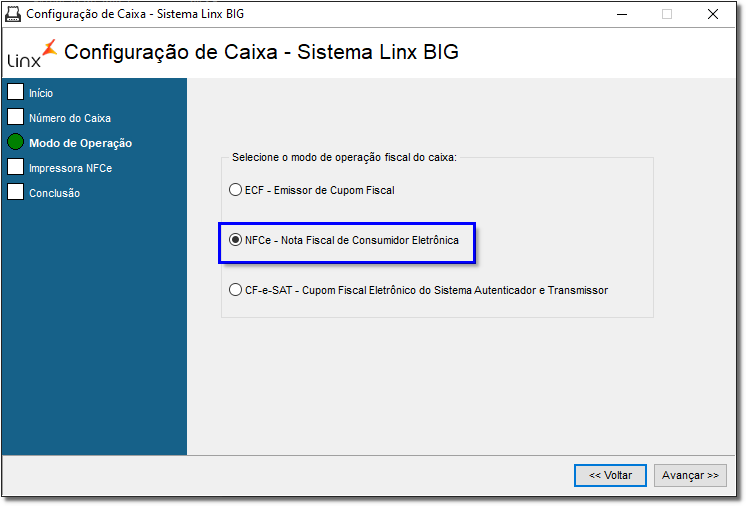
Figura 04 - NFC-e
 Clique em e irá para a tela de selecionar a impressora.
No tipo de Impressora marque a opção "Impressora Comum (Impressoras do Windows)" e no campo Configurações selecione a opção "Microsoft Print to PDF".
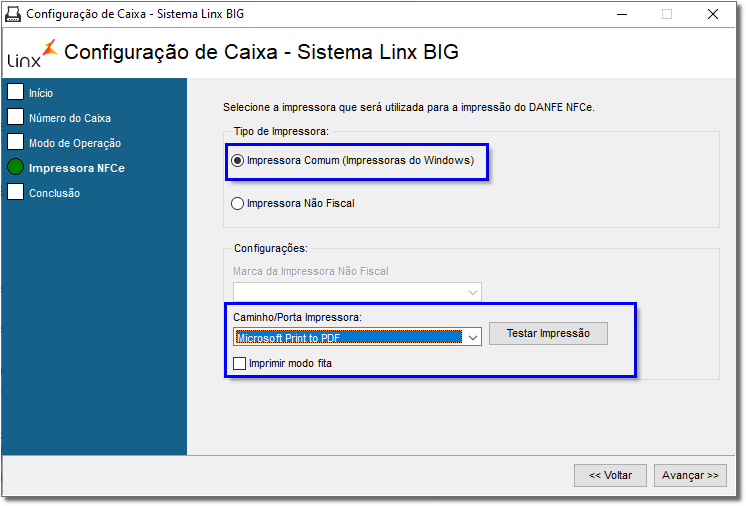
Figura 05 - Impressora NFC-e
Clique em e aparecerá a mensagem "Configuração Concluída com Sucesso".
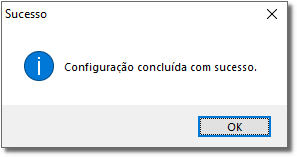
Figura 06 - Configuração Concluída com Sucesso
Na mesma pasta apague o arquivo conf_vendas.ini e abra o executável Vendas.exe, será criado o executável VendasNfe .
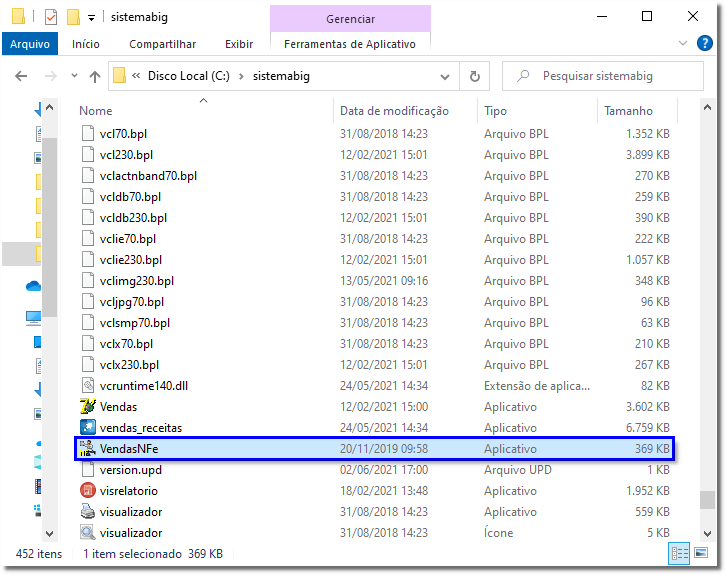
Figura 07 - Executável Vendas NFe
Crie a série "Vendas". Entre no Linx Big Farma e acesse o menu Configurações> Configurações Nota Fiscal > Cadastro de Série.  Clique no botão
  .
.
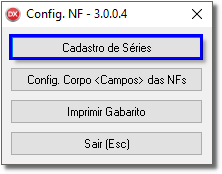
Figura 08 - Configuração de NF
 - Série: 1
 - Modelo: 55
 - CFOP e Natureza de Operação: Sempre pedir CFOP
 - Operação: Venda
 - Marque a opção Utilizar NF-e
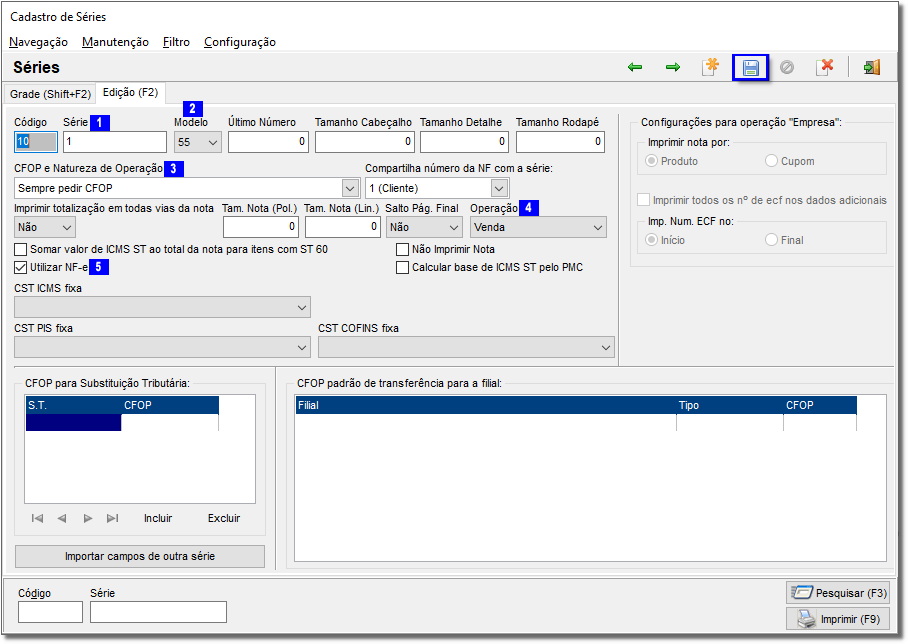
Figura 09 - Cadastro de Séries
Clique no botão  ou pelo atalho Ctrl + G para salvar o cadastro.
Execute o VendasNfe.exe e abra o caixa utilizando o menu 900 opção  .
.
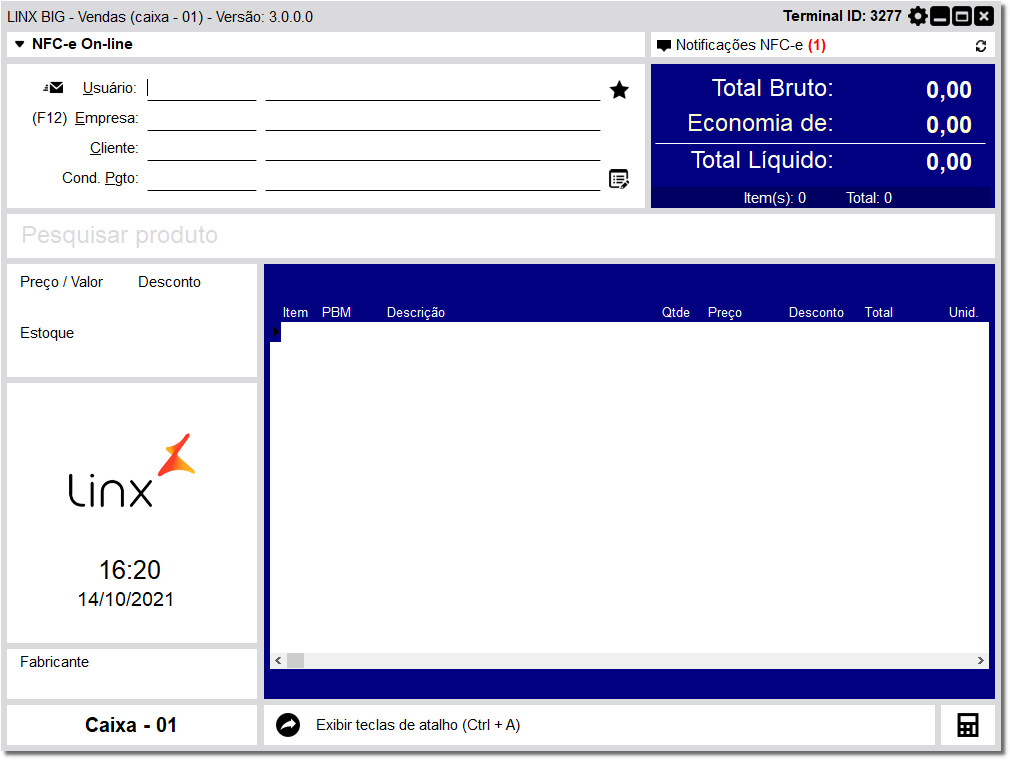
Figura 10 - Tela de Vendas
As vendas serão realizadas normalmente, após a finalização da venda será aberta a tela para a emissão da nota.
Para emitir a nota de venda pelo vendas_nfe o certificado digital deve estar instalado na máquina. O módulo do Vendas NFe deverá ser liberado pelo Departamento Comercial, caso contrário o mesmo não funcionará. |