Descrição
Como realizar cadastro de mensagem de produtos/PBM, no menu Cadastros?
Solução
Para realizar cadastro de mensagem de produtos/PBM, realize os passos a seguir:
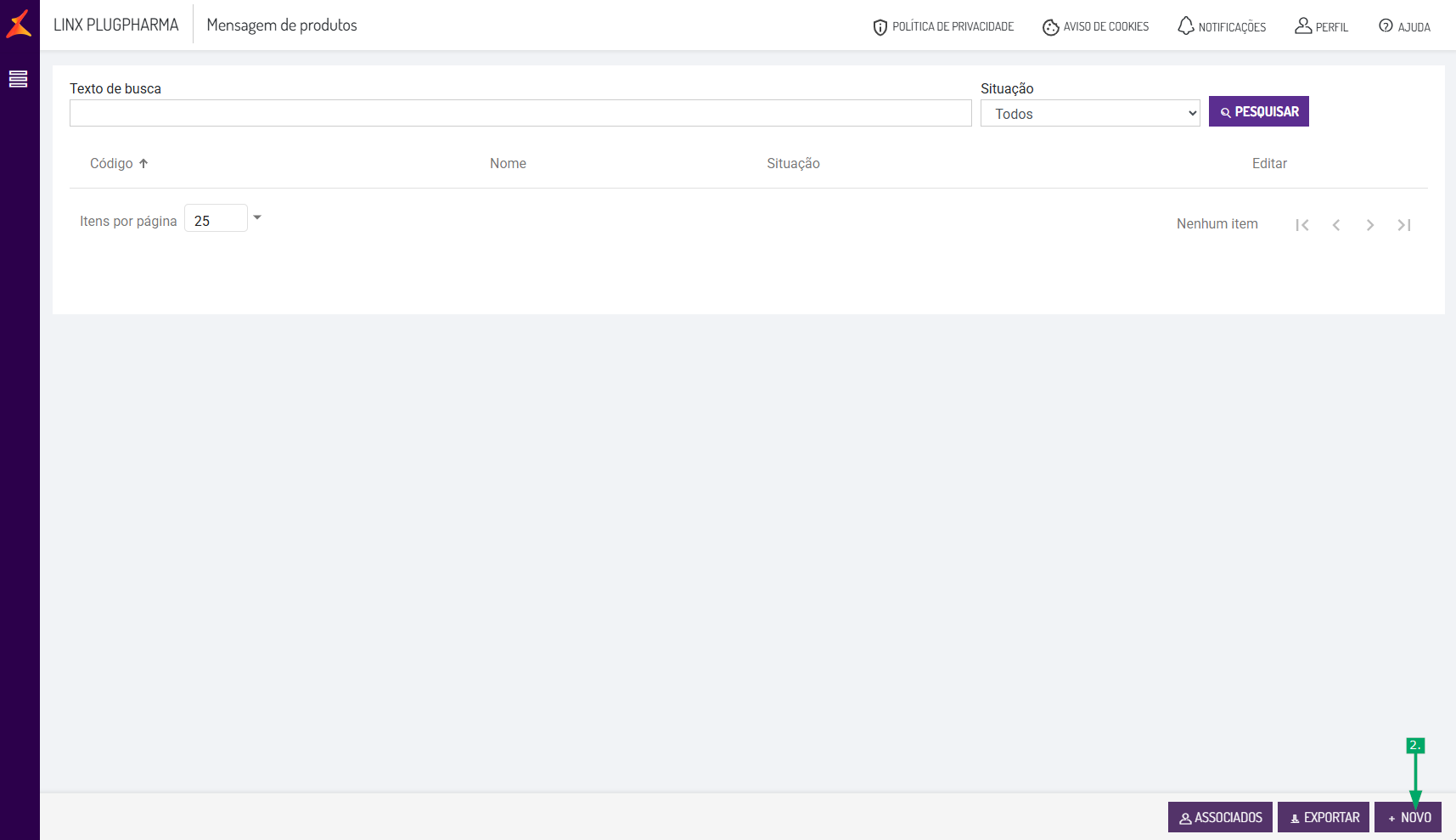
1. No Plugpharma, acesse o menu Cadastros > Mensagem Produto / PBM;
2. No rodapé, clique em '+ NOVO';
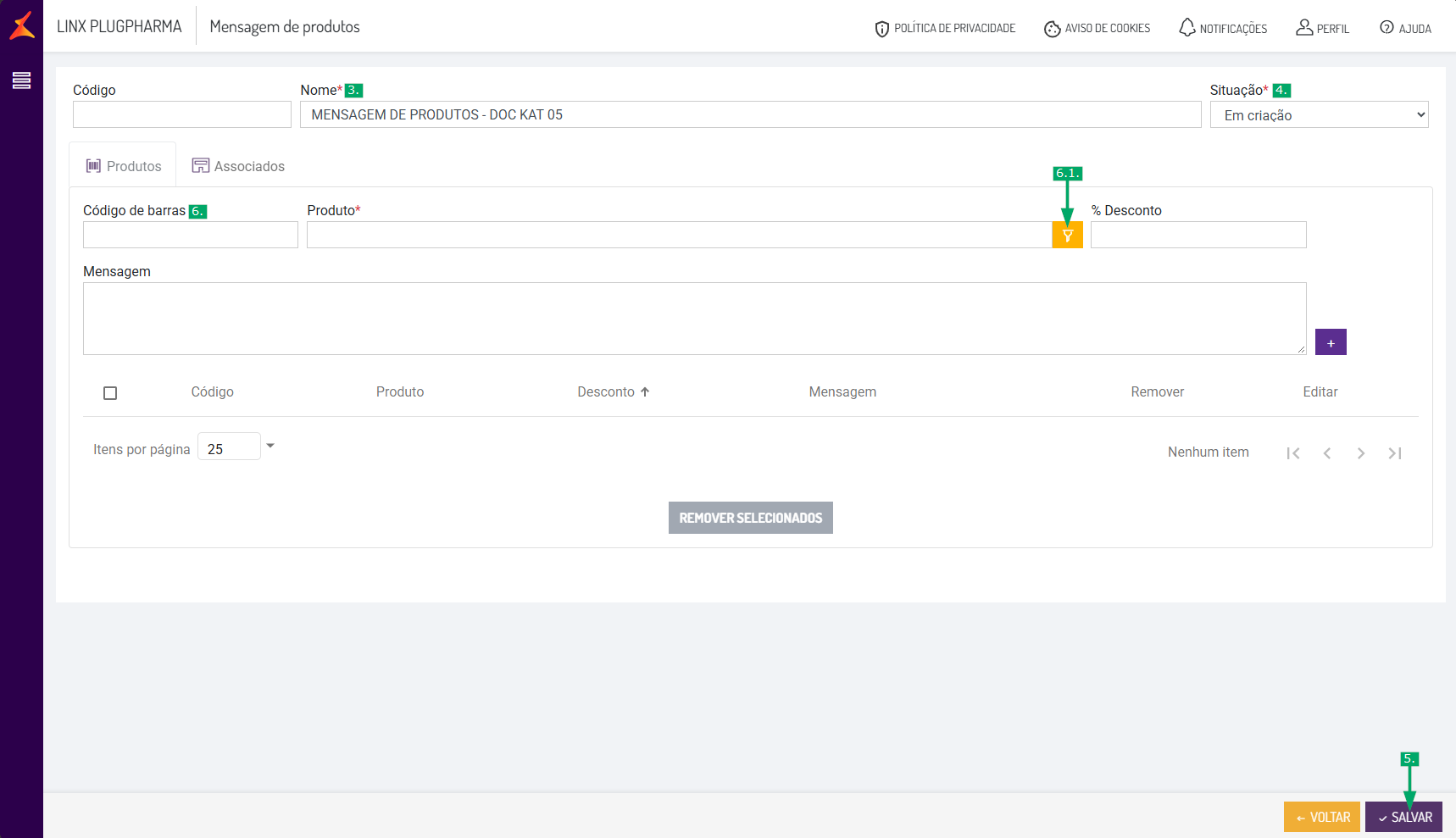
3. Preencha o campo 'Nome';
Importante: somente podem ser inseridos itens ativos e revisados, sendo controlados ou não controlados.
4. No campo 'Situação', mantenha a opção 'Em criação' ou altere para 'Liberado';
5. Clique em 'Salvar' antes de adicionar os produtos;
Atenção: repita o processo adicionando individualmente cada 'Produto' e '% Desconto'. Ao informar um produto antes de salvar a lista de mensagem, será exibida a mensagem 'Para inserir um produto o cadastro deve ser salvo! Deseja salvar agora?'. Clique em 'Sim' para salvar a lista e inserir o item ou clique em 'Não' para não inserir o item.
6. Na aba 'Produtos', preencha o campo 'Código de barras' ou 'Produto';
6.1. Clique no ícone de filtro, localizado ao lado do campo 'Produto';
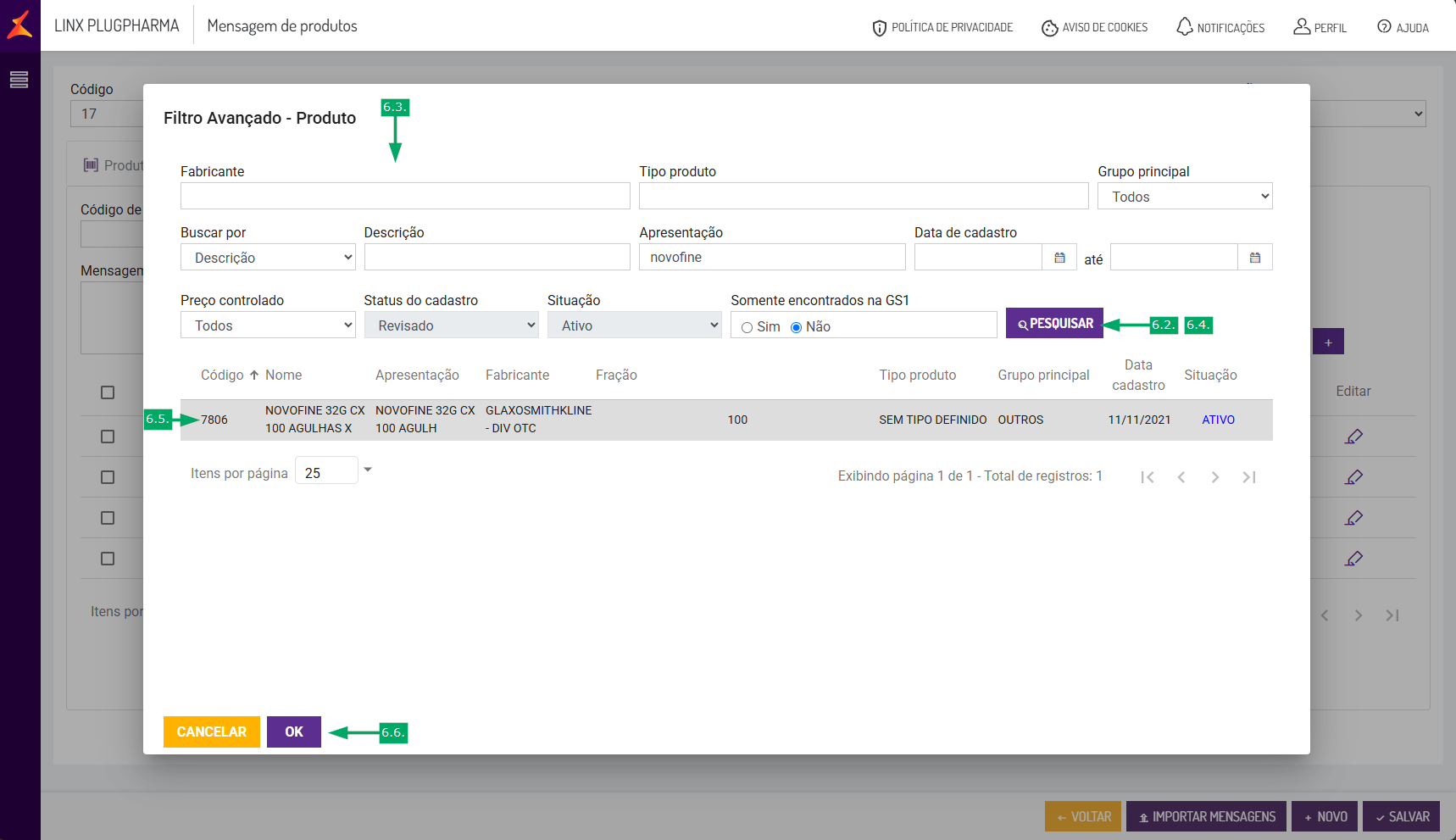
Importante: os campos 'Status do cadastro' e 'Situação' serão exibidos desabilitados.
6.2. Utilize os filtros disponíveis ou clique em 'Pesquisar' para listar todos os produtos;
6.3. Caso deseje, preencha os filtros 'Fabricante', 'Tipo produto', 'Grupo principal', 'Buscar por', 'Apresentação', 'Data de cadastro', 'Preço controlado' e 'Somente encontrados na GS1';
6.4. Clique em 'Pesquisar';
6.5. No grid, selecione o produto desejado;
6.6. Clique em 'OK';
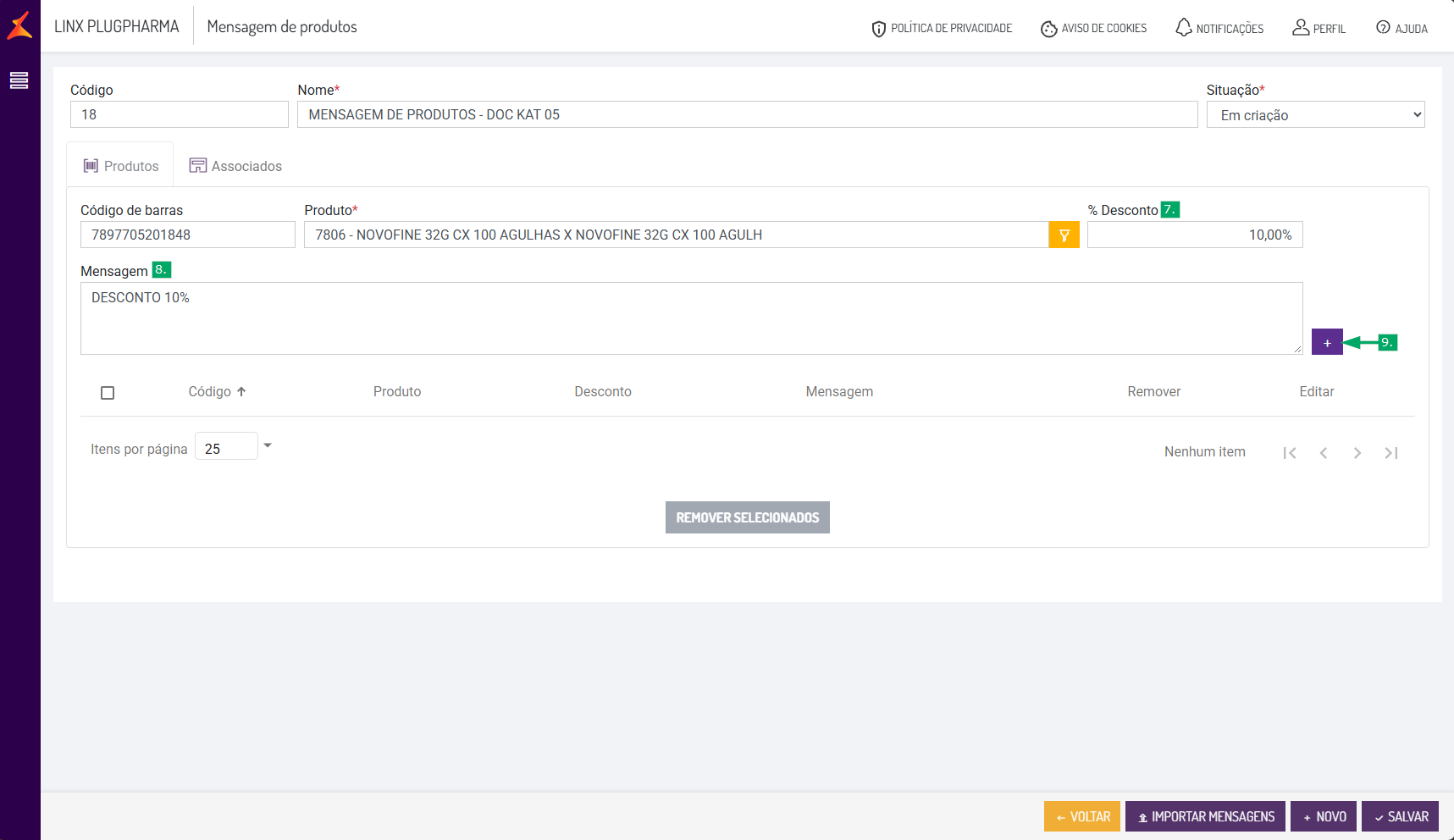
7. Preencha o campo '% Desconto';
8. Caso deseje, preencha o campo 'Mensagem';
9. Clique em '+' para exibir o produto no grid com os dados informados;
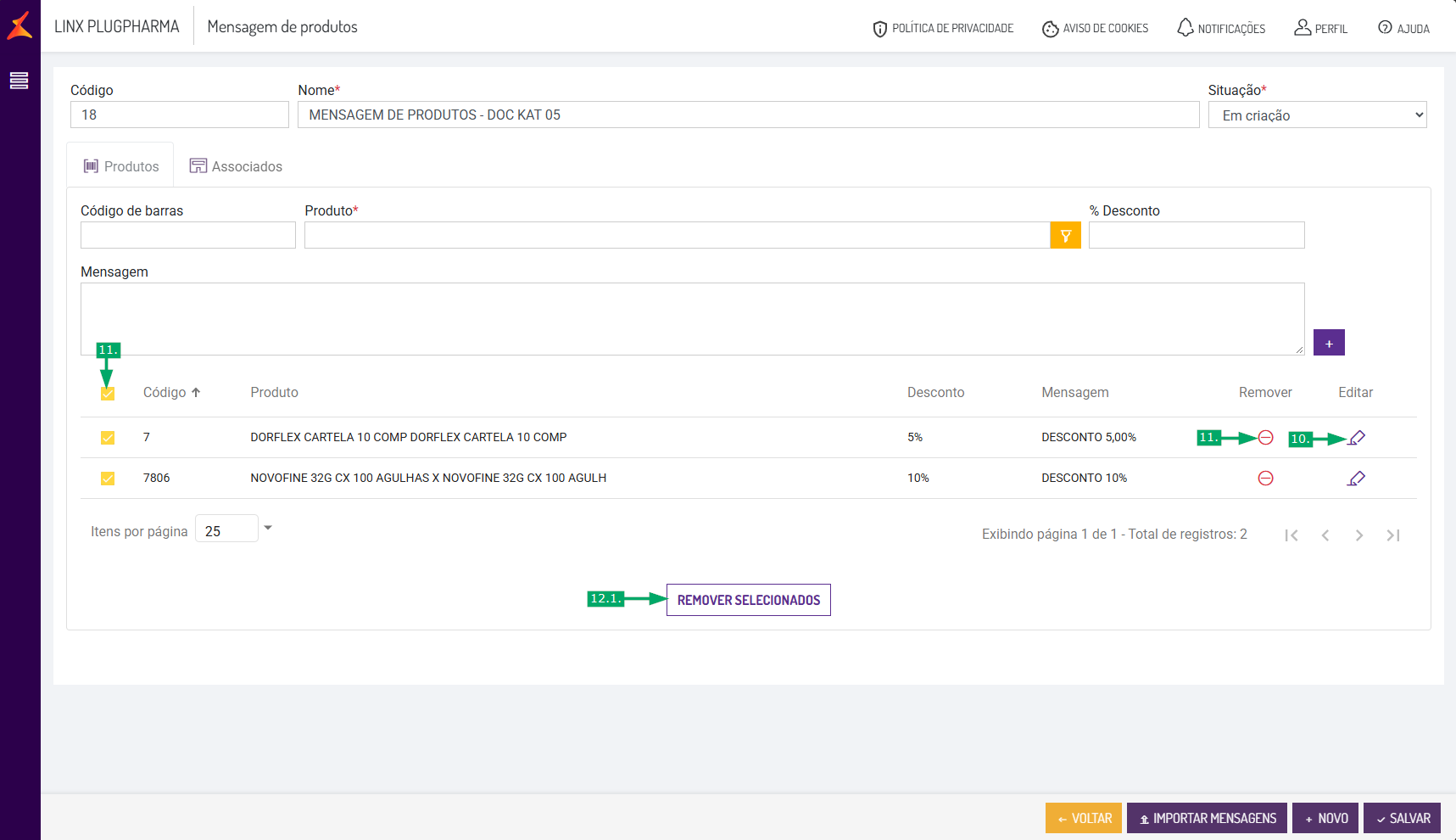
10. Caso deseje editar o produto, clique no ícone de lápis, localizado na coluna 'Editar';
10.1. Altere os dados necessários;
10.2. Clique em '+' para atualizar o item no grid;
11. Caso deseje remover um produto, clique no ícone de remoção, localizado na coluna 'Remover';
11.1. Na mensagem de confirmação, clique em 'Sim' para confirmar;
12. Caso deseje remover mais de um produto, selecione o(s) produto(s) no grid;
12.1. Clique em 'Remover Selecionados';
12.2. Na mensagem de confirmação, clique em 'Sim' para confirmar.
Links relacionados:
Linx Plugpharma - Mensagem de produtos/PBM - Como importar mensagens de produtos
Linx Plugpharma - Mensagem de produtos/PBM - Como importar CNPJ das mensagens de produtos
Linx Plugpharma - Mensagem de produtos/PBM - Como editar a mensagem de produto e associados
Linx Plugpharma - Mensagem de produtos/PBM - Como exportar as mensagens de produtos