Esta documentação tem o objetivo de informar e orientar os usuários referente à integração do Comanda Mobile. Com isso, esta integração vem com o intuito de igualar as funcionalidades do Comanda Mobile AutoSystem com o Linx Smart Order, fazendo com que passe a ter apenas um único aplicativo. E esse, por sua vez, atenda a integração do Comanda com SmartPOS, Seller, Empório e AutoSystem - seja com o novo PDV integrado ou com o PDV nativo do AutoSystem, podendo atender clientes que utilizam o Comanda e centralizando as melhorias e correções em apenas um único app.
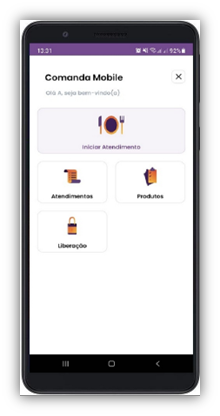
O aplicativo Linx Postos Comanda Mobile permite o registro de pedidos na Comanda através do aplicativo, gerando uma pré-venda diretamente no caixa do AutoSystem para efetuar a baixa. Além do registro de Comandas, é possível fazer o gerenciamento de pedidos, permitindo a consulta de Comandas abertas e pendentes, o lançamento e cancelamento de itens através de tablets e smartphones e a consulta de itens cadastrados.
O aplicativo permite acessar a câmera do dispositivo para efetuar o registro de Comandas, a abertura, o lançamento e o cancelamento de itens através da captura de código de barras dos produtos.
Para utilizar o aplicativo Linx Postos Comanda Mobile, é necessário:
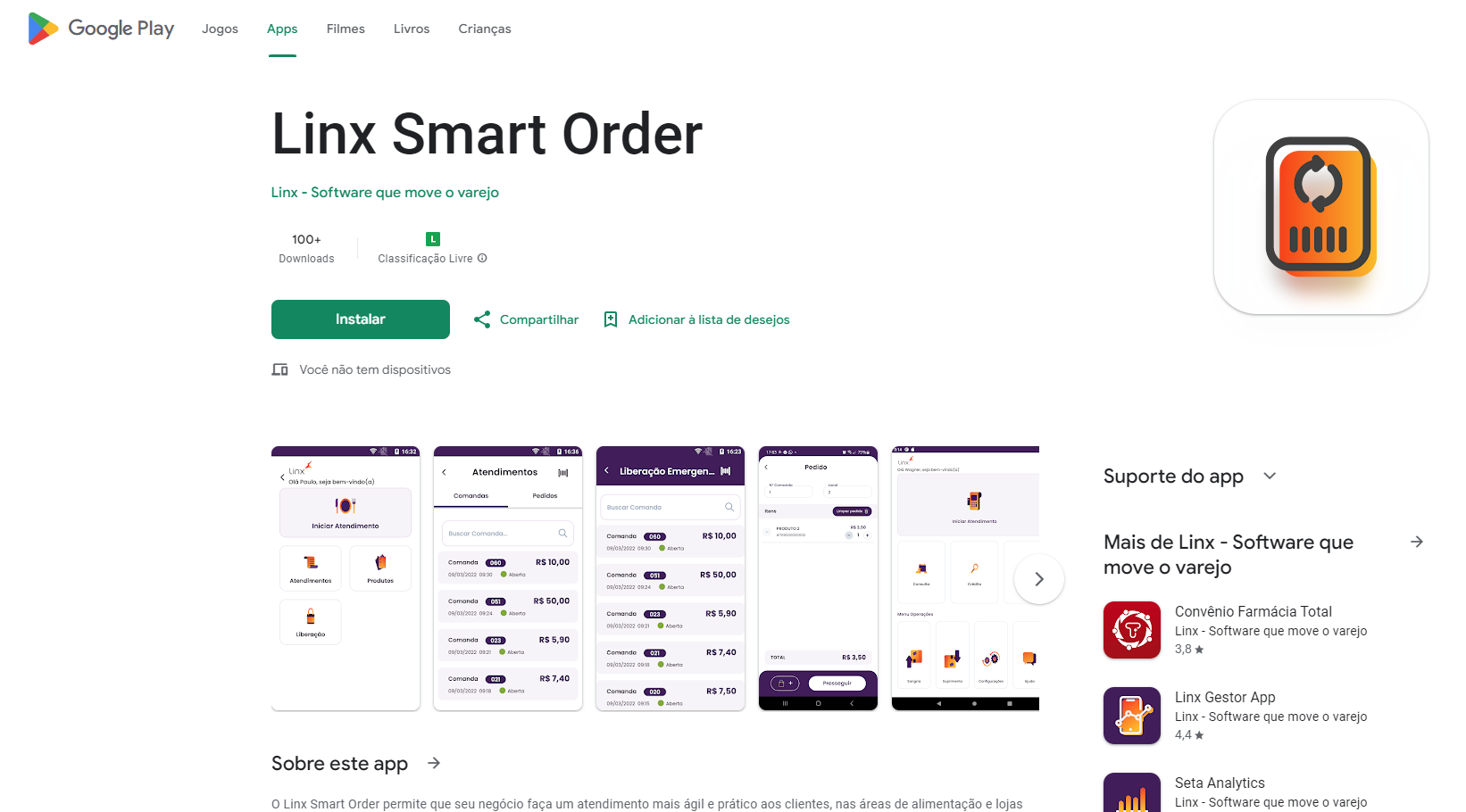
Importante O aplicativo está disponível para download apenas na loja do Google Play para Android. Veja uma imagem de exemplo do aplicativo na loja do Google:
|
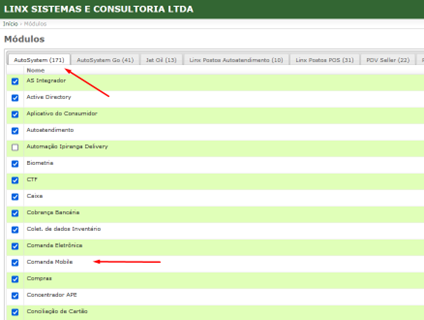
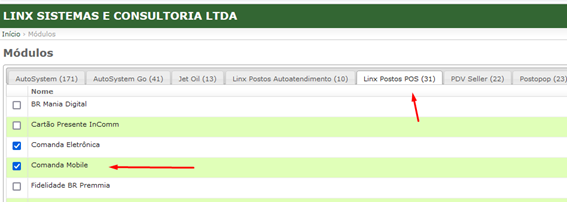
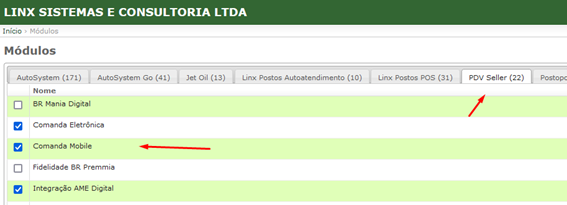
Para que seja possível utilizar o aplicativo, deve-se fazer a ativação e algumas configurações do Linx Smart Order. Veja as informações:
Veja as imagens de exemplo:

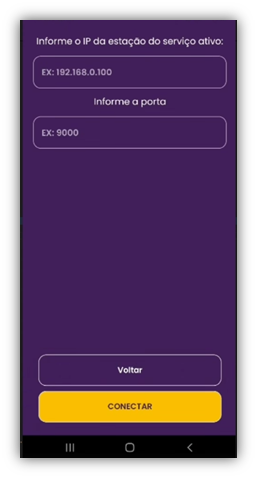
Importante Para manter a compatibilidade do produto com o AutoSystem padrão, o sistema valida na tela de ativação, se o CNPJ informado tem o produto e pode utilizar. Nesse caso, é validado o módulo Comanda Mobile no AutoSystem, além do Linx Postos POS e PDV Seller. Veja as imagens de exemplo:
|
O Smart Order recebe, no Settings, algumas configurações para entender que é Comanda Mobile, sendo elas:
Observação Tanto o Empório/Seller quanto o AutoSystem, já possuem as devidas configurações para solicitar, ou não, o login ao executar o app. |
Com as flags enablePaymentManagement e showCustomerAccount, é permitido realizar a baixa de comandas diretamente no SmartPOS - ativando, assim, a guia Comandas junto às guias Abastecimento e Produto.
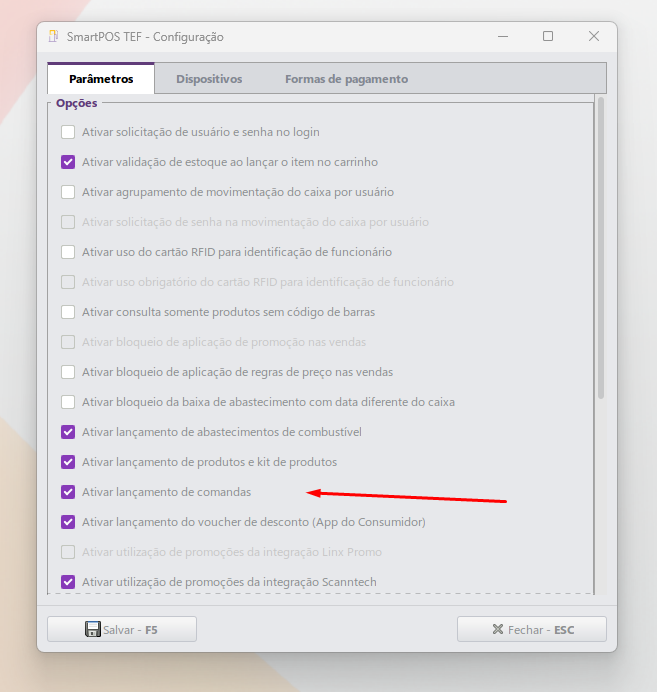
No AutoSystem, há o checkbox (caixa de seleção) Ativar lançamento de comandas no menu Gerencial > Configurações > Módulos > Tef > Smartpos. Esse checkbox é apresentado somente com o módulo Comanda Eletrônica ativo.
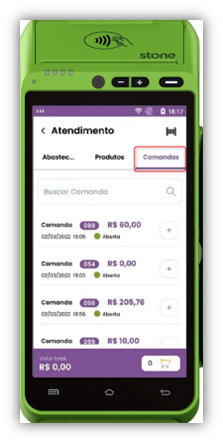
Quando o equipamento está utilizando o app SmartPOS, é possível gerenciar todas as Comandas. Sendo assim, o Comanda Mobile vira um "módulo" dentro do SmartPOS, sendo apresentado um botão chamado Comanda já na tela principal do app. Através dele, é possível realizar os mesmos procedimentos que o app nativo permite, ou seja, é um espelhamento do aplicativo.
Observação O botão Comanda é exibido apenas quando o enableCustomerAccountManagement está ativado. |
Veja as imagens de exemplo:
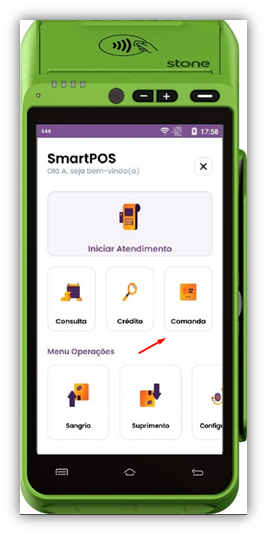
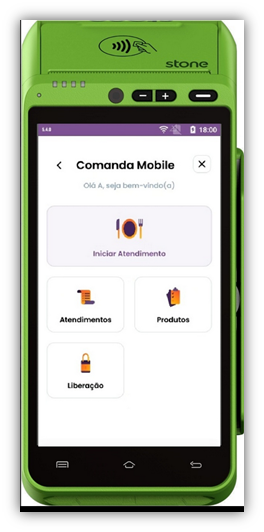
No menu Gerencial > Configurações > Módulos > Tef > Smartpos > Dispositivos do AutoSystem, há a flag Habilitar gestão de comandas, que permite o simples gerenciamento de Comanda dentro do SmartPOS. Essa configuração, por sua vez, só é possível caso o CNPJ possua o módulo de Comanda habilitado.
Para uma melhor gestão das Comandas, tanto pelo Smart Order quanto pelo gerenciamento de Comanda do SmartPOS, deve ser cadastrado um terminal do tipo Mobile no menu Gerencial > Configurações > Módulos > Comanda eletrônica > Terminais. Com esse cadastro realizado, será possível controlar questões como:
Nesse cadastro, há uma nova guia chamada Dispositivos.
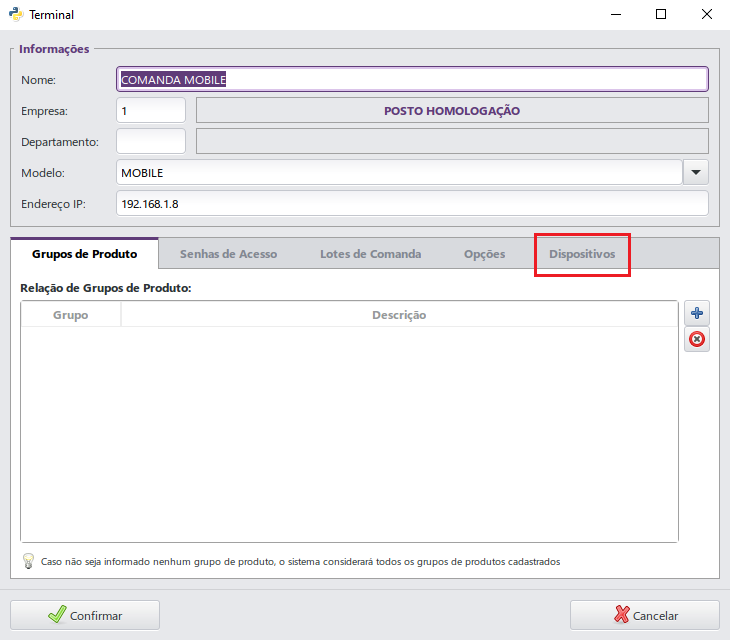
Nessa guia, é possível cadastrar o equipamento que irá atender as regras de gestão de Comandas. A tela de inclusão/edição de dispositivo deve possui os campos Serial e Porta. Veja a imagem de exemplo:
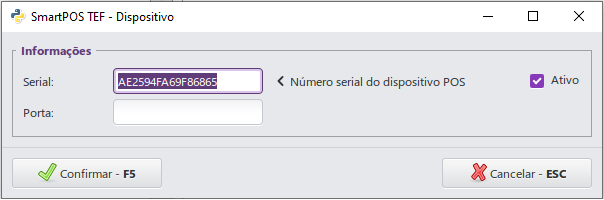
O serviço de comunicação com o SmartPOS e o Smart Order, quando inicializado, verifica a existência de cadastro de Terminal Mobile para poder capturar as suas configurações de gerenciamento de Comanda. Para a captura de configuração, é utilizado o campo Número de Série.
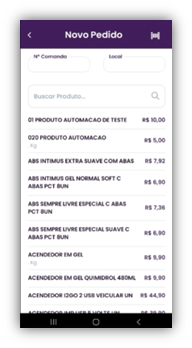
O Comanda Mobile inicia pela funcionalidade de listagem de produtos, com os campos Número de comanda e Local.
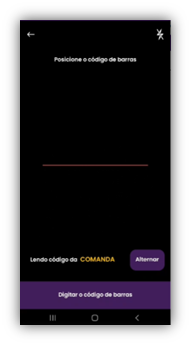
Dentro da guia Opções do cadastro de Terminais, é possível marcar a flag Seleção de comandas somente pela câmera. Com essa flag habilitada, o Linx Smart Order trava o campo Número de comanda e permite somente a leitura pela câmera.
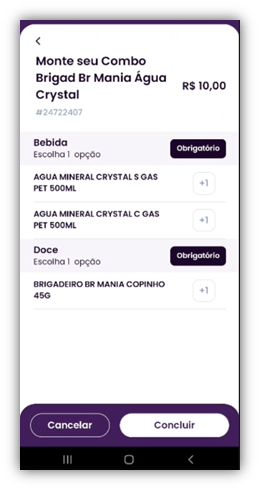
Atualmente, no Smart Order, não é realizado a venda de produtos compostos - isso tanto para a venda no SmartPOS quanto para o própri Ccomanda. Nesse caso, o app passa a receber os produtos do tipo Composto, e ao serem selecionados, há telas que permitem a seleção dos produtos com base em:
Veja mais informações sobre produto composto:
Para a venda de kit de produtos variáveis, foi mantida a funcionalidade que já existe no Smart Order. Porém, para o AutoSystem, foi implementada uma rotina no serviço de integração.
Ao selecionar um produto kit variável, são apresentados os seguintes fluxos:
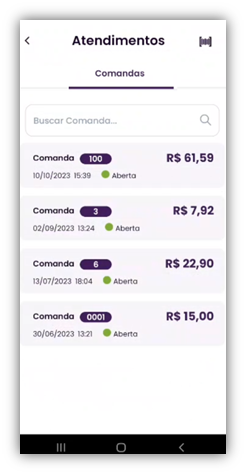
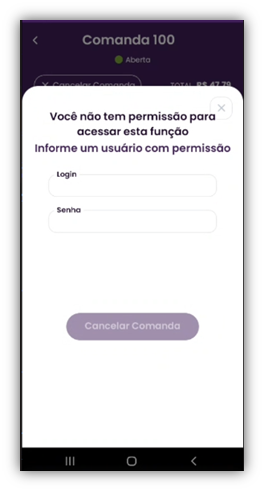
Ao visualizar o detalhamento de uma Comanda, é possível fazer o seu cancelamento. Para isso, há uma validação de usuário que é feita ao acessar o menu. Caso o Operador tenha permissão, ele pode cancelar a Comanda, onde é apresentada uma mensagem informando que a Comanda foi cancelada. Caso o Operador não tenha permissão, é aberta uma tela para inserir o usuário com permissão para essa rotina.
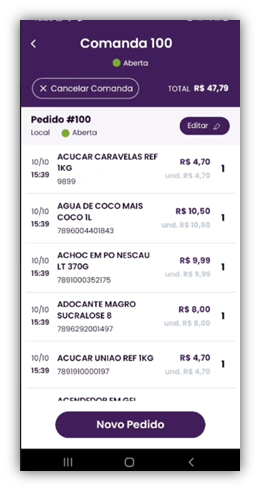
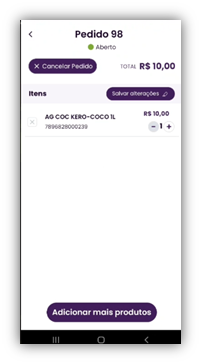
Ao visualizar o detalhamento de uma Comanda, é possível editá-la, podendo alterar a quantidade de produtos ou, até mesmo, fazer a exclusão de um ou mais itens.
Atenção
|
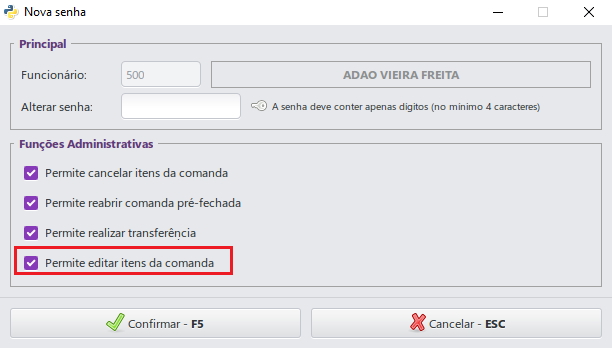
Para o AutoSystem, é utilizada a permissão Permite cancelar itens da comanda, onde trata o fluxo sempre na rotina de cancelamento e não faz a exclusão do produto, conforme realizado no Seller.
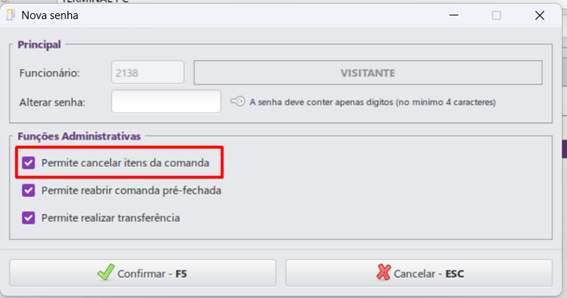
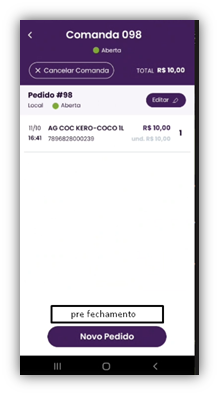
Ao visualizar o detalhamento de uma Comanda, é possível fazer o pré-fechamento dela no próprio app. Para isso, no Smart Order há o botão Pré-fechamento, que envia as informações pelo serviço de comunicação do AutoSystem. Também é possível fazer a reabertura da Comanda com o pré-fechamento já feito.
O serviço do AutoSystem entende que uma Comanda pode ser liberada a saída de uma pessoa de forma emergencial através do botão Liberação, encontrado na tela inicial do Smart Order.
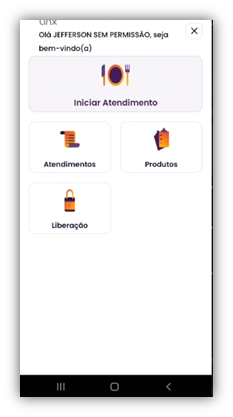
Ao acessar essa tela, são listadas todas as Comandas abertas ou com consumo e, ao selecionar a Comanda, o app solicita ao serviço a liberação na catraca da Comanda. O consumo vinculado à Comanda continua ativo junto com o status da comanda e se mantém inalterado, permitindo que, em caso de alguma urgência ou emergência, o cliente possa sair e o consumo fique pendente de pagamento no PDV posteriormente.
No Smart Order e no gerenciamento de Comanda do SmartPOS, ao ser realizado o pré-fechamento de uma Comanda, é verificada a existência de configuração de gorjeta. Estando habilitado e existindo o cadastro de um produto gorjeta, é lançado automaticamente esse produto na Comanda.
É possível realizar a transferência de produtos entre as Comandas. Pode-se transferir todos os produtos, bem como apenas alguns. Para isso, há a permissão Permite realizar transferência.
Se, em caso de uma Comanda já ter o pré-fechamento realizado e tiver algum registro de gorjeta, isso também é considerado no cálculo e nas transferências.
Nesta função de transferência:
Ao vincular um cadastro de lotes de Comandas no AutoSystem, na tentativa de lançar uma Comanda ou realizar a leitura dela pela câmera, essa Comanda irá estar dentro deste lote vinculado.