Para estabelecimentos que possuem filiais, o Linx Postos AutoSystem® permitirá criar várias bases de dados e interligar as mesmas. Este recurso visa possibilitar o envio e recebimento de informações, facilitando a comunicação entre estabelecimentos. Nos capítulos a seguir será descrito como configurar essa sincronização através do módulo MultiEmpresa.
Para utilizar o módulo MultiEmpresa será necessário entrar em contato com o Departamento Comercial do Linx Postos AutoSystem®, para que seja liberada a implantação do módulo. Para utilização da rotina de Sincronizar Dados será necessário preencher alguns requisitos:
3 Configurações
As configurações para funcionamento das rotinas do menu MultiEmpresa, devem ser realizadas no módulo Gerencial e serão descritas nos próximos capítulos.
Para realizar a sincronia de dados no Linx Postos AutoSystem® será necessário realizar o cadastro das empresas matriz e filiais no sistema.
Será possível agendar uma tarefa no sistema operacional para que seja realizada a sincronia automática dos dados. Para informações referentes ao agendamento de tarefas, acessar o Manual Serviços e Agendamentos.
Para funcionamento do agendamento da sincronia, será necessário adicionar o comando C:\autosystem\main.exe --sync, conforme imagem a seguir:
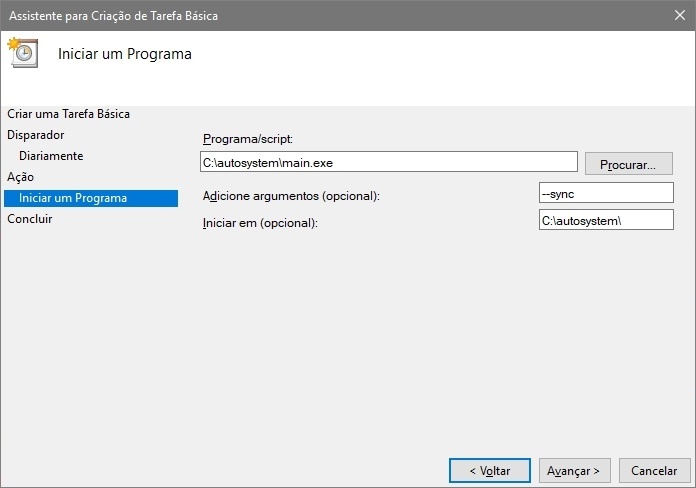
Após informar o comando, clicar no botão Avançar e em seguida Concluir.
Cabe ressaltar que existe o parâmetro -nogui que roda a sincronia em segundo plano, sem aparecer a imagem na tela. Issto evita que a sincronia fique parada caso tenha outra em execução. Neste caso o comando ficaria da seguinte forma:
C:\autosystem\main.exe --sync -nogui
Recomenda-se utilizar o agendador nativo do Windows, já que este valida se o mesmo processo ainda está em execução antes de chamar outro, e também não corre o risco do agendador que faz a sincronia ser fechado por engano e os demais processos ficarem parados. |
Para estabelecimentos que possuem filiais, o Linx Postos AutoSystem® permitirá criar várias bases de dados e interligar as mesmas. Este recurso visa possibilitar o envio e recebimento de informações, facilitando a comunicação entre estabelecimentos.
Nos capítulos a seguir será descrito como configurar essa sincronização através do menu MultiEmpresa.
Através desta rotina será possível configurar os servidores que fazem parte da rede de replicação de dados do sistema. Para configurar, acessar o módulo Gerencial > Configurações > MultiEmpresa > Configurar Servidores. A tela a seguir será exibida:
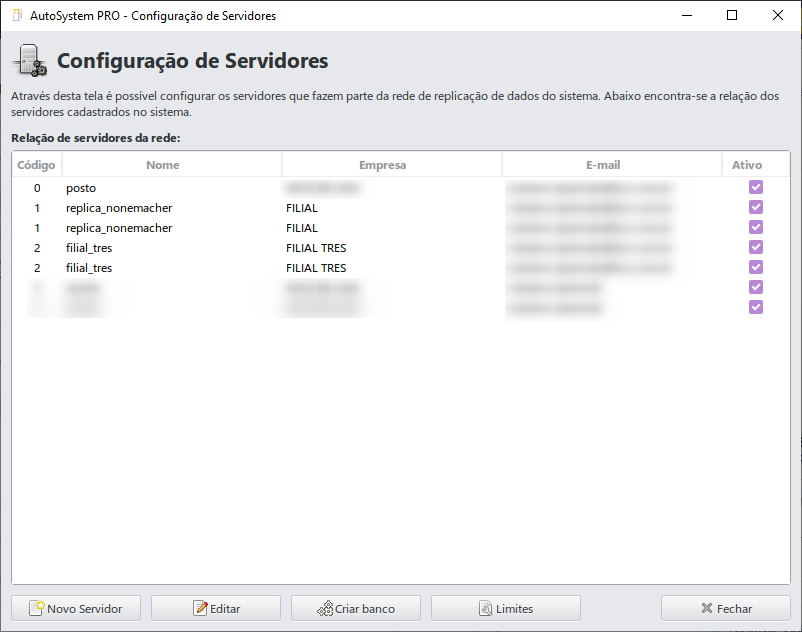
Esta tela possui os botões:
Ao clicar no botão Novo Servidor, a tela a seguir será exibida:
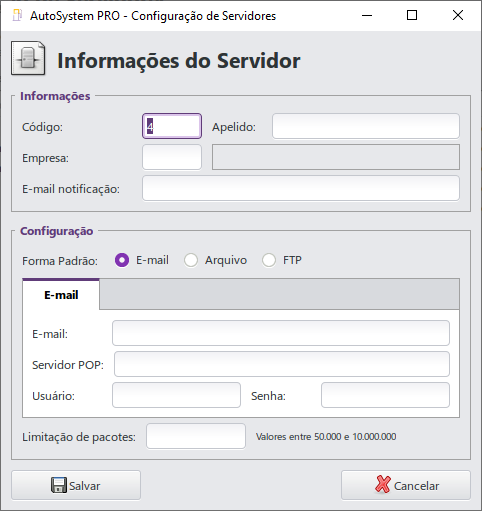
Esta tela possui os campos:
A opção Forma Padrão permitirá configurar a forma que a sincronização de dados irá se comportar. Será possível selecionar as opções:
Caso selecionar a opção E-mail será necessário preenche os campos a seguir:
Caso selecionar a opção Arquivo, será necessário preencher os campos conforme imagem a seguir:
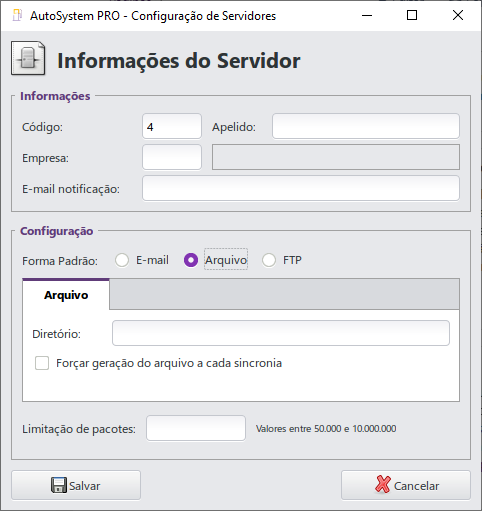
Esta tela possui os campos:
Caso selecionar a opção FTP, será necessário preencher os campos conforme imagem a seguir:
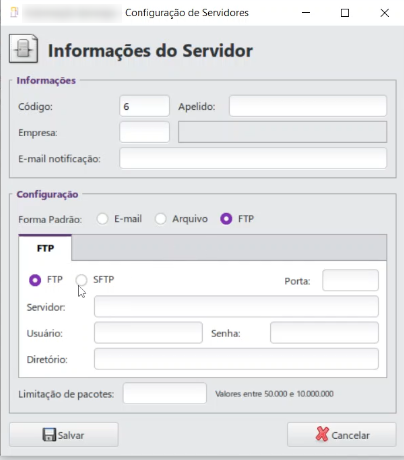
Esta tela possui os campos:
Caso a opção SFTP seja selecionada, o sistema possibilitará que o operador realize a escolha de portas para a conexão, nesta configuração os campos de servidor, usuário, senha e diretório deverão ser preenchidos.
Após preencher os campos, clicar no botão Salvar para registrar as informações.
Na tela Configuração de Servidores, será possível selecionar o servidor adicionar e clicar no botão Criar banco para iniciar a criação do banco de dados.
A tela a seguir será exibida:
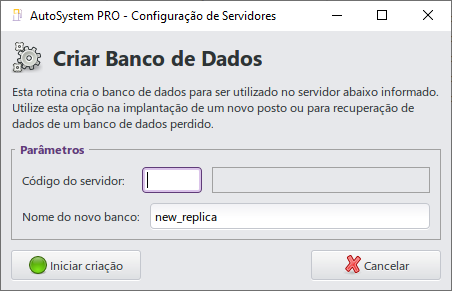
Esta tela possui os campos:
Após preencher os campos, clicar no botão Iniciar criação. O sistema criará a estrutura do novo banco de dados e isso pode levar alguns minutos.
Durante esse processo nenhum usuário poderá estar utilizando o sistema. Se ocorrer algum problema durante a criação, pare o serviço do banco de dados, inicie ele novamente e repita a operação. |
Após finalizar a criação do banco, o sistema exibirá a mensagem informando que a réplica foi criada com sucesso. É recomendado sair do sistema após finalizar a operação e inicia-lo novamente.
Através da Sincronia de Dados permitirá o recebimento e envio de informações para os servidores da rede, mantendo os bancos de dados em sincronia.
Para configurar a sincronia, acessar o módulo Gerencial > Configurações > Multiempresa > Sincronizar Dados. A tela a seguir será exibida:
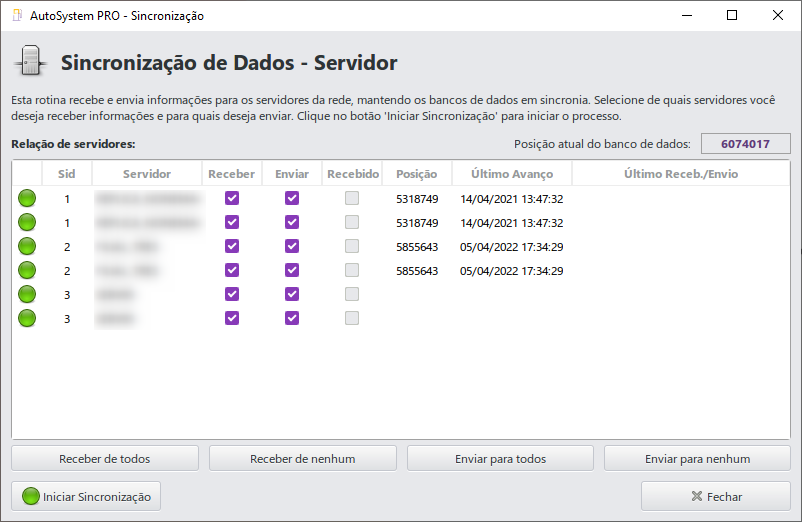
Esta tela possui os botões:
4.3 Informação de Atualização
Será possível visualizar um log das informações de sincronização sendo possível descobrir em que posição o banco de dados de cada servidor se encontra e os possíveis erros, para isto acessar o módulo Gerencial > Configurações > Multiempresa > Informação de atualização.
A tela a seguir será exibida:
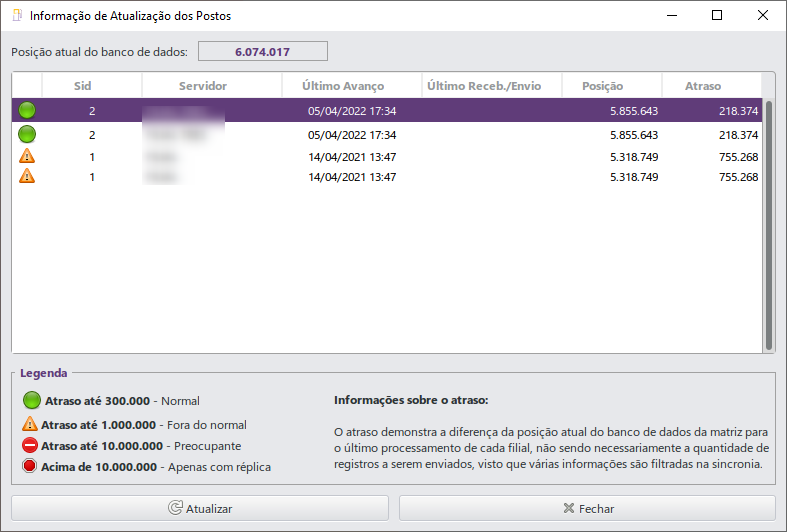
Esta tela possui os botões: