O aplicativo Configuração da Estação permitirá definir quais as configurações do Linx Postos AutoSystem® serão utilizadas em uma determinada estação de trabalho. Essas configurações são alinhadas para cada computador, ou seja, as informações gravadas neste aplicativo terão influência apenas na máquina em que está instalado.
Os dados registrados no aplicativo Configuração da Estação geram um arquivo chamado config.db, que localiza-se na pasta do Linx Postos AutoSystem®.
Para acessar este aplicativo, localizar o executável config_local através do caminho:
C:\autosystem
Este aplicativo é protegido por uma senha.
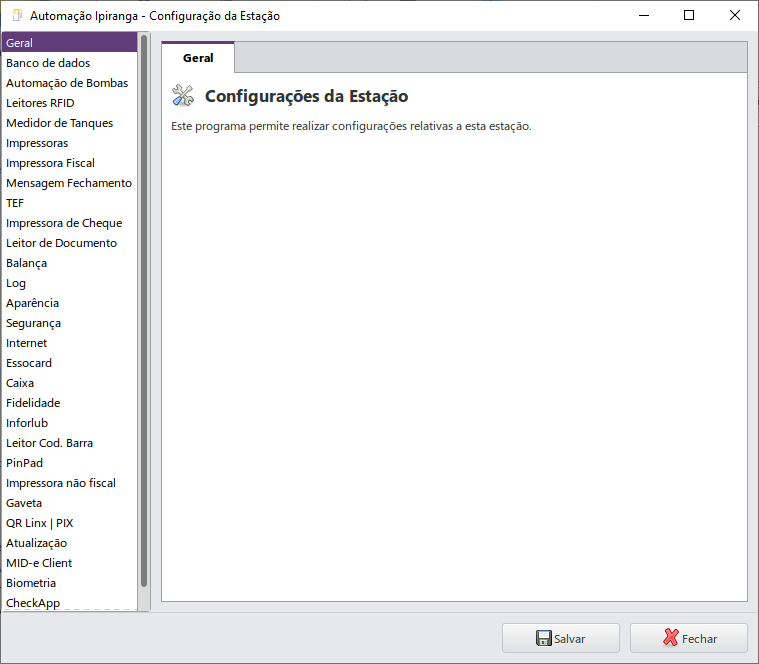
A seguir uma imagem com a tela inicial do configuração da estação:
Os dados cadastrados nessa tela servirão para que o sistema Linx Postos AutoSystem® possa acessar o banco de dados. Nos campos de configurações do banco de dados deverão ser inseridas as informações que foram geradas na criação do banco de dados.
A seguir imagem da tela:
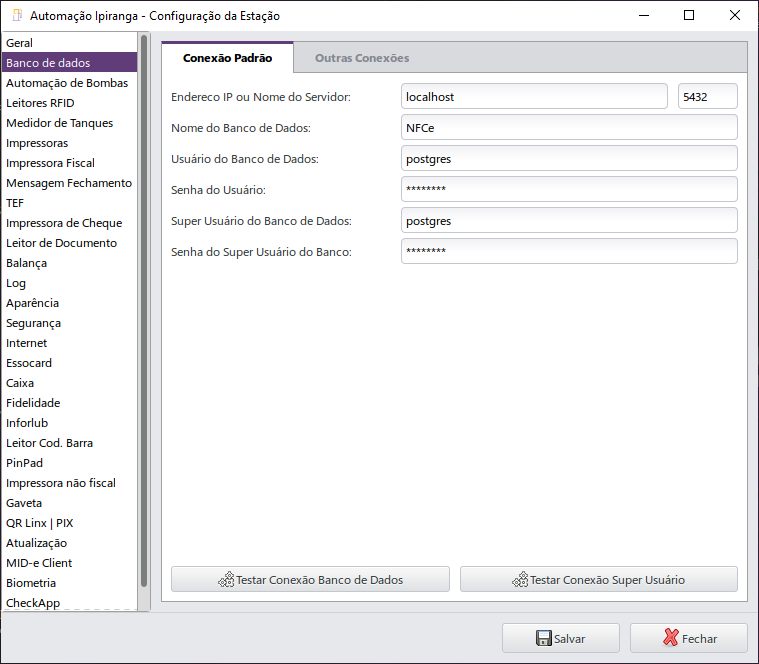
Na aba Conexão Padrão serão configuradas as informações da conexão padrão do sistema. Esta aba possui os campos:
Após informar os campos, clicar nos botões Testar Conexão Banco de Dados e Testar Conexão Super Usuário para verificar se a conexão será realizada.
A aba Outras Conexões permitirá configurar mais de um banco de dados no sistema.
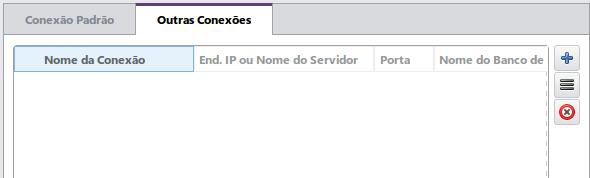
Esta aba possui os botões:
Para inserir uma nova conexão, clicar no botão Adicionar. Será exibida a tela a seguir:
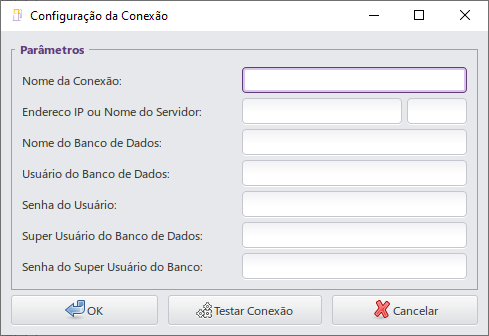
No campo Nome da Conexão informar o nome que será o "apelido" da conexão, que poderá ser selecionado na tela de login do sistema. Informar os campos detalhados no capítulo 2.1.
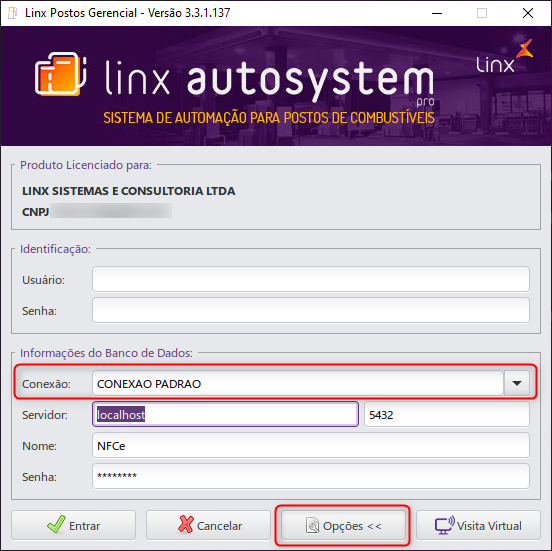
Ao adicionar mais de uma conexão, será possível selecioná-las na abertura dos módulos, ao clicar no botão Opções. Conforme imagem a seguir:
Após realizar as configurações, clicar no botão Salvar para registrar as alterações.
Na tela automação de bombas, serão inseridos os parâmetros do equipamento responsável pela comunicação entre a automação do posto e o sistema. A seguir imagem da tela:
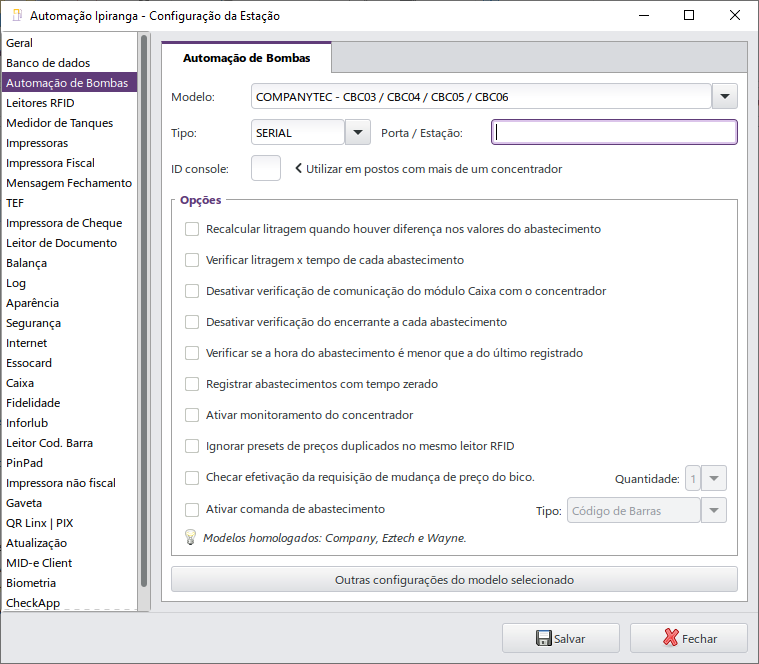
Esta tela possui os campos:
Na guia Opções será possível configurar a utilização da automação, com os seguintes parâmetros:
Esta tela possui o botão Outras configurações do modelo selecionado que permitirá realizar configurações adicionais de modelos específicos.
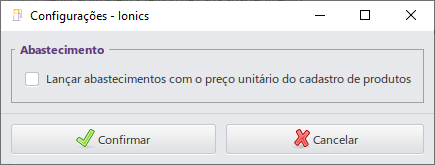
Para os modelos IONICS – DEVICECOMM e IONICS – INTERCOMM será exibida a opção:
Lançar abastecimentos com o preço unitário do cadastro de produtos: permitirá que o sistema lance os abastecimentos com o preço unitário do cadastro de produtos e não com o preço registrado na automação.
Para o modelo WAYNE DRESSER – WAYNELINK será exibida a tela a seguir:
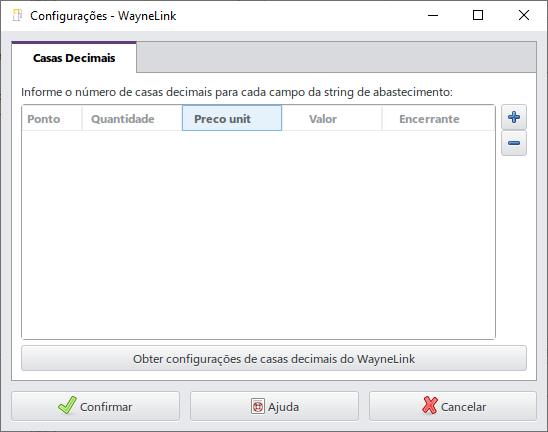
Na guia Casas Decimeis será possível configurar o número de casas decimais que devem ser respeitadas em cada campo de um abastecimento recebido.
Para mais informações referentes as configurações, clicar no botão Ajuda.
Após realizar as configurações, clicar no botão Salvar para registrar as alterações.
Nesta tela serão inseridas informações referentes aos Leitores RFID que são equipamentos que podem ser integrados à automação e concentradores, e tem por finalidade permitir que o sistema reconheça o usuário do equipamento. No caso dos postos de gasolina, o RFID é utilizado para reconhecer o frentista que manipula a bomba e também o cliente que está na pista. A seguir imagem da tela:
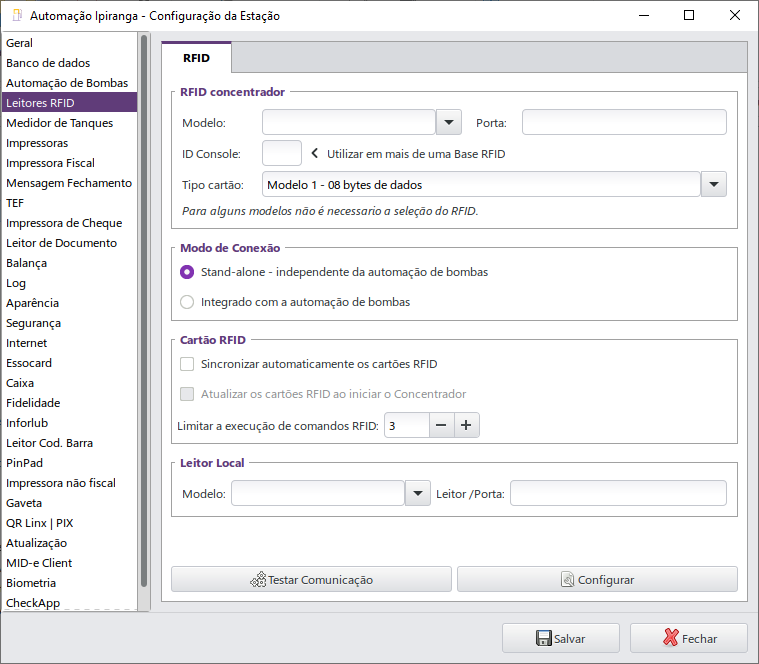
Na guia RFID concentrador será possível configurar o modelo entre outras informações. Esta guia possui os campos:
Na guia Modo de Conexão será possível configurar os modos de conexão do RFID. Esta guia possui as opções:
A guia Cartão RFID possui as opções:
Atualizar os cartões RFID ao iniciar o Concentrador: permitirá atualizar os cartões RFID ao iniciar o concentrador;
Na guia Leitor Local será possível configurar um RFID no local da estação configurada. Esta tela possui os campos:
O botão Configurar permitirá acrescentar informações de canais e funções dos leitores RFID. A tela a seguir será exibida:
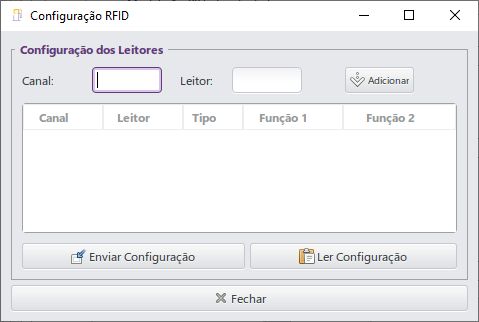
Esta tela possui os botões:
Esta tela possui os campos:
Após informar os campos, clicar no botão Adicionar.
Após realizar as configurações, clicar no botão Salvar para registrar as alterações.
Nesta tela serão inseridas informações referentes aos medidores de tanques que são equipamentos necessários para o controle do volume de combustível que existe dentro do tanque. Garantem maior precisão e controle na entrada de combustível líquido e também em suas vendas. A seguir imagem da tela:
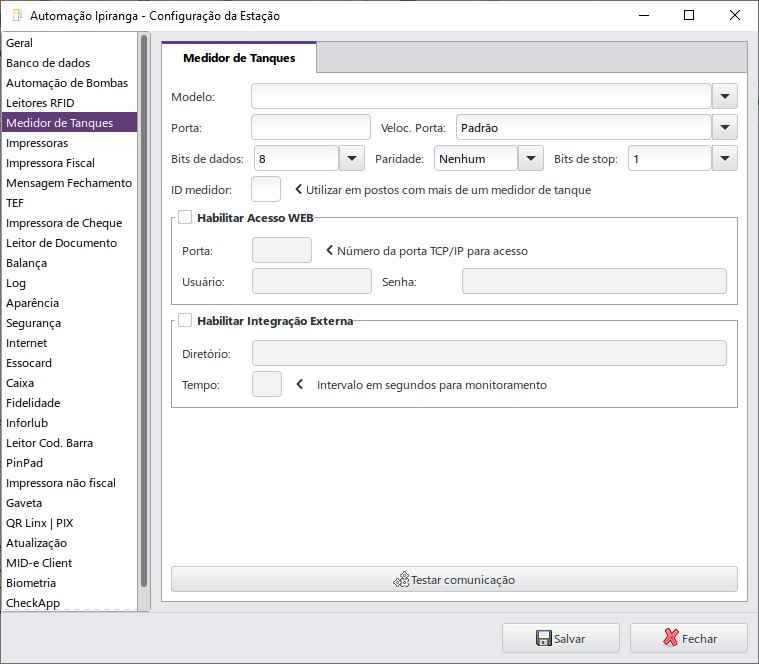
Esta tela possui os campos:
Porta: informar a porta de comunicação;
Ao selecionar o modelo VEEDER ROOT - TLS-300/350 o sistema permitirá que seja realizada uma conexão via TCP/IP (Transmission Control Protocol / Internet Protocol). O medidor de tanques não precisará estar conectado ao computador através de um cabo serial, o mesmo poderá ser configurado através da rede local do estabelecimento, será necessário apenas informar o IP e a porta do medidor no campo Porta. |
Bits de stop: selecionar os bits de stop;
A opção Habilitar Acesso WEB permitirá o acesso da informação da medida dos tanques através da internet. Informar a porta de acesso WEB além do usuário e senha que serão solicitados ao usuário remoto.
A opção Habilitar Integração Externa permitirá utilizar a integração com arquivos de texto que podem ser lidos. Informar o diretório e o tempo de intervalo em segundos para monitoramento.
Após informar os campos, clicar no botão Testar comunicação para verificar se a conexão será realizada.
Após realizar as configurações, clicar no botão Salvar para registrar as alterações.
Nesta tela serão configuradas as impressoras que estão instaladas no computador As informações dessa tela servirão para que o sistema identifique as impressoras que estão no sistema operacional, listá-las, e configurá-las. A seguir imagem da tela:
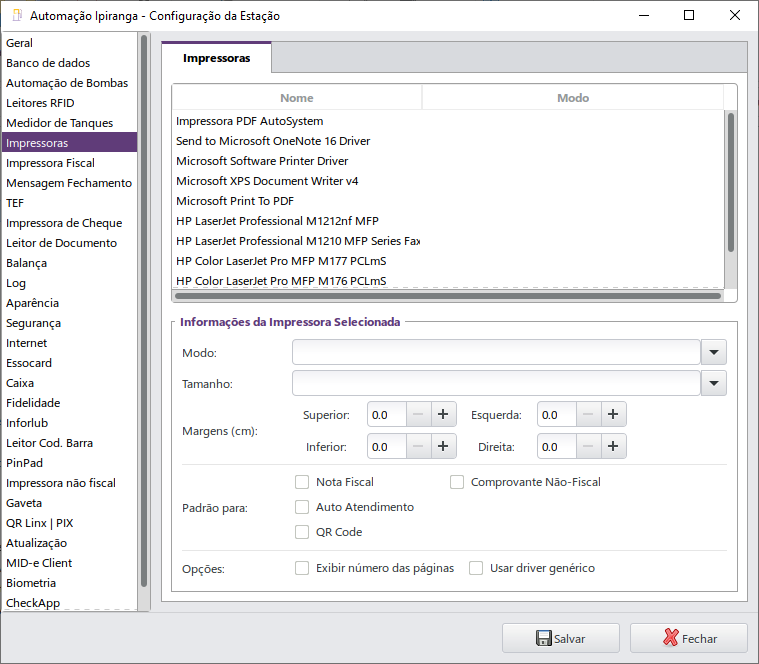
Nesta tela serão listadas as impressoras que foram localizadas pelo sistema. Selecionar a impressora e informar os campos:
Após realizar as configurações, clicar no botão Salvar para registrar as alterações.
Nesta tela serão configuradas as impressoras fiscais que são equipamentos de uso obrigatório para todos os postos de combustíveis. São denominados ECF (Emissor de Cupom Fiscal) os equipamentos que possuem memória fiscal. A seguir imagem da tela:
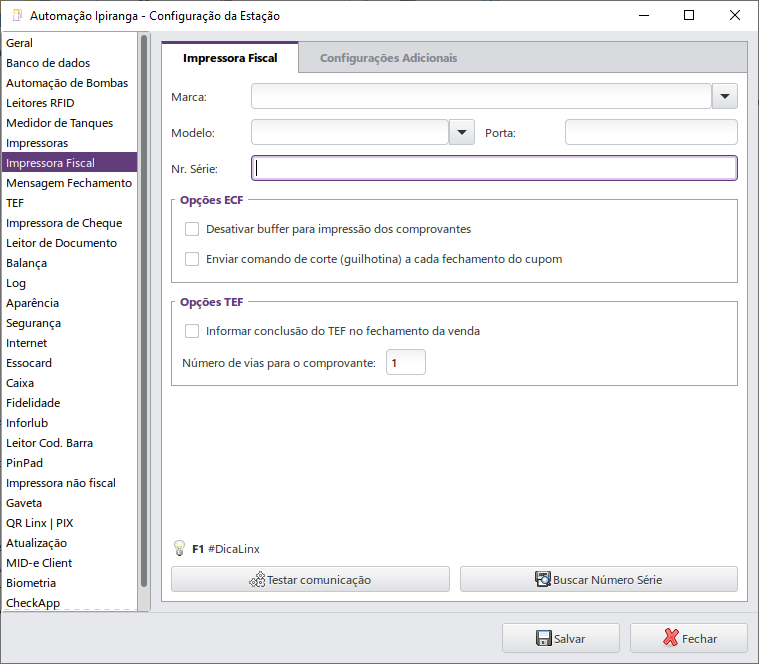
Esta tela possui os campos:
Após preencher a marca, o modelo e a porta de comunicação com o computador, clicar no botão Buscar número de série e o sistema irá preencher automaticamente o número de série.
Nos estados em que a lei do PAF (Programa Aplicativo Fiscal) é vigente, não será possível selecionar a marca e o modelo da impressora fiscal. Será necessário que estes dados estejam previamente cadastrados na intranet do Linx Postos AutoSystem® e será gerado um arquivo chamado ecf.key que conterá as informações da impressora. Esse arquivo deverá ser inserido no diretório de origem do Linx Postos AutoSystem®.
Na guia Opções ECF podem ser configuradas as opções:
Na guia Opções TEF podem ser configuradas as opções:
A aba Configurações Adicionais permitirá vincular a forma de pagamento do ECF com a forma de pagamento do sistema.
A seguir imagem da aba Configurações Adicionais:
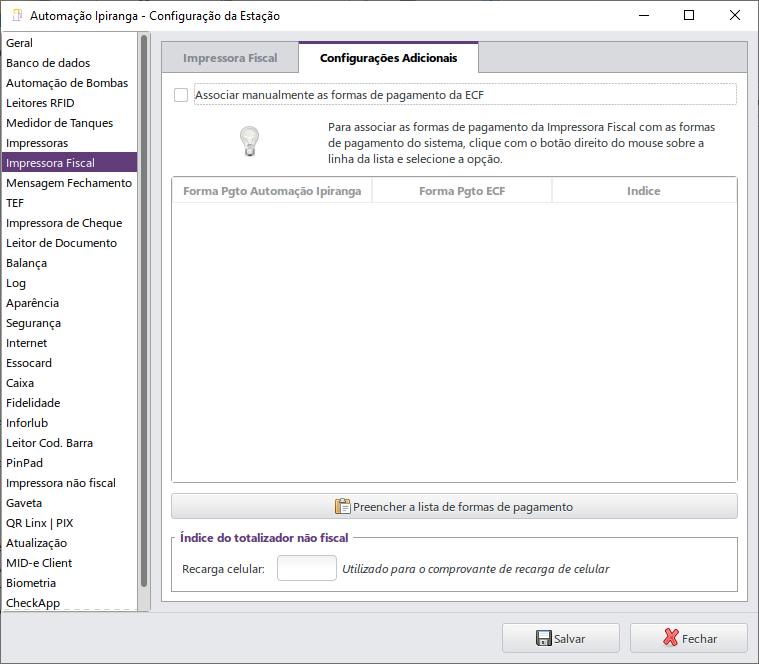
Os meios de pagamento são cadastrados no ECF por meio de uma intervenção técnica e podem ser listados através de uma leitura X.
Por padrão, no sistema, este cadastro será realizado no módulo Gerencial > Cadastros > Motivos de movimentação > aba ECF, porém no caso de estabelecimentos que possuam mais de um ECF, deve-se habilitar a opção Associar manualmente as formas de pagamento no ECF, através do aplicativo Configuração da Estação.
Ao clicar no botão Preencher a lista de formas de pagamento o Configuração da estação listará as formas de pagamento que estão cadastradas e deve-se, em seguida, realizar o vínculo manual da forma de pagamento no ECF com a forma de pagamento que está cadastrada no sistema.
Este cadastro vale apenas para o computador em que o Configuração da Estação está instalado, e em que o ECF está conectado. |
Nesta tela será possível configurar uma mensagem de fechamento no cupom fiscal. A impressora fiscal permite que sejam impressas até oito linhas de mensagens no cupom fiscal, podendo ser mensagens do estabelecimento ao cliente, como por exemplo, "Obrigado pela preferência" ou informações sobre dados da venda, como a placa do veículo, motorista, nome, entre outros.
A seguir imagem da aba Mensagem Fechamento:
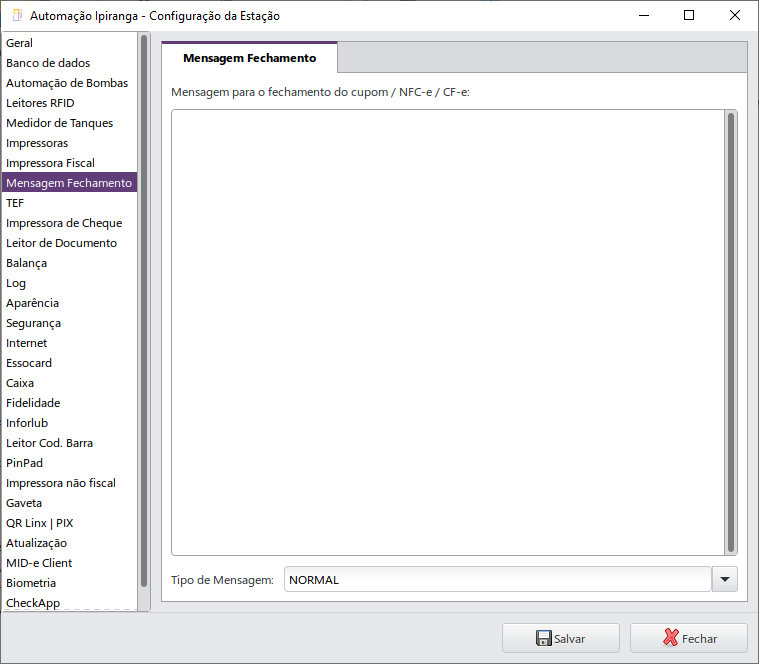
O campo Mensagem para o fechamento do cupom é o local onde a mensagem poderá ser gravada. Caso seja necessário utilizar este campo, entre em contato com o departamento de Suporte do Linx Postos AutoSystem® para pedir um script de programação, no qual serão informados os campos que o cliente desejar cadastrar. Será possível selecionar o Tipo de Mensagem: Normal ou Script de Programação.
Após realizar as configurações, clicar no botão Salvar para registrar as alterações.
Nesta tela serão configurados os TEF (Transferência Eletrônica de Fundos) que são sistemas de operações de cartão de crédito e débito utilizados pela estação. Nessa tela do sistema será possível cadastrar os sistemas TEF ativos no sistema, com as respectivas configurações.
A seguir imagem da tela:
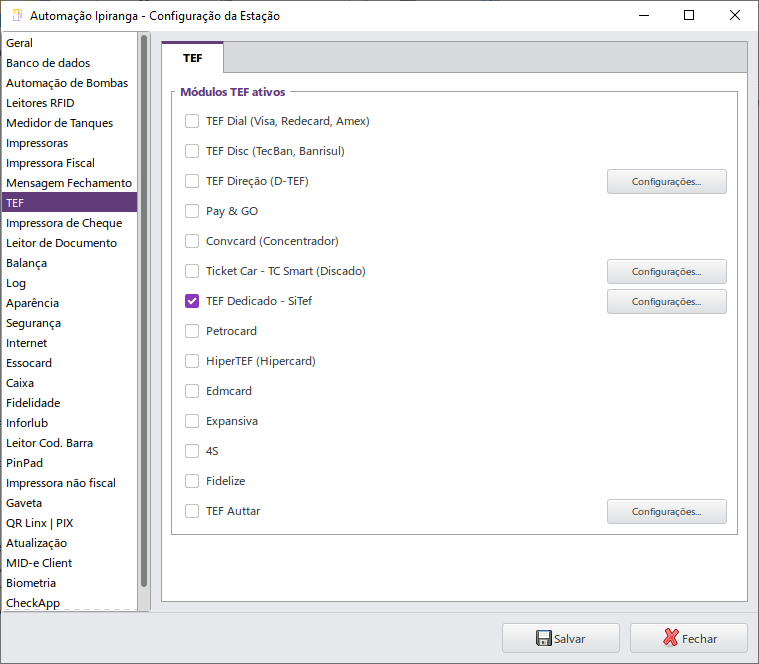
Selecionar os módulos ativos no sistema e habilitar a opção correspondente.
A opção Ticket Car - TC Smart (discado) permitirá selecionar a opção Configurações. Ao clicar, a tela a seguir será exibida:
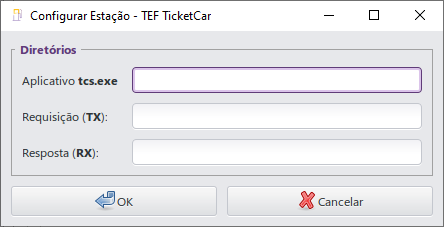
Nesta tela será necessário configurar as informações referentes ao TEF. Após informar os campos clicar no botão OK.
A opção TEF Dedicado - SiTef permitirá selecionar a opção Configurações. Ao clicar, a tela a seguir será exibida:
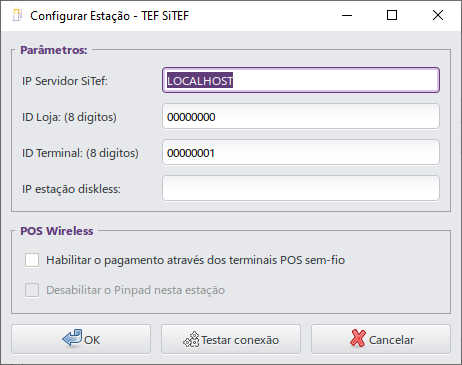
Esta tela possui os campos:
Na guia POS Wireless será possível selecionar:
Após preencher os campos, clicar no botão Testar conexão para testar a conexão com o servidor e clicar no botão OK.
Após realizar as configurações, clicar no botão Salvar para registrar as alterações.
Nesta tela serão configuradas as impressoras de cheques que permitem agilizar o preenchimento dos mesmos. A seguir imagem da tela:
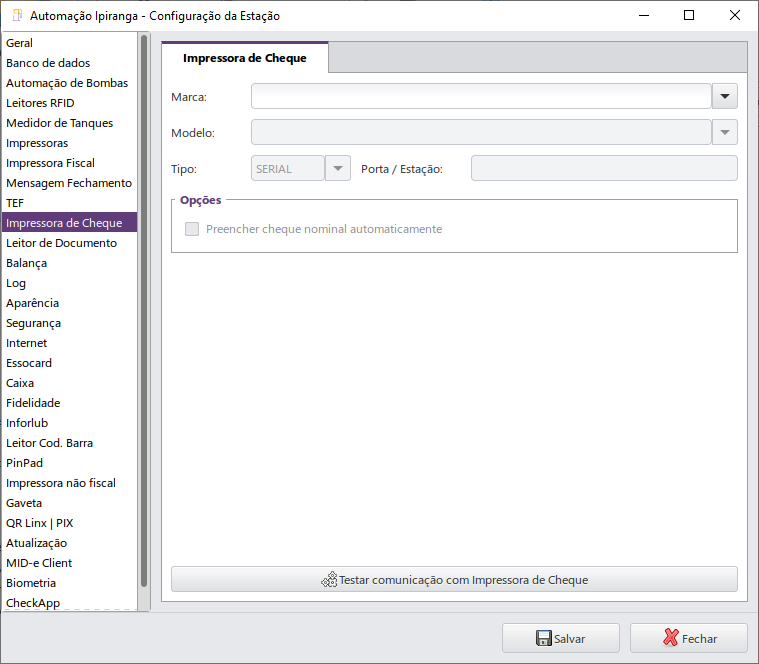
Esta tela possui os campos:
A guia Opções possui a opção:
Após realizar as configurações, clicar no botão Salvar para registrar as alterações.
Nesta tela será configurado o leitor de documento que é um importante equipamento que permite realizar uma rápida leitura das informações de um cheque. Para essa finalidade serão utilizados leitores de documentos que conseguem ler o padrão CMC7 do cheque. Podem ser utilizados tanto leitores genéricos quanto leitores de fabricantes específicos, como a PertoCheck.
A seguir imagem da tela:
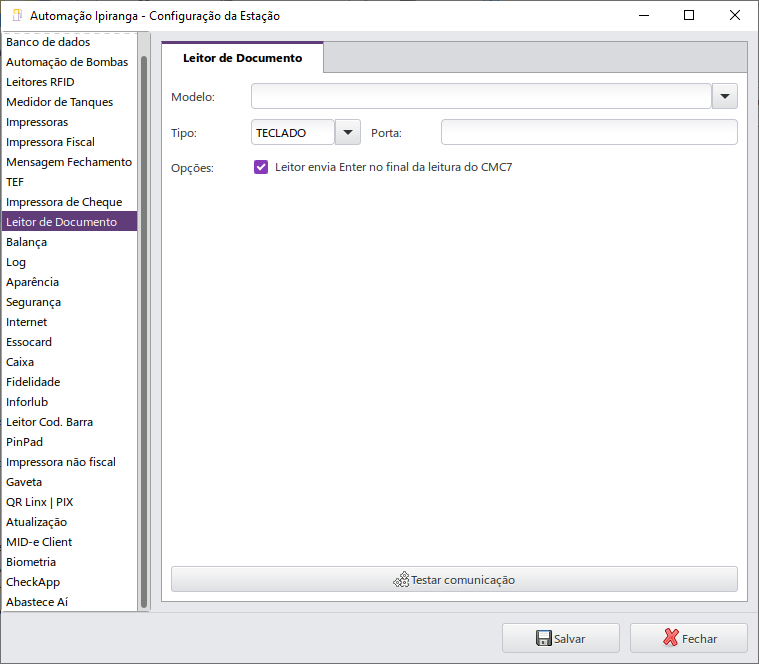
Esta tela possui os campos:
A opção Leitor envia Enter no final da leitura do CMC7 permitirá que o sistema envia Enter no final da leitura do cheque, para confirmar as informações. Para que ele não execute essa função, deixar a opção desmarcada. Alguns dispositivos já vem com esta configuração de fábrica.
Após realizar as configurações, clicar no botão Salvar para registrar as alterações.
Muitos estabelecimentos possuem lojas de conveniências, e essas lojas podem utilizar balanças, tanto para a venda de produtos a granel, como refeições por quilo.
Nesta tela será configurada a balança utilizada nas lojas de conveniência que pode estar conectada ao computador e ao sistema, caso necessário, é possível configurar uma secundária.
A seguir imagem da tela:
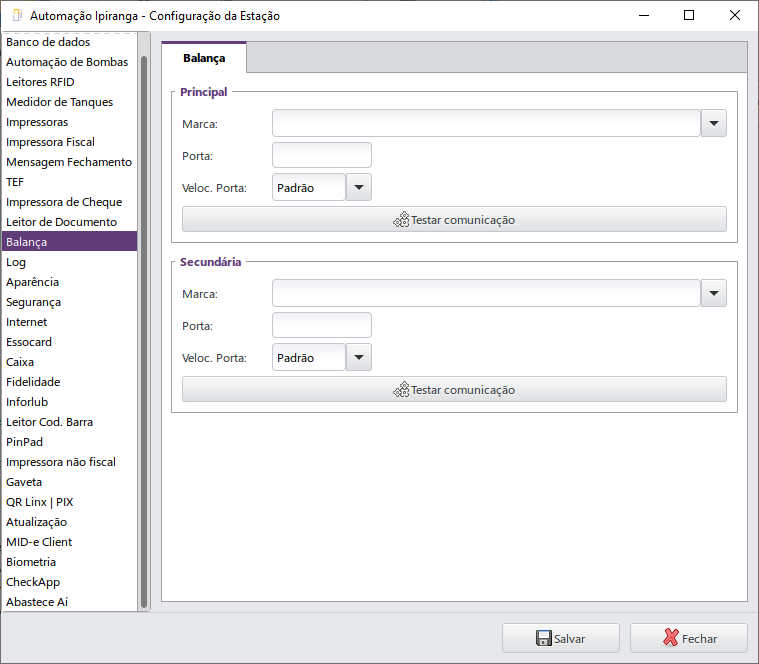
Esta tela possui os campos:
Após informar os campos, clicar no botão Testar comunicação para verificar se a conexão será realizada.
Após realizar as configurações, clicar no botão Salvar para registrar as alterações.
O Linx Postos AutoSystem® gera um arquivo chamado log, que informa quais os comandos foram executados pelo sistema para uma determinada rotina solicitada pelo usuário.
Este arquivo contém ainda as informações sobre a versão do sistema, as atualizações, tudo o que acontece no sistema fica registrado no Log. Este arquivo é muito importante para a equipe de suporte.
A seguir imagem da tela:
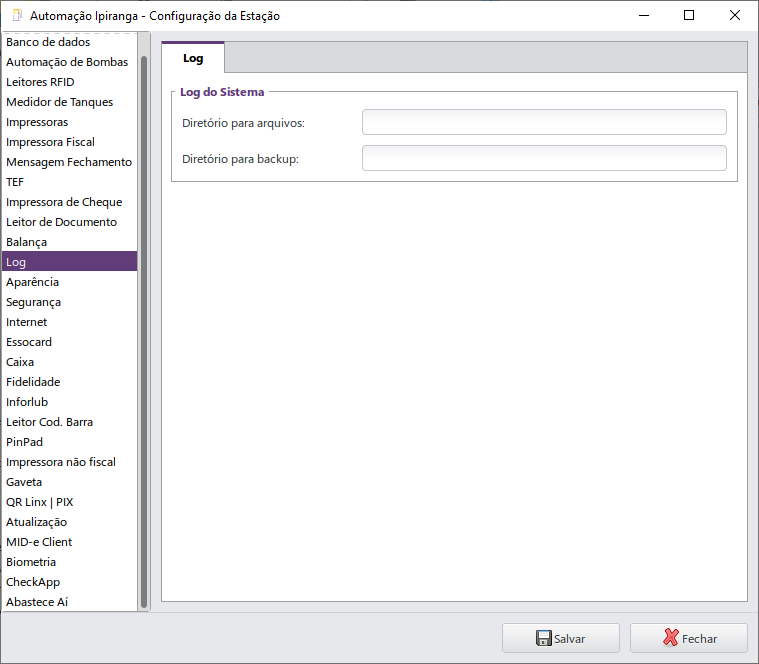
Esta tela possui os campos:
Após realizar as configurações, clicar no botão Salvar para registrar as alterações.
Na tela de configurações de aparência, o sistema permitirá que o usuário selecione a forma de exibição das telas dos módulos Gerencial e Caixa. A seguir imagem da tela:
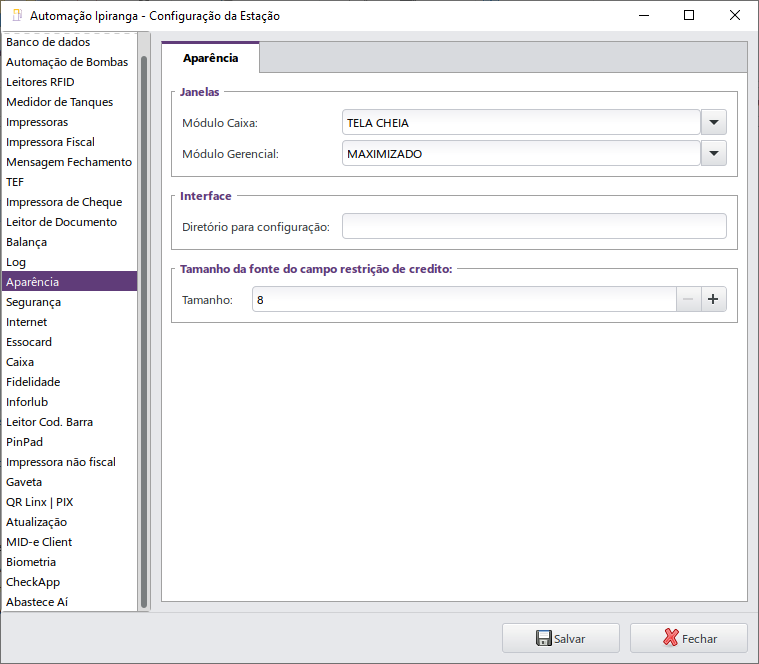
A guia Janelas possui os campos:
A guia Interface permitirá definir o diretório em que estarão gravados os arquivos de configuração de interfae (UI.conf e VENDA.conf). Pode-se também selecionar em que campo o sistema será posicionado ao iniciar a venda de um produto, e ainda selecionar se a lista de pendências será destacada da tela do caixa ou não.
Após realizar as configurações, clicar no botão Salvar para registrar as alterações.
O aplicativo Configuração da Estação do sistema possui acesso restrito e vem com uma senha.
Nesta tela serão cadastradas as informações de acesso à internet e configuradas diversas opções que lhe dizem respeito.
A seguir imagem da tela:
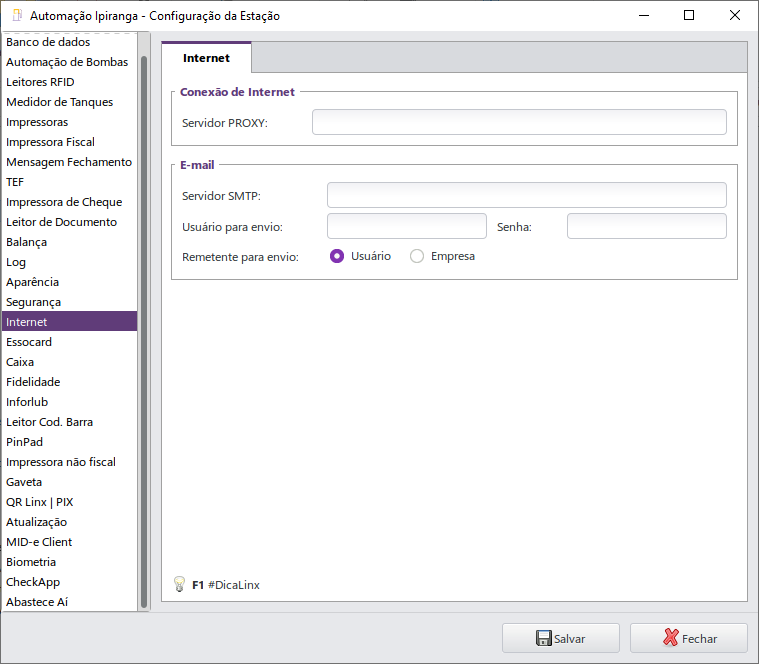
A guia Conexão de Internet possui os campos:
A guia E-mail possui os campos:
Essas configurações são importantes porque o sistema utiliza a internet e o envio de e-mails para a sincronização de dados, e também para o envio de informações a clientes (quando configuradas no sistema).
Após realizar as configurações, clicar no botão Salvar para registrar as alterações.
Caso o E-mail utilizado seja Gmail, poderá aparecer a seguinte tela de aviso ao abrir o sistema:
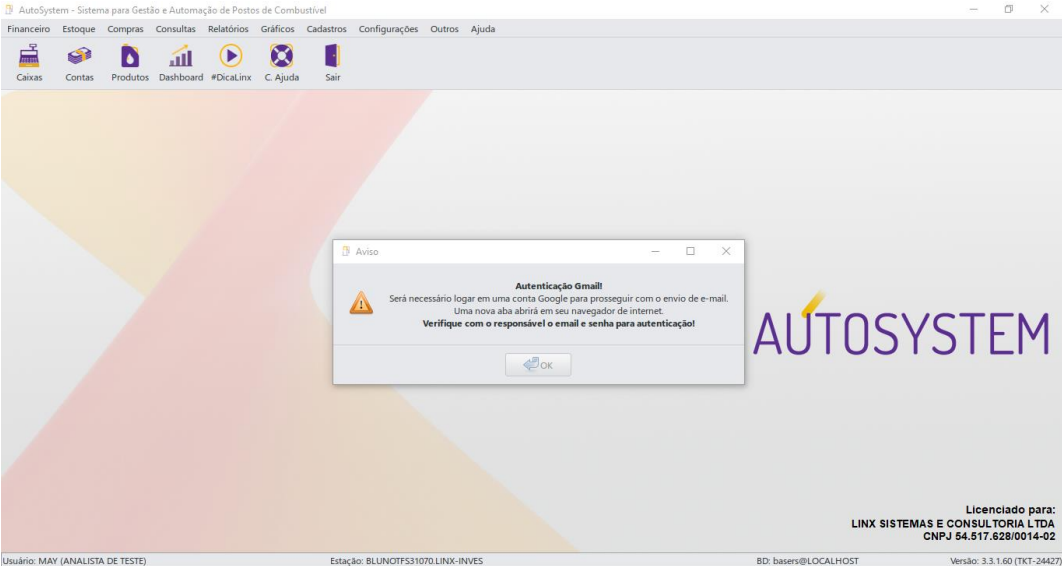
Neste caso, será necessário clicar em OK para prosseguir com a autenticação de credenciais do Gmail através da nova aba que abrirá em seu navegador de internet.
Nesta nova aba, poderá criar ou usar uma conta existente:
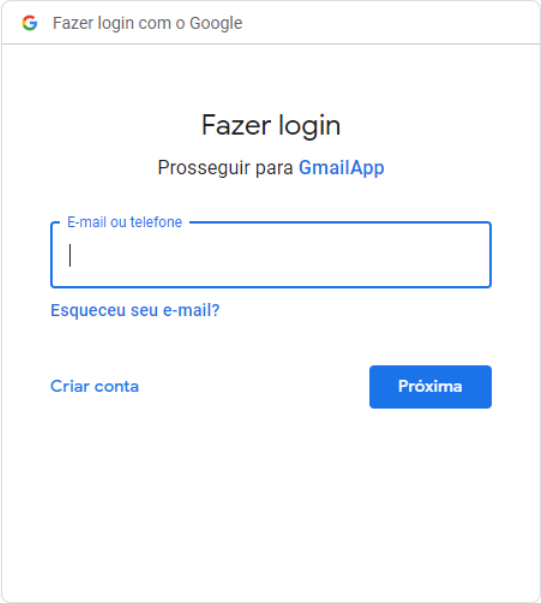
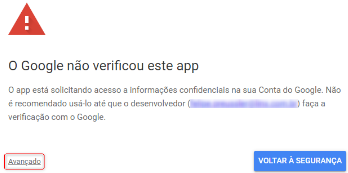
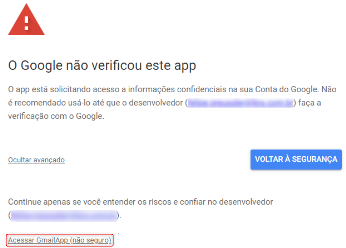
Caso a seguinte mensagem apareça, clicar em Avançado e, após, Acessar GmailApp (não seguro).
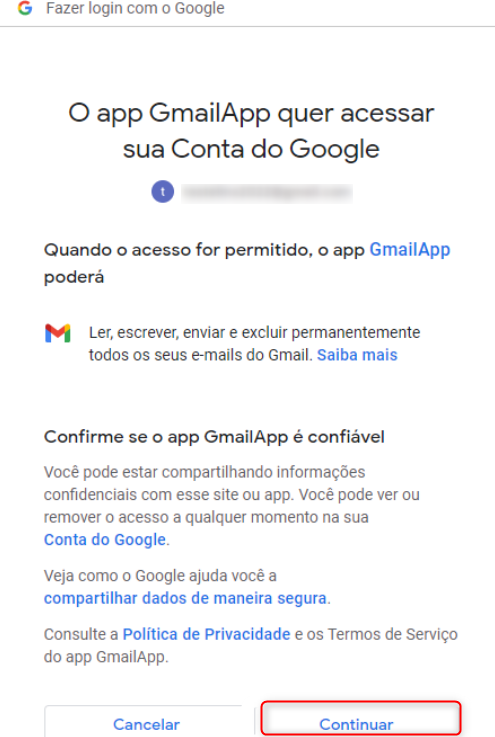
Para concluir a autenticação de credenciais, clicar em Continuar. Isso permitirá o acesso do APP Gmail à sua conta Google:
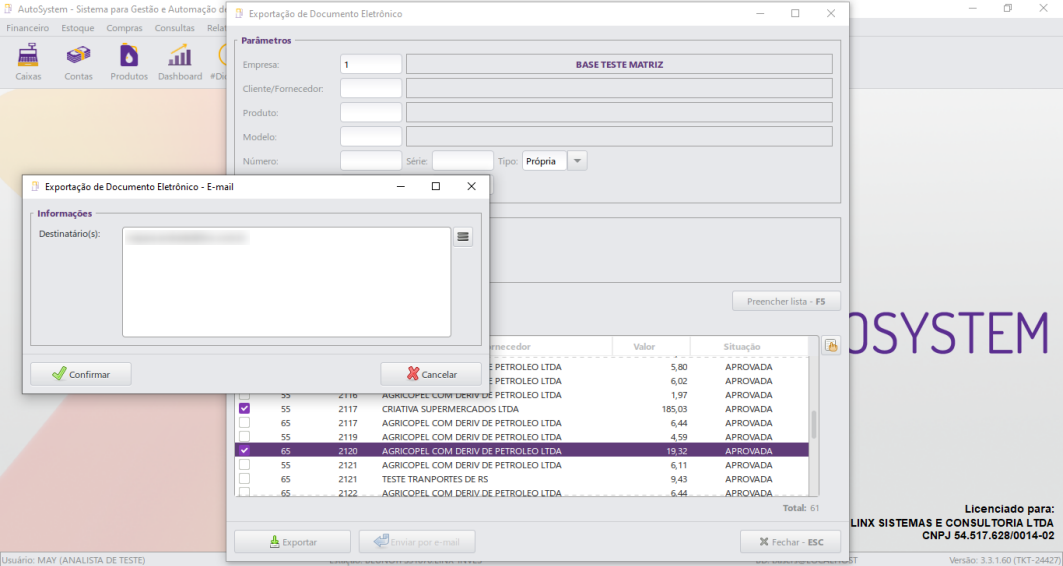
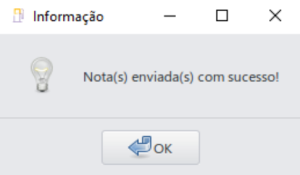
Uma vez realizada a configuração, o sistema permitirá o envio de E-mails como mostra o exemplo de exportação de documentos eletrônicos descrito abaixo:
Em caso de alteração de senha do E-mail vinculado, o sistema poderá exigir nova autenticação. Para isso, basta seguir os passos acima novamente. |
A tela de configurações do sistema Essocard permitirá que seja informado o diretório em que ele se encontra. O sistema utilizará o diretório informado para buscar o programa.
A seguir imagem da tela:
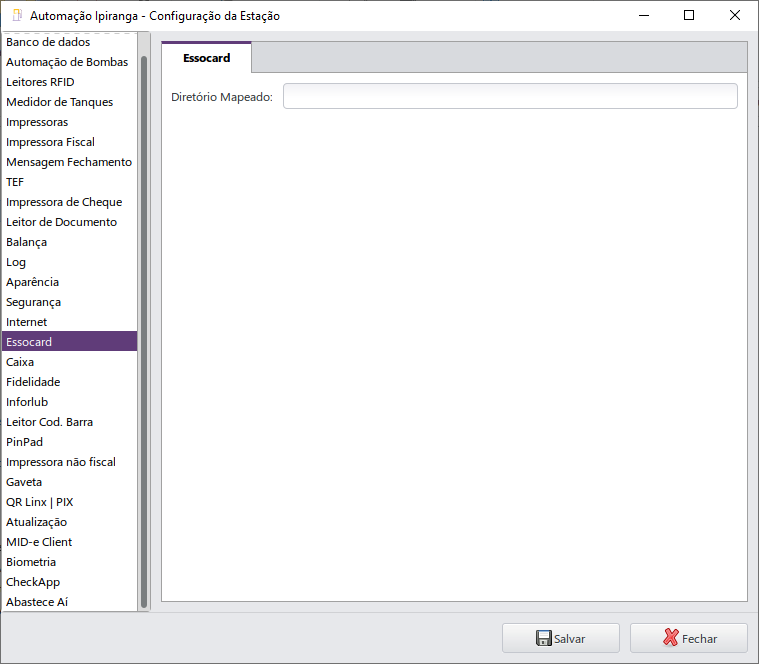
Esta tela possui o campos:
Após realizar as configurações, clicar no botão Salvar para registrar as alterações.
Na tela de caixa, o sistema irá configurar operações realizadas pelo caixa vinculado àquela estação de trabalho.
A seguir imagem da tela:
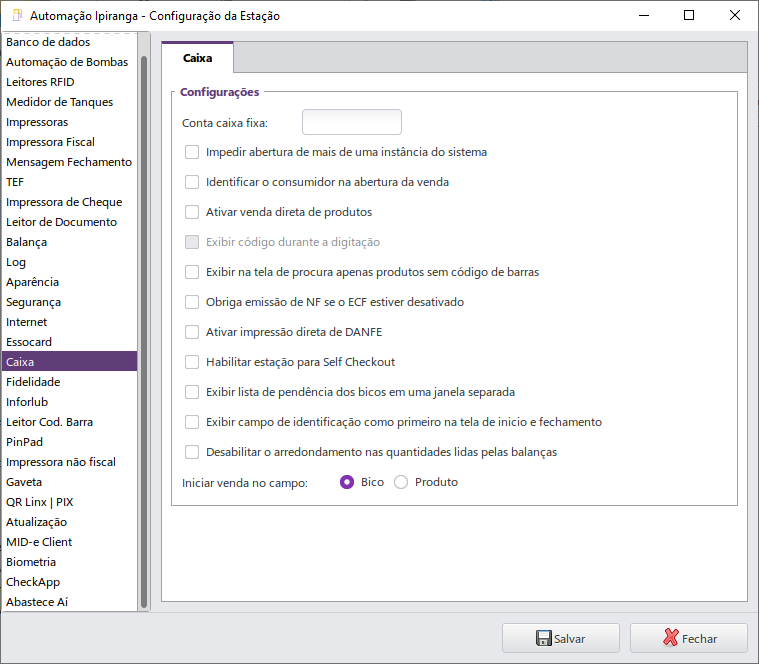
No campo Conta caixa fixa informar o código da conta para que esta estação de caixa sempre acesse essa conta, e o usuário não terá a opção de utilizar outra.
Esta tela possui as opções:
Após realizar as configurações, clicar no botão Salvar para registrar as alterações.
Nesta tela será configurado em que diretório o aplicativo CardTech está instalado. Para os postos que utilizam este aplicativo, deve-se acrescentar essa informação para que o sistema possa localizar o programa e executá-lo.
A seguir imagem da tela:
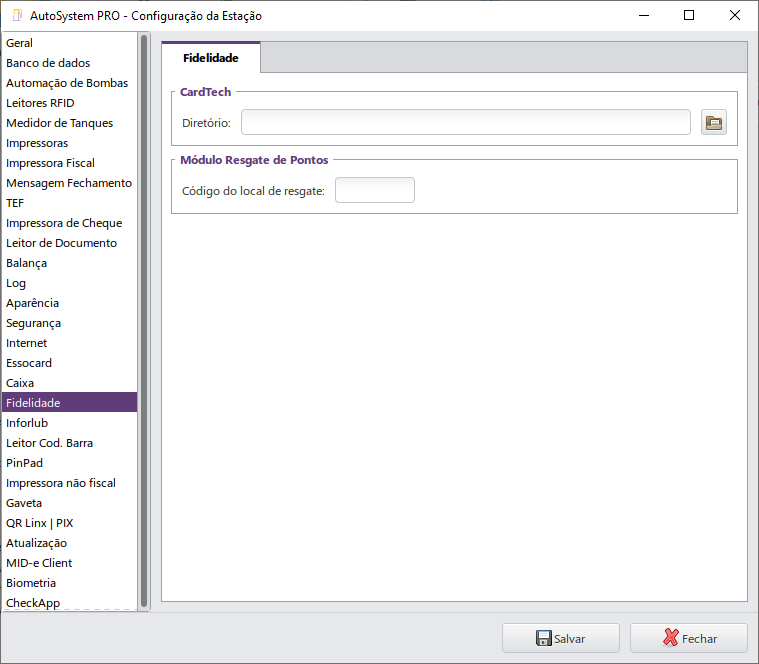
A guia CardTech possui o campo:
Na guia Módulo Resgate de Pontos caso a estação seja aquela em que se faz o resgate dos pontos, informar o código do local de resgate. Com essa configuração o sistema identificará que naquele ponto de venda se faz resgate dos pontos de fidelidade e permitirá essa opção.
Após realizar as configurações, clicar no botão Salvar para registrar as alterações.
Nesta tela será configurado o diretório em que se encontra o aplicativo Inforlub, para que o sistema o localize e possa utilizá-lo corretamente. A seguir imagem da tela:
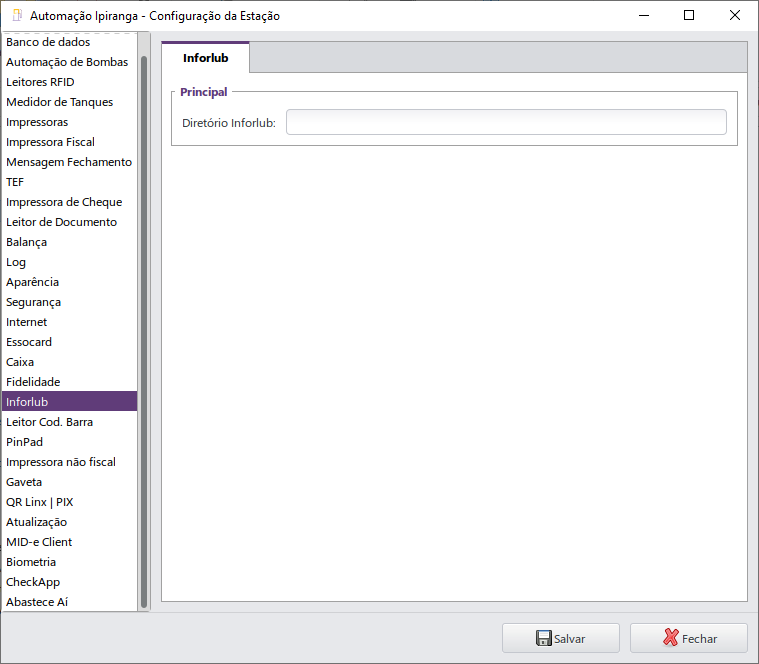
A guia Principal possui o campo:
Após realizar as configurações, clicar no botão Salvar para registrar as alterações.
Nesta tela será configurado informações referentes ao leitor de código de barras. A seguir imagem da tela:
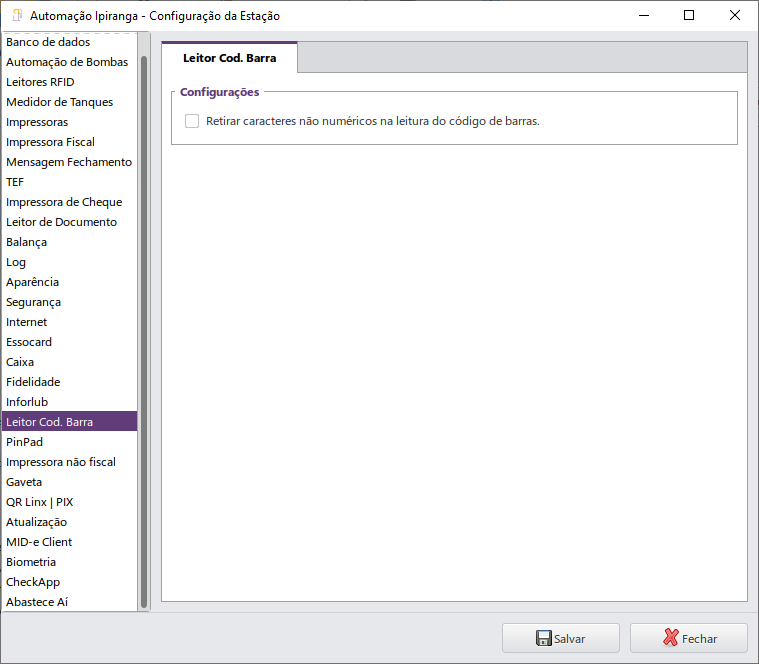
A guia Configurações possui o campo:
Após realizar as configurações, clicar no botão Salvar para registrar as alterações.
Nesta tela será configurado informações referente ao Pinpad. A seguir imagem da tela:
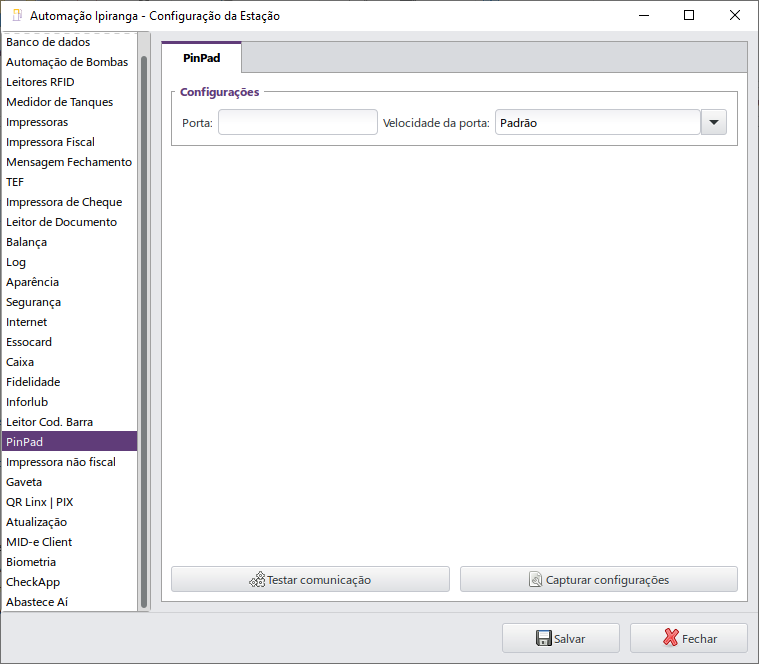 A guia Configurações possui o campo:
Após realizar as configurações, clicar no botão Salvar para registrar as alterações.
Nesta tela será configurado informações referentes ao ECF sem memória fiscal. A seguir imagem da tela:
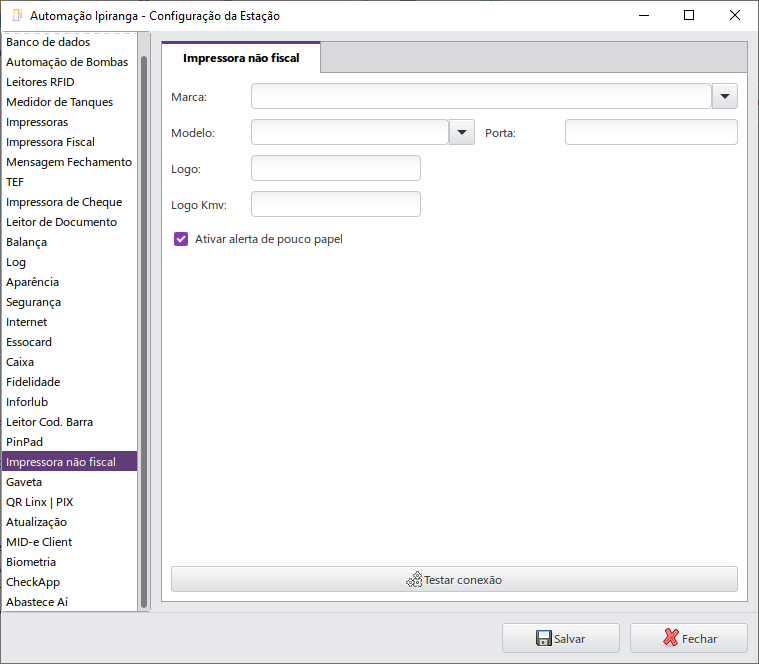
Esta tela possui os campos:
Após informar os campos, clicar no botão Testar conexão para verificar se a conexão será realizada.
Após realizar as configurações, clicar no botão Salvar para registrar as alterações.
Nesta tela será configurado informações referentes a gaveta. A seguir imagem da tela:
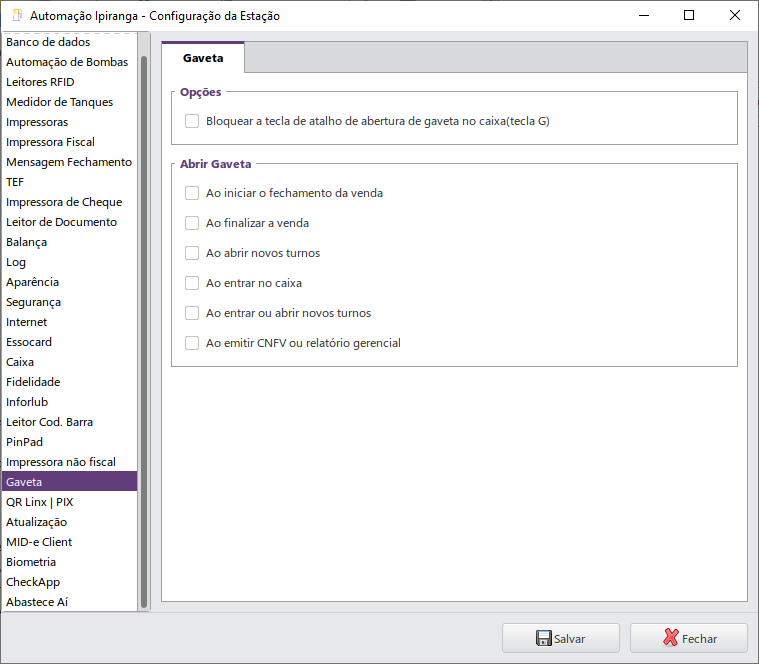 Esta tela possui as opções:
Na guia Abrir Gaveta, possui as opções:
Após realizar as configurações, clicar no botão Salvar para registrar as alterações.
Nesta tela será configurado informações referentes a QR Linx | PIX . A seguir imagem da tela:
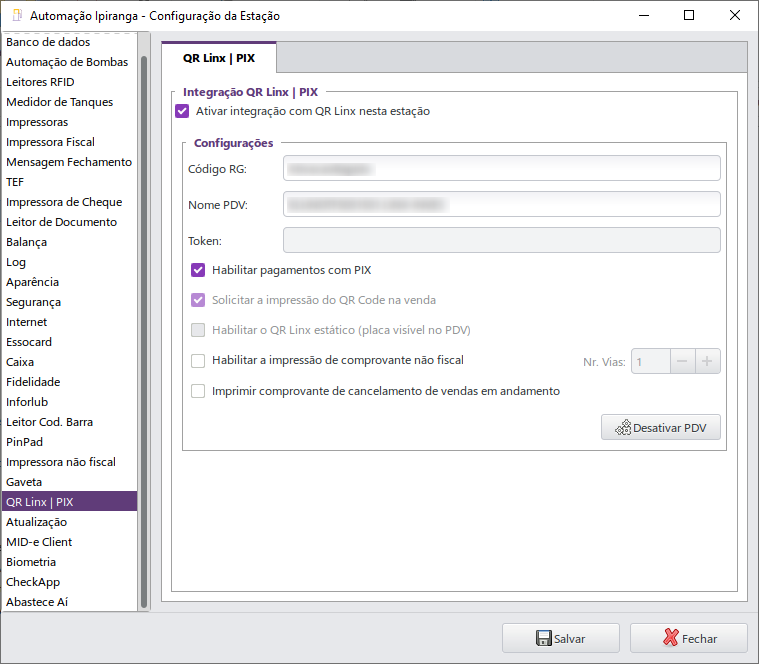 Na guia Integração QR Linx | PIX, será possível ativar ou desativar a integração na estação que será configurada.
Na subguia Configurações possui as opções:
Essa tela disponibiliza ainda das opções:
É possível selecionar a opção de Desativar PDV, ao selecionar o sistema desativará o PDV.
Após realizar as configurações, clicar no botão Salvar para registrar as alterações.
Nesta tela será configurado informações referentes a atualização. A seguir imagem da tela:
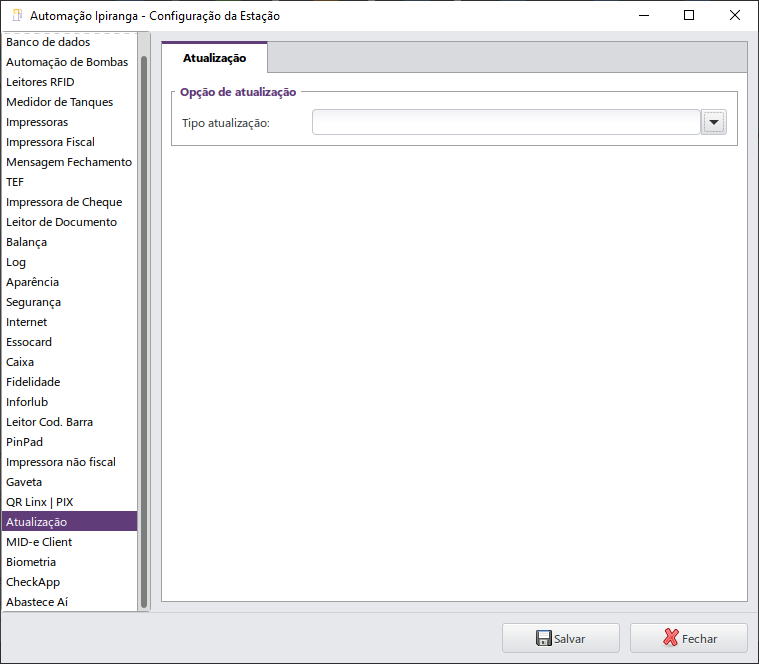
A guia Opções de atualização possui o campo:
Após realizar as configurações, clicar no botão Salvar para registrar as alterações.
Nesta tela será configurado informações referentes a MID-e. A seguir imagem da tela:
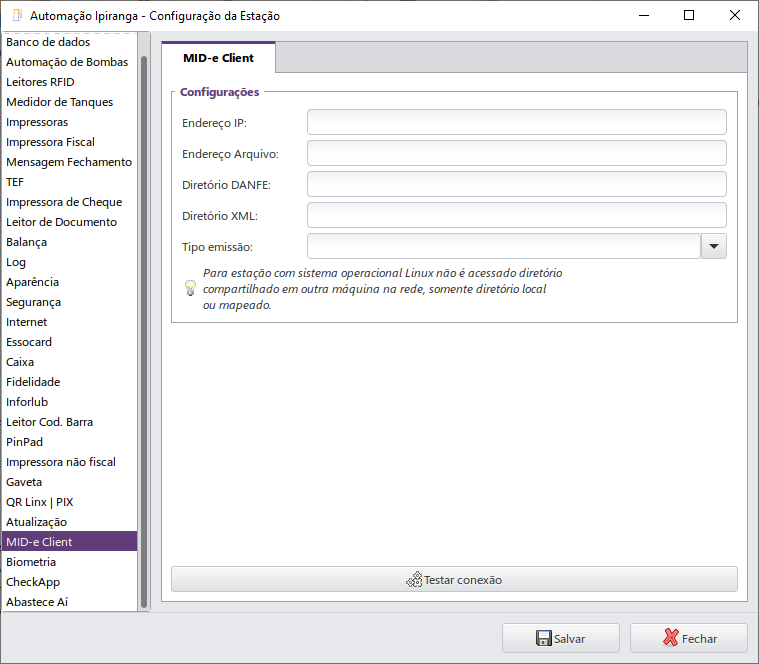
A guia Configurações possui os campos:
Após informar os campos, clicar no botão Testar conexão para verificar se a conexão será realizada.
Após realizar as configurações, clicar no botão Salvar para registrar as alterações.
A tela de configuração de biometria permitirá definir as configurações de seu uso no sistema. É importante informar que para a correta utilização da biometria também é necessária a instalação de drives e aplicativos.
A seguir imagem da tela:
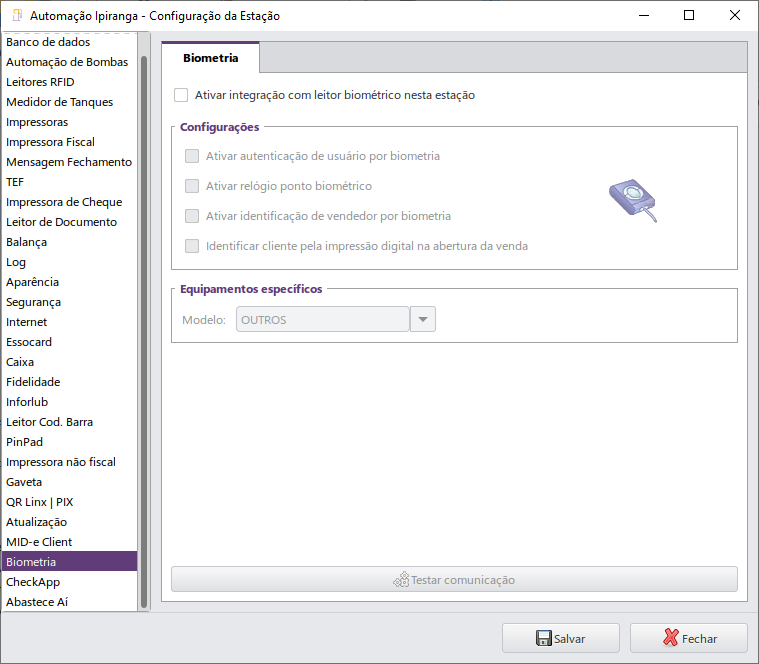
Esta tela possui as opções:
Na guia Equipamento específicos, possui a opção:
Após informar os campos, clicar no botão Testar comunicação para verificar se a conexão será realizada.
Após realizar as configurações, clicar no botão Salvar para registrar as alterações.
Nesta tela será configurado informações referentes a CheckApp. A seguir imagem da tela:
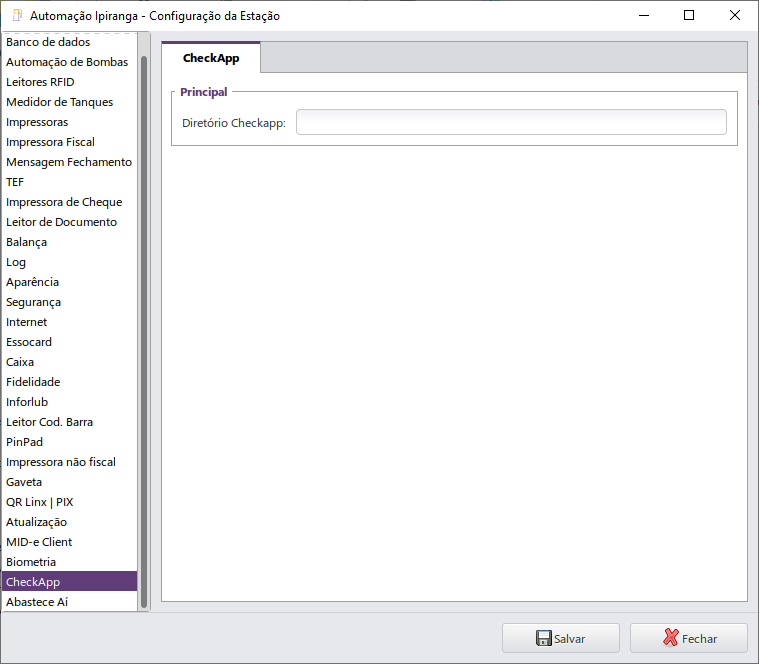 Esta tela possui a opção:
Após realizar as configurações, clicar no botão Salvar para registrar as alterações.