1 Conceito
O módulo Conciliação de Cartões - Conciliadora permite uma conferência automatizada das informações relacionadas às transações de cartões de várias operadoras, bem como despesas e acertos realizados em seu extrato.
2 Requisitos
Para utilizar a rotina da Conciliação de Cartões - Conciliadora, é necessário possuir as configurações de contas e motivos, além de possuir o módulo de Conciliadora de Cartões - Conciliadora. A solicitação deste módulo deve ser feita através do setor comercial da Linx Blumenau.
A versão mínima do sistema para utilização é 3.3.1.14.
3 Configurações
As configurações para funcionamento da rotina de Conciliação de Cartões - Conciliadora são as seguintes:
3.1 Configurações Módulo Gerencial
Para utilizar o módulo Conciliação de Cartões - Conciliadora é necessário realizar algumas configurações diretamente no módulo Gerencial do Linx Postos AutoSystem.
3.1.1 Plano de Contas
Para funcionamento da rotina da Conciliação de Cartões - Conciliadora, é preciso configurar as contas no Plano de Contas do sistema, através do módulo Gerencial > Cadastros > Planos de Contas. Será exibida a tela a seguir:
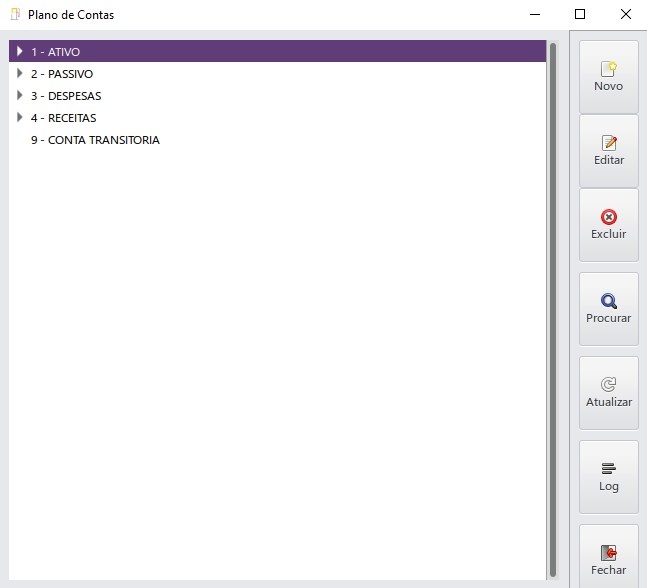
Esta tela possui os botões:
- Novo: permite adicionar uma conta ao plano de contas;
- Editar: permite editar uma conta;
- Excluir: permite excluir uma conta;
- Procurar: permite localizar uma conta;
- Atualizar: permite atualizar o plano de contas;
- Fechar: permite fechar a tela.
A seguir serão descritas as configurações das contas a serem criadas no plano de contas.
3.1.1.1 Taxa Administrativa
Para incluir a conta de taxas administrativa, selecionar a conta Despesas > Despesas Operacionais e clicar no botão Novo:
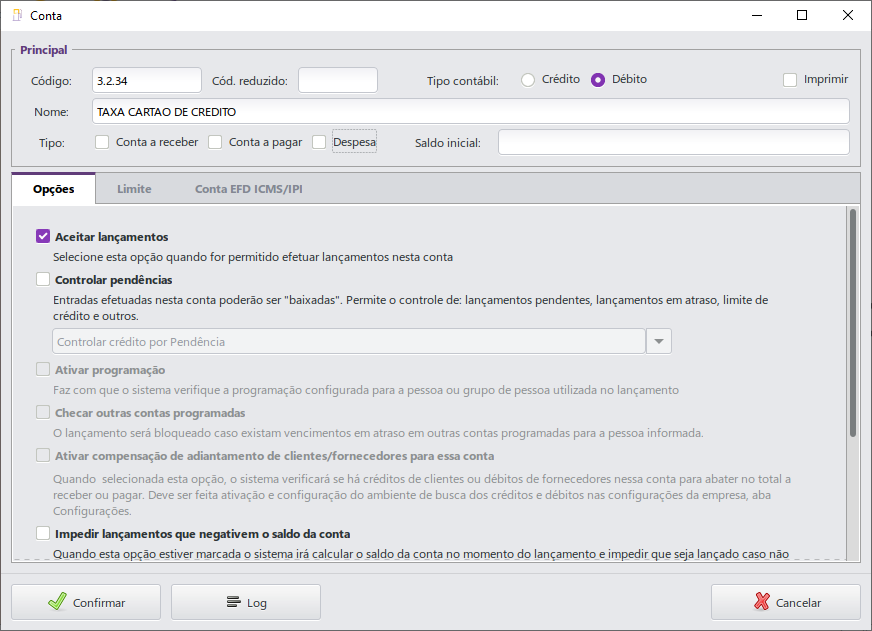
Na opção Tipo contábil selecionar Débito. Na aba Opções, marcar a opção Aceitar lançamentos. Após, clicar no botão Confirmar para registrar as informações.
3.1.1.2 Taxa de Antecipação
Para incluir a conta de taxas de antecipação de recebimento dos cartões, selecionar a conta Despesas > Despesas Operacionais e clicar no botão Novo, conforme imagem a seguir:
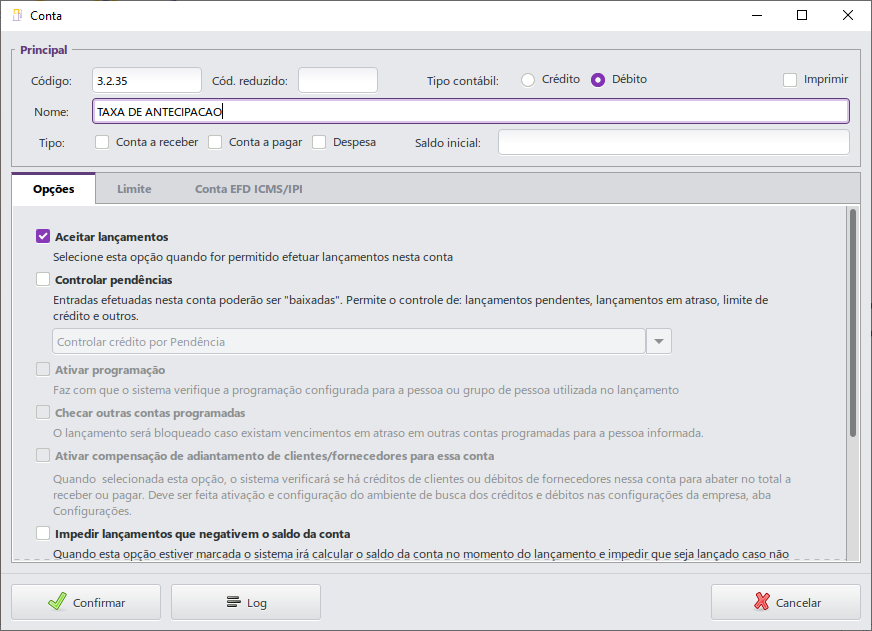
Na opção Tipo contábil selecionar Débito. Na aba Opções, marcar a opção Aceitar lançamentos. Após, clicar no botão Confirmar para registrar as informações.
Cabe ressaltar que não é obrigatória a criação de uma conta específica para a taxa de antecipação, podendo ser utilizada a conta criada referente a Taxa Administrativa para as duas taxas.
3.1.1.3 Ajuste Débito
Para incluir a conta de ajustes de débito, selecionar a conta Despesas > Despesas Operacionais e clicar no botão Novo. Conforme imagem a seguir:
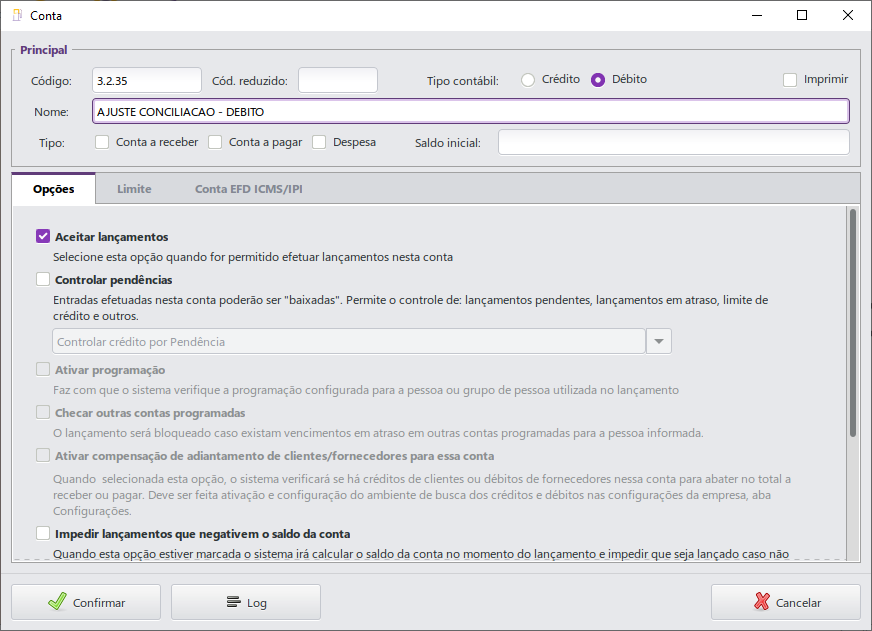
Na opção Tipo contábil selecionar Débito. Na aba Opções, marcar a opção Aceitar lançamentos. Após, clicar no botão Confirmar para registrar as informações.
3.1.1.4 Ajuste Crédito
Para incluir a conta de ajustes de crédito, selecionar a conta Receitas > Receitas Diversas e clicar no botão Novo. Conforme imagem a seguir:
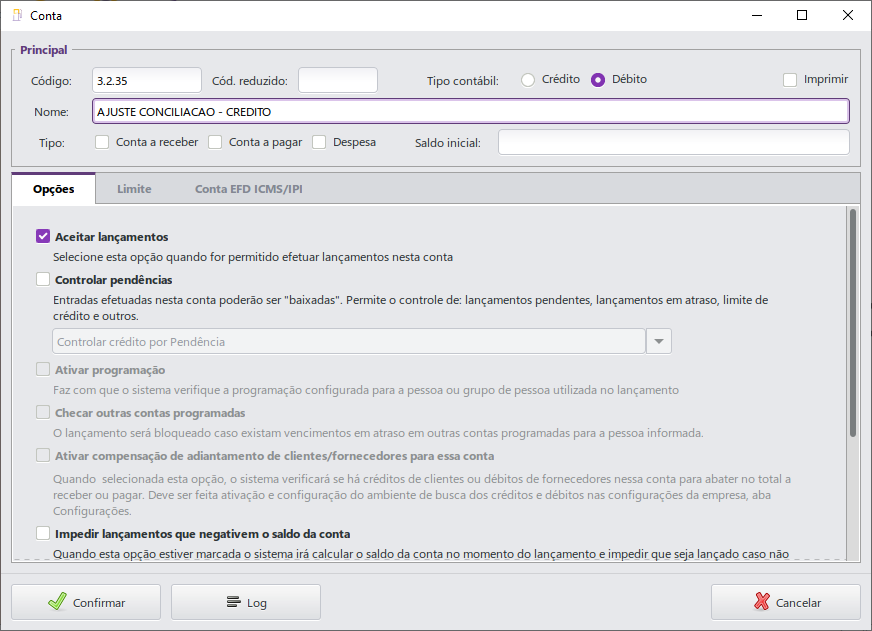
Na opção Tipo contábil selecionar Crédito. Na aba Opções, marcar a opção Aceitar lançamentos. Após, clicar no botão Confirmar para registrar as informações.
3.1.2 Motivos de Movimentação
Será necessário criar os motivos de movimentação das contas contábeis criadas no Plano de Contas (Taxa Administrativa, Taxa de Antecipação, Ajuste de Débito e Ajuste de Crédito) e configurar os motivos de movimentação já existentes, referentes aos cartões de crédito e débito. Para isso, acessar o módulo Gerencial > Cadastros > Motivos de Movimentação.
A tela a seguir será exibida:
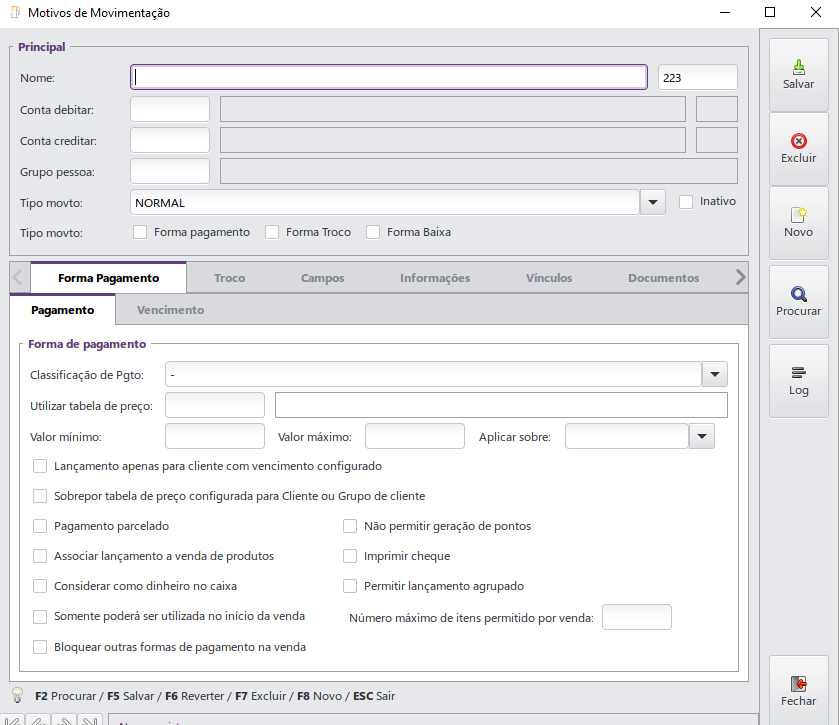
Esta tela possui os botões:
- Salvar: permite salvar as informações;
- Excluir: permite excluir um motivo de movimentação;
- Novo: permite adicionar um novo motivo de movimentação;
- Procurar: permite localizar um motivo de movimentação;
- Fechar: permite fechar a tela.
A seguir serão descritos os procedimentos para a criação dos novos motivos de movimentação, bem como a configuração dos motivos de movimentação já existentes.
3.1.2.1 Motivos de Movimentação Taxa Administrativa
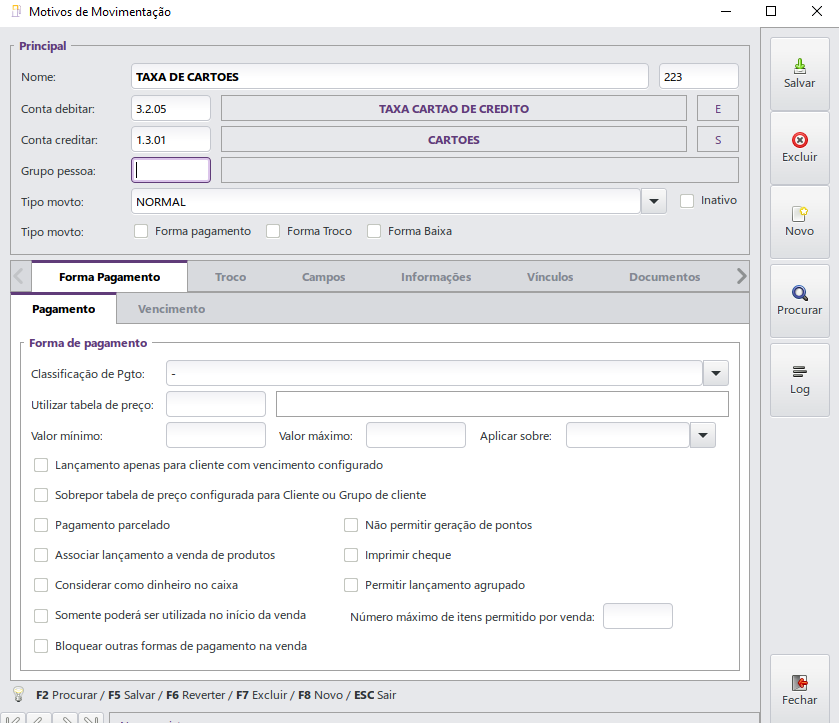
Para criar o motivo de movimentação referente à Taxa Administrativa, acessar no módulo Gerencial, o menu Cadastros > Motivos de movimentação, clicar no botão Novo e preencher os campos da tela. Informar o nome do motivo de movimentação e as contas de débito e crédito. Após, clicar no botão Salvar para registrar as informações.
3.1.2.2 Motivos de Movimentação Taxa de Antecipação
Para criar o motivo de movimentação referente à Taxa de Antecipação, clicar novamente no botão Novo e preencher os campos conforme a imagem abaixo:
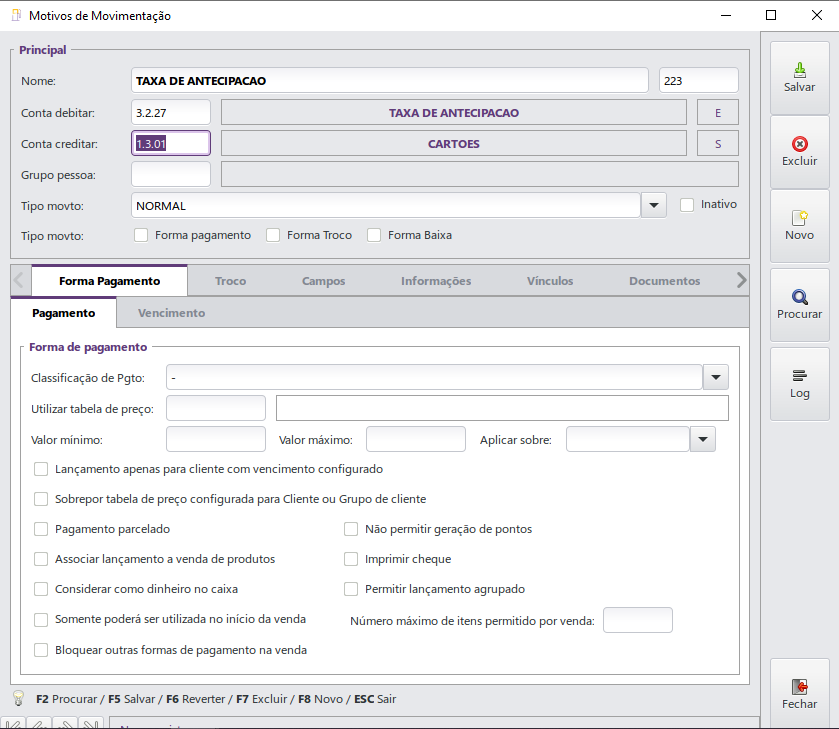
Informar o nome do motivo de movimentação e as contas de débito e crédito. Após, clicar no botão Salvar para registrar as informações.
Assim como já comentando no tópico referente a criação da conta de taxa de antecipação, não é obrigatória a criação de um motivo de movimentação específico para taxa de antecipação, podendo ser utilizado o motivo de movimentação da taxa administrativa para as duas taxas.
3.1.2.3 Motivos de Movimentação Ajuste de Débito
Para criar o motivo de movimentação referente à Ajuste de Débito, clicar novamente no botão Novo e preencher os campos conforme a imagem abaixo:
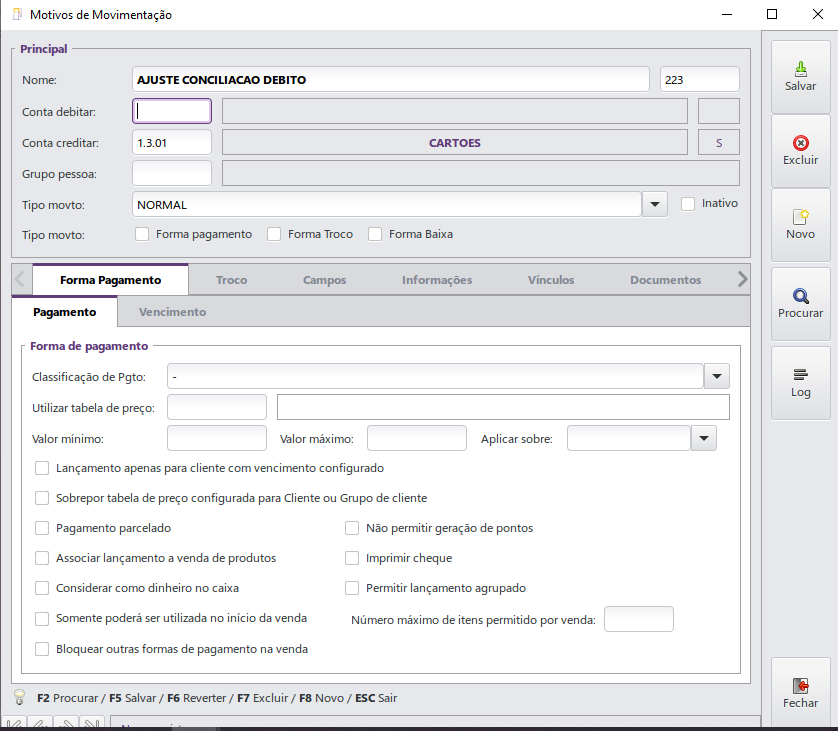
Informar o nome do motivo de movimentação e as contas de débito e crédito. Após, clicar no botão Salvar para registrar as informações.
3.1.2.4 Motivos de Movimentação Ajuste Crédito
Para criar o motivo de movimentação referente à Ajuste de Crédito, clicar mais uma vez no botão Novo e preencher os campos conforme a imagem abaixo:
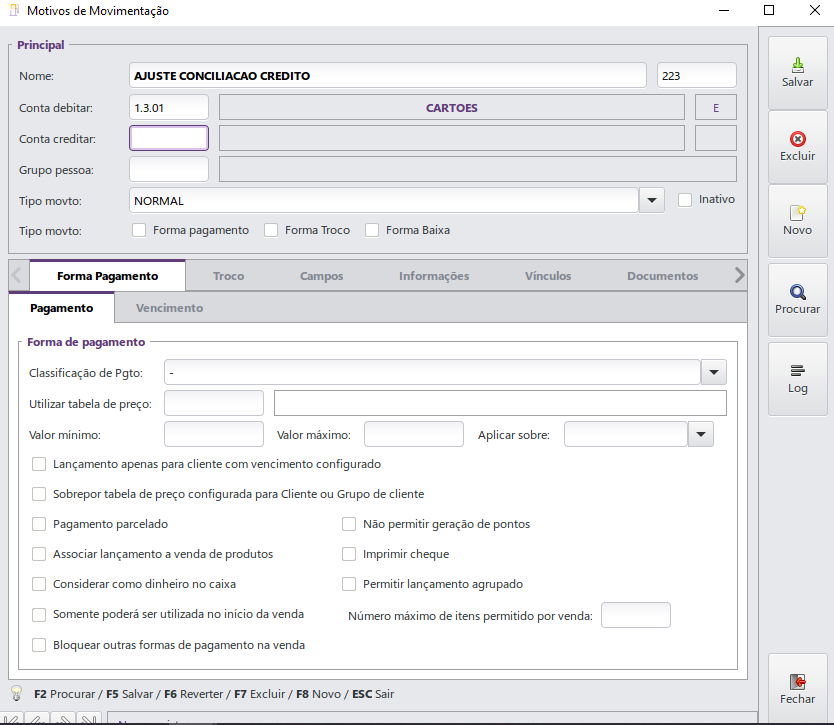
Informar o nome do motivo de movimentação e as contas de débito e crédito. Após, clicar no botão Salvar para registrar as informações.
3.1.3 Módulo Conciliação de Cartões - Conciliadora
A Conciliadora é um software que realiza a conciliação de todas as suas transações junto às operadoras. Esta ferramenta permite o monitoramento das vendas, pagamentos e custos operacionais, garantindo assim toda a movimentação financeira dos seus recebimentos com cartão. Todas as transações podem ser conciliadas, desde a venda até o depósito em conta bancária.
3.1.3.1 Configurações Gerais
Para realizar as configurações gerais do módulo, acessar o menu Configurações > Módulos > Conciliação de Cartões - Conciliadora. Será apresentada a seguinte tela:
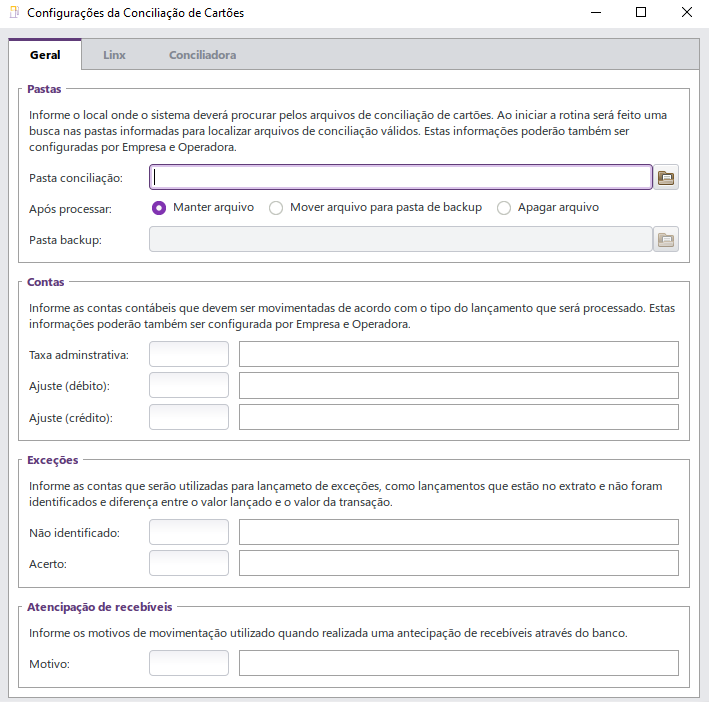
O painel Pastas possui os campos:
- Pasta conciliação: informar o local onde o sistema deverá procurar pelos arquivos de Conciliação de Cartões - Conciliadora. Ao iniciar a rotina, será realizada uma busca nas pastas informadas para localizar arquivos de conciliação. Estas informações poderão também ser configuradas por empresa e operadora;
- Após processar: selecionar umas das opções, sendo:
- Manter arquivo: para manter o arquivo após realizar a conciliação de cartões;
- Mover arquivo para pasta de backup: para mover o arquivo para a pasta de backup após realizar a conciliação de cartões;
- Apagar arquivo: para apagar o arquivo após realizar a conciliação de cartões;
- Pasta backup: informar o diretório onde está localizada a pasta criada para backup.
O painel Contas possui os campos:
- Taxa administrativa: informar a conta que será movimentada pela taxa administrativa;
- Ajuste (débito): informar a conta que será movimentada caso seja necessário realizar um ajuste de débito;
- Ajuste (crédito): informar a conta que será movimentada caso seja necessário realizar um ajuste de crédito.
O painel Exceções possui os campos:
- Não identificado: informar a conta que será movimentada caso uma transação não seja identificada;
- Acerto: informar a conta que será movimentada com débitos que se encontram na fatura. Exemplo: aluguel de POS.
O painel Antecipação de Recebíveis possui o campo:
- Motivo: informar a conta que será movimentada caso seja necessário antecipar o recebimento de cartões.
3.1.3.2 Configurações da Conciliadora via Webservice
O Linx Postos AutoSystem disponibiliza a integração via webservice, uma forma ainda mais pratica de tratar a conciliação das informações, ou seja, permite realizar a Conciliação de Cartões - Conciliadora de forma individual ou em conjunto, sem haver a necessidade de adquirir os arquivos de extratos das operadoras, já que o próprio sistema fará esse trabalho.
Para que seja possível seu uso, algumas informações devem ser seguidas:
- Configuração: as configurações de contas e motivos movimentação são iguais às de conciliação por arquivo, como já vistas nos tópicos anteriores;
- Função: o funcionamento via webservice está habilitado apenas para a rede LINX;
- Liberação: é necessário possuir cadastro e habilitar o serviço de webservice em seu CNPJ junto a rede Linx. Para isso, realizar a solicitação junto ao setor comercial da Linx Postos.
Feito estes procedimentos, o usuário poderá utilizar a funcionalidade da seguinte forma:
Acessando a configuração em Gerencial > Configurações > Módulos > Conciliação de Cartões - Conciliadora, deverá selecionar a aba Conciliadora, conforme imagem:
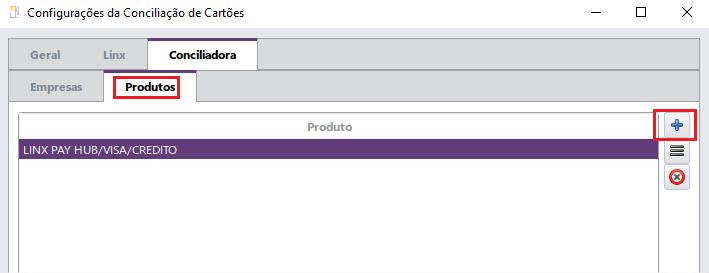
Os botões da tela são:
- Adicionar: permite adicionar produto;
- Editar: permite editar as informações de produto;
- Excluir: permite excluir o produto selecionado.
Agora é possível a utilização de uma nova tabela de adquirentes ao efetuar a conciliação. |
Clicando no botão Adicionar será apresentado a tela de Produtos por Operadora, que deverá apresentar novos códigos a partir de 500:
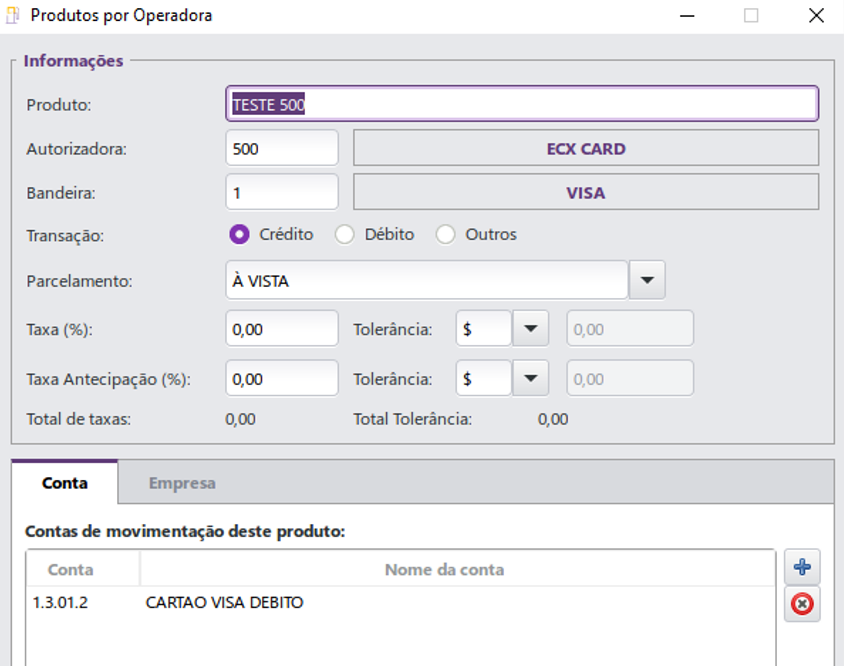
Os campos disponíveis são:
- Produto: informar o nome do cartão;
- Autorizadora: informar a autorizadora (operadora) que este produto irá utilizar. No momento da conciliação será considerada a autorizadora informada. Para que todas sejam consideradas, basta deixar o campo em branco;
- Bandeira: informar qual bandeira este produto irá utilizar;
- Transação: optar por crédito ou débito;
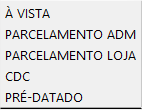
- Parcelamento: escolher entre as opções disponíveis a baixo:
- Taxa: informar o valor da taxa (em percentual) cobrada pela autorizadora. Campo não obrigatório;
- Tolerância: informar a tolerância (em Reais) a ser considerada em relação à taxa aplicada pela operadora. Este campo será habilitado somente quando a taxa for informada, e seu preenchimento será obrigatório.
- Taxa Antecipação: informar a valor da taxa (em percentual) paga pela empresa para antecipar o pagamento dos cartões.
- Tolerância: informar a tolerância (em Reais) a ser considerada em relação à taxa de antecipação. Este campo será habilitado somente quando a taxa for informada, e seu preenchimento será obrigatório.
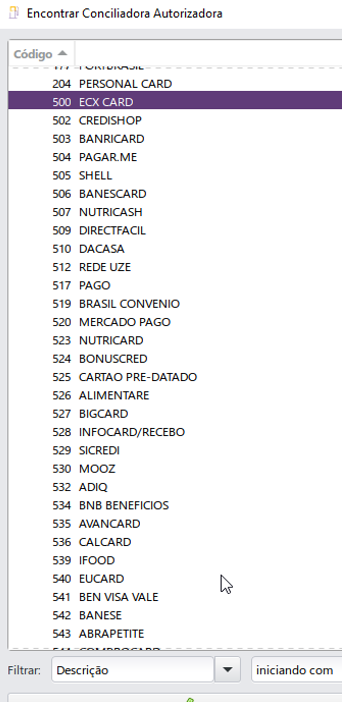
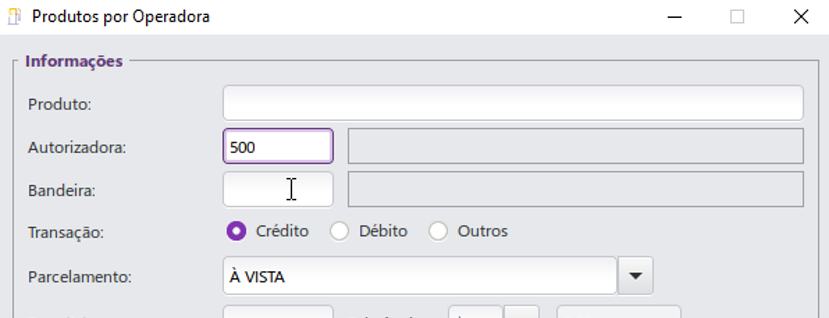
Para outras Conciliações, não aparecerão estes novos códigos. Em caso de tentativa (no exemplo foi utilizada a Autorizadora 500 conforme telas indicadas acima), o sistema não retornará a informação:
Para registrar uma Conciliação, verificar se está baixando corretamente:
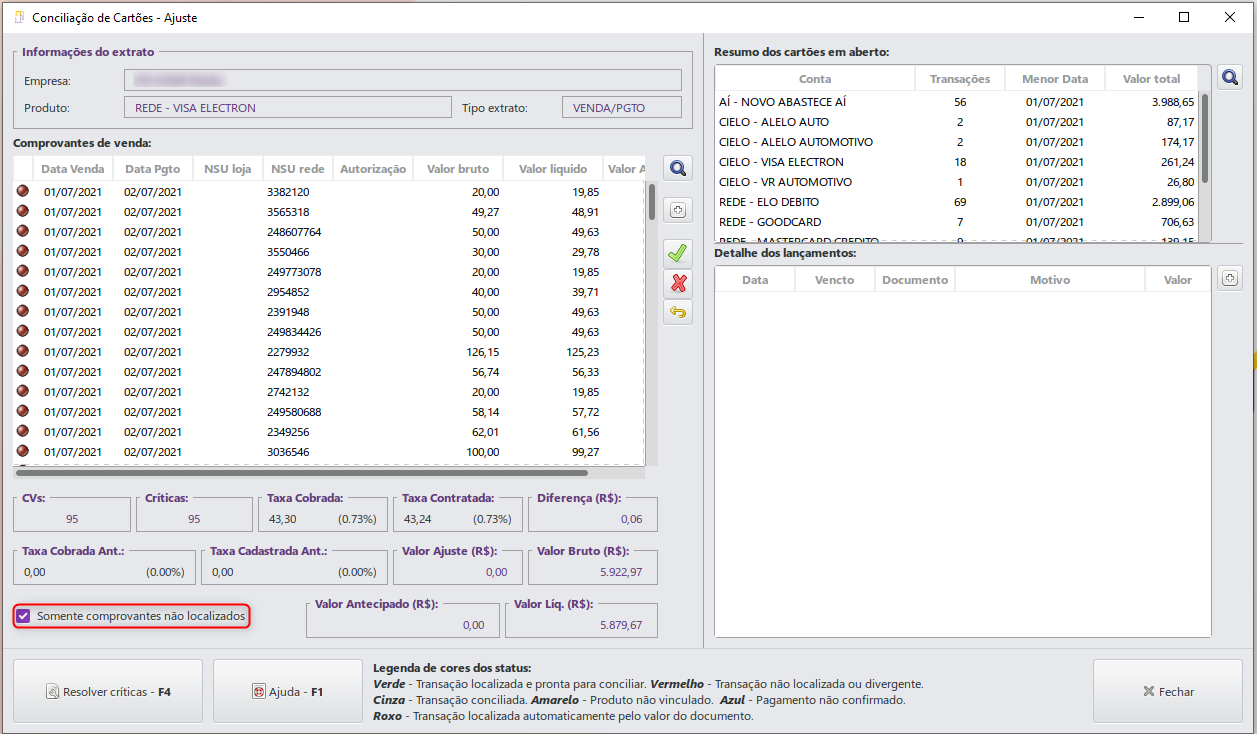
Após, selecionar uma venda que tenha o produto REDECARD/MASTERCARD/CREDITO e clicar em  e, a tela seguinte, desmarcar também a opção Somente comprovantes não localizados.
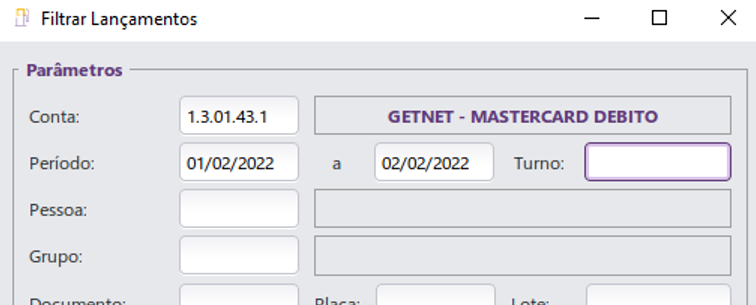
Para realizar a validação, acessar Gerencial > opção Contas e informar o filtro do cartão e a data da transação:
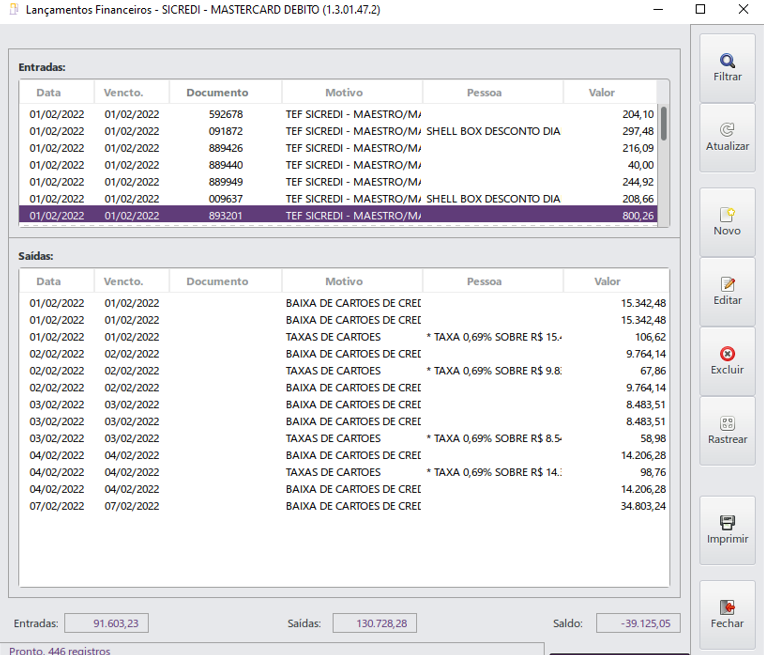
Em Saídas deverão ser apresentados os dados de Baixas e Taxas:
Realizado a configuração do Produto, basta Confirmar a operação para que seja concluída.
Voltando à tela inicial, acessar a aba Empresas para realizar as configurações necessárias.
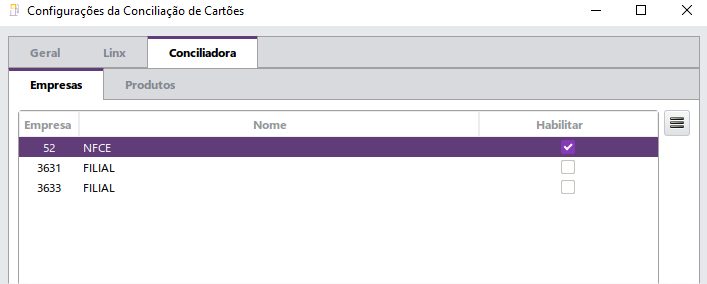
É necessário que seja marcada a opção "Habilitar" para todas as empresas que irão utilizar a rotina de conciliação de cartões via webservice. Se a empresa em questão for matriz, o Linx Postos AutoSystem, irá apresentar, além da matriz, todas as filiais que são vinculadas a ela, assim é possível habilitar todas as empresas que utilizarão desta função. Na filial, será demonstrada apenas a empresa local. Cabe ressaltar que na aba Empresas serão apresentadas somente as empresas com o módulo Conciliação de Cartões - Conciliadora habilitado.
Esta tela possui o botão "Editar" no canto superior direito. Selecionar a empresa e clicar no botão. Será apresentada a tela de configurações, conforme abaixo:
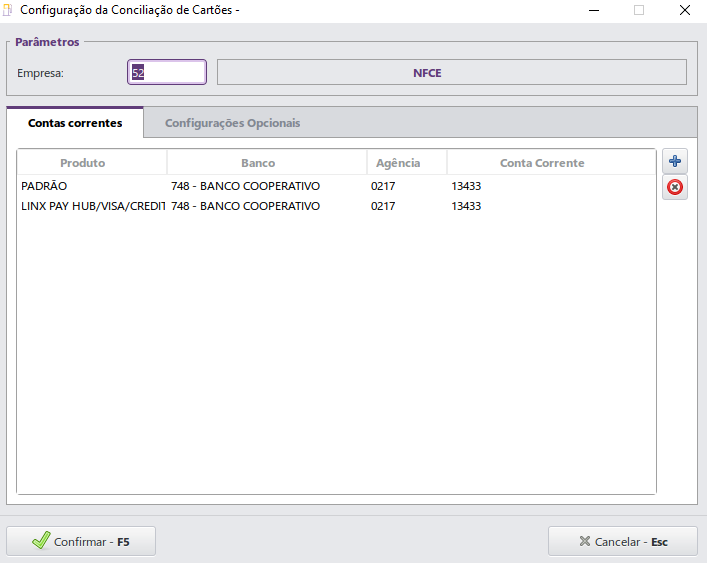
O painel Parâmetros possui os campos:
- Empresa: informa a empresa selecionada.
A aba Contas correntes permite vincular contas correntes a produtos da operadora.
Esta aba possui os botões:
- Adicionar: permitirá adicionar contas corrente;
- Excluir: permitirá excluir a conta corrente selecionada.
Ao clicar no botão Adicionar será exibida a guia Adicionar Conta Corrente, conforme imagem a seguir:
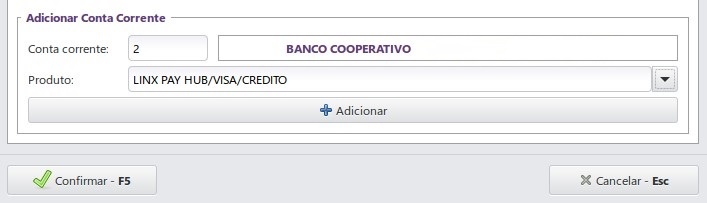
Este painel possui os campos:
- Conta corrente: informar a conta corrente que será movimentada;
- Produto: selecionar o produto cadastrado na aba Produto, já vista anteriormente.
Após preencher os campos, clicar em Adicionar.
A aba Configurações opcionais exibirá os mesmos campos já citados no capítulo sobre Configurações Gerais, esta janela só deverá ser preenchida se as operadoras possuírem configurações distintas, caso desejar utilizar as mesmas configurações para todas as operadoras não há necessidade de preenchimento.
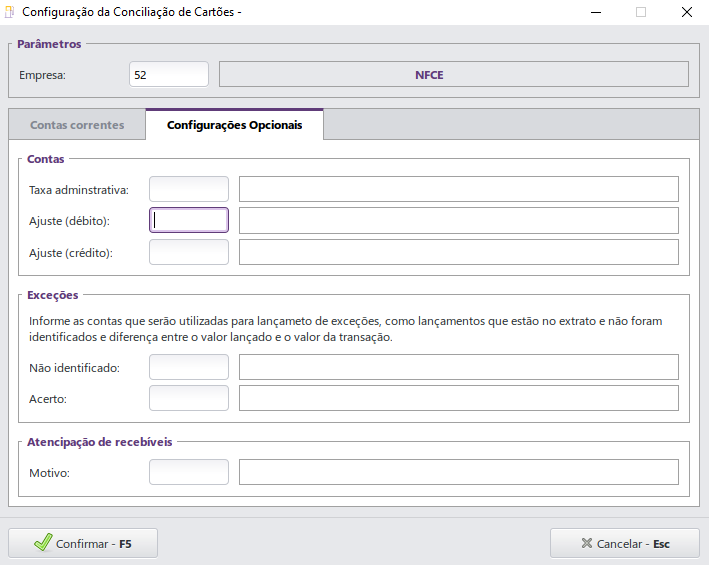
Após realizar as configurações clicar no botão Confirmar – F5.
4 Funcionalidades
O módulo Conciliação de Cartões - Conciliadora permite uma conferência automatizada das informações relacionadas às transações de cartões de débito e de crédito. O processamento dos extratos ocorre de modo automático, sendo que, após confirmar a conciliação, os arquivos que foram processados são salvos na pasta backup caso a opção de backup esteja marcada.
4.1 Caixa
Para que o sistema busque corretamente as informações das transações, quando o POS for utilizado, será necessário informar o comprovante de venda no momento da venda.
Ao realizar o fechamento da venda a janela a seguir será exibida:
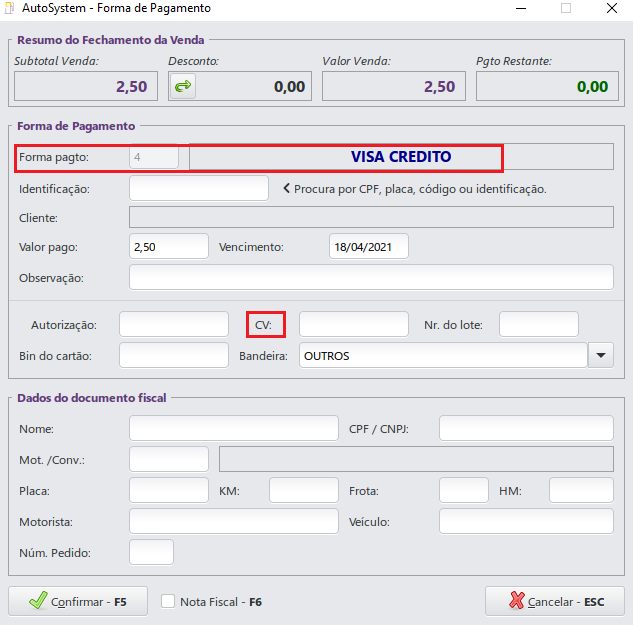
Informar os campos:
- Forma pagto: informar o motivo de movimentação configurado conforme capítulo Motivo de Movimentação;
- CV: informar o número do comprovante de venda emitido. Após informar os campos finalizar a venda.
4.2 Conciliação de Cartão Conciliadora (Webservice)
Após realizar as configurações, é o momento de utilizar a rotina via webservice. Para isto, acessar no módulo Gerencial a tela de escolhas em Financeiro > Conciliação > Cartões.
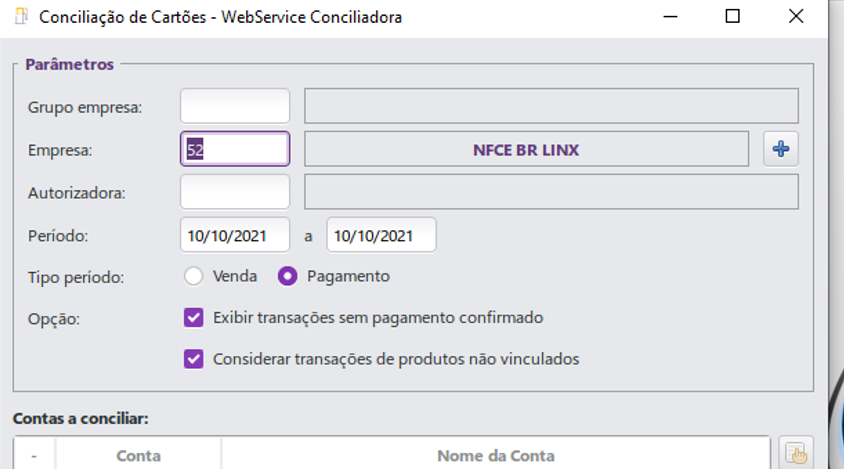
Será apresentada a tela conforme abaixo:
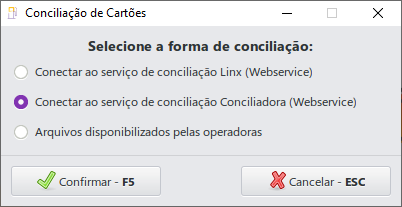
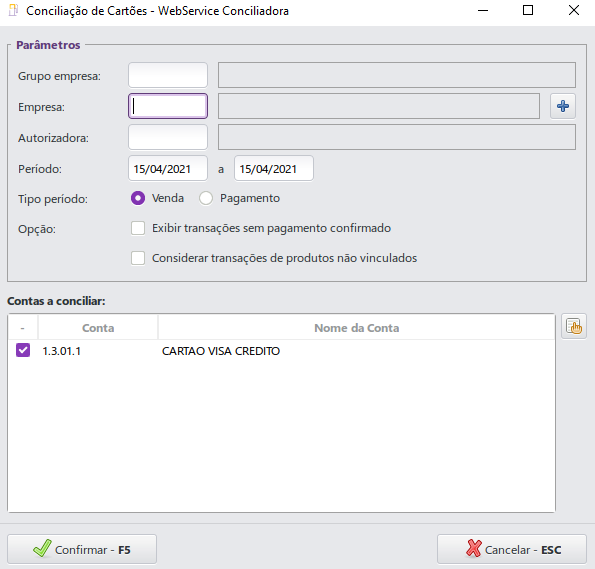
Nela, são apresentadas opções de parâmetros, como:
- Grupo empresa: permite escolher um grupo de empresas para filtro de lançamentos;
- Empresa: permite a escolha de qual empresa conciliar. No botão "+" será possível adicionar mais de uma empresa que estará habilitada para este tipo de conciliação;
- Autorizadora: permite escolher uma autorizadora (operadora) para filtro;
- Período: escolha o período desejado para filtro;
- Tipo Período: escolha entre lançamentos de vendas e pagamentos.
- Opção: selecionar entre:
- Exibir transações sem pagamento confirmado: marcando essa opção, serão apresentadas as vendas que ainda não tiveram o pagamento confirmado, dessa forma será possível realizar a conferência destas.
- Considerar transações de produtos não vinculados: marcando essa opção, será feita a busca também dos cartões não configurados na guia Linx (visto anteriormente no capítulo Configurações da Conciliação via Webservice).
Cabe ressaltar que as empresas apresentadas, serão somente as com o módulo Conciliação de Cartões - Conciliadora habilitado.
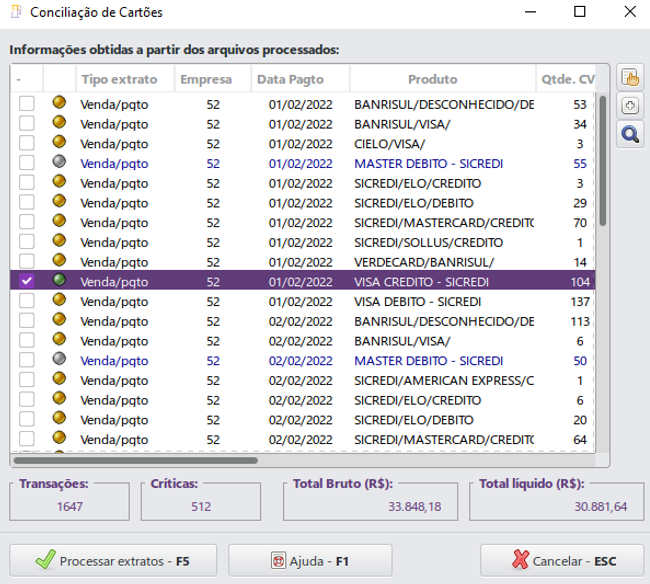
Após inserir os filtros, basta selecionar as contas desejadas e clicar no botão 'Confirmar – F5'. O sistema buscará via webservice todas as informações constantes apresentando-as na tela de conciliação de cartões:
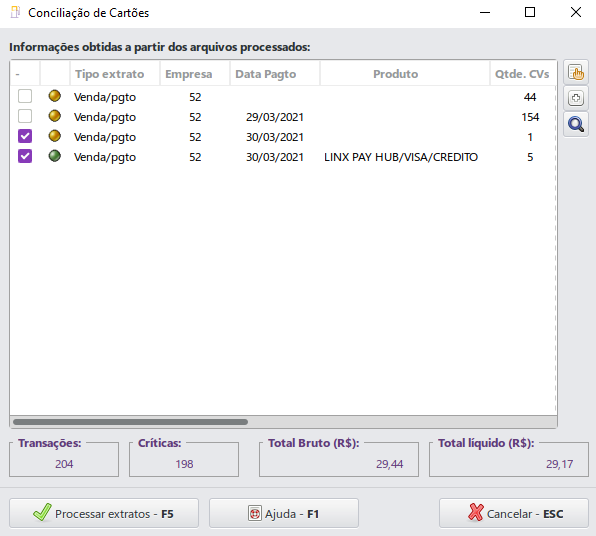
Para ver as demais colunas da tela, basta deslizar a barra de rolagem que estas serão apresentadas.
Agora basta o usuário verificar se os arquivos apresentados estão de acordo e se necessário aplicar algum ajuste, conforme visto no item anterior Caixa.
Caso seja um registro que ainda não possua confirmação de pagamento ao clicar no botão para processar extratos, será apresentada uma tela para realizar os ajustes:
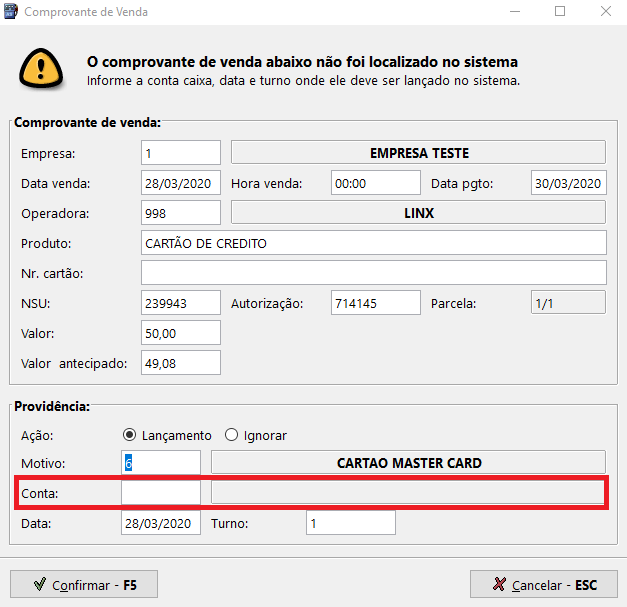
Será necessário informar a conta caixa a qual o lançamento será vinculado. Em seguida clicar em Confirmar.
Para ver os detalhes de um registro, basta selecioná-lo e clicar no botão  . Será apresentada a seguinte tela.
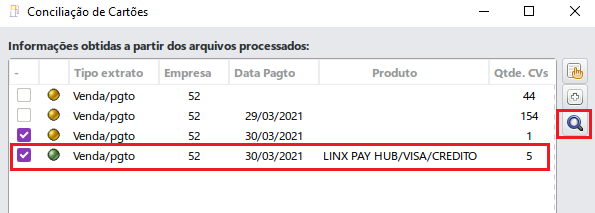
Para realizar a busca dos cartões em aberto, clicar no botão localizado à direita e na tela apresentada preencher os filtros e clicar em Confirmar.
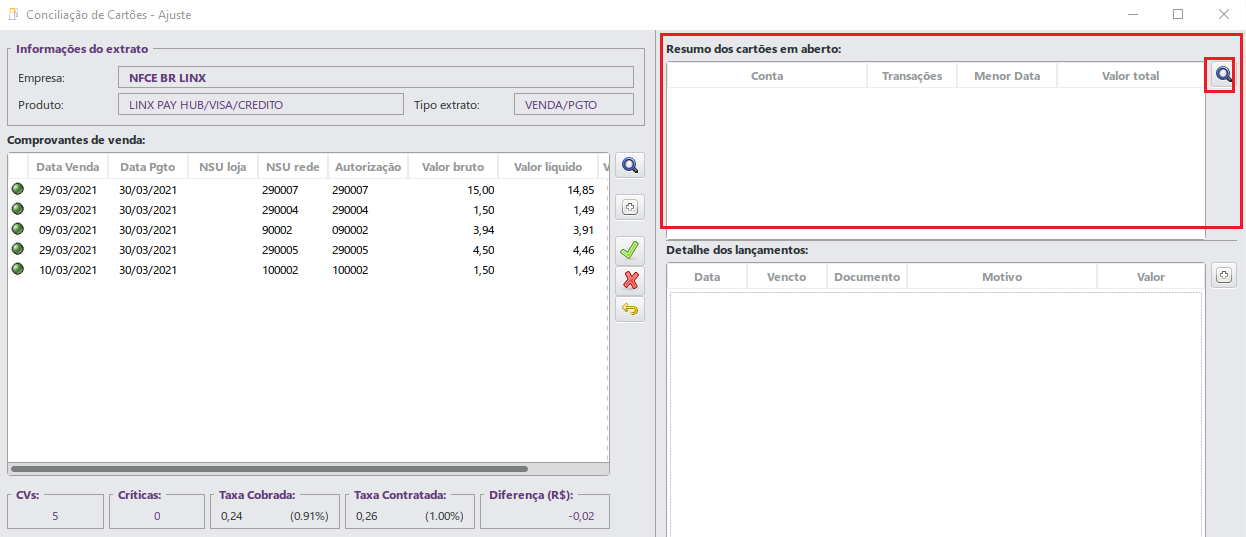
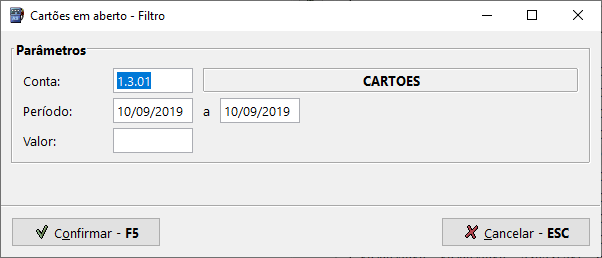
O sistema fará a busca dos cartões em aberto, conforme os filtros preenchidos e apresentará na tela. Para detalhar os lançamentos de um determinado cartão, basta selecioná-lo, e os detalhes serão apresentados. Abaixo pode ser conferido um exemplo:
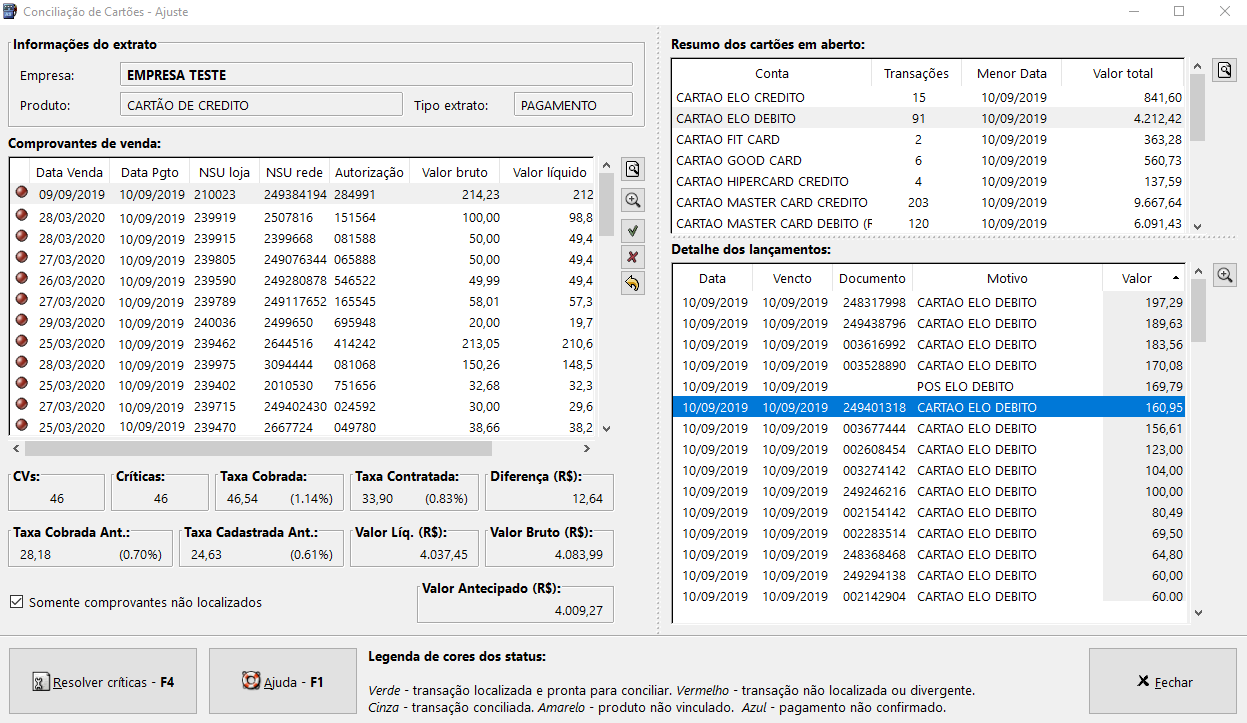
À esquerda serão apresentados os registros recebidos da operadora via webservice. À direita serão apresentados os registros do sistema. Para realizar o vínculo, basta selecionar os registros correspondentes da esquerda e da direita, e clicar no botão  .
.
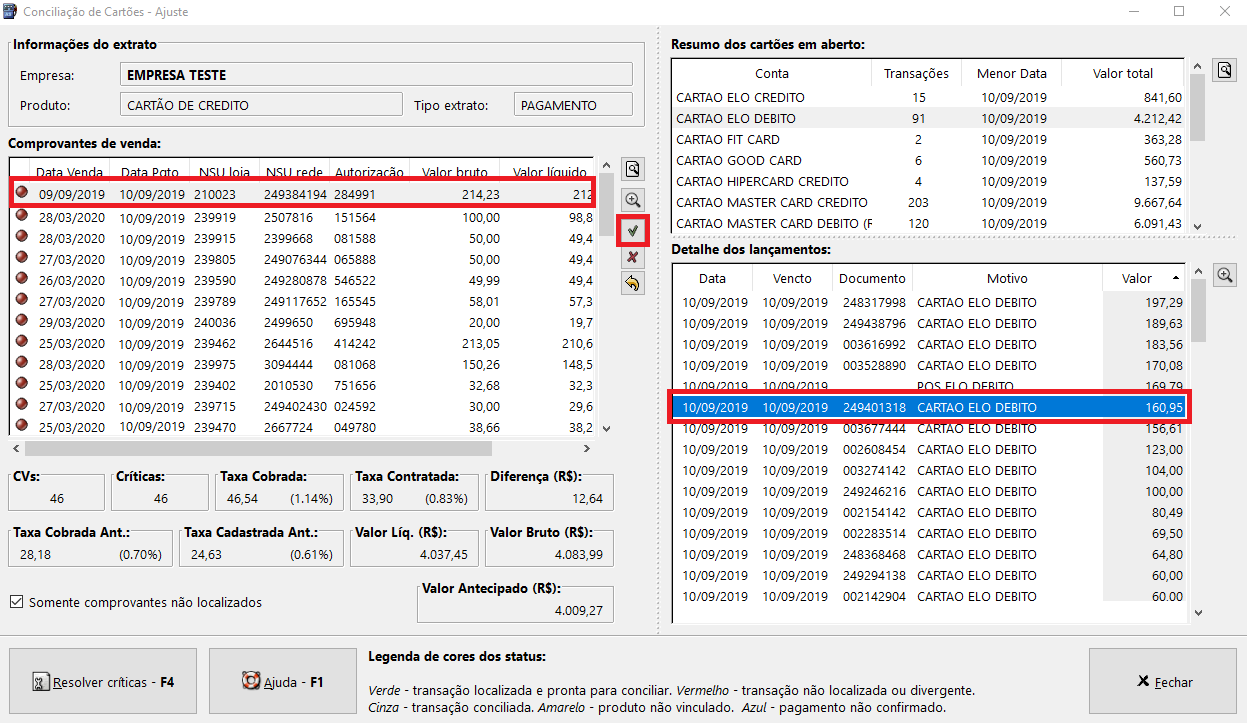
Será exibida uma mensagem para confirmar o vínculo.
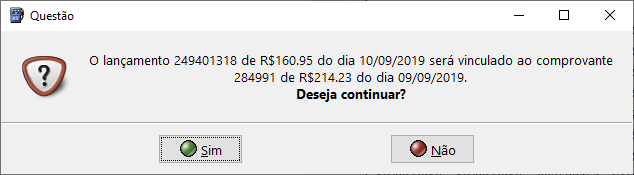
Clicando Sim, o vínculo será efetuado.
Caso queria voltar a operação, basta clicar no botão  . Será exibida uma mensagem para confirmar a volta do status.
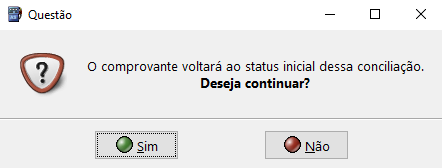
Ao clicar Sim, o comprovante voltará ao status anterior.
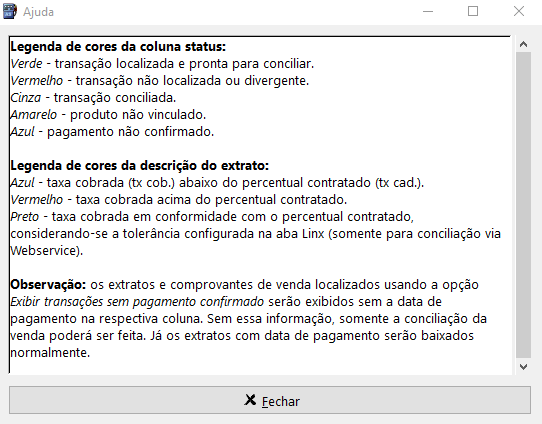
Voltando à tela principal, caso os campos Taxa e Tolerância tiverem sido informados na configuração (Guia Produto), o sistema fará uma comparação entre a taxa informada e a taxa aplicada pela operadora. Estando a taxa acima da tolerância, a fonte será apresentada em cor vermelha, já se a taxa estiver abaixo da tolerância, a cor apresentada será azul, como mostra o exemplo abaixo.
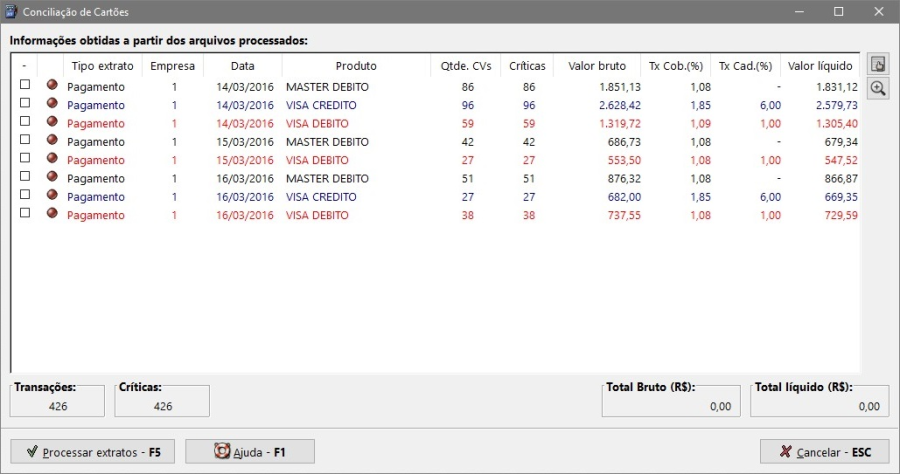
Para conferir a legenda das cores, clicar no botão Ajuda – F1, e será apresentada a seguinte tela:
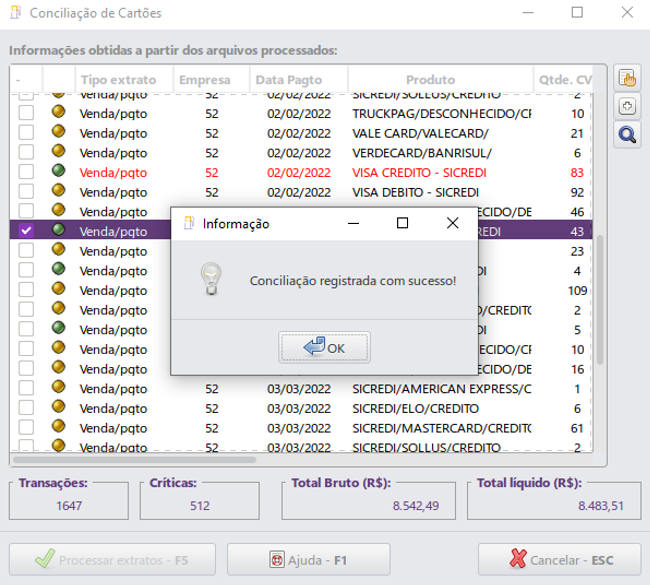
Estando as informações corretas para conciliação, bastará "Processar extratos – F5" para que a rotina seja finalizada.
Como orientação, o sistema apresentará a seguinte mensagem ao termino da execução da rotina:
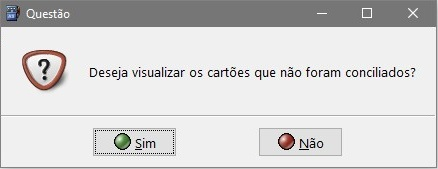
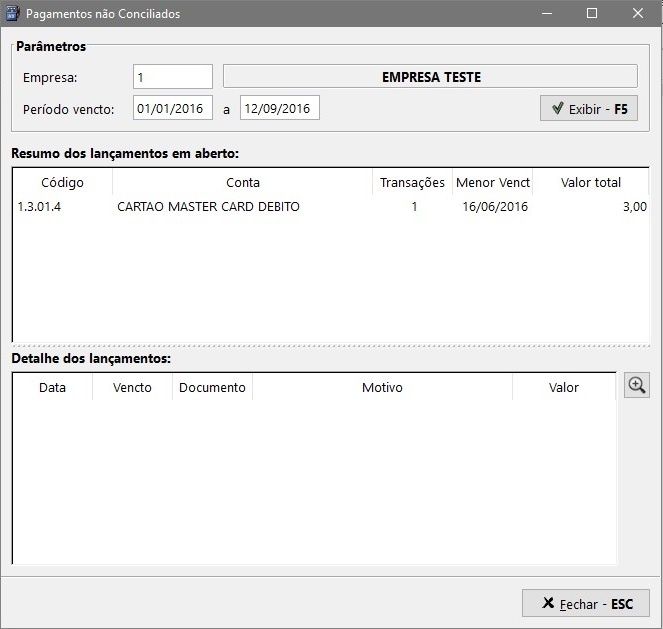
Se utilizado a opção "Sim", será apresentada a tela para filtro e pesquisa dos lançamentos não conciliados, servindo assim de orientação e informação ao usuário.
As principais redes homologadas, para a utilização da Conciliação de Cartões - Conciliadora via webservice são:
Rede | VR | GreenCard |
Amex | PoliCard | GlobalPayments |
Hipercard | ValeCard | CredSystem |
Cetelem | Sorocred | Cabral |
Cielo | LiberCard | DMCard |
Banricompras | FanCard | VeroCheque |
Losango | VegasCard | Coopercred |
Elavon | ConvCard | Standby |
GetNet | PersonalCard | Telenet |
Ticket | Tendência | Diamante |
GoodCard | Expansiva | BIN |
PlanVale | Neus | Stone |
Sodexo | Senff |
|