|
Orientar o usuário a realizar a emissão da nota fiscal de entrega.
1. N/A.
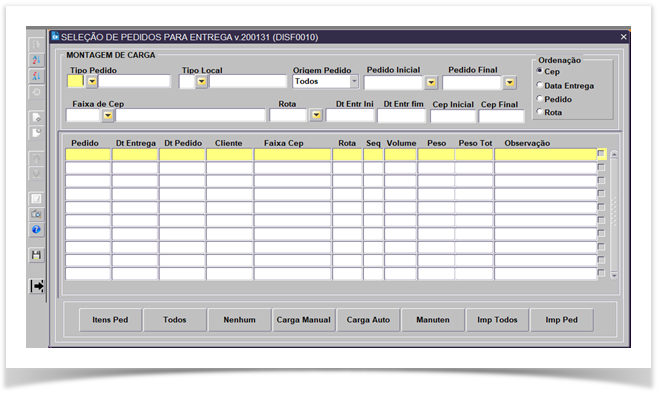
1. Acesse 2° Logística->Expedição-> Montagem Carga Status Lote: 0;
2. Informar Tipo Pedido, Dt Entr Ini e Dt Entr Fim;
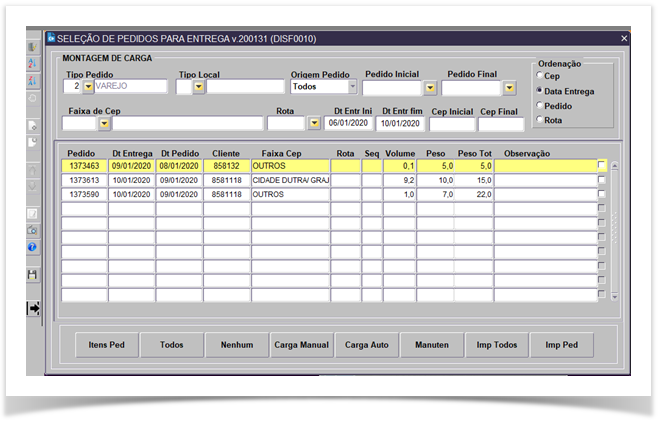
3. Ao informar a data inicial e data final, irá carregar os pedidos que foram gerados nesta data e está aguardando a emissão da nota;
4. Para emissão da nota é preciso selecionar os pedidos para montar carga;
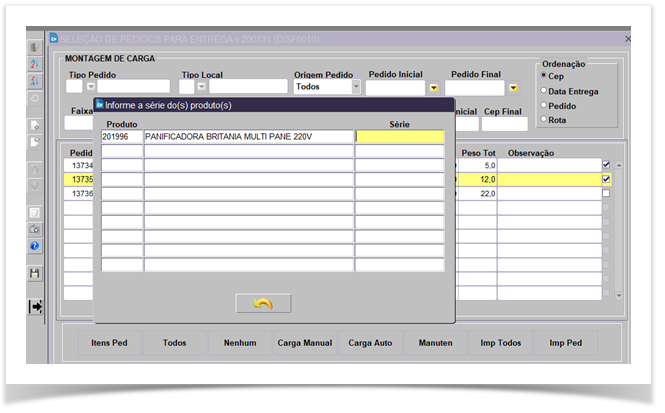
5. Ao colocar Fleg em um pedido que solicita Série, irá apresentar a tela;
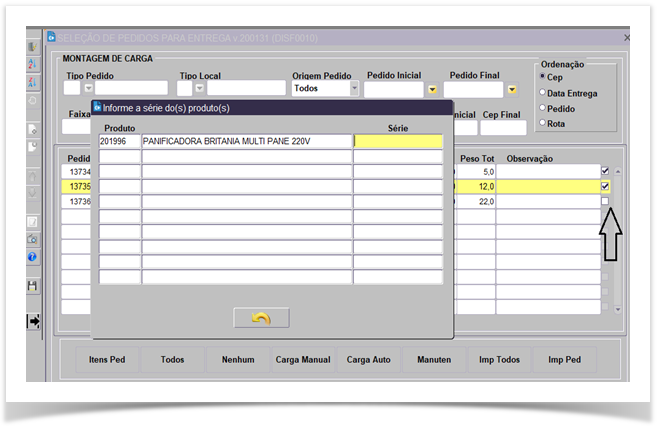
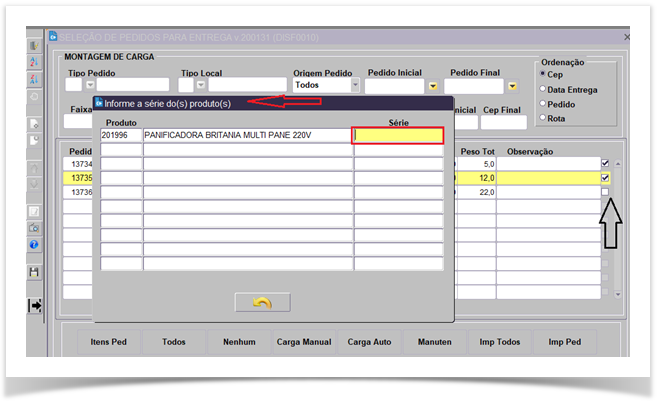
6. Nesse momento o usuário precisa digitar a Série do produto para continuar;
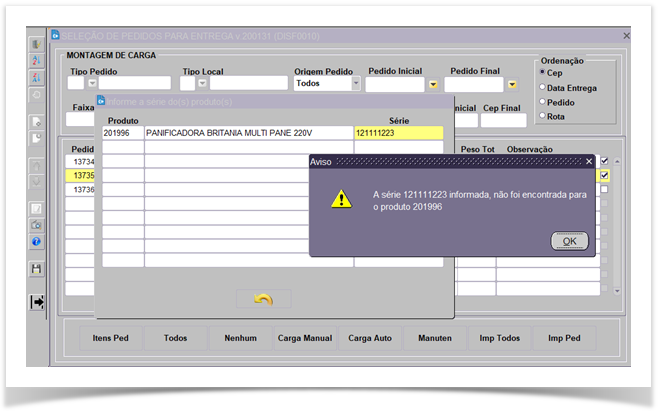
7. Se for informado o número errado irá apresentar a mensagem;
8. Por algum motivo a pessoa não esteja conseguindo visualizar o código da Série.
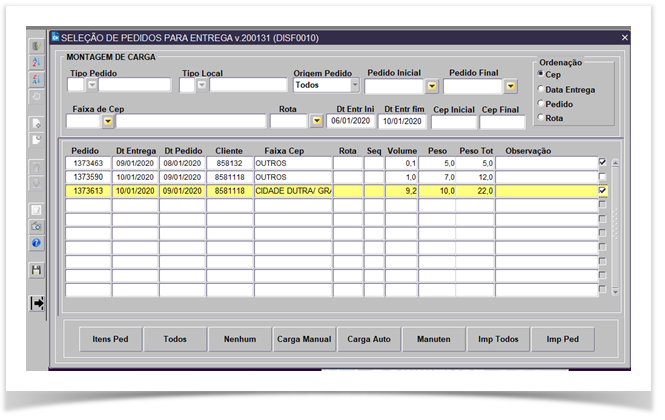
9. Pode selecionar os demais pedidos para montagem da carga. Em seguida e preciso clicar Carga Manual, que irá apresentar;
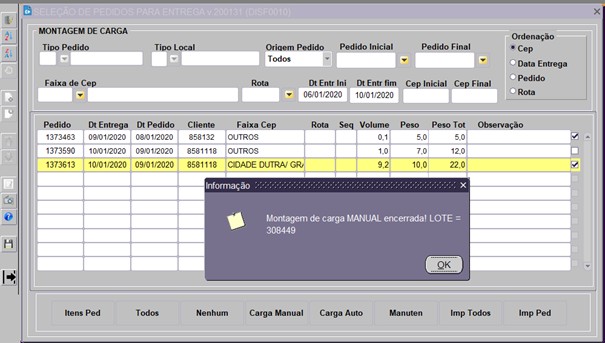
10. Ao clicar Ok, irá apresentar;
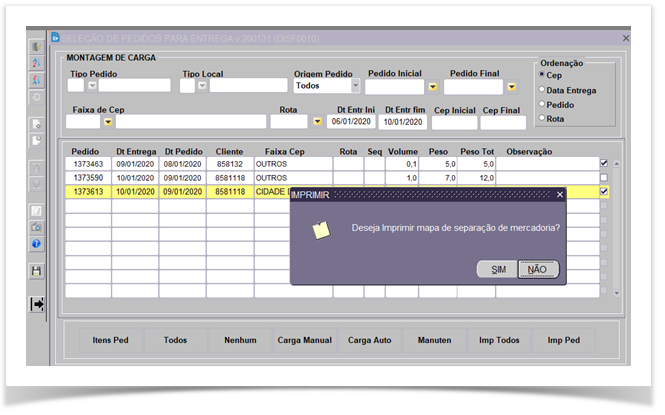
11. Clicar NÃO, para continuar;
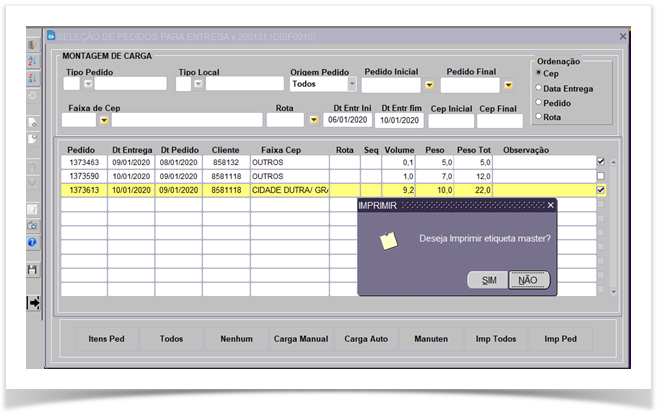
12. Clicar NÃO, Fim processo carga manual;
13. Acesse Logística -> Expedição -> Manutenção de Carga, para escolher a Transportadora;
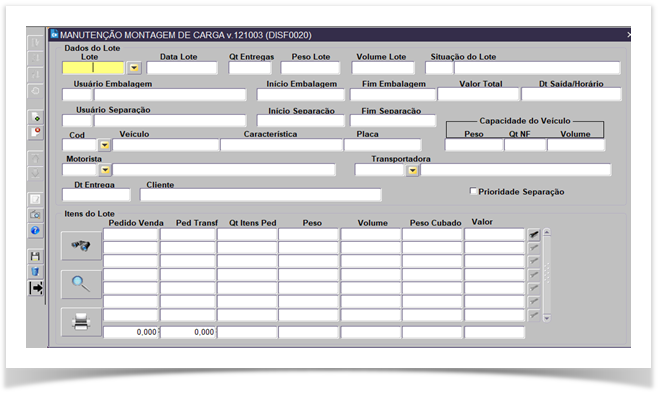
14. Informar o Lote ou Clicar  para trazer a relação lote;
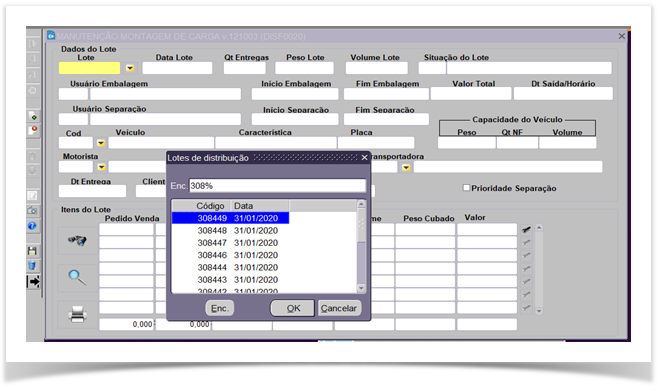
15. Ao selecionar o lote e clicar Ok, irá apresentar número dos pedidos que apresenta dentro do lote;
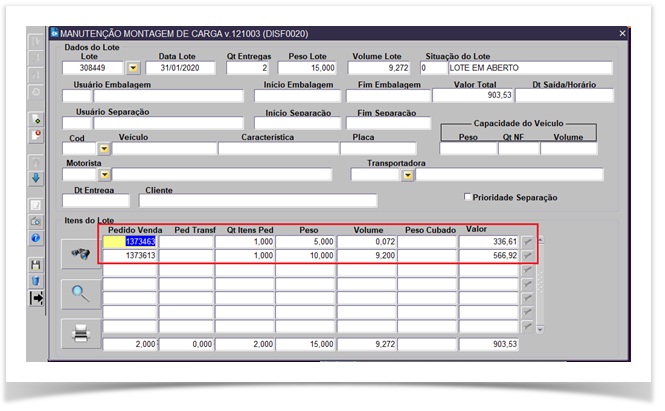
16. Onde apresenta transportadora, o usuário terá que escolher quem vai levar a entrega;
17. Ao clicar aba: Transportadora, irá apresentar a relação de nomes;
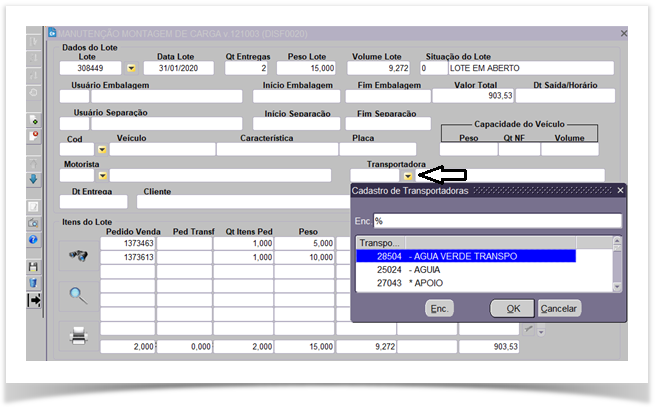
18. Ao selecionar é preciso clicar OK;
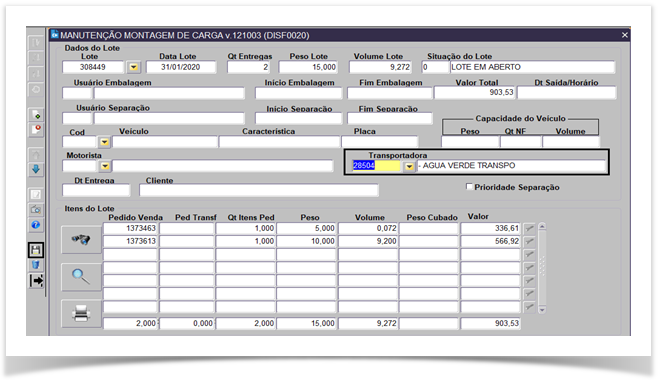
19. Ao selecionar a transportadora é preciso  ;
;
20. Acesse Logística -> Expedição -> Confirmação de Separação de Mercadoria;
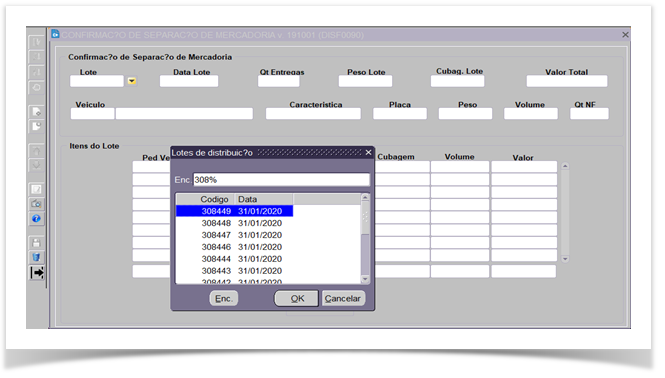
21. Ao localizar o lote é preciso pressionar OK;
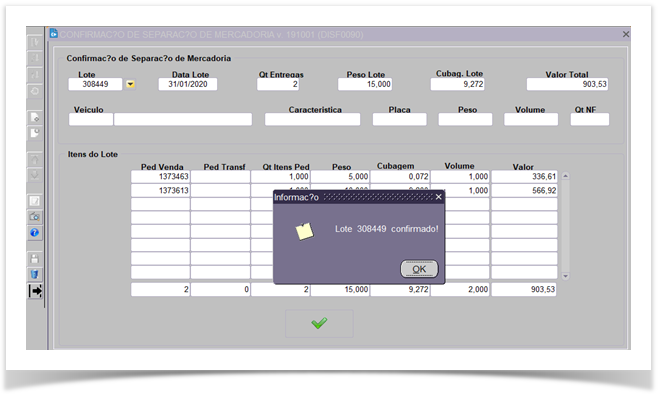
22. Em seguida é preciso pressionar Enter, para carregar os pedidos que apresenta dentro do lote;
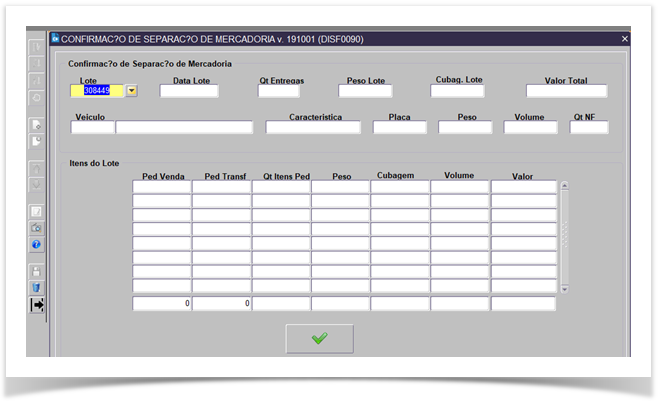
23. Verifique que ao pressionar Enter, apresentará os pedidos que está vinculado ao lote;
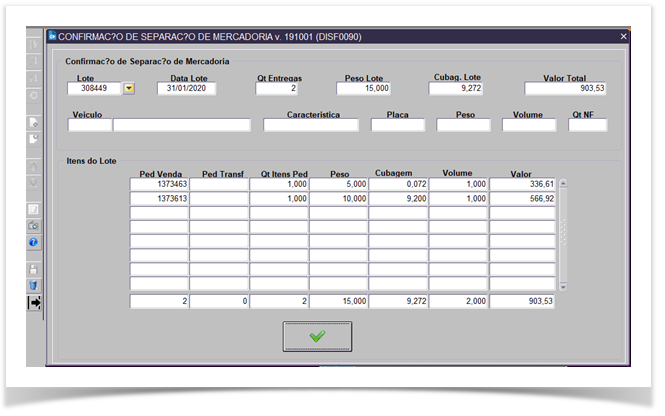
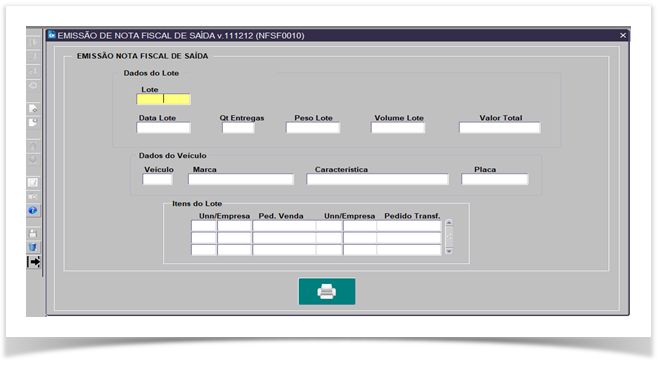
24. Em seguida é preciso  ;
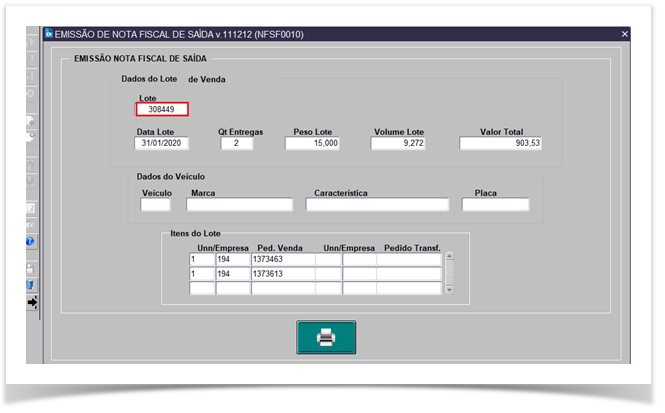
;
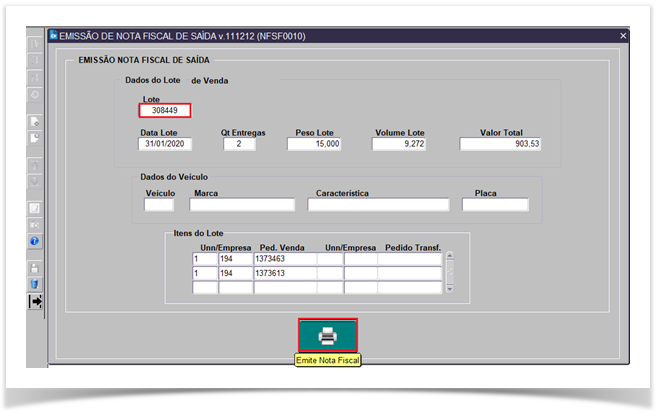
25. Ao confirmar a separação da mercadoria, irá apresentar a mensagem abaixo;
26. Ao clicar Ok, fim do processo confirmação lote. Liberado para emissão da Nota Fiscal;
27. Acessar Logística-> Expedição -> Faturamento, para acessar a tela para Emissão nota fiscal com Lote
28. Ao digitar o número do Lote e pressionar ENTER, irá apresentar os pedidos para emissão para nota;
29. Em seguida e preciso clicar Emite Nota Fiscal;
30. Ao clicar OK, irá apresenta a tela abaixo com o Número da Nota e Valor;
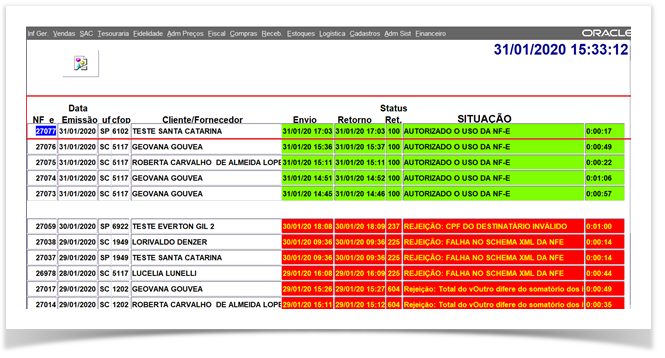
31. Se o pedido apresentar algum problema na emissão da nota, não será gerada a nota para determinado pedido.
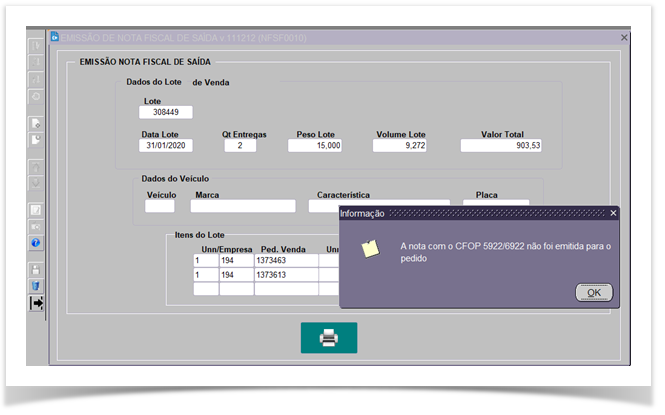
32. Ao clicar OK, informa que a nota fiscal de saída foram geradas;
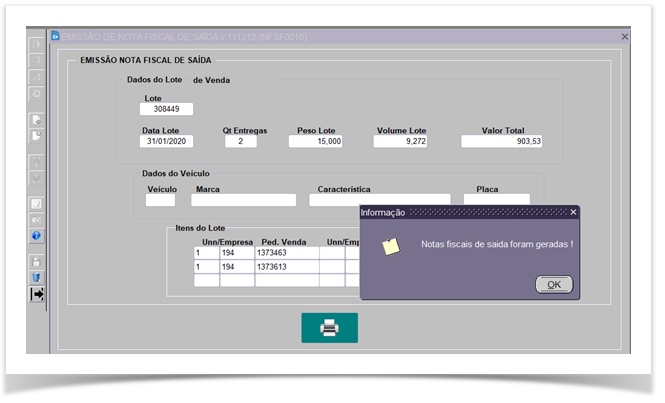
33. Ao clicar OK, carregara a tela abaixo. Verifique que apresenta o N° NF da nota: 27077 no valor R$ 566,92;
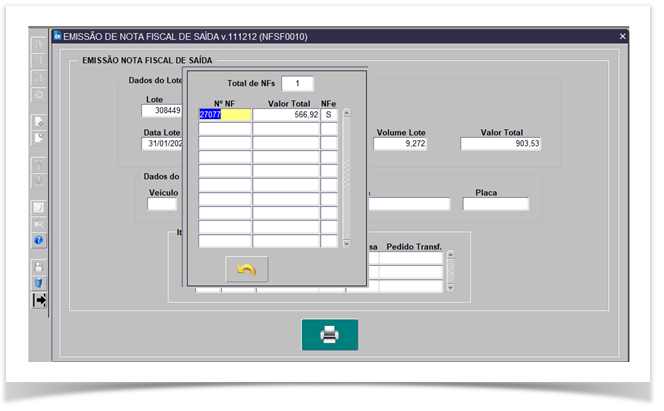
34. Para sair desta tela é preciso pressiona Enter ou clicar sair;
35. Tela para consulta NF-e. Faturamento-> Processo -> Nota fiscal Eletrônica -> Visualização Processo envio-> Retorno Linx/Sefaz.