
Documento de Instalação
v01.09
Documento de Instalação
v01.09
Versão | Data | Autor | Comentários |
01.00 | 09/03/2009 | Karine Coelho | Criação do documento |
01.01 | 12/03/2009 | Karine Coelho | Retirada dos passos detalhados da atualização de versão com o programa. Ficaram apenas as figuras mostrando as telas do sistema. |
01.02 | 14/08/2009 | Karine Coelho | Inclusão do atualizador de versão do SP |
01.03 | 16/09/2009 | Karine Coelho | Inclusão de informações sobre 2 novos arquivos de log criados para a atualização |
01.04 | 21/06/2010 | Henrique Spindola | Inclusão de informações referentes ao Agendamento distribuído de atualizações. |
01.05 | 27/01/2011 | Henrique Spindola | Inclusão de informações para o cadastro das opções de menu no EP (P2K). |
01.06 | 16/05/2011 | Emerson Polesi | Mudança da identidade visual do documento para o padrão Linx. |
01.07 | 24/05/2011 | Emerson Polesi e Marcelo Freitas | Atualização das telas de agendamento de versão do EP e melhoria do texto explicativo. |
01.08 | 17/04/2013 | Clóvis Santos e Diogo Lourenço | Inclusão de informações referentes a atualização da JRE para as lojas. |
01.09 | 08/03/2014 | Emerson Polesi | Ajustes relacionados ao suporte à nova forma de transferência de arquivos "Mensageria Atualizador". |
Este documento é propriedade do Grupo Linx. As informações contidas aqui são confidenciais e possuem caráter informativo. Este documento, ou qualquer parte dele, não pode ser copiado, reproduzido, traduzido ou distribuído sem a prévia e expressa autorização do Grupo Linx.
O conteúdo deste documento está sujeito a alterações a qualquer momento. O Grupo Linx não tem compromisso nem obrigação de realizar divulgação prévia dessas alterações
Índice
Histórico do Documento
1 Introdução
2 Instalação do Atualizador de Versão do EP
3 Funcionamento do Atualizador de Versão do EP
4 Atualizando uma versão do EP com o programa
5 Instalação do Atualizador de Versão do SP
6 Funcionamento do Atualizador de Versão do SP
7 Agendamento de Atualização de Lojas Através do EP
8 Atualização da JRE de Lojas Através do EP
Este documento apresenta os procedimentos para instalação e uso dos programas de atualização de versão dos servidores EP e SP do Sistema P2K.
Os Atualizadores de Versão EP/SP v3.0 (com agendamento) são compatíveis com o Sistema P2K apenas a partir da versão 09.07.00.
O atualizador de versão do EP é instalado através da execução do programa (atualizadorVersaoEpSp-install-EP.jar).
Para instalar o programa, basta seguir os passos abaixo:
Será exibida a tela abaixo, informando o inicio da instalação:
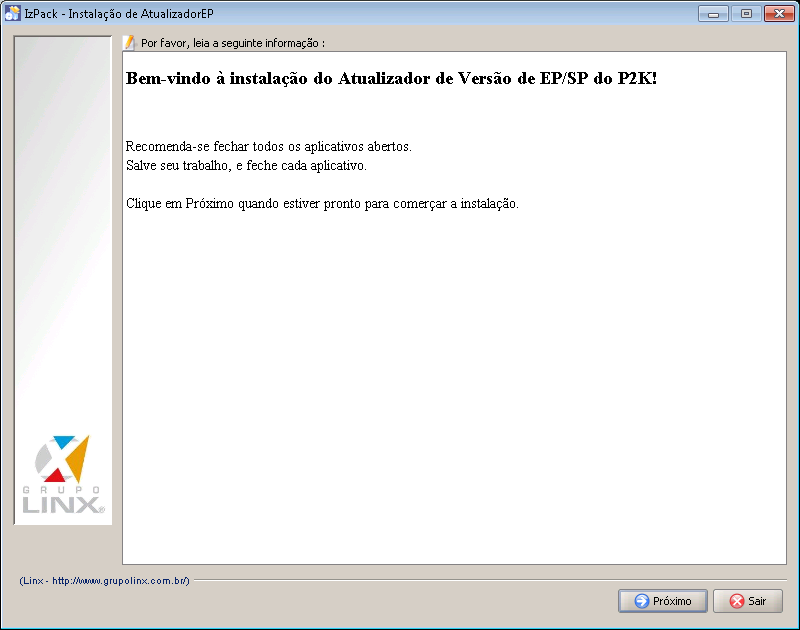
Figura 1 – tela inicial do instalador
Será exibida uma tela (Figura 2) solicitando o caminho para instalação do programa.
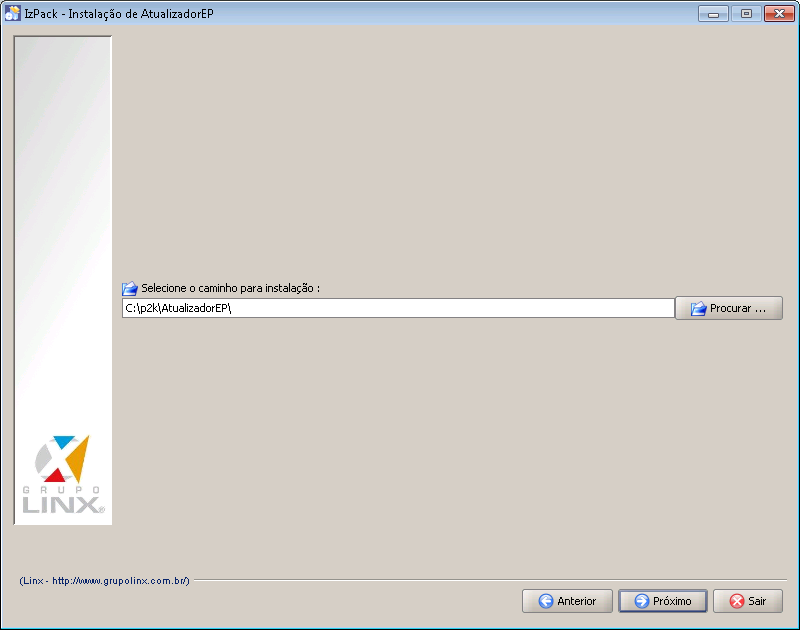
Figura 2 – tela de solicitação do caminho para instalação da biblioteca
O diretório sugerido é o "/p2k/AtualizadorEP".
Se você desejar escolher o diretório, clique no botão PROCURAR.

Figura 3 – Tela de confirmação para sobrescrever os arquivos do diretório já existente
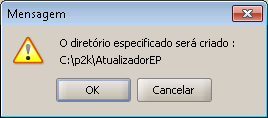
Figura 4 – tela de alerta para informar que o diretório será criado
Será exibida uma tela informando o programa que será instalado (Figura 5).
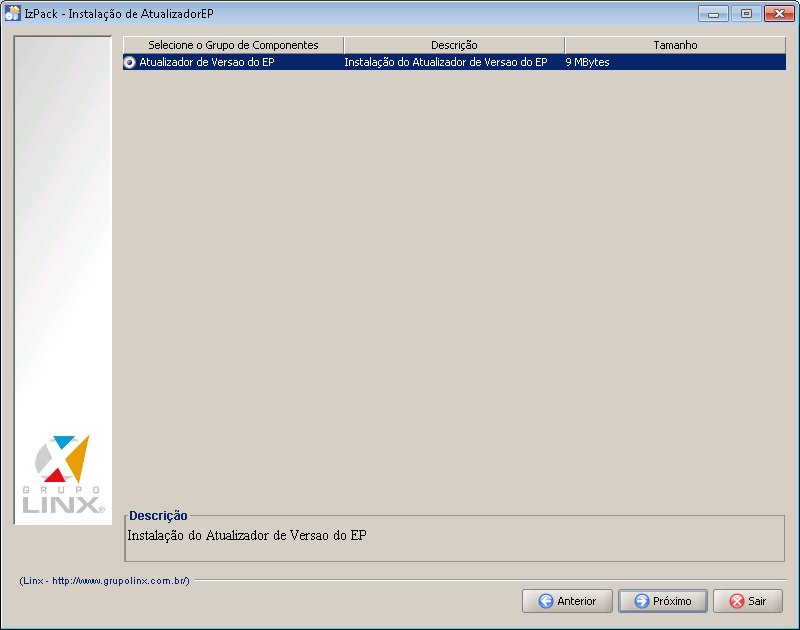
Figura 5 – Tela contendo o resumo da instalação
Será exibida uma tela (Figura 6) solicitando algumas informações.
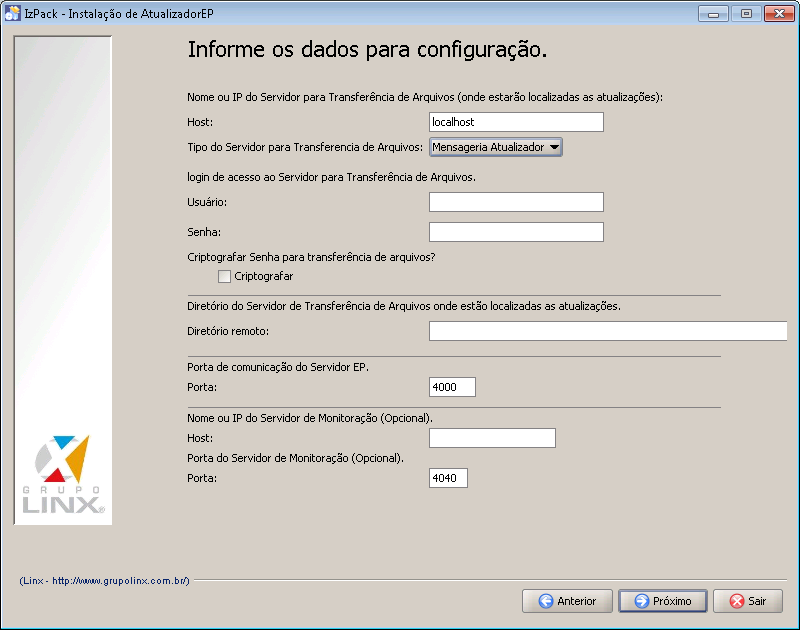
Figura 6 – Tela de solicitação de dados
Informe o nome ou endereço IP do Servidor para Transferência de Arquivos onde ficarão as atualizações do EP. Geralmente, elas são colocadas na mesma máquina do EP, em um diretório exclusivo para isso. Mas nada impede que as atualizações fiquem em uma máquina diferente do EP.
Escolha o tipo do Servidor para Transferência de arquivos a ser utilizado:
Informe a identificação do usuário do Servidor para Transferência de Arquivos que será utilizado para baixar atualizações. Este parâmetro não é necessário caso o tipo de Servidor escolhido seja "Mensageria Atualizador".
Informe a senha do usuário do Servidor para Transferência de Arquivos que será utilizado para baixar atualizações. Este parâmetro não é necessário caso o tipo de Servidor escolhido seja "Mensageria Atualizador".
Selecione o checkbox caso queira que a seja criptografada. Este parâmetro não é necessário caso o tipo de Servidor escolhido seja "Mensageria Atualizador".
O valor recomendado é "/p2k/Atualizacoes".
Informe a porta de comunicação do Servidor EP.
(Na dúvida, verifique o valor do parâmetro "identServicoLocal" no arquivo "\p2k\bin\MessagingConstants.properties" do Servidor EP).
Informe o nome ou endereço IP do Servidor de Monitoração, caso pertinente.
Informe a porta na qual o servidor de monitoração recebe mensagens, caso pertinente.
Será exibida uma tela (Figura 7) solicitando os nomes dos serviços que devem ser parados para que o EP seja atualizado:
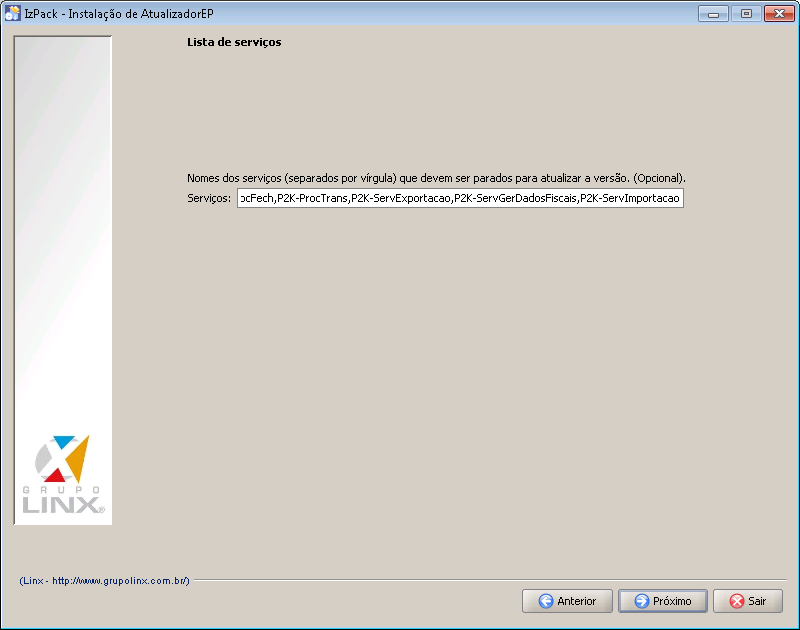
Figura 7 – lista de serviços (EP)
Insira nesta tela os nomes dos serviços do Sistema Operacional os quais deverão ser parados durante o procedimento de atualização do Servidor EP, ou aceite os valores sugeridos.
\\ Será exibida uma tela mostrando o progresso da instalação. A tela abaixo (Figura 8) mostra como ficará a barra de progresso após o término da instalação. \\ !worddav88950683dd77d0b5f0895058c7720072.png|height=465,width=590! Figura 8 – tela do progresso da instalação \\ Observe que na 1ª barra de progresso será exibido "\[Terminado\]". \\ |
Será exibida uma tela (Figura 9) informando um resumo da configuração que será aplicada ao Atualizador de Versão, considerando as informações definidas nas telas de configurações anteriores.
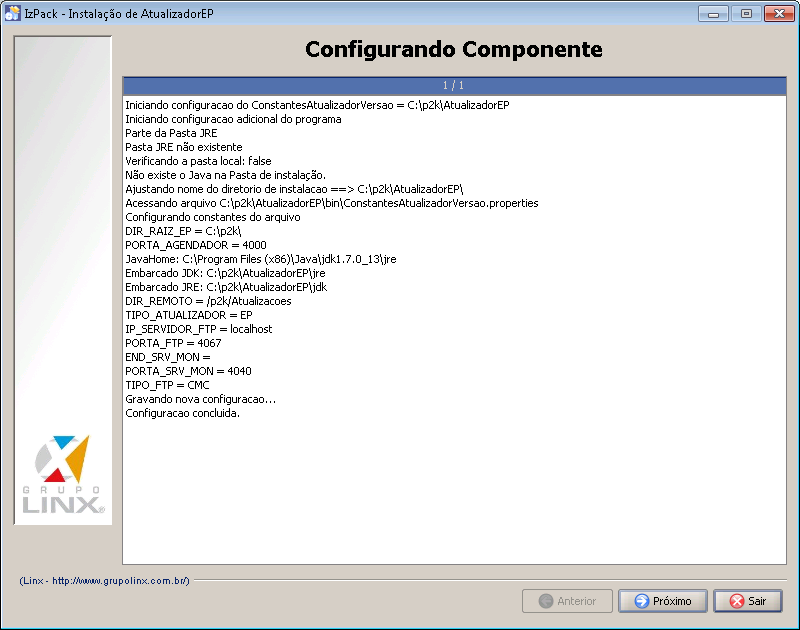
Figura 9 – Tela de resumo da configuração do Atualizador de Versão
Será exibida uma tela (Figura 10) para criação de atalhos para o programa.
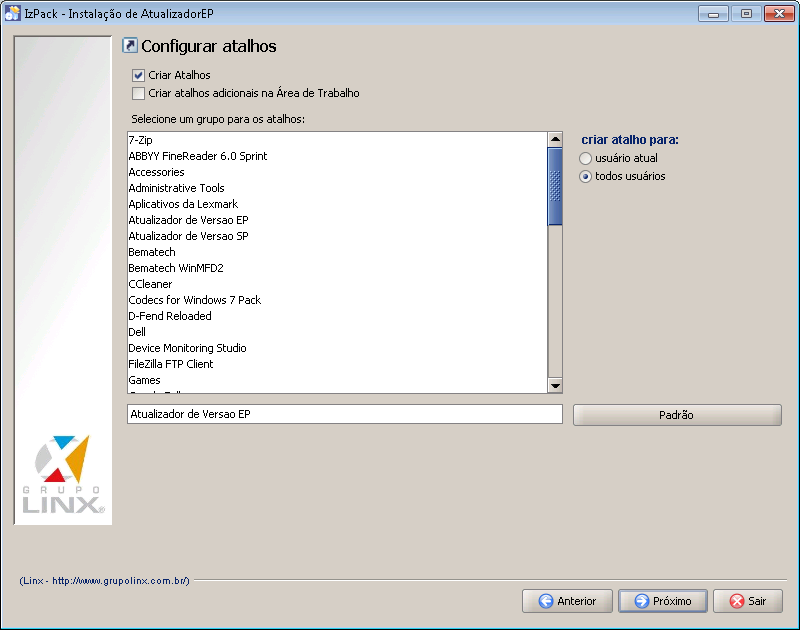
Figura 10 – Tela de configuração dos atalhos do Atualizador de Versão
Será exibida uma tela (Figura 11) informando a conclusão da instalação.
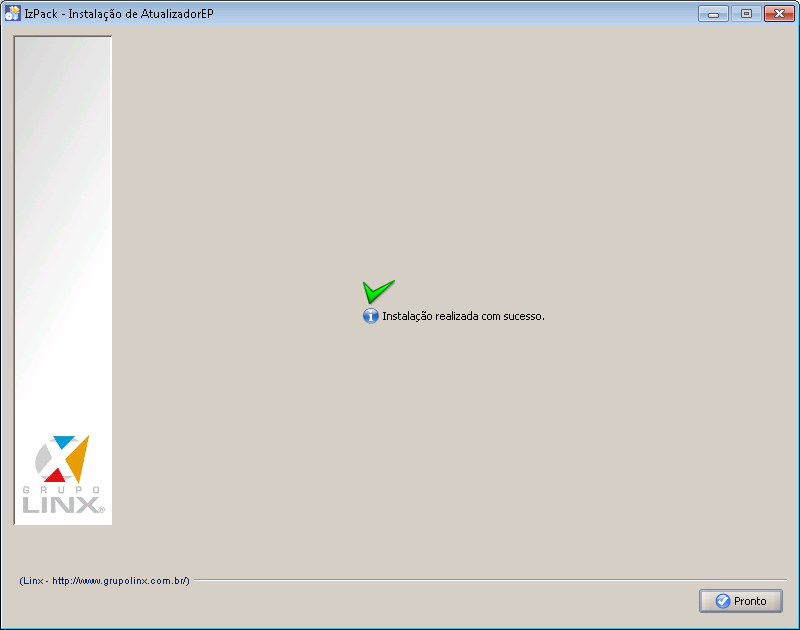
Figura 11 – tela de conclusão da instalação
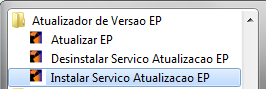
Figura 12 – atalhos Atualizador de Versão EP
Caso não existam atalhos, o serviço pode ser criado manualmente executando-se o arquivo batch "\p2k\services\AtualizadorEP\install.bat".
Em caso de sucesso na instalação do serviço a tela será fechada automaticamente.
No caso de erros, a tela permanecerá aberta e o erro será informado.
A instalação está FINALIZADA!
Para entender o funcionamento da atualização de versão do EP, observe as informações abaixo:
O programa é instalado no diretório p2k\AtualizadorEP, que aqui será chamado de \[DIR-ATUALIZADOR\] |
A configuração do programa encontra-se no arquivo \[DIR-ATUALIZADOR\]\bin\ConstantesAtualizadorVersao.properties |
*+Logs de backup{+}{*}: são os logs que gravam o resultado do backup dos arquivos antes de atualizar a versão. Eles ficam no diretório \[DIR-ATUALIZADOR\]\bin\resultados\. São eles: |
*+Logs de atualização:+* são os logs que gravam o resultado da atualização da versão. Eles ficam no diretório \[DIR-ATUALIZADOR\]\bin\resultados\. São eles: |
*+Logs de desfazimento de backup{+}{*}: são os logs que gravam o resultado do rollback da versão (desfazimento do backup) em caso de ocorrência de erros durante a atualização da versão. Eles ficam no diretório \[DIR-ATUALIZADOR\]\bin\resultados\. São eles: |
*+Log de execução do programa{+}{*}: é o log CSIDebugFile.txt, que fica em \[DIR-ATUALIZADOR\]\bin. |
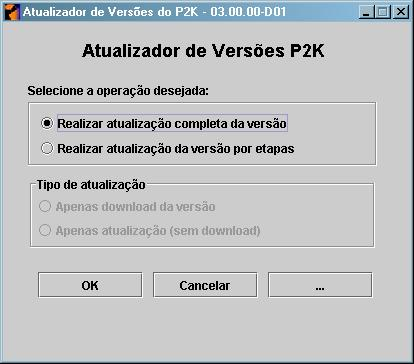
Figura 13 – Tela inicial do atualizador de versão
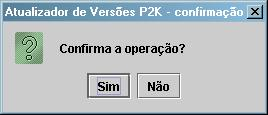
Figura 14 – tela de confirmação da operação
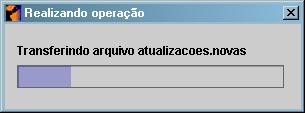
Figura 15 – Tela de progresso da atualização
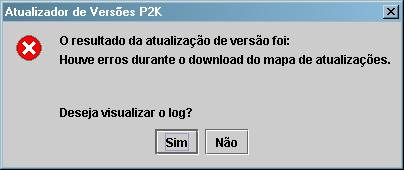
Figura 16 – Tela de erro
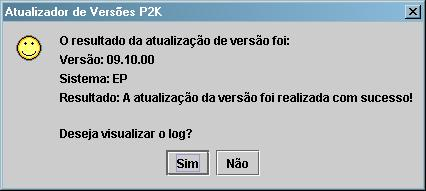
Figura 17 – Tela de sucesso (Atualização realizada)
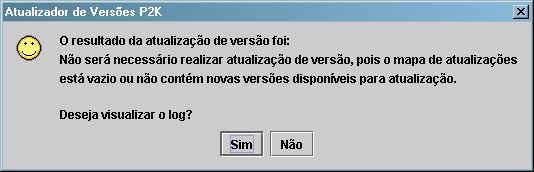
Figura 18 – Tela de sucesso (Atualização inexistente ou desnecessária)h1.Instalação do Atualizador de Versão do SP
O atualizador de versão do SP é instalado através da execução do programa (atualizadorVersaoEpSp-install-SP.jar).
Para instalar o programa, basta seguir os passos abaixo:
Será exibida a tela abaixo, informando o inicio da instalação:
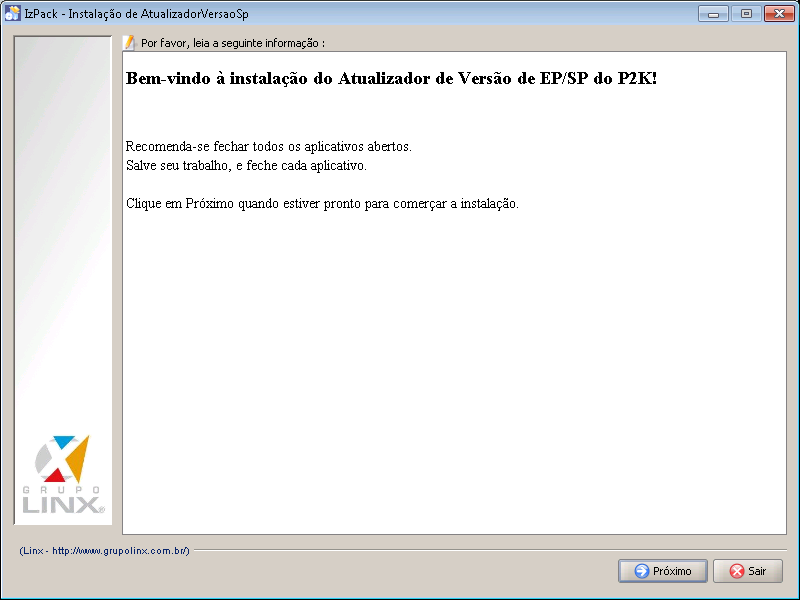
Figura 19 – tela inicial do instalador
Será exibida uma tela (Figura 20) solicitando o caminho para instalação do programa.
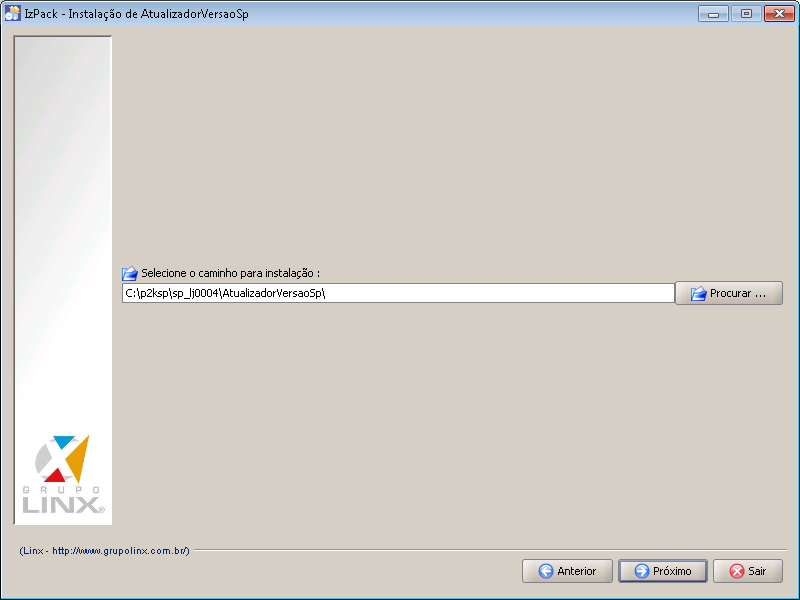
Figura 20 – tela de solicitação do caminho para instalação da biblioteca
Normalmente, para o SP, esse diretório é um diretório "AtualizadorVersaoSp" a partir do diretório do SP da loja ("/p2ksp/sp_ljxxxx/"), ou seja:
"/p2ksp/sp_ljxxxx/AtualizadorVersaoSp".
Se você desejar escolher o diretório, clique no botão PROCURAR.
Figura 21 – Tela de confirmação para sobrescrever os arquivos do diretório já existente
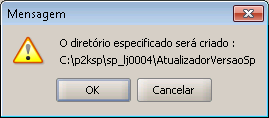
Figura 22 – tela de alerta para informar que o diretório será criado
Será exibida uma tela (Figura 23) informando o programa que será instalado.
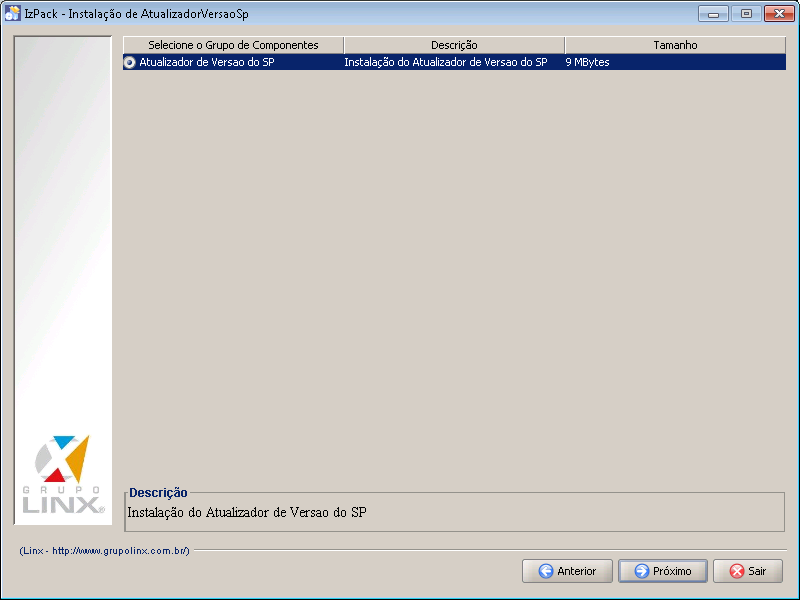
Figura 23 – Tela contendo o resumo da instalação
Será exibida uma tela (Figura 24) solicitando algumas informações.
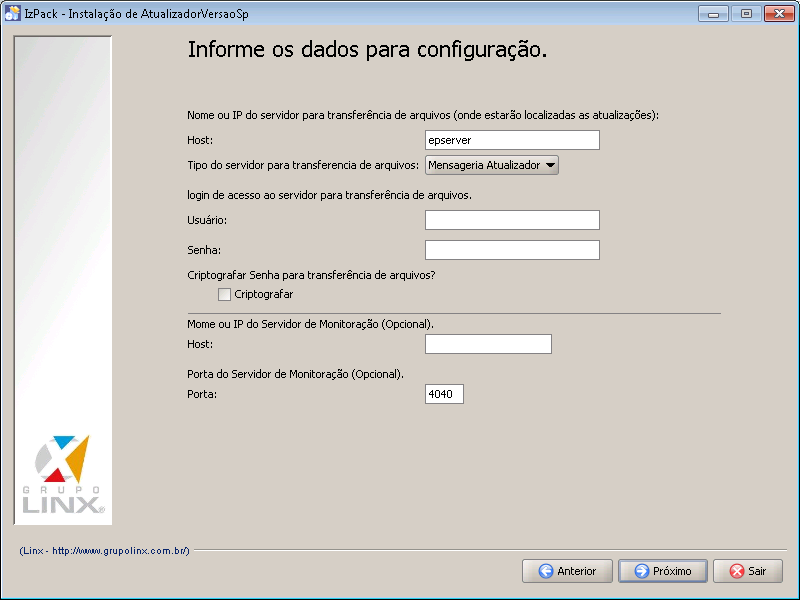
Figura 24 – Tela de solicitação de dados
Informe o nome ou endereço IP do Servidor para Transferência de Arquivos onde ficarão as atualizações do EP. Geralmente, elas são colocadas na mesma máquina do EP, em um diretório exclusivo para isso. Mas nada impede que as atualizações fiquem em uma máquina diferente do EP.
Escolha o tipo do Servidor para Transferência de arquivos a ser utilizado:
Informe a identificação do usuário do Servidor para Transferência de Arquivos que será utilizado para baixar atualizações. Este parâmetro não é necessário caso o tipo de Servidor escolhido seja "Mensageria Atualizador".
Informe a senha do usuário do Servidor para Transferência de Arquivos que será utilizado para baixar atualizações. Este parâmetro não é necessário caso o tipo de Servidor escolhido seja "Mensageria Atualizador".
Selecione o checkbox caso queira que a seja criptografada. Este parâmetro não é necessário caso o tipo de Servidor escolhido seja "Mensageria Atualizador".
Informe o nome ou endereço IP do Servidor de Monitoração, caso pertinente.
Informe a porta na qual o servidor de monitoração recebe mensagens, caso pertinente.
Será exibida uma tela (Figura 25) solicitando os nomes dos serviços que devem ser parados para que o SP seja atualizado:
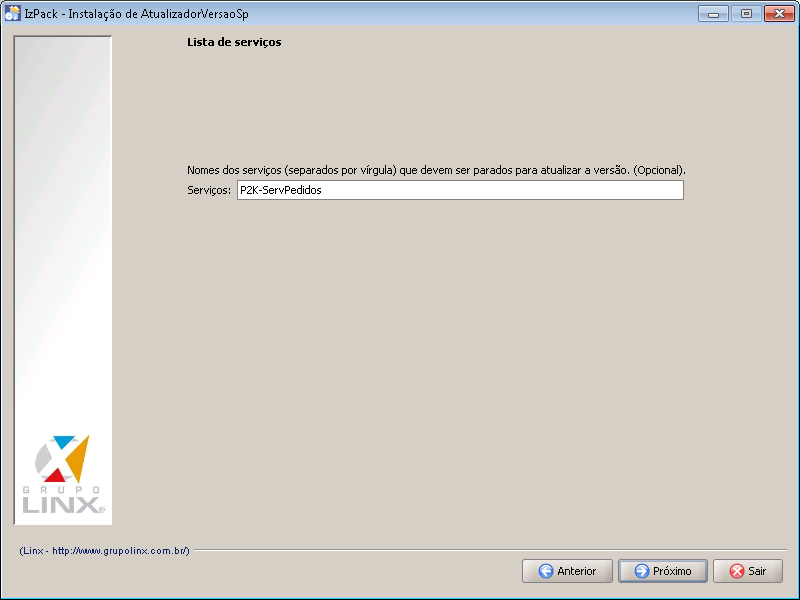
Figura 25 – lista de serviços (SP)
Insira nesta tela os nomes dos serviços do Sistema Operacional os quais deverão ser parados durante o procedimento de atualização do Servidor SP, ou aceite os valores sugeridos.
\\ Será exibida uma tela mostrando o progresso da instalação. A tela abaixo (Figura 26) mostra como ficará a barra de progresso após o término da instalação. \\ !worddav784a0f10395845a3fe6f35577f62361e.png|height=443,width=590! Figura 26 – tela do progresso da instalação \\ Observe que na 1ª barra de progresso será exibido "\[Terminado\]". \\ |
Será exibida uma tela (Figura 27) informando um resumo da configuração que será aplicada ao Atualizador de Versão, considerando as informações definidas nas telas de configurações anteriores.
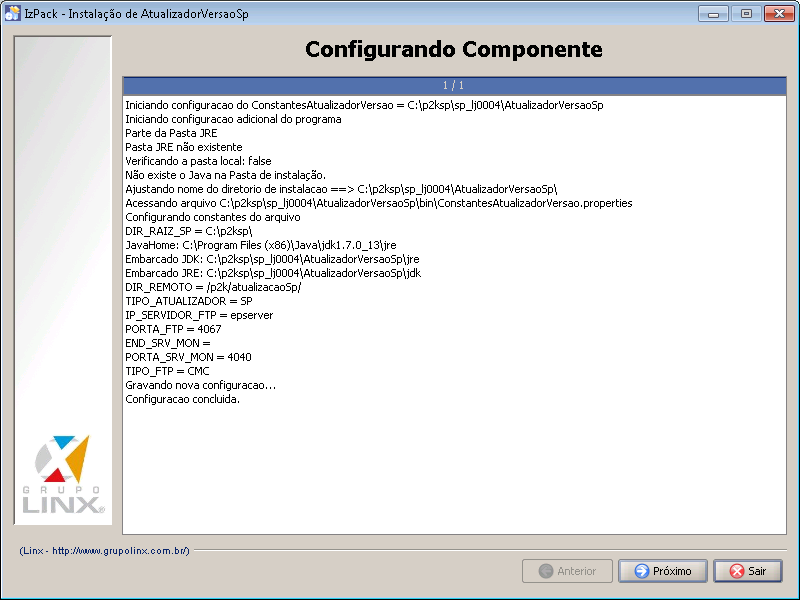
Figura 27 – Tela de resumo da configuração do Atualizador de Versão
Será exibida uma tela (Figura 28) para criação de atalhos para o programa.
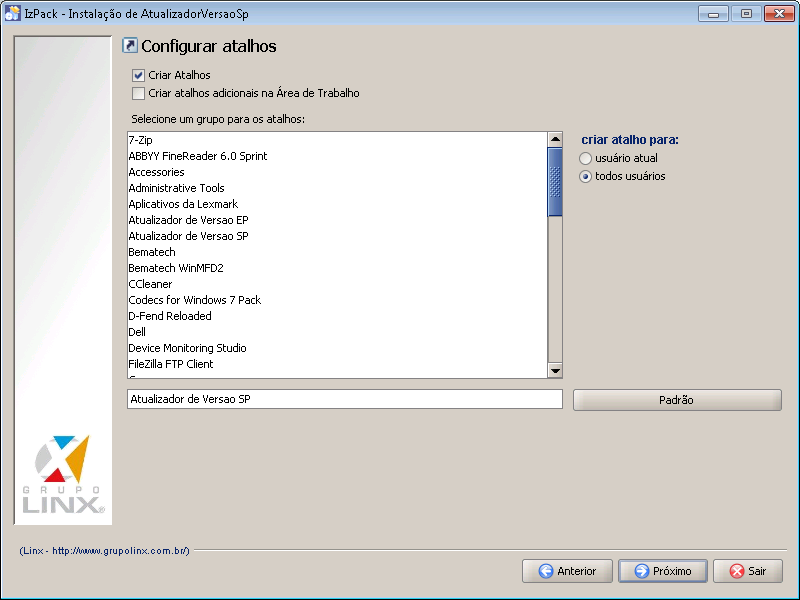
Figura 28 – Tela de configuração dos atalhos do Atualizador de Versão
Será exibida uma tela (Figura 29) informando a conclusão da instalação.
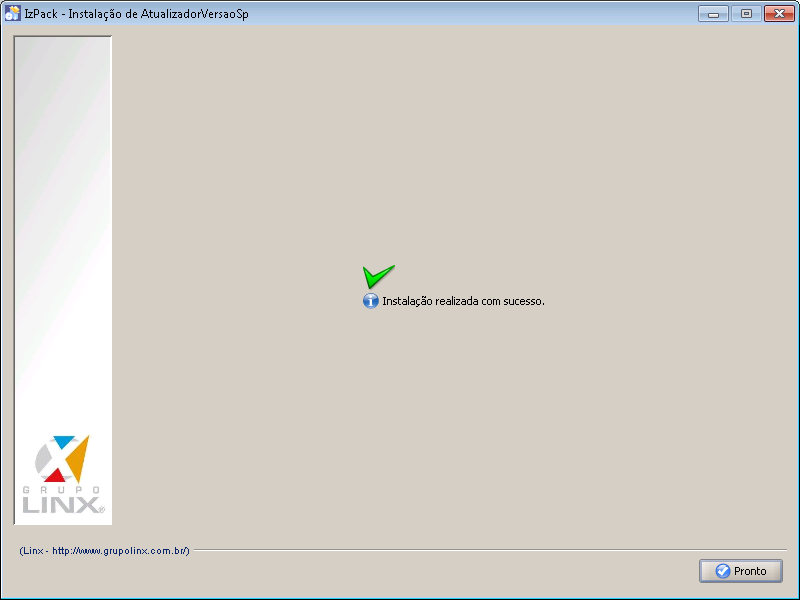
Figura 29 – tela de conclusão da instalação
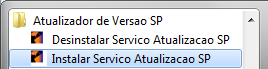
Figura 30 – atalhos Atualizador de Versão SP
Caso não existam atalhos, o serviço pode ser criado manualmente executando-se o arquivo batch "\p2ksp\services\AtualizadorVersaoSp\install.bat".
Em caso de sucesso na instalação do serviço a tela será fechada automaticamente.
No caso de erros, a tela permanecerá aberta e o erro será informado.
A instalação está FINALIZADA!
Para entender o funcionamento da atualização de versão do SP, observe as informações abaixo:
O programa é instalado no diretório \p2ksp\sp_ljNNNN\AtualizadorVersaoSp, que aqui será chamado de \[DIR-ATUALIZADOR\] |
A configuração do programa encontra-se no arquivo \[DIR-ATUALIZADOR\]\bin\ConstantesAtualizadorVersao.properties |
*+Logs de backup{+}{*}: são os logs que gravam o resultado do backup dos arquivos antes de atualizar a versão. Eles ficam no diretório \[DIR-ATUALIZADOR\]\bin\resultados\. São eles: |
*+Logs de atualização:+* são os logs que gravam o resultado da atualização da versão. Eles ficam no diretório \[DIR-ATUALIZADOR\]\bin\resultados\. São eles: |
*+Logs de desfazimento de backup{+}{*}: são os logs que gravam o resultado do rollback da versão (desfazimento do backup). Eles ficam no diretório \[DIR-ATUALIZADOR\]\bin\resultados\. São eles: |
*+Log de execução do programa{+}{*}: é o log CSIDebugFile.txt, que fica em \[DIR-ATUALIZADOR\]\bin. |
O agendamento de atualizações de versão para as lojas pode ser programado através das Telas de Agendamento de Atualização de Versão do servidor EP.
Cadastramento das telas de Agendamento de Atualização
Para que as telas de agendamento de atualização estejam disponíveis no sistema EP, do P2K, faz necessário o cadastramento dos módulos no menu do sistema. Para tanto, os seguintes passos deverão ser executados:
com.csi.components.sp.servlet.struts.StrutsRedirectorServlet?action=popupAgendamentoAtualizacaoVersao.do&method=exibirTelaInicial
Utilização das Telas de Agendamento de Atualização de Versão
As telas de agendamento de atualização de versão permitem que sejam criados, editados e excluídos, agendamentos de atualização de versão para lojas (SP e componentes).
Acessando as Telas:
Após logar no EP clicar no menu "Rotinas Operacionais". Em seguida clicar em "Atualização de Versão". Aparecerá a opção "Agendamento". Clicando nesta opção vai abrir a tela de Consulta de Agendamento.
Consulta de Agendamento:
A tela de Consulta de Agendamento possui a função de pesquisar todos os agendamentos realizados, podendo-se utilizar um filtro para refinar a pesquisa.
Além de consultas, é possível também incluir um novo agendamento, alterar um agendamento e excluir um ou mais agendamentos.
Realizar uma Consulta
Clique na lupa do canto superior direito da tela para efetuar uma consulta.
Caso seja necessário, utilize os campos: loja, data inicial, data final e versão para filtrar seu resultado. (Figura 31).
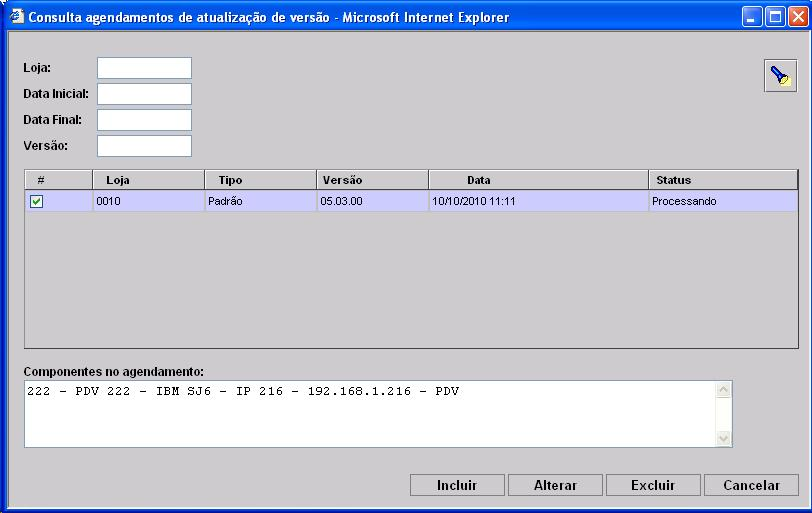
Figura 31 – Tela de consulta de agendamento.
Status possíveis:
Exclusão de agendamentos
Após a consulta selecione os agendamentos que devem ser excluídos marcando a primeira coluna, um a um, da relação de agendamentos retornada pela pesquisa.
Em seguida clique em Excluir para desfazer o(s) agendamento(s) selecionado(s).
Alterar um agendamento
Após a consulta selecione um único agendamento que deve ser alterado marcando a primeira coluna da relação de agendamentos retornada pela pesquisa. No processo de alteração é permitido alterar um registro de cada vez.
Em seguida clique em Alterar. A tela de Agendamento de Atualização abrirá com as informações da Loja e dos componentes marcados no agendamento selecionado no passo anterior.
O próximo passo é selecionar os novos componentes ou desmarcar algum componente já selecionado e clicar em Agendar.
Realizar um novo agendamento
Para abrir a tela de Agendamento de Atualização clique no botão "Incluir". Esta ação fará com que a tela (Figura 32) abra para o usuário visualizar as Lojas, os Componentes e a Versão disponível para atualização.
Selecionar a loja e os componentes que devem ser atualizados. Informe o tipo de atualização, data e hora que deverá ocorrer a atualização e clique em agendar (Fig. 2).
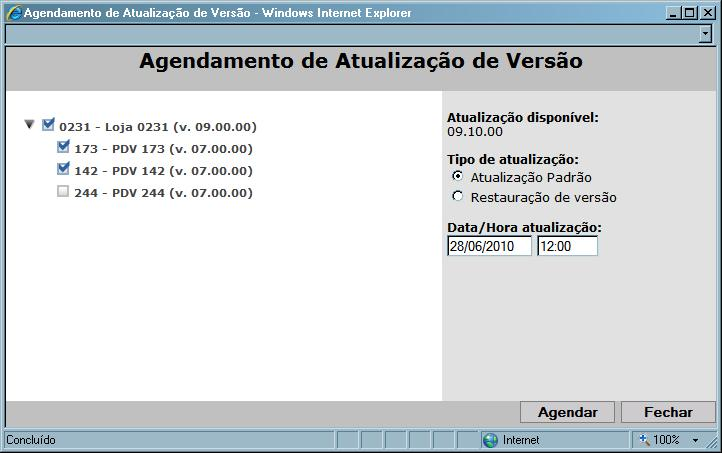
Figura 32 – Tela de agendamento.
A atualizações da JRE (Java) para as lojas pode ser realizado através da Tela de Atualização Java do servidor EP.
Cadastramento da tela de Atualização Java
Para que a tela de atualização Java esteja disponível no sistema EP, do P2K, faz necessário o cadastramento do módulo no menu do sistema. Para tanto, os seguintes passos deverão ser executados:
com.csi.components.sp.servlet.struts.StrutsRedirectorServlet?action=solicitacaoAtualizacaoJava.do&method=exibirTelaInicial
Utilização da Tela de Atualização Java
A tela de atualização Java permite que seja realizada atualização da JRE para as lojas (SP e componentes).
Acessando as Telas:
Após logar no EP clicar no menu "Suporte a Componentes". Aparecerá a opção "Atualização Java". Clicando nesta opção vai abrir a tela de Atualização Java (Figura 33).
Realizar uma Atualização do Java
A tela de Atualização Java permite ao usuário visualizar as Lojas disponíveis para atualização da JRE.
Selecionar a loja que devem ser atualizadas e clique em solicitar e será exibida a tela de confirmação de solicitação de atualização (Figura 34).
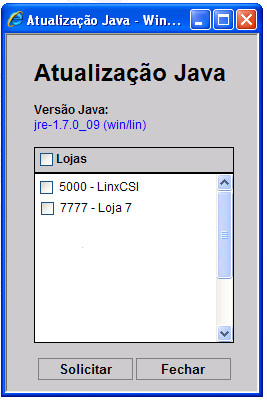
Figura 33 – Tela Atualização Java
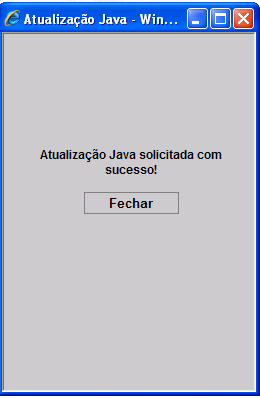
Figura 34 – Tela de Sucesso na solicitação de Atualização Java