 na barra de menu rápido, busque o fornecedor pharmalink, caso não exista crie-o, ao acessar o cadastro
  clique na aba Pedido Eletrônico e em seguida no botão
  .
.
Este artigo visa auxiliar a configurar o pedido eletrônico Pharmalink por meio de ftp, por isso será utilizado o aplicativo bigftp.exe que se encontra dentro da pasta de instalação padrão do Sistemabig. |
Crie as pasta para envio e retorno por ex: C:\Pharmalink\Envio e C:\Pharmalink\Retorno.
Acesse o Linx Big Farma, no menu Cadastro > Fornecedores > Fornecedores, ou pelo botão na barra de menu rápido, busque o fornecedor pharmalink, caso não exista crie-o, ao acessar o cadastro clique na aba Pedido Eletrônico e em seguida no botão .
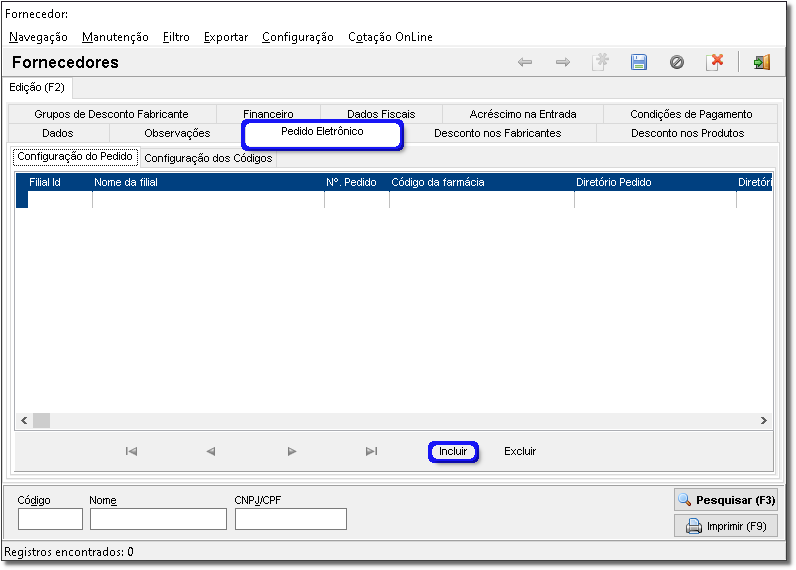
Figura 01 - Aba Pedido Eletrônico
Na tela a seguir irá pedir todos os dados para o Pedido Eletrônico, defina a Filial e no campo Layout pedido selecione Pharmalink, lembrando que tem que ser selecionado e não digitado.
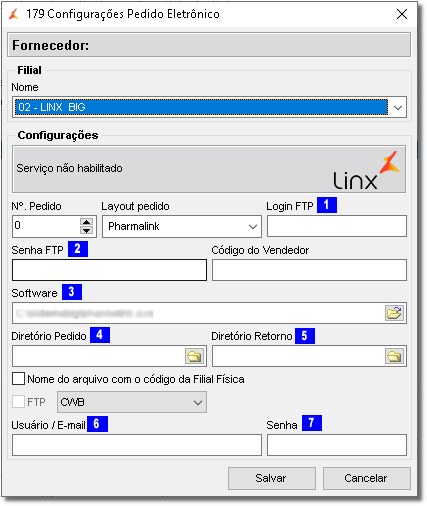
Figura 02 - Configurações Pedido Eletrônico
Para configurar corretamente é necessário preencher todos os campos em destaque:
 - Login FTP: Neste campo informe o CNPJ da empresa sem .(ponto), /(Barra) e -(hífen), por exemplo: 07623483000120;
 - Senha FTP: solicite ao time de suporte a senha do FTP, para saber mais clique aqui.
  - Software: Este campo será definido automaticamente pelo sistema como C:\Sistemabig\Pharmalink.exe, troque para C:\Sistemabig\Bigftp.exe;
 - Diretório Pedido: Neste campo defina o diretório que foi criado C:\Pharmalink\Envio;
 - Diretório Retorno: Neste campo defina o diretório que foi criado C:\Pharmalink\Retorno;
 - Usuário/E-mail - Esse é o mesmo login que foi utilizado na marcação ;
 - Senha - É a mesma senha que foi utilizada no marcação .
Quando o pedido for configurado no Escritório ou Notebook com várias filiais para o pedido, deve-se inserir o escritório e/ou notebook com o código da farmácia matriz na Pharmalink. |
Para realizar a configuração do Pedido Eletrônico Pharmalink no FTP, acesse a pasta C:\SistemaBIG, em seguida procure o executável “bigftp.exe”, na sequência execute-o  clicando duas vezes sobre ele, e selecione o fornecedor Pharmalink (configurado anteriormente na Figura 01 acima).
Selecione a filial de onde está sendo feito o pedido, por exemplo, caso esteja sendo feito do escritório, deverá ser selecionado o escritório, e se for pela loja deverá ser selecionado a loja.
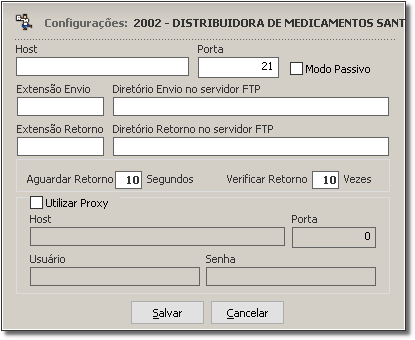
Figura 03 - Configurações
Em seguida coloque as seguintes configurações:
Após a configuração Linx Big está apto para enviar o pedido na tela de Sugestão de Compras.
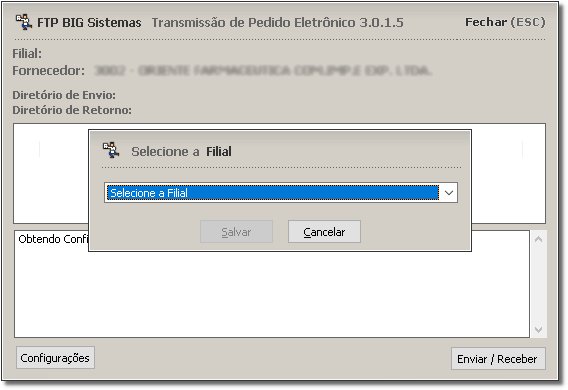
Figura 04 - FTP Big Sistemas
Lembrando que o arquivo pharmalink.txt referente as distribuidoras que contém no pharmalink deve ser solicitado à própria pharmalink e inserido dentro da pasta do sistemabig, a ser feito o pedido. |