O Seller Digital através das suas funcionalidades realiza o gerenciamento integrado das informações do Cadastro Padrão e Seller WEB, utilizando-se também do Cardápio Digital e Apps que contribuem para a melhor experiência do usuário, tornando-a mais fluída e com menos atrito. Foi realizada a implementação do projeto para atender as necessidades da Loja Conceito da BR.
“aspas” = Faz referência a uma mensagem do sistema ou um processo dentro do sistema.
Itálico = Faz referência a uma tela, coluna, linha, aba.
<divisa> = Faz referência a uma tecla no teclado, um botão virtual, nome genérico de um arquivo.
> = Faz referência a uma sequência de ações/cliques dentro do sistema.
Negrito = Faz referência a uma palavra ou trecho de muita relevância, um campo, uma guia, filtros ou seção.
Link = Referencia uma página no Share.
Nesta seção, apresentaremos como cadastrar os produtos no sistema, bem como suas principais funcionalidades.
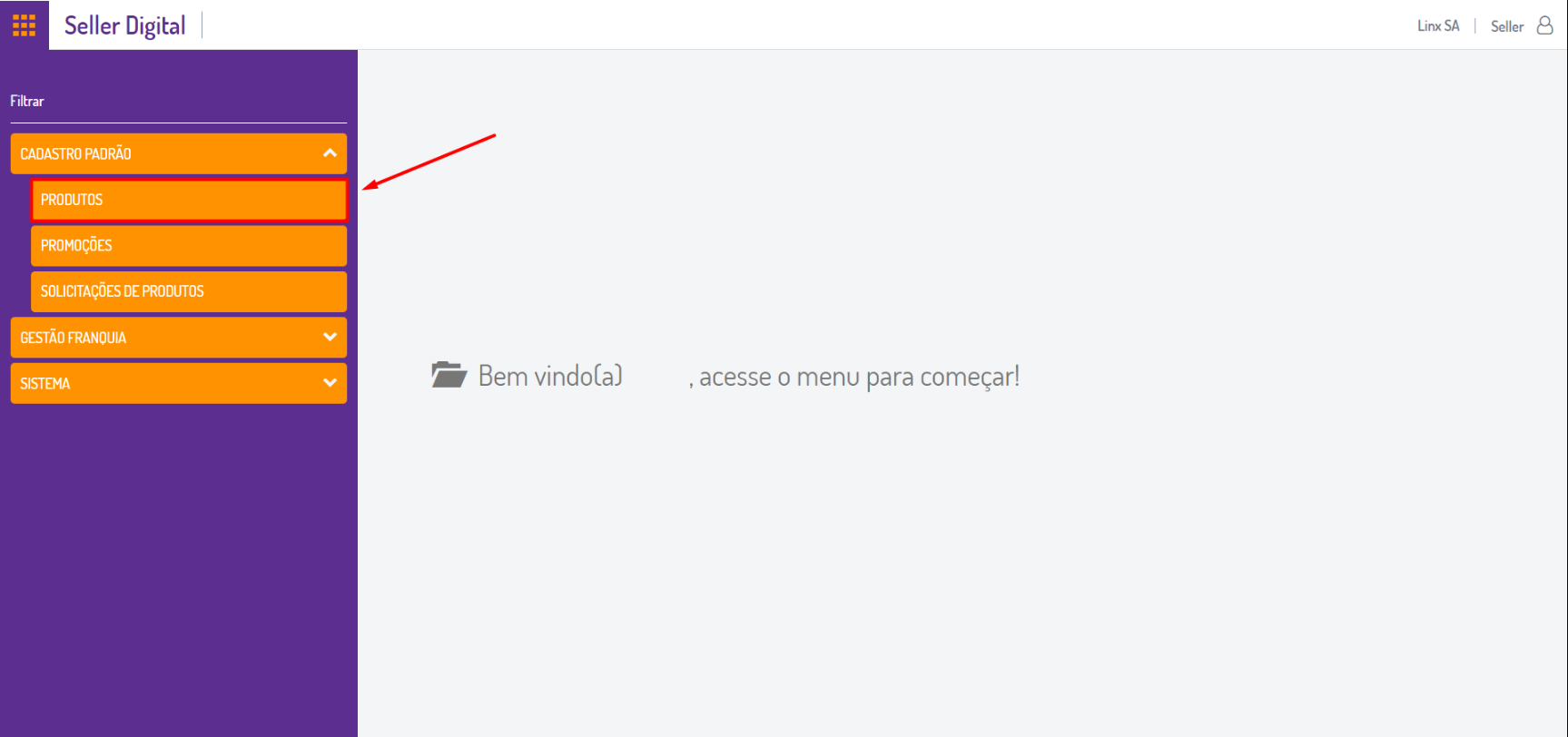
No Seller Digital, o cadastro de produtos está disponível no menu: CADASTRO PADRÃO > PRODUTOS, conforme é possível visualizar na imagem a seguir:
Informe o tipo de produto dentre as opções:
Tipo de Produto | Conceito | Exemplos | |
SIMPLES | Produto unitário e não possui composição. | Refrigerante, suco, biscoito, etc.
|
|
INSUMO | Produto não vendável. É o ingrediente utilizado para o preparo e cálculo de custo de produtos customizáveis. | Café em grão e água são insumos utilizados para o preparo de cafés. |
|
CUSTOMIZÁVEL | Produto simples com etapas de preparo e composição variável de INSUMOS (ingredientes). Os insumos em cada etapa de preparo podem variar de acordo com a definição de regras da etapa. | Ex: BURGUER GOURMET BR MANIA FACA DO SEU JEITO ETAPA 1 – ESCOLHA DO PAO INSUMOS disponíveis na etapa: PAO BRIOCHE, PAO GERGELIM e PAO SWEET HONEY. |
|
COMPOSTO | Produto que possui composição formada por PRODUTOS SIMPLES. | Exemplo: PAO FRANCES COM QUEIJO MINAS, composto por PAO BR MANIA FRANCES e QUEIJO IBITIRA MINAS.
|
|
EMBALAGEM | Agrupamento de PRODUTO SIMPLES. Para formar a composição de uma embalagem é indicado apenas um produto e a sua quantidade. | Exemplo: ENERGETICO RED BULL LT 250ML 4PACK. |
|
COMBO | Produto que possui composição formada por PRODUTOS SIMPLES, COMPOSTOS e/ou EMBALAGEM. | KIT CIGARRO WINSTON EXOT COM ISQEIRO, composto por: CIG JT WINSTON EXOTIC MINT e ISQ BIC EXOTIC. |
|
COMBO VARIAVEL | Produto que possui composição formada por PRODUTO SIMPLES, COMPOSTOS e/ou EMBALAGEM que possibilita variação de componentes. **Não permite produto customizável na composição. | COMBO PIZZA BR MANIA CALABRESA + REFRI SABORES, composto por: PIZZA BR MANIA CALABRESA 140G e REFRI COCA COLA LT 350ML ou REFRI SPRITE LT 350ML ou REFRI KUAT LT 350ML ou REFRI FANTA LT 350ML. |
|
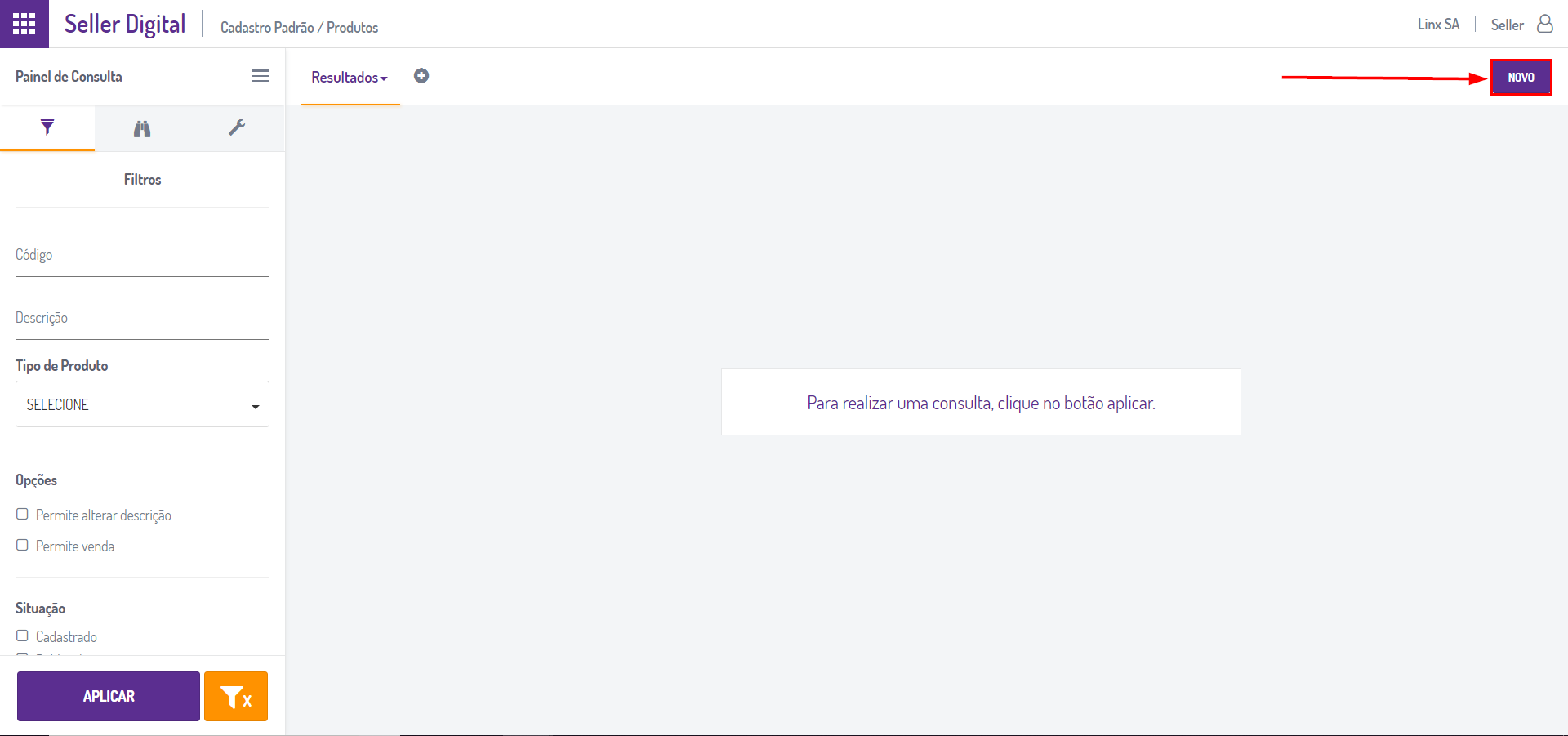
Para incluir produtos diretamente pelo cadastro de produtos do Seller Digital, é necessário após acessar o cadastro, clicar no botão <Novo>, no canto superior direito da tela:
Será apresentada a tela Verificação de Código onde serão apresentados o campo Código. Ao lado, onde constam os botões de < > (usado para gerar um código) e <
 > (usado posteriormente para visualizar o barcode).
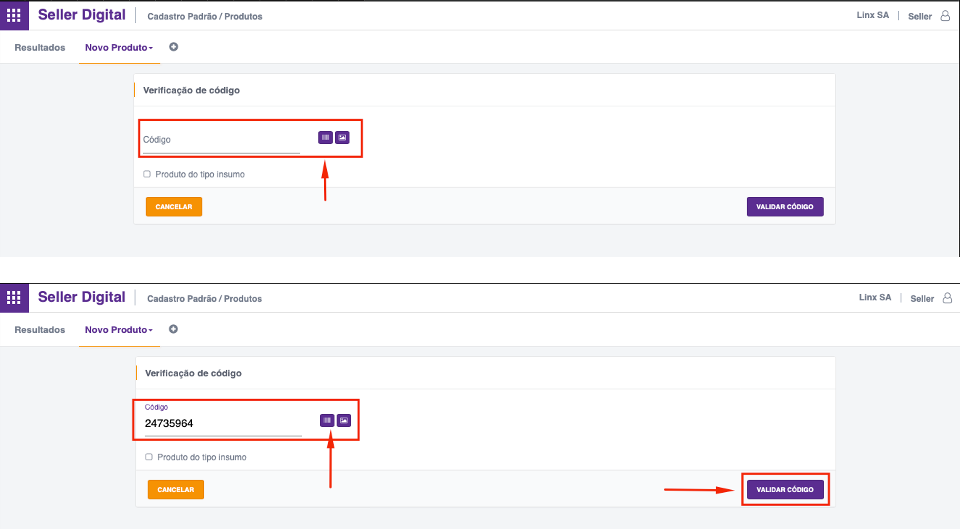
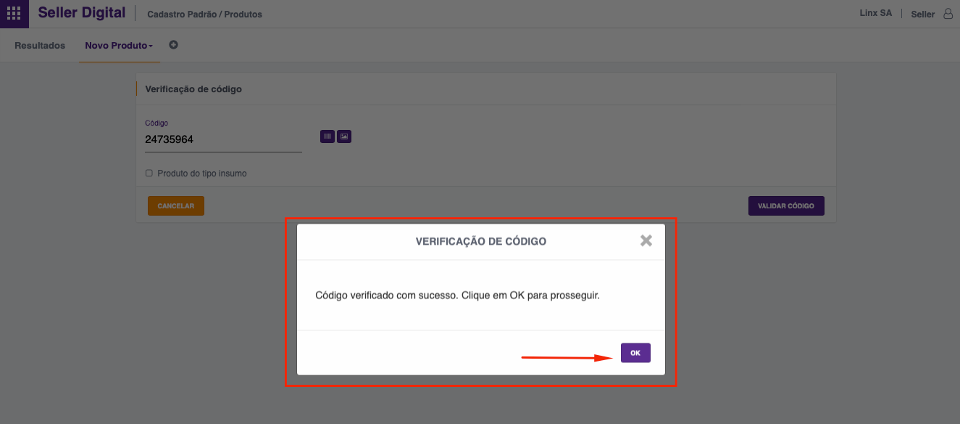
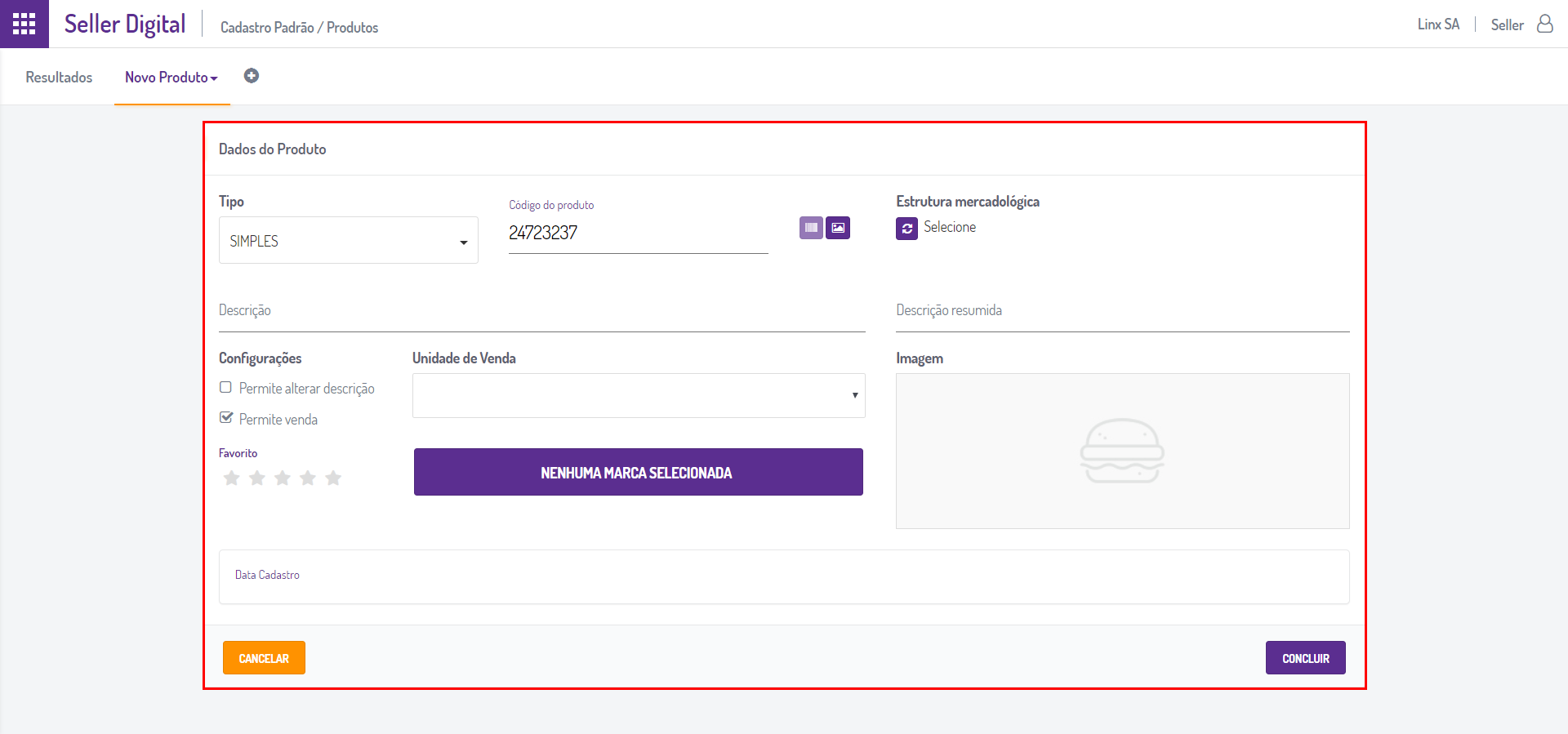
Na guia Novo Produto serão apresentados os campos para inclusão do mesmo:
Informe o tipo de produto dentre as opções: conforme a tabela acima item "2.1 Tipos de Produtos"
Por padrão, o Tipo de produto já é apresentado com a opção Simples selecionada, caso desejar cadastrar outro tipo de produto, basta selecionar.
Informe o Código do Produto que deve ser válido e conter 8, 12, 13 ou 14 dígitos. Será necessário informar também a estrutura mercadológica (grupo, subgrupo e artigo), descrição e descrição resumida, unidade de venda e marca.
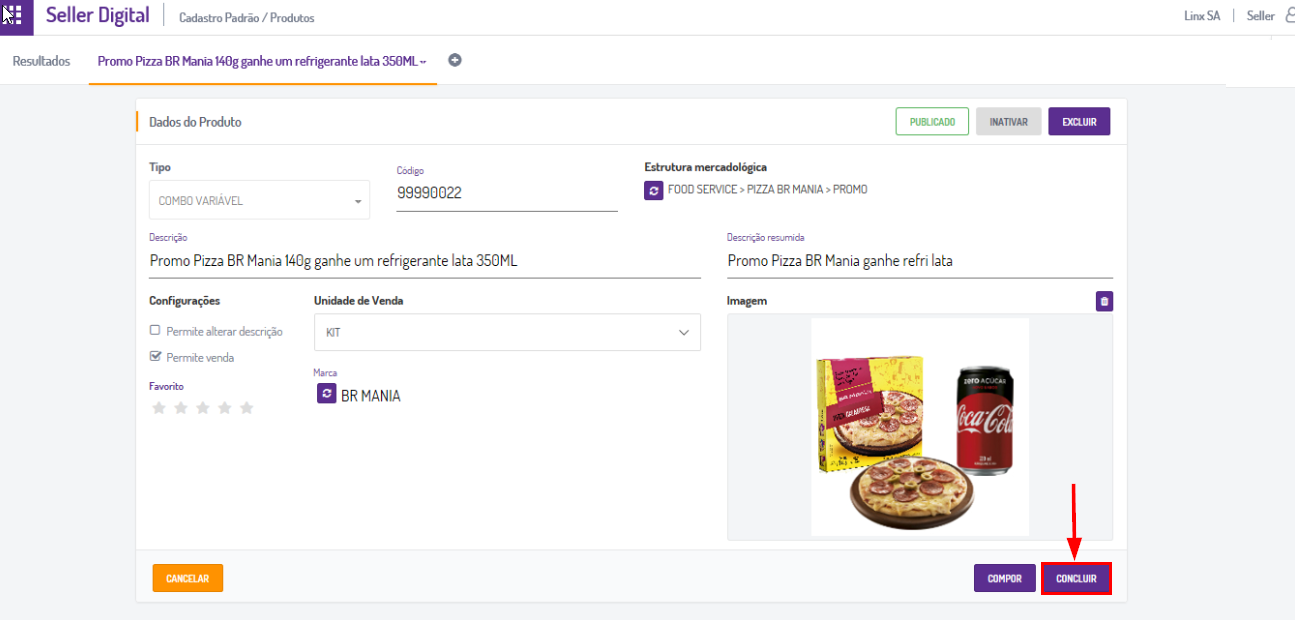
Após informar todos os campos obrigatórios e os desejados, clique no botão <Concluir>.
Após concluir o cadastro de um produto, não será mais permitido alterar seu tipo e o produto NÃO é disponibilizado para os franqueados, para que isso ocorra é necessário publicá-los! Essa regra é válida para todos os tipos de produtos exceto insumos. Mais adiante nesse guia, explicaremos como publicar produtos. |
A opção Permite alterar descrição quando utilizada, permite aos franqueados alterarem a descrição e descrição resumida do produto em seu cadastro.
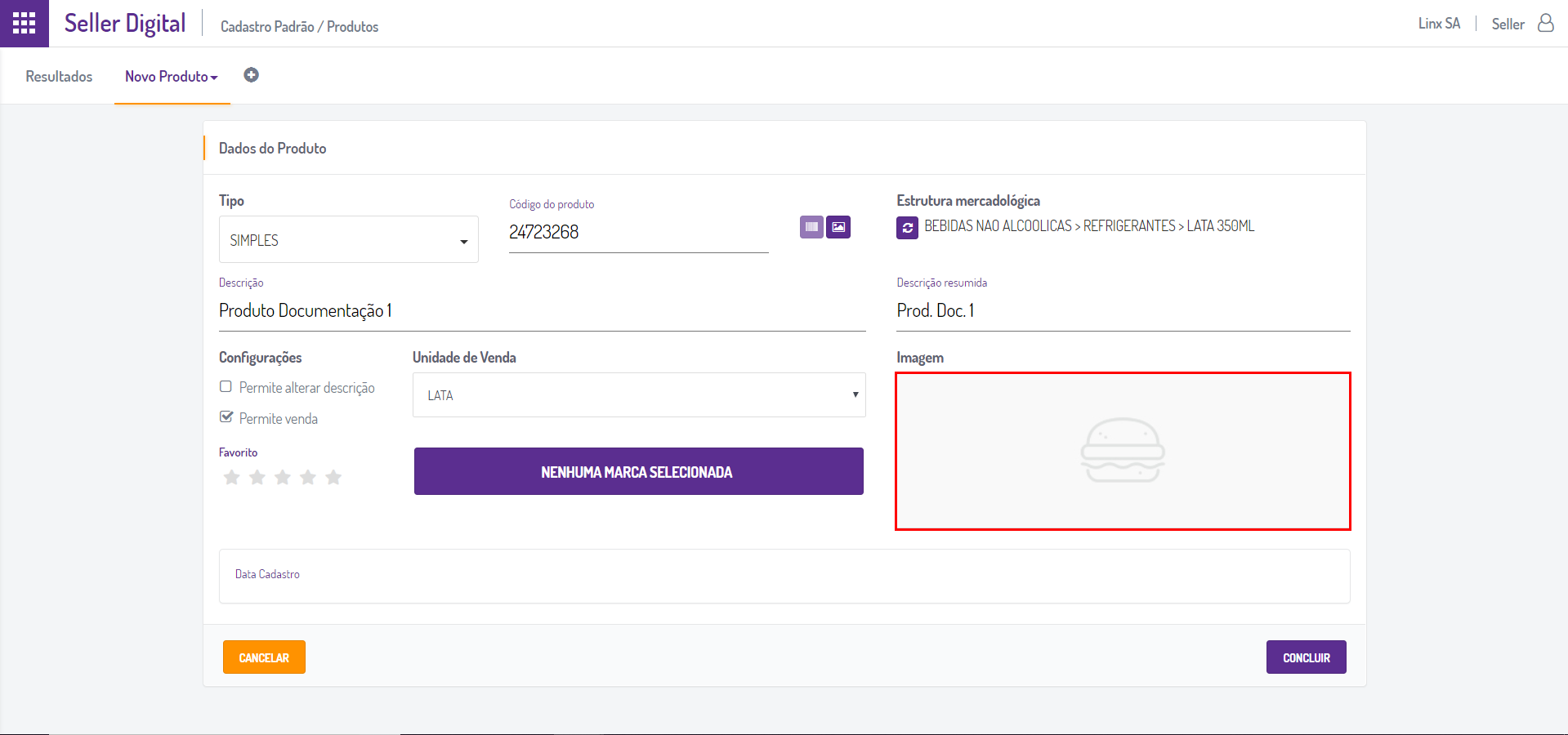
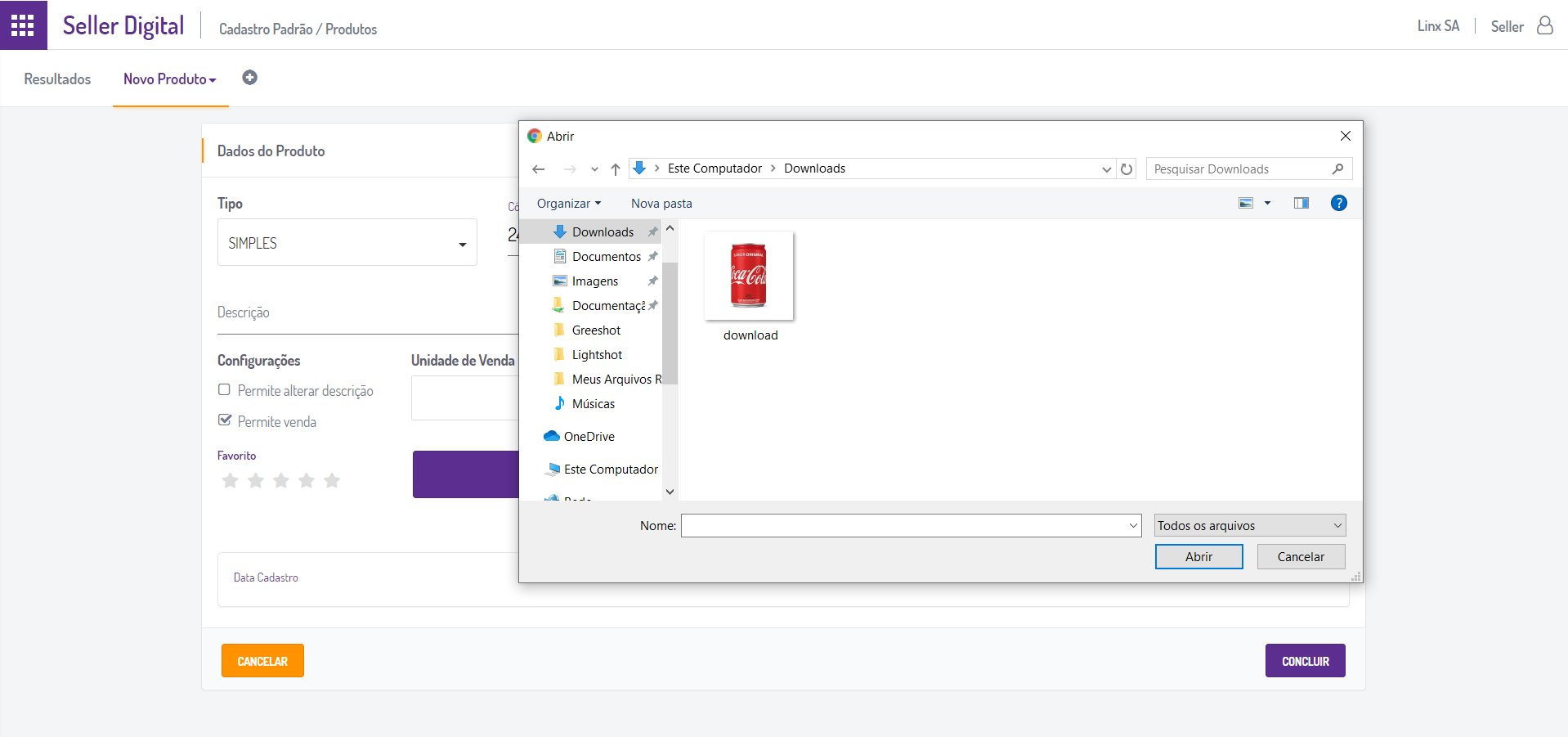
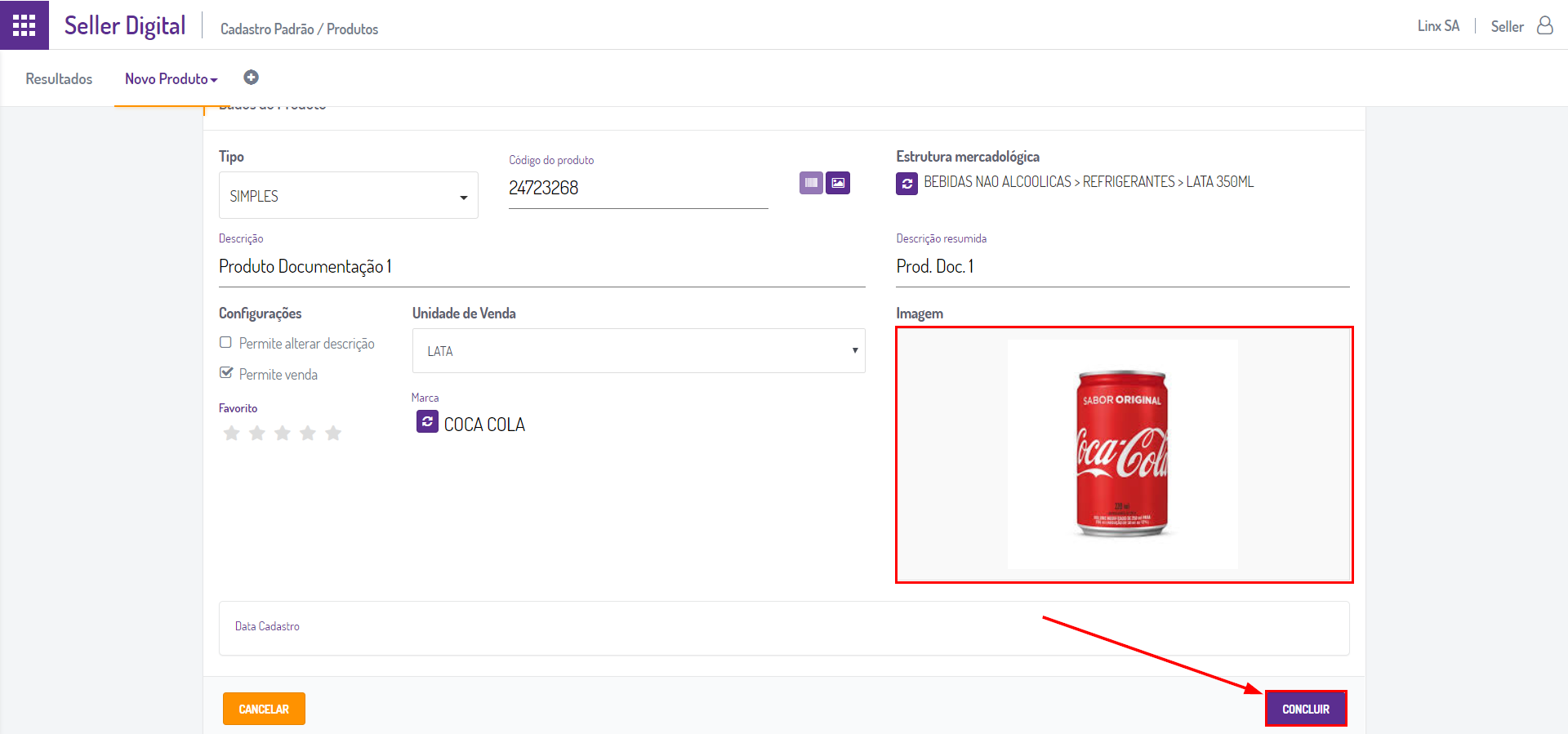
Para todos os tipos de produtos exceto Insumo, é possível associar uma imagem. Para isso, com o produto selecionado, clique na figura apresentada abaixo do título Imagem, localize o local onde o arquivo com a imagem se encontra, selecione-a e clique no botão <Concluir> para salvar, conforme exemplificado nas imagens a seguir:
Para todos os tipos de produtos exceto Insumo e Simples, é necessário informar sua composição. Para isso, após preencher as informações básicas para inclusão do produto, clique no botão <Compor>.
Para produto do tipo Composto e Combo, informe os produtos que fazem parte da sua composição e a quantidade de cada um, para isso, clique no botão <Adicionar>. Informe o código ou parte dele ou informe parte da descrição do produto que deseja incluir na composição, serão listados todos os produtos ativos localizados pelo sistema, clique sobre o produto desejado, informe a quantidade do mesmo na composição e clique no botão <Salvar>. Repita a operação se houver mais produtos para incluir na composição, para finalizar a composição do produto, clique no botão <Concluir>.
Para produto do tipo Embalagem, na composição deve ser informado apenas UM produto simples. Para incluí-lo na composição, após cadastrar as informações básicas para inclusão do produto embalagem, clique no botão <Compor>, informe o produto que compõe a embalagem, sua quantidade na embalagem e finalize clicando no botão <Concluir>.
Para produtos do tipo Combo Variável, na composição deve-se cadastrar primeiramente a(s) etapa(s).
Na guia Novo Produto serão apresentados os campos para inclusão do mesmo:
Informe o tipo de produto dentre as opções: conforme a tabela acima item "2.1 Tipos de Produtos".
Por padrão, o Tipo de produto já é apresentado com a opção Simples selecionada, caso desejar cadastrar outro tipo de produto, basta selecionar. Neste caso selecione "Combo Variável". Será necessário informar também a estrutura mercadológica (grupo, subgrupo e artigo), descrição e descrição resumida, unidade de venda e marca.
Após informar todos os campos obrigatórios e os desejados, clique no botão <COMPOR>.
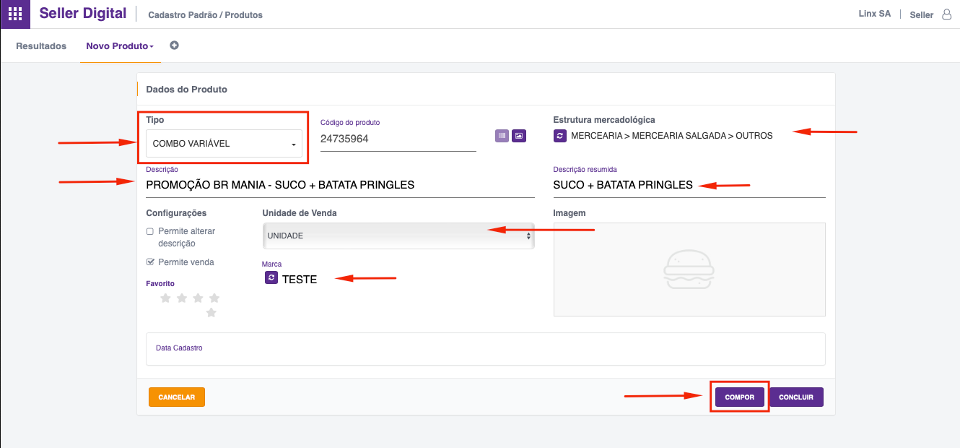
Após clicar no botão <COMPOR> na etapa anterior, será apresentada a tela "Composição das Etapas", juntamente ao código do produto.
Podem ser incluidas diversas etapas.
Tratando-se de um Produto do tipo "COMBO VARIÁVEL", somente os Produtos que possuem composição formada por PRODUTO SIMPLES, COMPOSTOS e/ou EMBALAGEM que possibilita variação de componentes devem ser adicionados nas Réguas. Não permite produto customizável na composição. |
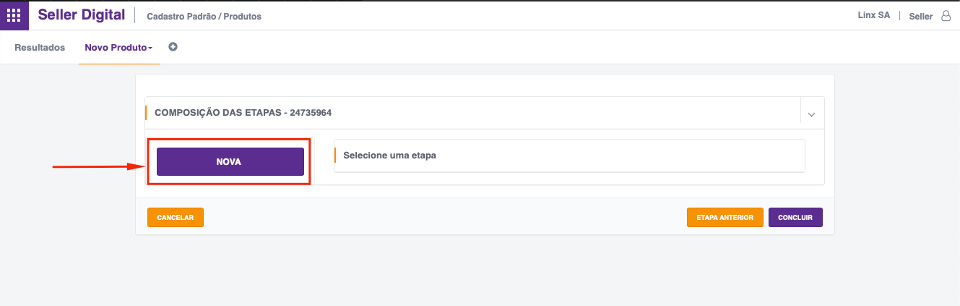
Selecione o botão <NOVA>:
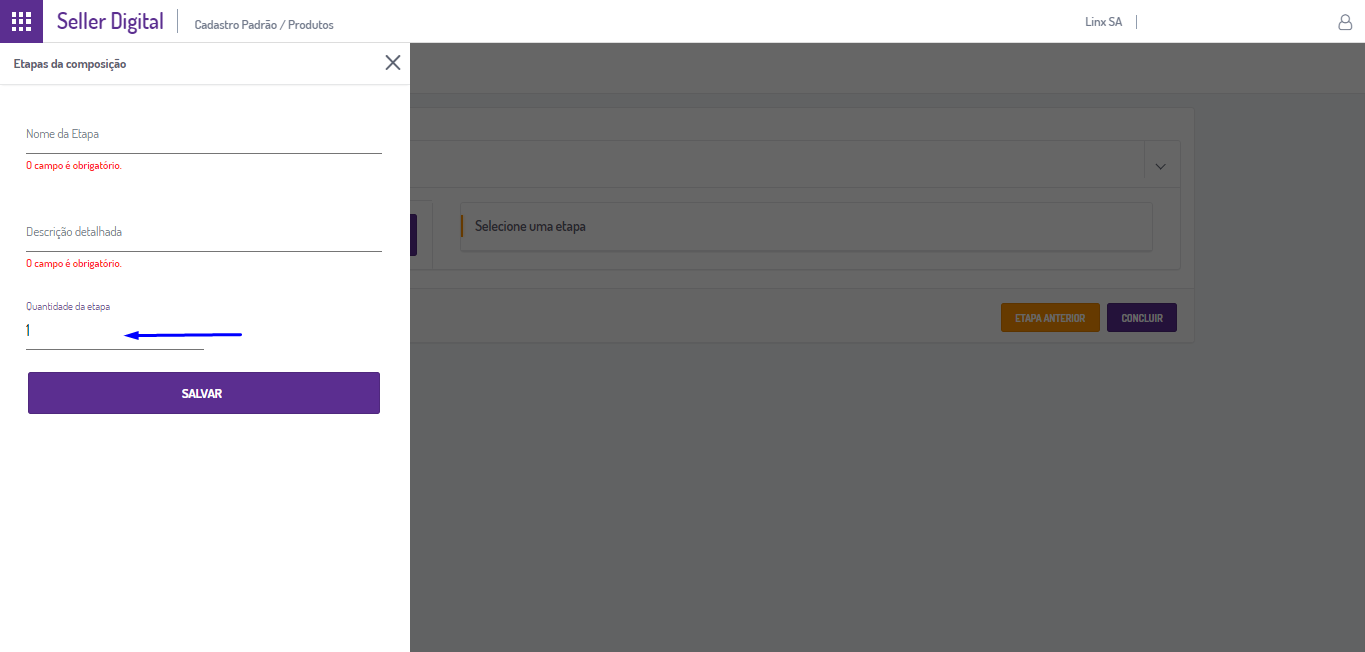
O preenchimento de Quantidade da etapa é obrigatório e o valor deve estar entre: 1 e 999. Este campo deve ser utilizado para informar a quantidade total de itens por etapa que o operador do PDV poderá selecionar no momento de finalização da venda. A utilização de quantidade da etapa permite a definição de Combos variáveis onde o cliente pode escolher mais de um item da etapa até totalizar a quantidade informada no cadastro produto. |
Selecione uma das Etapas e clique no botão <ADICIONAR>:
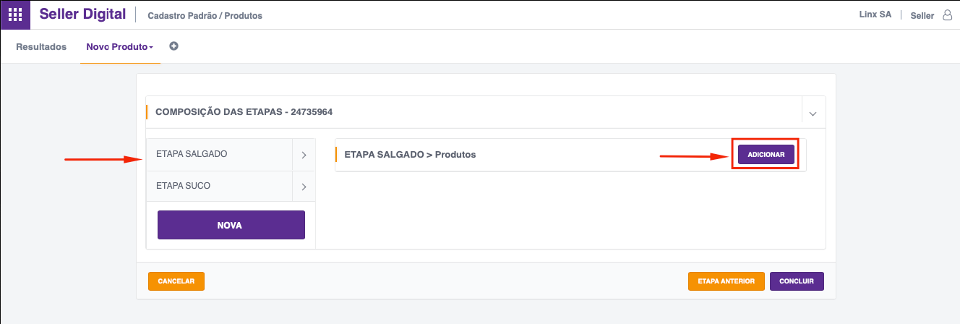
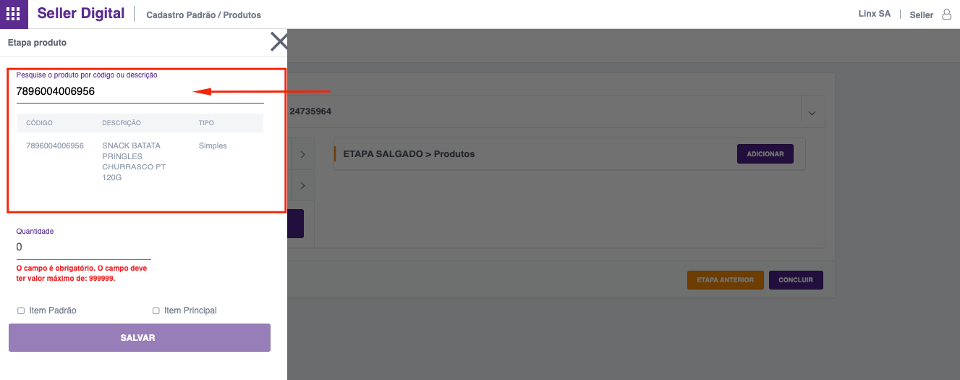
Será apresentada a tela "Etapa Produto". Realize a pesquisa do produto que deseja adicionar na etapa, informando o código do produto ou parte da sua descrição. O sistema apresentará no resultado da pesquisa, todos os produtos ativos cadastrados que coincidam com o conteúdo informado para pesquisa.
ITEM PRINCIPAL: Indica que o "Produto" é o "Destaque" da Promoção que está sendo criada, no processo de inclusão do Produto na Etapa desejada deverá ser selecionada a Flag <ITEM PRINCIPAL>. IMPORTANTE: Nas Etapas que serão criadas para compor Produto/Promoção, somente um Produto poderá ser marcado como "Item Principal" em uma única Etapa. Recomenda-se que este item também seja marcado como "Item Padrão" da Etapa. ITEM PADRÃO: Indica que o "Produto" é o "Destaque" da Etapa que está sendo criada, no processo de inclusão do Produto na Etapa desejada deverá ser selecionada a Flag <ITEM PADÃO> somente em um dos Produtos da Etapa. ITEM GERAL: Os axeplos acima se aplicam somente ao primeiros Produtos incluidos em suas respectivas etapas, os demais Produtos incluídos as flag's <ITEM PRINCIPAL> e <ITEM PADÃO> não devem ser marcadas. |
Exemplo de como incluir produto na "Primeira Etapa" pesquisando pelo produto código:
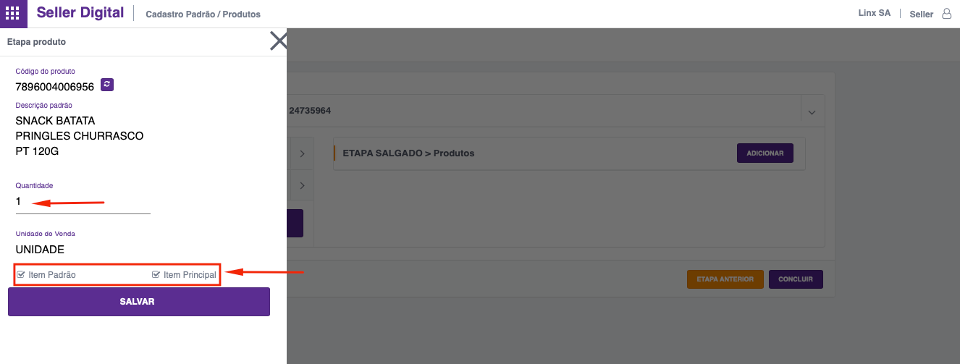
O sistema retorna à tela de composição do produto, apresentando a etapa e o produto que a compõe. Para incluir mais Produtos na Etapa, basta clicar novamente no botão <ADICIONAR> e repetir os passos indicados anteriormente conforme indicado em "Como Incluir Produtos nas Etapas":
Exemplo de inclusão de Produtos na "Primeira Etapa":
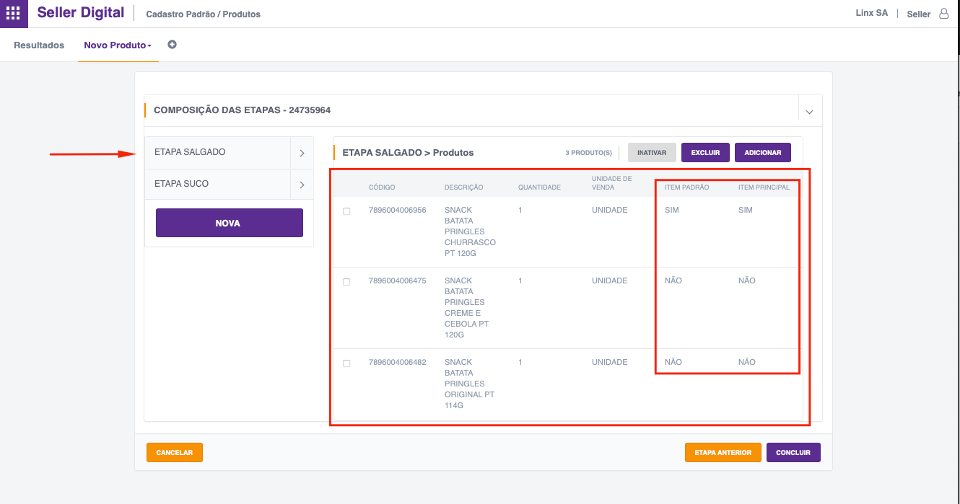
Exemplo de como incluir produto na "Segunda e Demais Etapas" pesquisando pelo produto código:
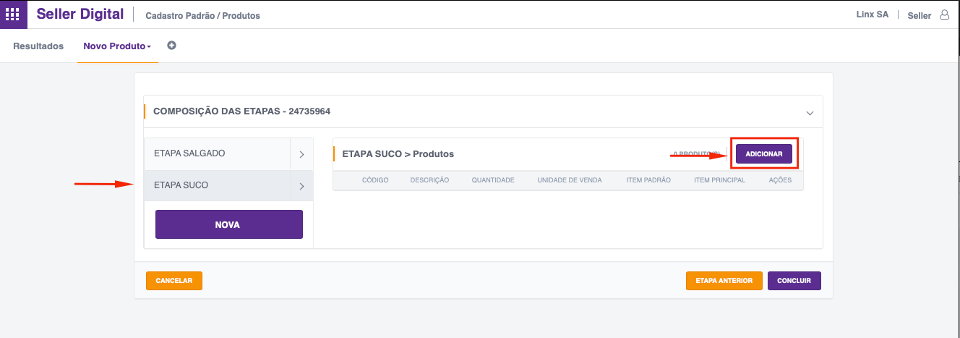
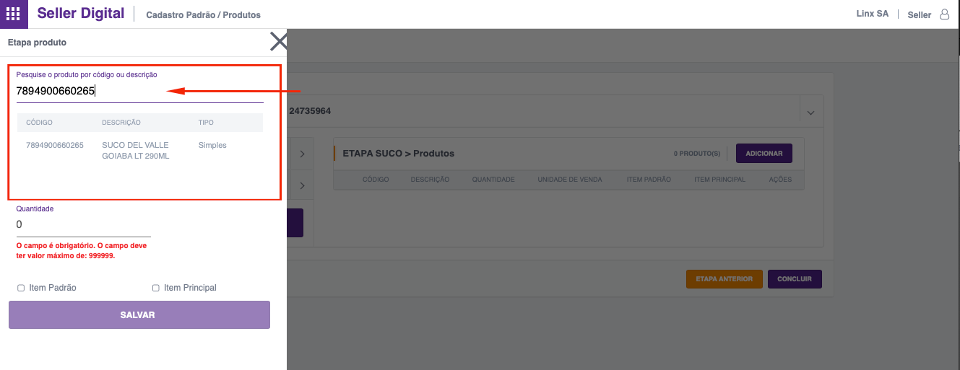
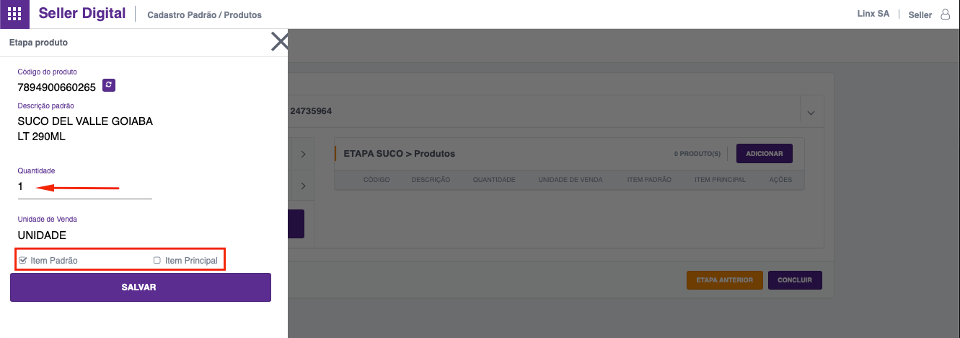
Exemplo de inclusão de Produtos na "Segunda e Demais Etapas" :
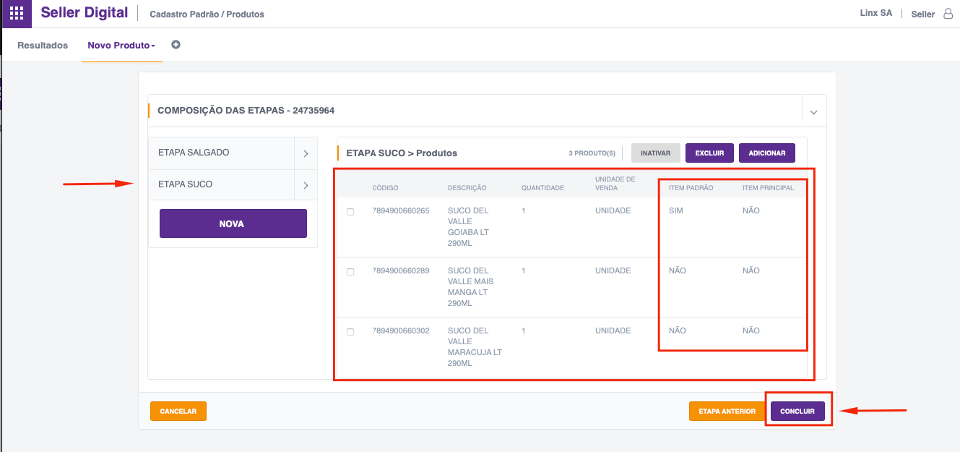
Na tela de composição, é possível retornar à tela inicial com os dados base do produto, para isso, é só clicar no botão <Etapa Anterior>. O botão <Concluir> serve para salvar a inclusão ou alterações de um produto ou sua composição e o <Cancelar> é utilizado para desistir da operação. |
Para realizar o cadastro de promoções do tipo "LEVE 3 PAGUE 2" é indicado utilizar o campo quantidade da etapa e incluir todos os produtos desejados em uma única etapa.
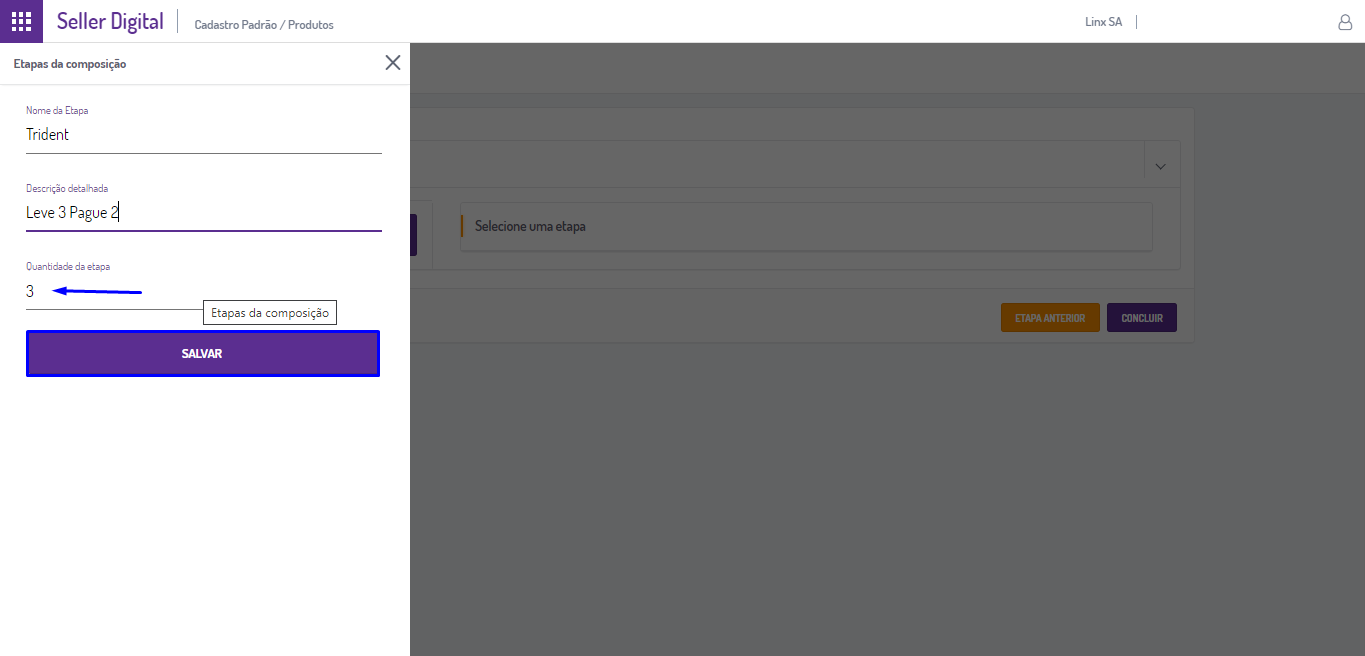
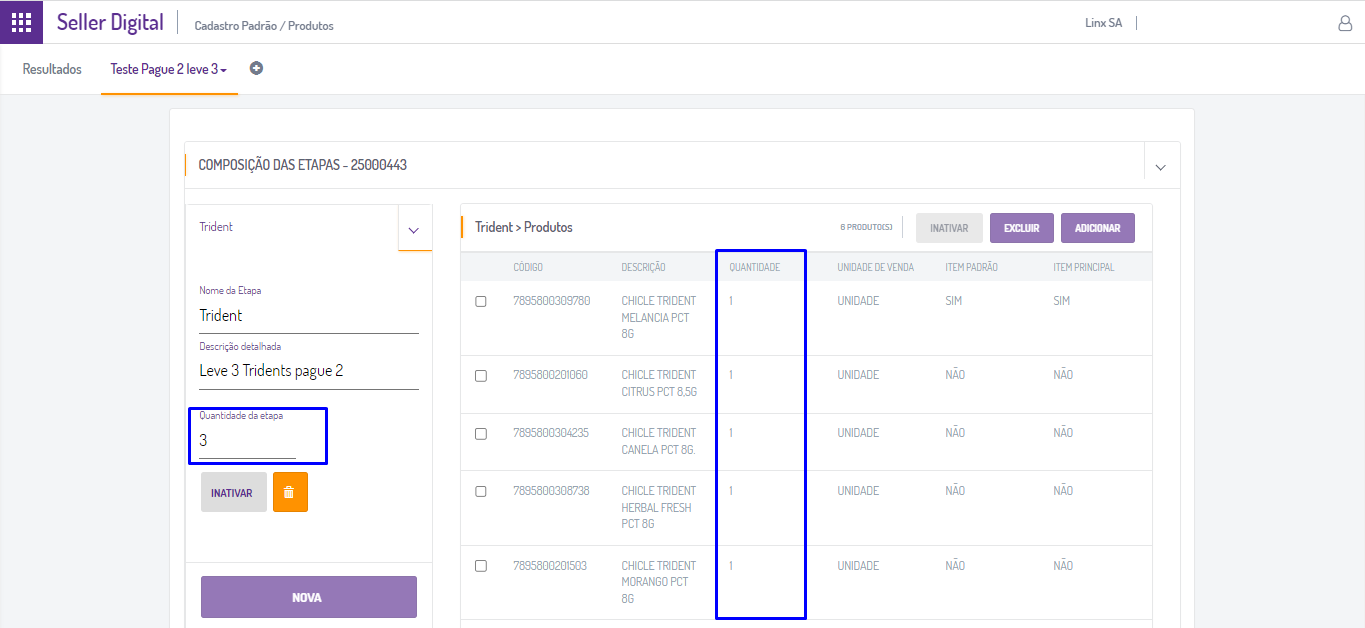
Após adicionar todos os produtos desejados na etapa basta concluir a etapa do produto e o produto constará cadastrado.
Enquanto o produto não for Publicado, é permitido alterar sua composição, tanto para as Etapas quanto para os Produtos que compõe. No próximo tópico, veremos como publicar produtos no Seller Digital. Antes disso, vamos ver como pesquisar e selecionar produtos já existentes no cadastro. |
Após acessar o cadastro de produtos, à esquerda da tela é apresentado o Painel de Consulta, na seção Filtros é permitido pesquisar filtrando pelo código do produto ou parte dele; pela descrição ou parte dela; pelo tipo de produto - conforme as opções destacadas na imagem abaixo; também é possível pesquisar os produtos que permitem ao franqueado alterar sua descrição, os produtos que permitem venda; os produtos com situação = cadastrados, os que estão publicados, os que possuem status ativo ou somente os inativos:
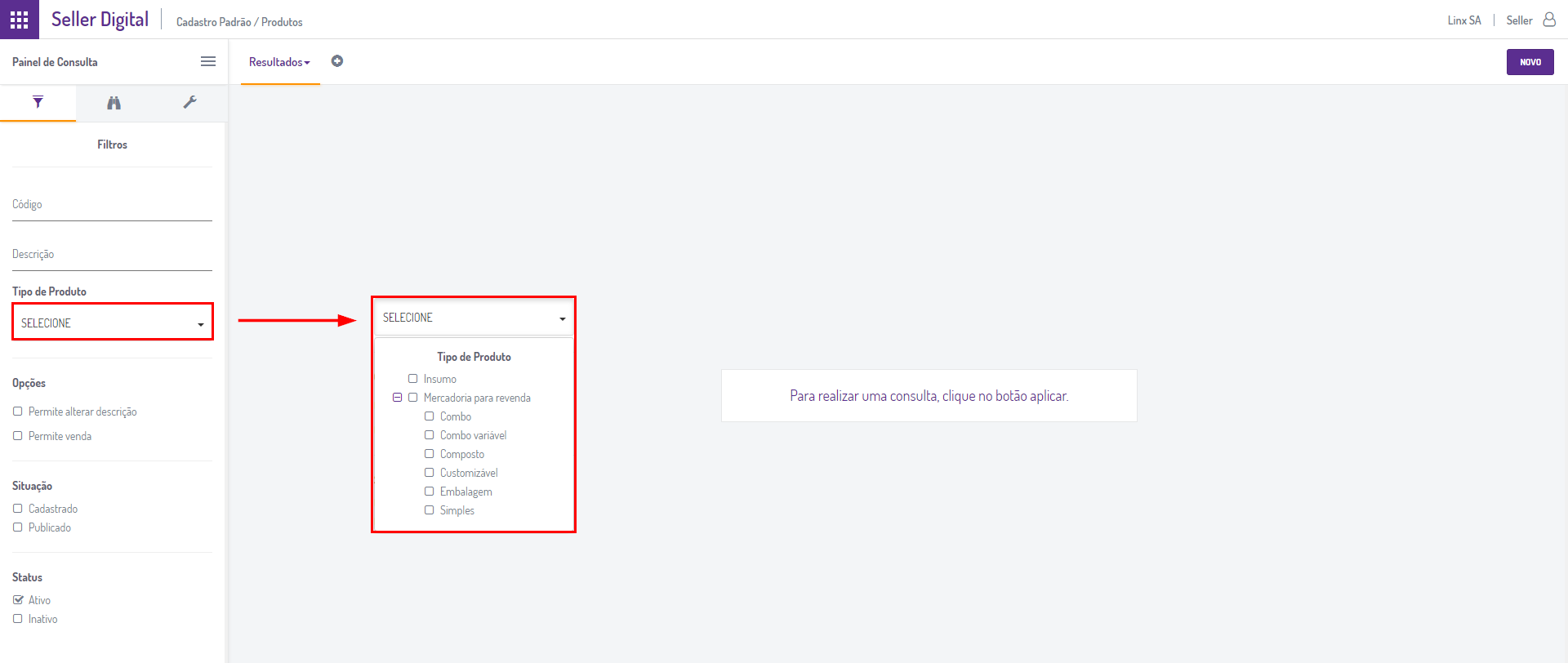
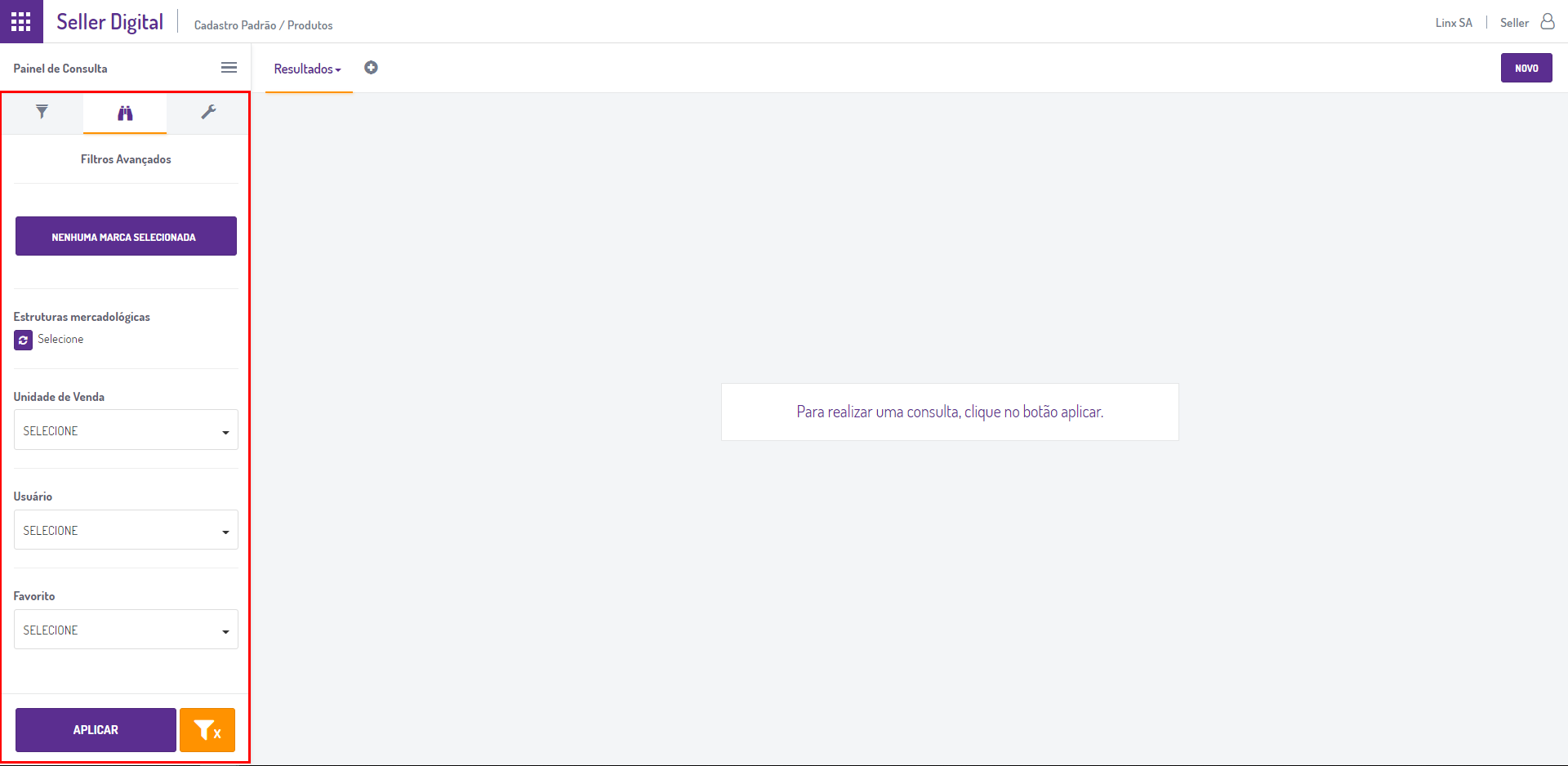
Na seção Filtros Avançados é possível filtrar pela marca, pelos produtos que pertencem a um determinado grupo, subgrupo ou artigo; também é possível filtrar por unidade de venda e pela opção Favorito. Esses filtros são de múltipla seleção, ou seja, é possível pesquisar utilizando mais de uma opção no mesmo filtro:
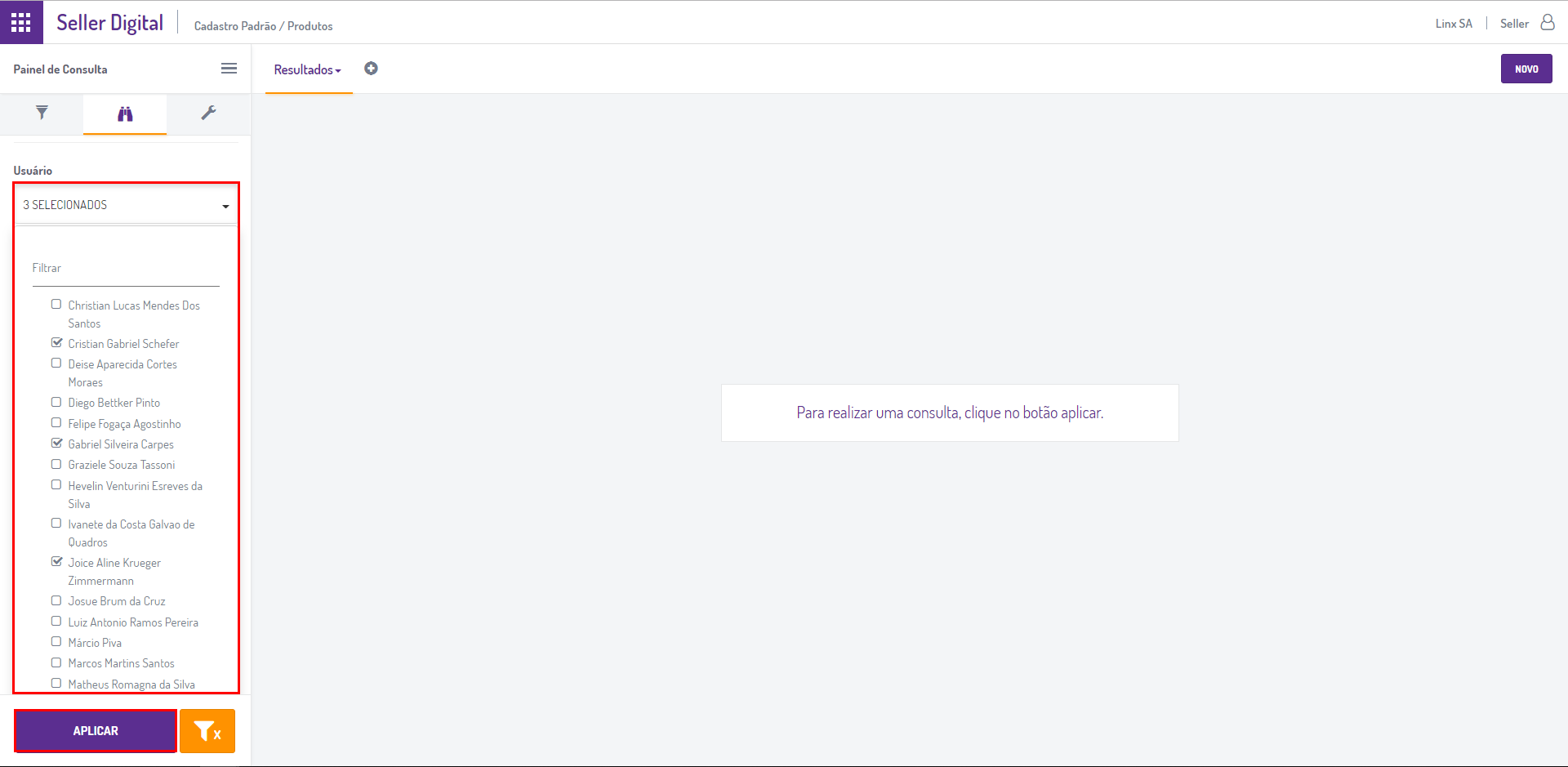
Ainda na seção Filtros Avançados é possível filtrar um ou múltiplos usuários, utilizando o filtro Usuário, O sistema irá apresentar somente os produtos que possuírem os usuários marcados na seleção. Marque as caixas de seleção dos usuário escolhidos e clique no botão <Aplicar>.
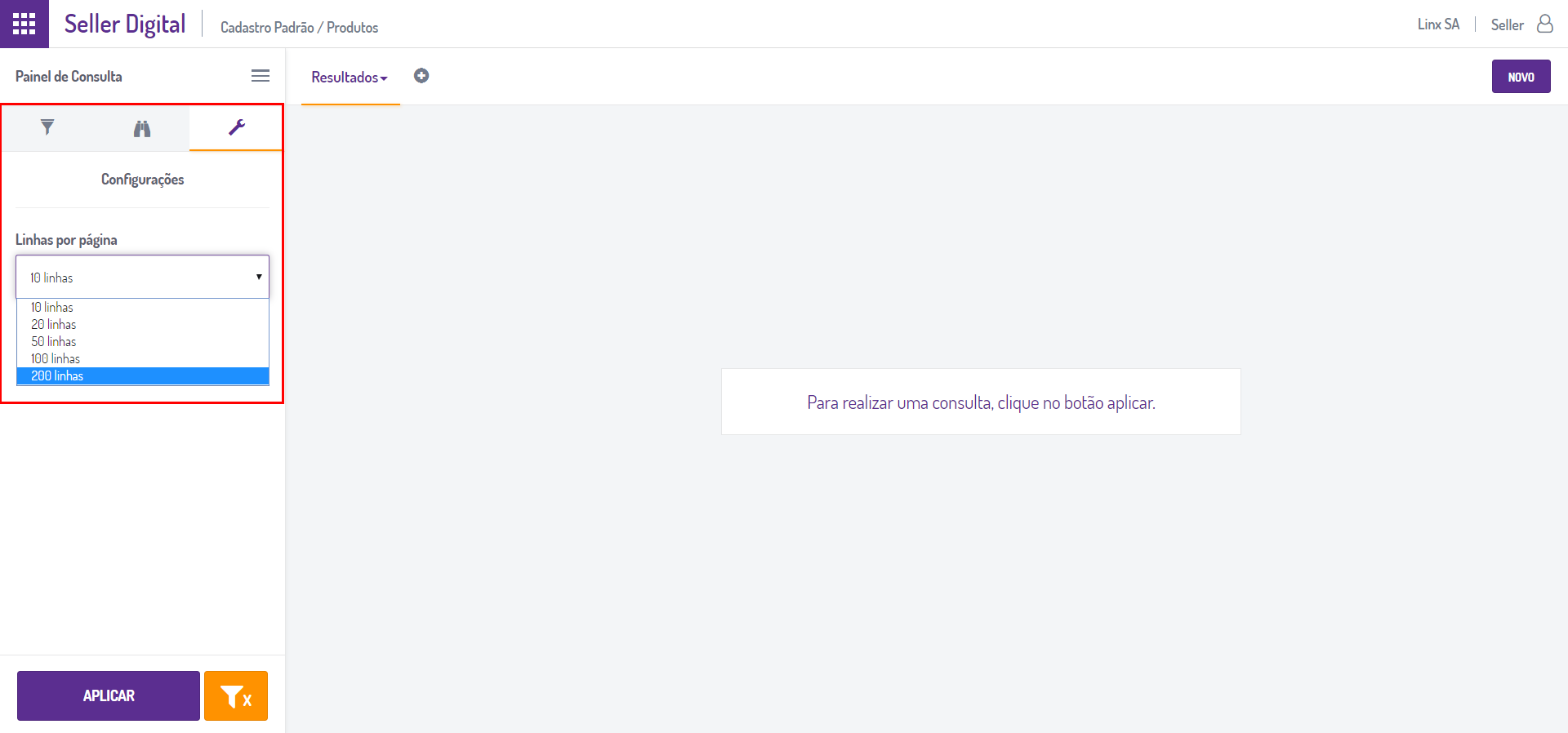
E na seção Configurações temos a opção para definir quantas linhas por página devem ser apresentadas no resultado da pesquisa realizada conforme exemplificado na imagem a seguir, onde foi solicitada a exibição de 10 linhas por página de pesquisa:
Após definir os filtros a serem utilizados, para que a pesquisa seja realizada, clique no botão <Aplicar>. É apresentado o resultado da pesquisa, para visualizar os dados do produto desejado, clique no botão <Editar produto>.
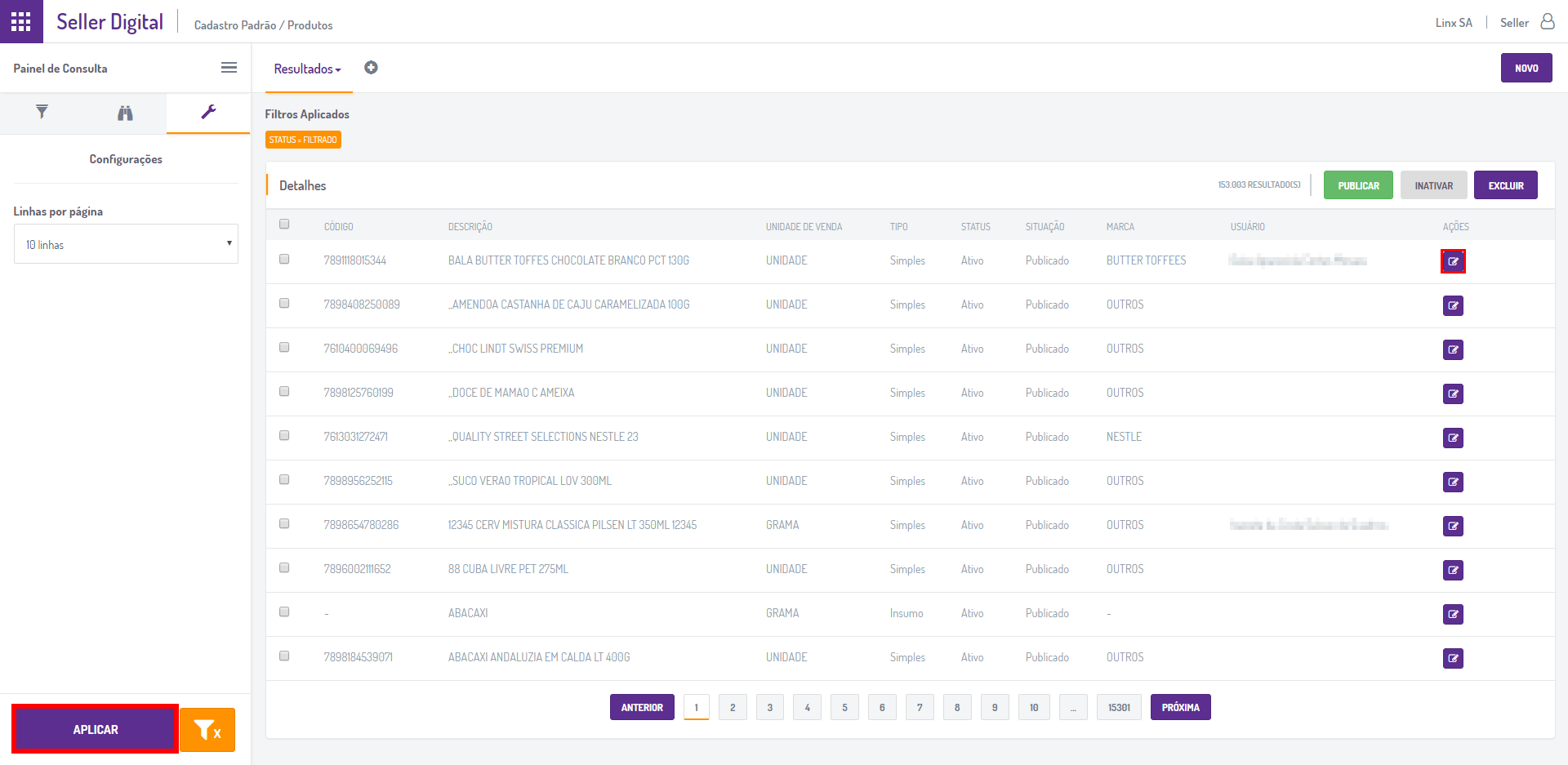
São apresentados os dados do produto, caso desejar alterar alguma informação, realize as devidas alterações e clique em <Concluir>.
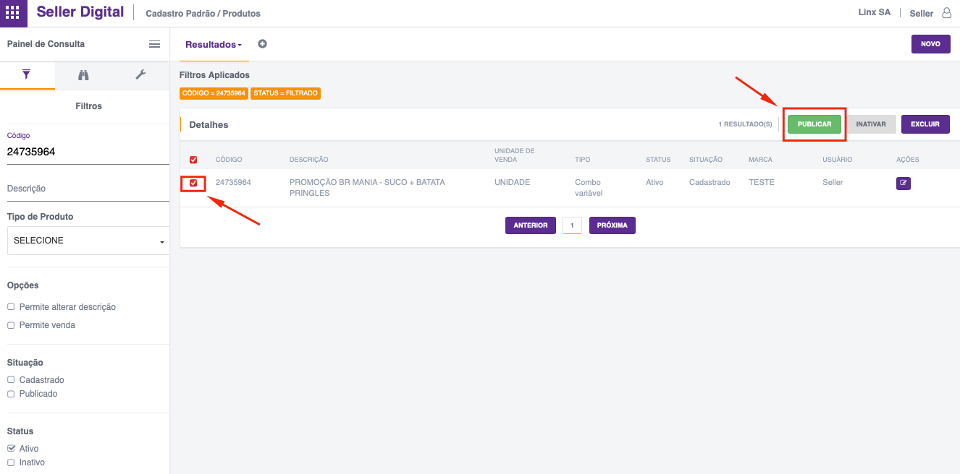
Após cadastrar um novo produto, para que o mesmo seja disponibilizado para os franqueados, é necessário Publicá-lo. Para isso, com o produto selecionado, clique no botão <Publicar>. Será solicitada a confirmação da publicação, para continuar, clique no botão <Publicar>, se desistir da operação, cliquem em <Cancelar>.
Cuidado! Após publicar não será mais permitido alterar o código do produto, seu tipo (que já não era permitido alterar após a inclusão) e a composição, somente é possível alterar para produto do Tipo CUSTOMIZÁVEL. |
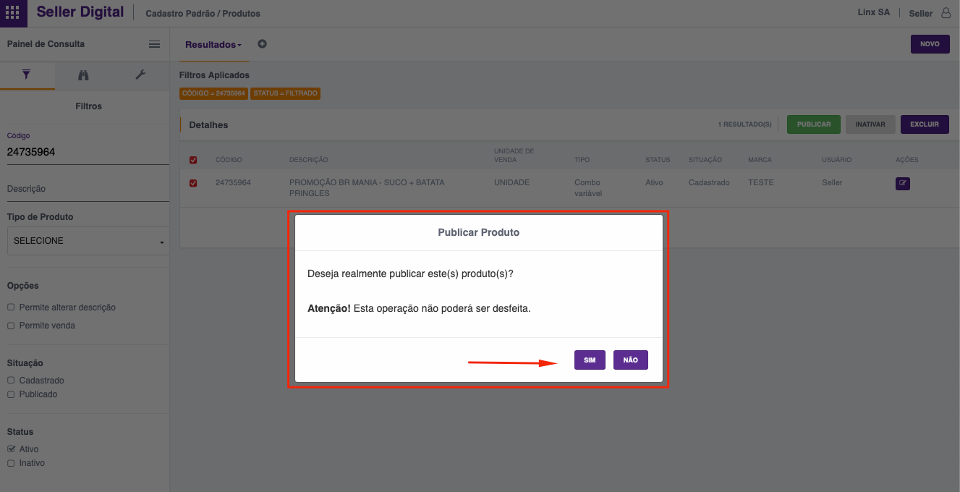
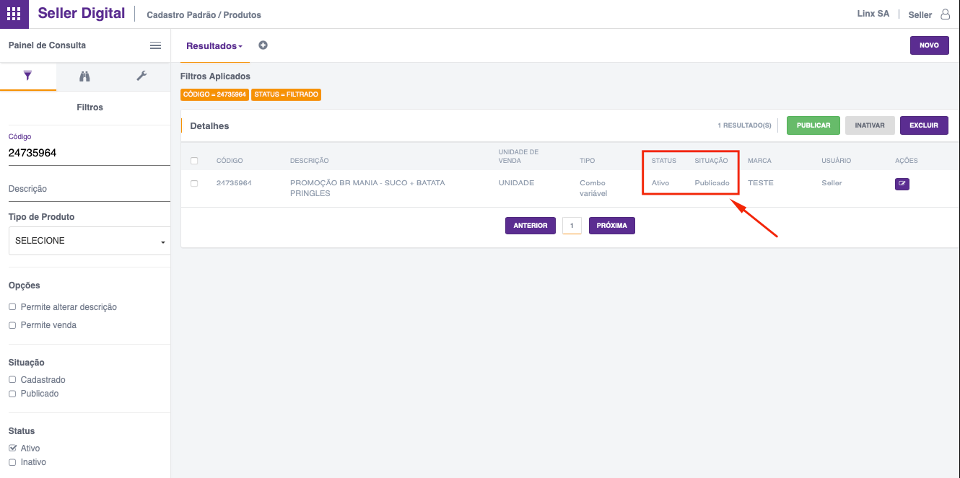
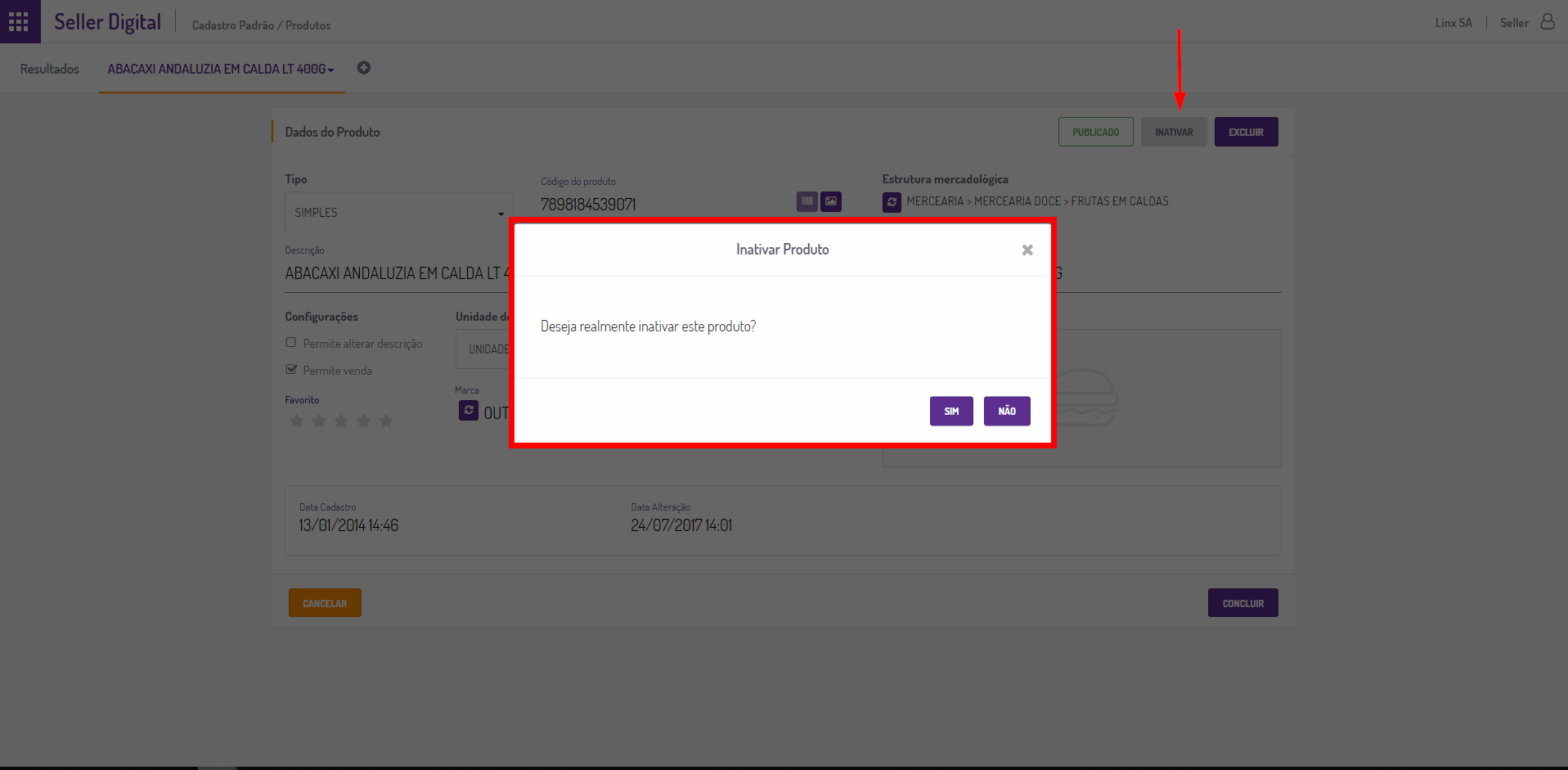
Para inativar um produto, após selecioná-lo, clique no botão <Inativar>. Será solicitada a confirmação da operação. Para seguir com a inativação, clique em <Sim>, se desistir da operação, clique em <Não>.
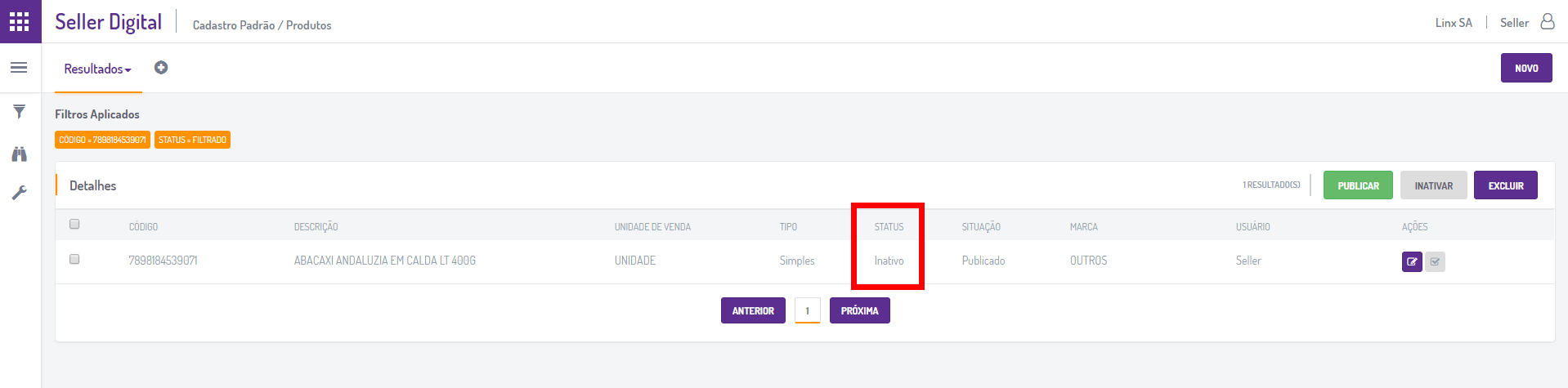
Após confirmar a operação, o produto tem seu status alterado para Inativo:
Após inativar um produto no Seller Digital, caso o produto exista no cadastro do franqueado, se o seu saldo em estoque for ZERO, o produto terá seu status alterado para Inativo Fora de Operação, o produto deixará de ser produto do Cadastro Padrão e passará a ocupar Posição Livre. Se o produto estiver com saldo em estoque positivo ou negativo, o produto perderá o vínculo com o Cadastro Padrão, já passará a ocupar Posição Livre, terá seu status alterado para Inativo em Operação e após zerar o estoque, automaticamente será alterado para Inativo Fora de Operação.
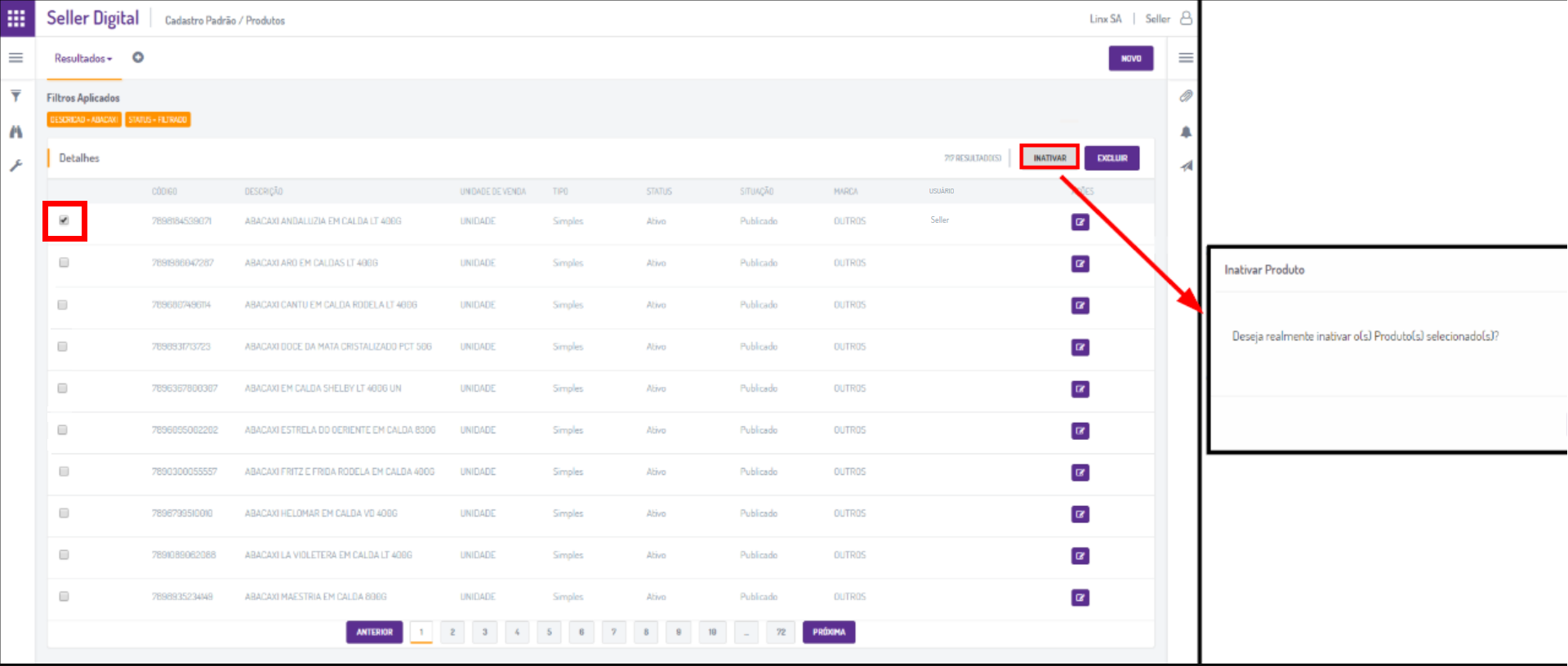
É possível inativar mais de um produto ao mesmo tempo, para isso, após pesquisar os produtos desejados, marque-os, clique no botão <Inativar> e confirme a operação conforme exemplificado a seguir:
Para reativar um produto, basta após pesquisá-lo, clicar no botão <Reativar produto>:
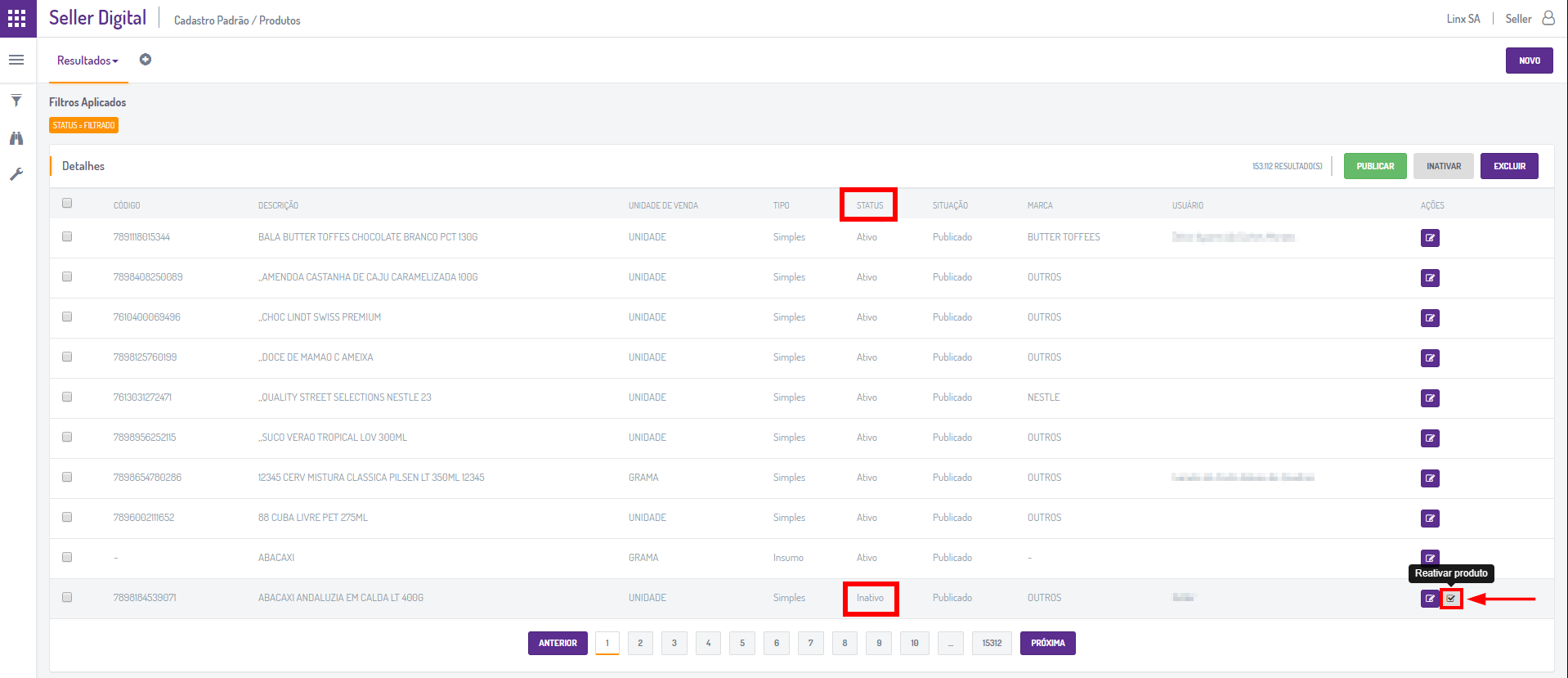
Ou, após selecioná-lo, clicando na opção Editar produto, clicar no botão <Reativar>:
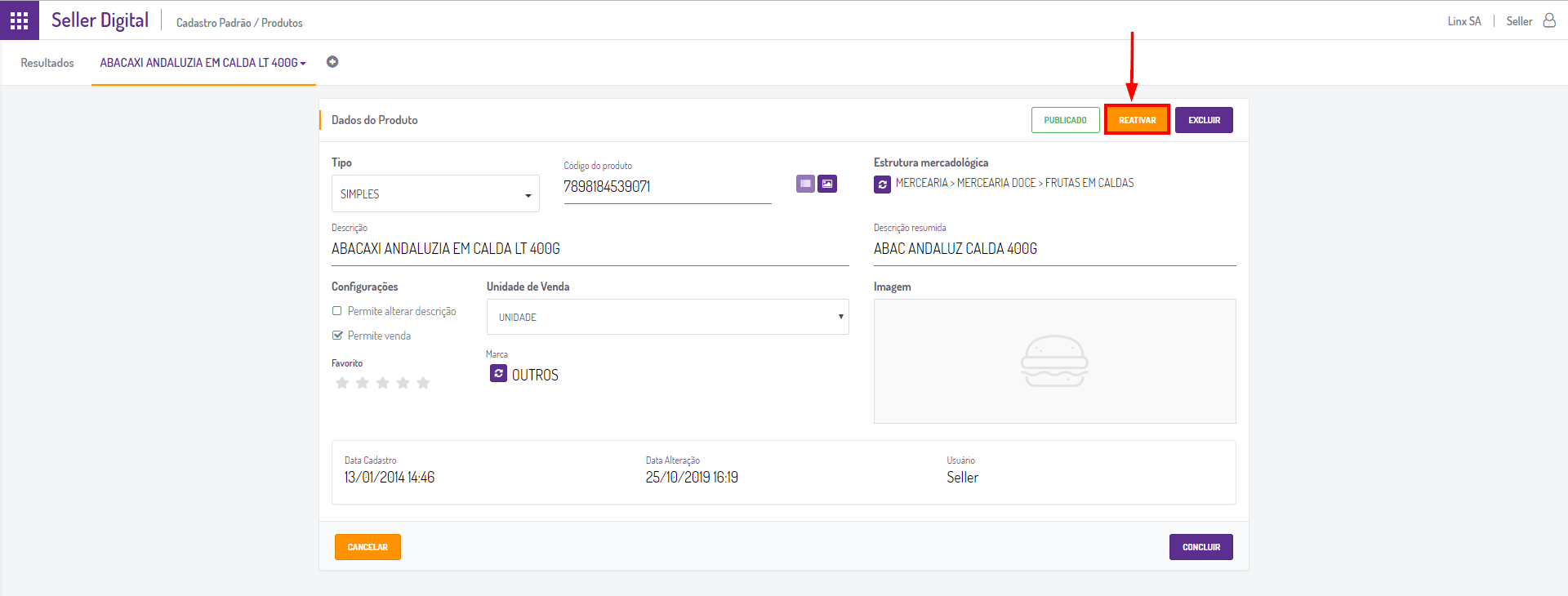
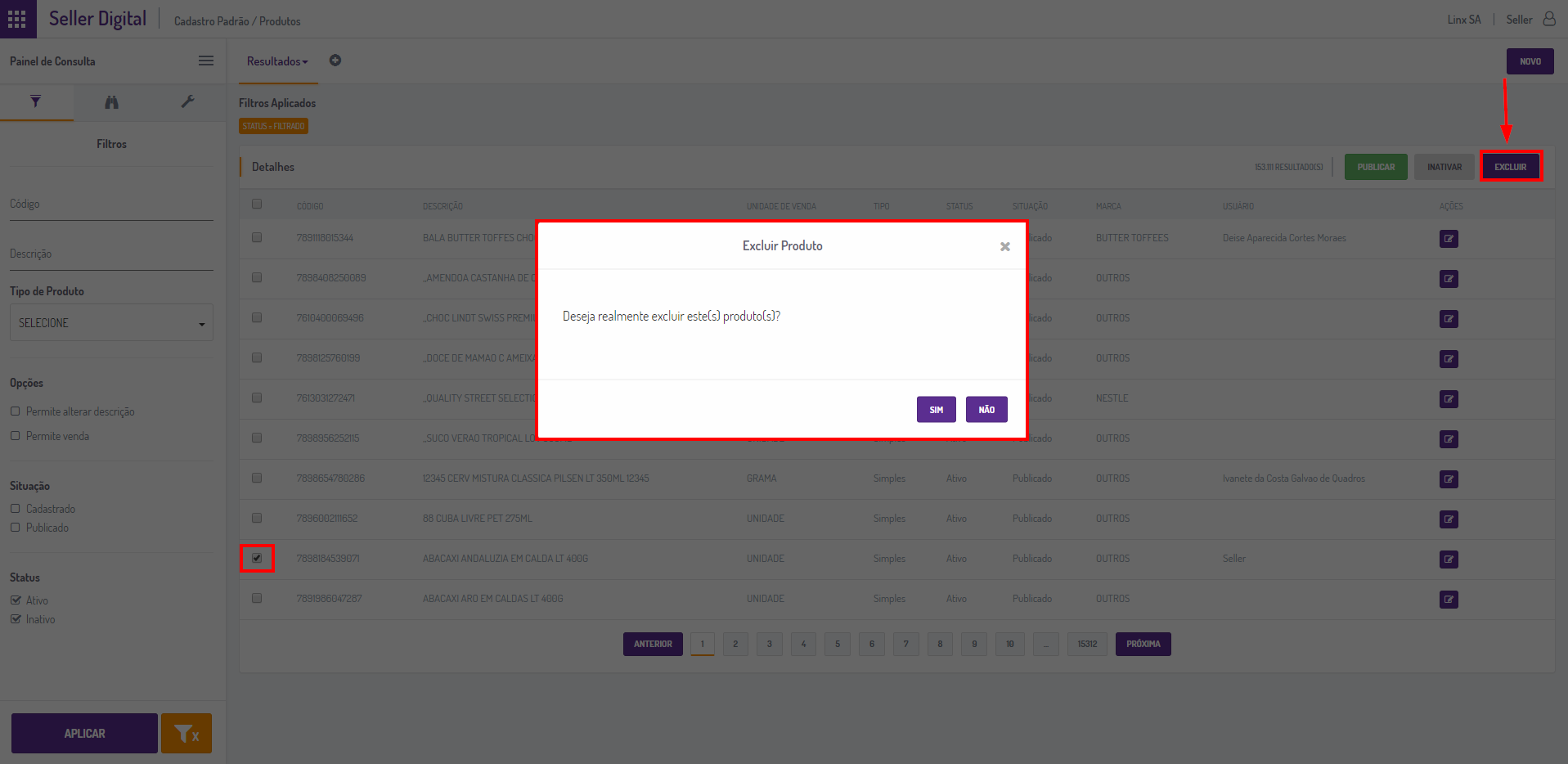
Para excluir um produto, após selecioná-lo, clique no botão <Excluir>. Será solicitada a confirmação da operação. Para seguir com a inativação, clique em <Sim>, se desistir da operação, clique em <Não>:
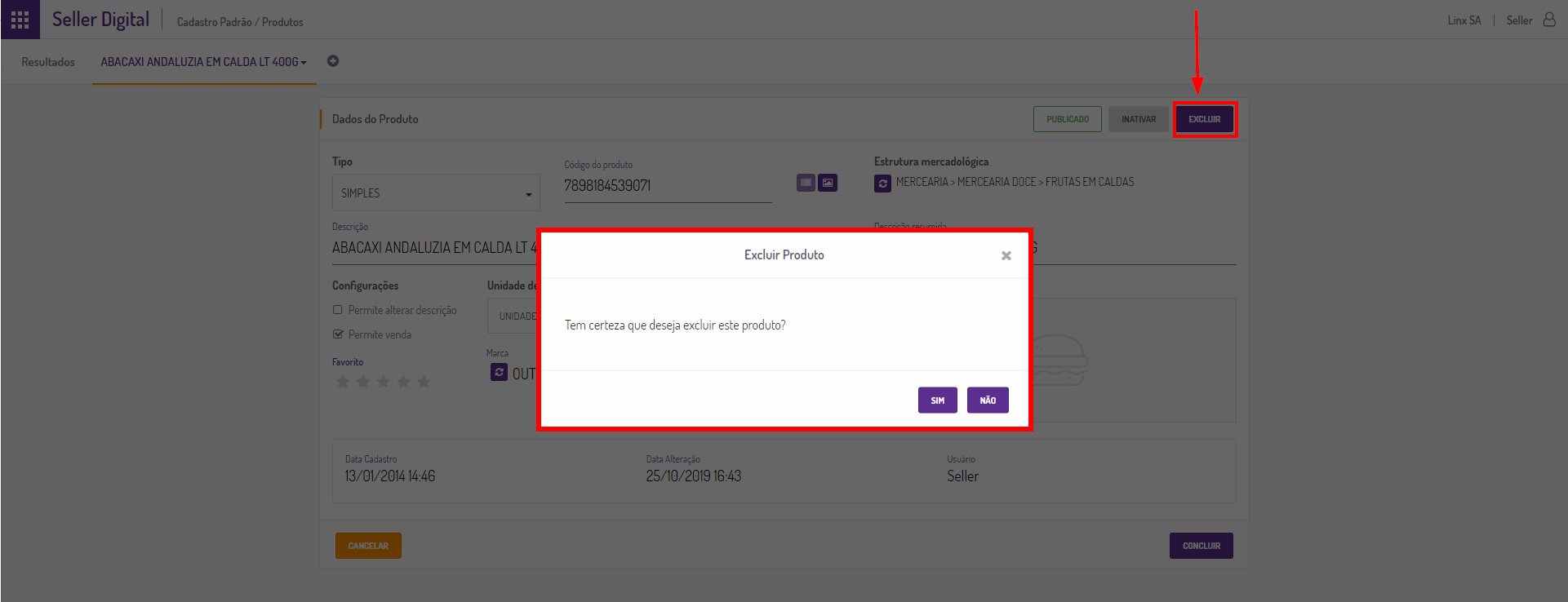
Após confirmar a operação, o produto é removido do cadastro do Seller Digital. Caso o produto faça parte do cadastro do franqueado, se o seu saldo em estoque for ZERO, o produto terá seu status alterado para Inativo Fora de Operação, o produto deixará de ser produto do Cadastro Padrão e passará a ocupar Posição Livre. Se o produto estiver com saldo em estoque positivo ou negativo, o produto perderá o vínculo com o Cadastro Padrão, terá seu status alterado para Inativo em Operação e após zerar o estoque, automaticamente será alterado para Inativo Fora de Operação e passará a ocupar Posição Livre.
É possível excluir mais de um produto ao mesmo tempo, para isso, após pesquisar os produtos desejados, marque-os, clique no botão <Excluir> e confirme a operação conforme exemplificado a seguir: