Para realizar a importação de faturas a pagar acesse Adm./Financeiro > Contas a Pagar > Importação de Faturas (Novo), e de faturas a receber acesse Adm./Financeiro > Contas a Receber > Importação de Faturas (Novo). Na tela inicial exibida poderá ser visualizada a listagem com as últimas importações realizadas.
- Data: será exibida a data em que foi realizado o processo de importação;
- Arquivo: será exibido o nome do arquivo importado;
- Status: será exibido se o processo de importação está em andamento ou finalizado;
- Registros: será exibido a quantidade de registros que foram importados com sucesso, os que deram erro e os que ainda restam ser importados;
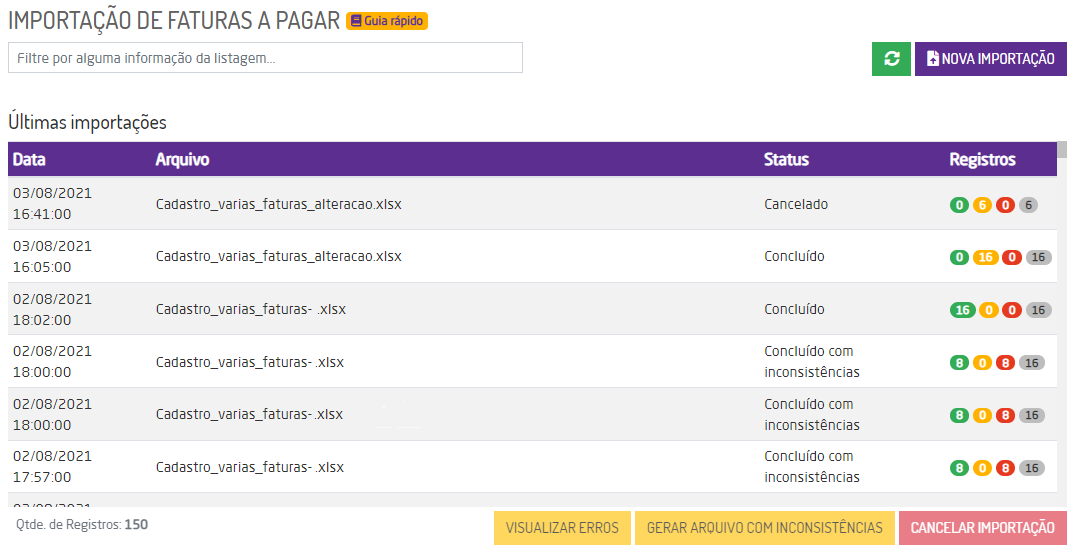
Tela de Importação
Tipos de Registros : registros criados; : registros criados;
 : registros alterados; : registros alterados;
 : registros divergentes; : registros divergentes;
 : total de registros; : total de registros;
Após inserir o arquivo para importação, basta clicar em "Importar" e será confirmada a importação do arquivo, sendo exibida na listagem. Cabeçalho- Filtre por alguma informação da listagem: por meio desta barra de pesquisa, será possível inserir informações da listagem para localizar um arquivo específico;
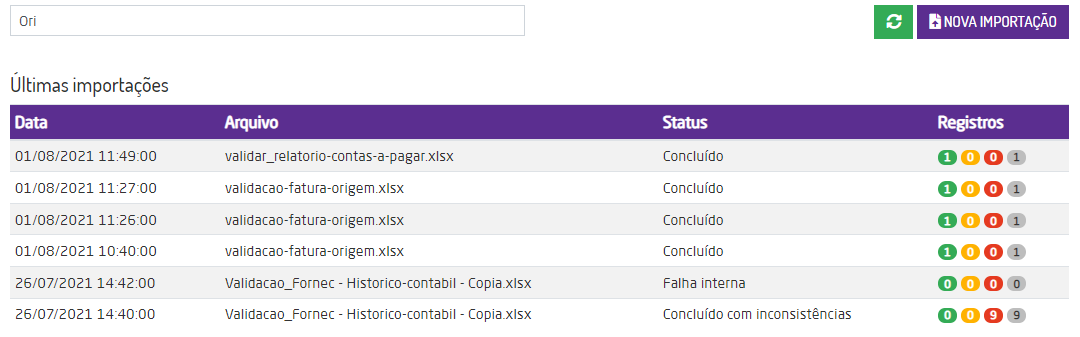
Pesquisa de Arquivos
- Ícone
 : através deste botão será possível atualizar a listagem de arquivos; : através deste botão será possível atualizar a listagem de arquivos; - Nova Importação: será exibida a tela para realizar a importação de Faturas através de um arquivo padronizado que pode ser acessado clicando em "clique aqui" para realizar o download do arquivo modelo. No arquivo, poderão ser inseridas informações sobre as Faturas que serão importadas.
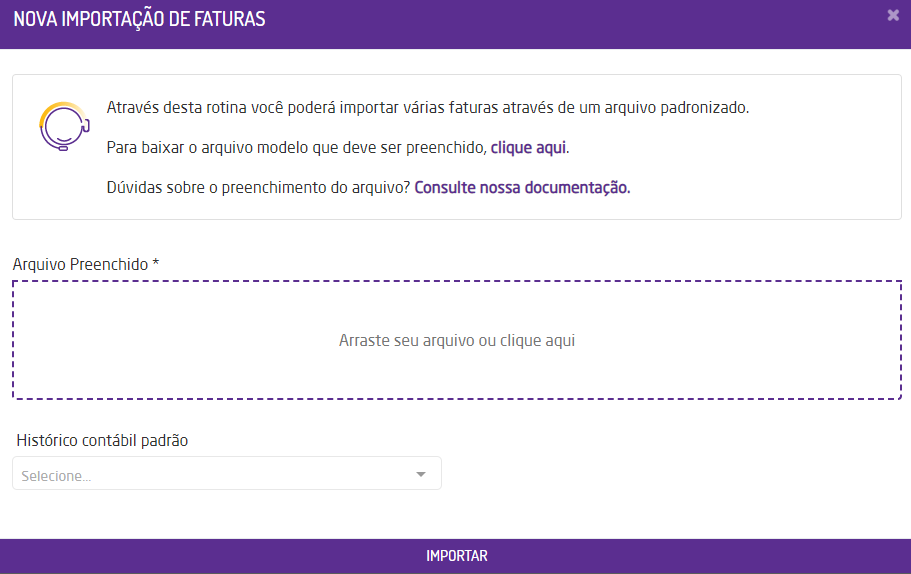
Importar Novo Arquivo
O campo "Histórico Contábil Padrão" para faturas a pagar permite selecionar somente históricos analíticos de saída. |
Rodapé- Visualizar erros: caso ocorra algum erro durante o processo de importação do arquivo, será possível visualizar os erros na tela através desta opção;
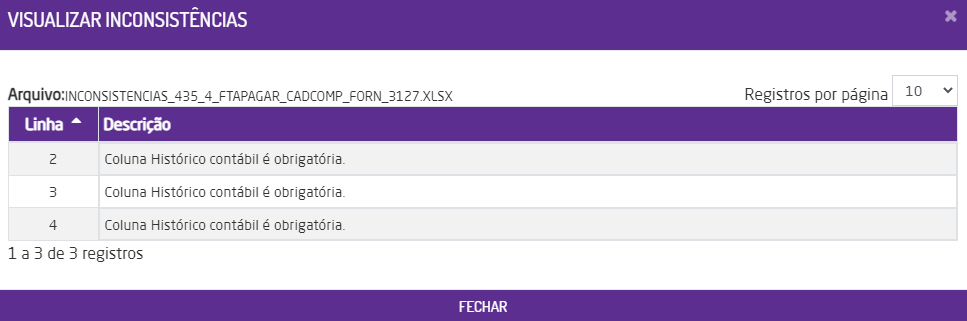
Erros de Inconsistências
- Gerar Arquivo com Inconsistências: esta opção só será habilitada caso haja pelo menos uma inconsistência no arquivo importado. Será criado um arquivo Excel preenchido somente com os registros que tiveram alguma inconsistência e poderá ser reimportado em um novo processo posteriormente, feitas as devidas correções nos arquivos. Isso serve para facilitar o trabalho de encontrar e corrigir somente os registros com erro e subir novamente para uma nova importação;
- Cancelar Importação: através desta opção poderá cancelar durante o processo de importação. Os arquivos que já foram importados serão mantidos, será cancelado somente a importação de arquivos do momento em que cancelou para frente.
Arquivo Modelo para a ImportaçãoAo baixar o arquivo modelo de Excel para inserir as informações das faturas serão exibidos os seguintes campos: - Empresa;
- Fornecedor para faturas a pagar;
- Cliente para faturas a receber;
- Número documento;
- Série documento;
- Emissão;
- Vencimento;
- Número da parcela;
- Total de parcelas;
- Valor da fatura;
- Observação;
- Histórico contábil: caso este campo fique em branco, é possível preenche-lo na tela de importação selecionando o histórico desejado;
- Conta fluxo;
- Fatura origem importação;
- Código microvix: esta informação não é obrigatória, porém é necessária para alterar uma fatura já lançada no Microvix;
Veja como os campos do arquivo podem ser preenchidos: Faturas a Pagar
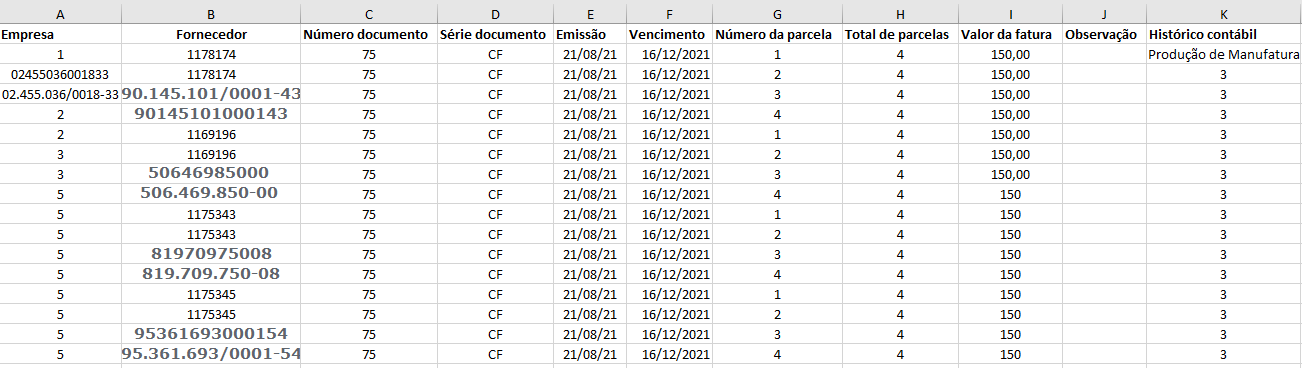
Campos para importação de faturas
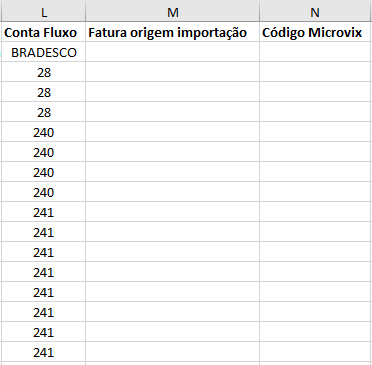
Campos para importação de faturas
Faturas a Receber
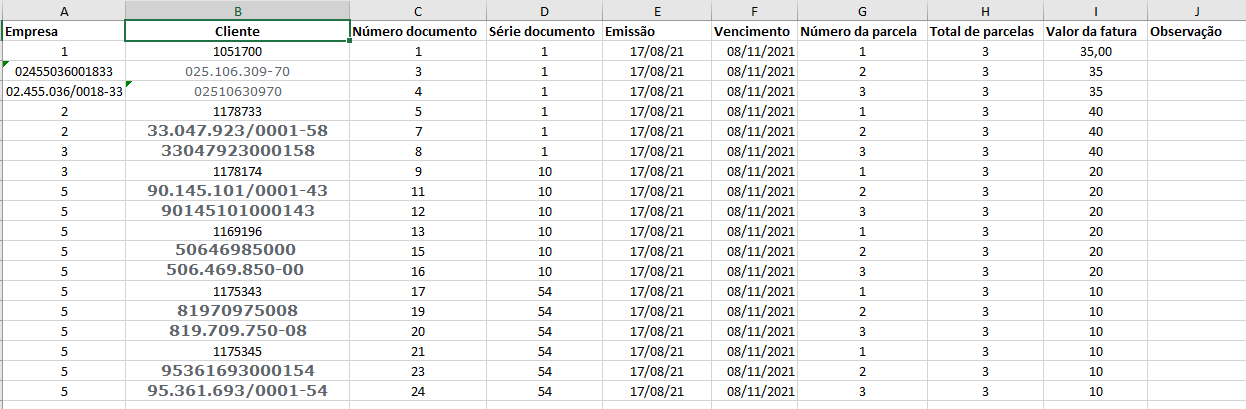
Campos para importação de faturas
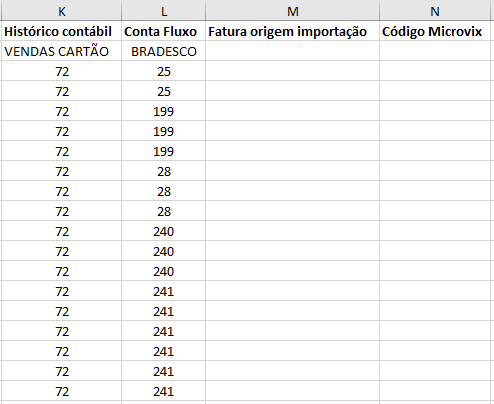
Campos para importação de faturas | 