Essa funcionalidade está disponível a partir da versão 3.0.5.4. |
À partir dessa versão agora é possível realizar o encerramento de várias entregas ao mesmo tempo.
Para saber como realizar essa operação siga os passos abaixo.
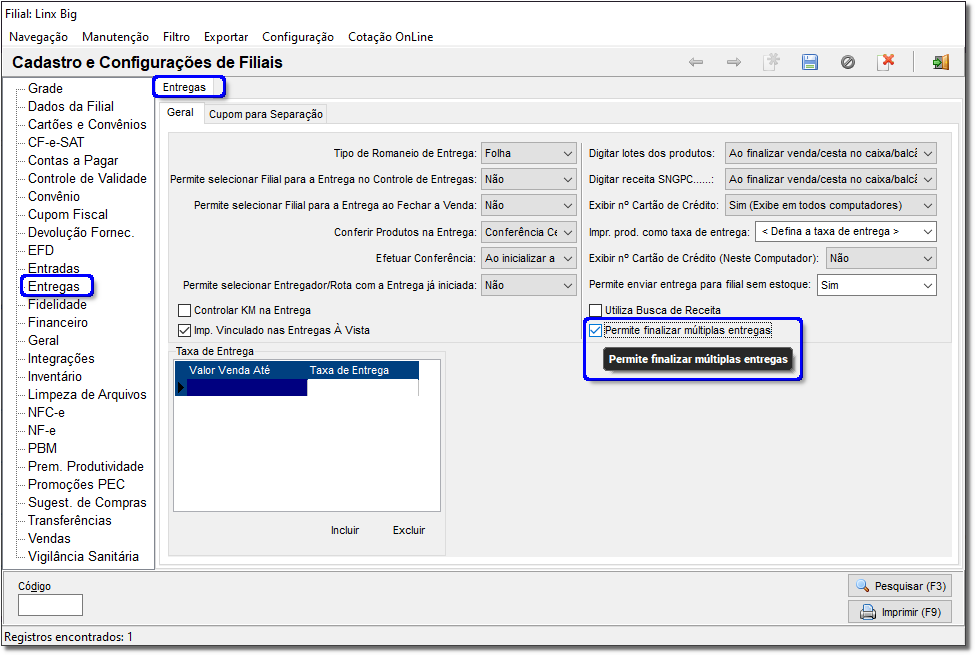
Inicialmente é necessário marcar a opção Permite finalizar múltiplas entregas que se encontra no menu Configurações > Filiais > Entregas.
Figura 01 - Configurações Filiais - Entregas |
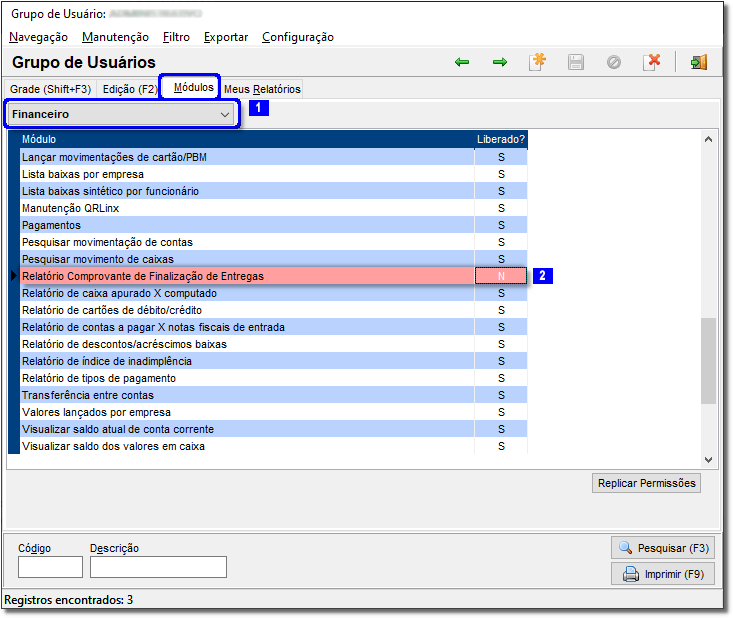
Foi adicionado um novo relatório de finalização de múltiplas entregas, e é necessário liberar a permissão para o grupo de usuários. Para tanto, vá até o menu Cadastros > Usuários > Grupo de Usuários, selecione o grupo desejado e vá até a aba Módulos e filtre a categoria Financeiro
Figura 02 - Grupo de Usuários |
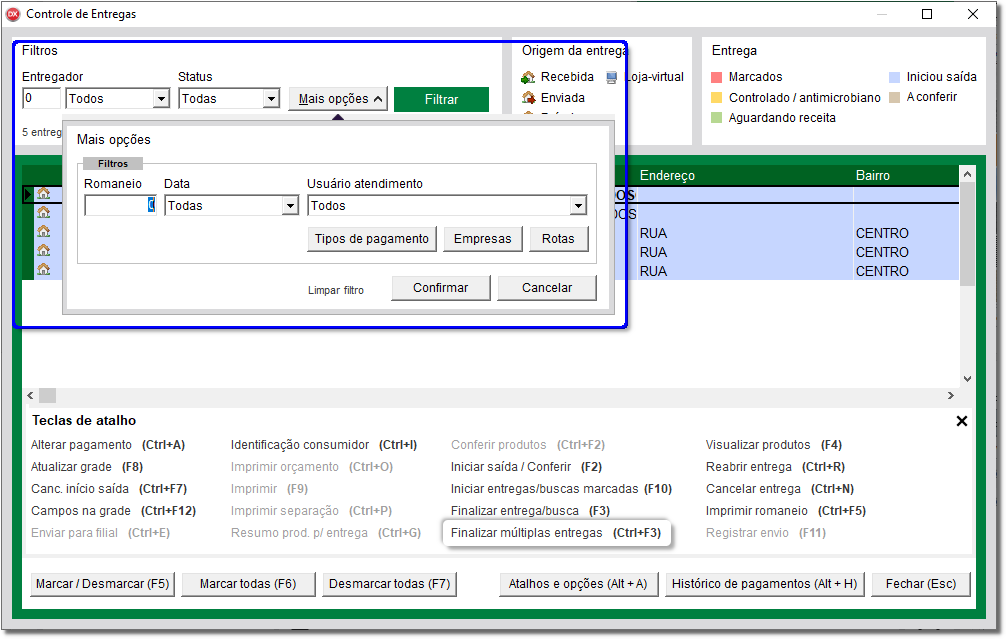
A tela de controle de entregas passou por uma remodelação, tornando o processo mais intuitivo e fluído. Agora com vários filtros que facilitam a pesquisa e o gerenciamento.
Figura 03 - Controle de Entrega Caso seja necessário pode-se utilizar dos recursos de filtros disponíveis facilitando a seleção, pesquisa e a própria finalização agrupando por tipo de interesse como:
Para realizar as múltiplas entregas basta selecionar as entregas desejadas através das teclas de seleção padrão do sistema (F5, F6 ou F7) e em seguida utilizar a opção em destaque na figura acima, ou através do atalho Ctrl+F3.
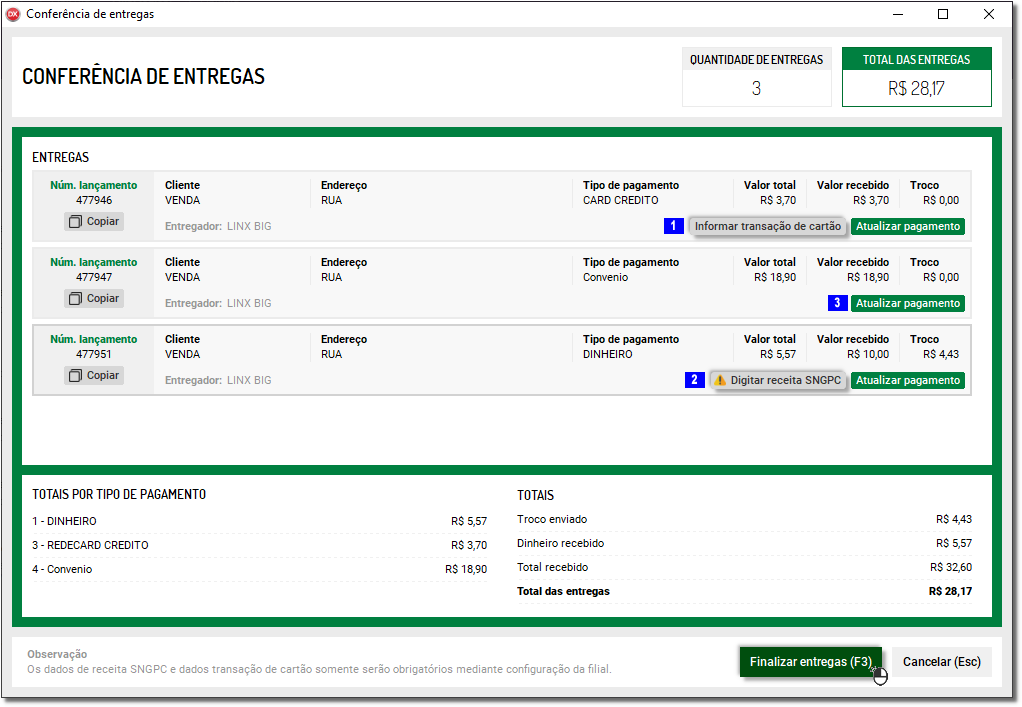
Figura 04 - Finalização de Múltiplas Entregas
Para realizar a finalização das entregas é necessário que todas as informações estejam preenchidas corretamente, como por exemplo, Dados da transação do cartão Para inserir essas informações basta É possível também nesse momento realizar a troca do tipo de pagamento Essa alteração de pagamento não será possível quando for convênio, pois para esse tipo de pagamento é gerado um contas a receber, e também para entregas que geraram troco somente será possível alterar se informar o valor do troco e valor da entrega. Depois que todas as informações exigidas (SNGPC, Cartão) estiverem corretamente digitadas, basta selecionar o botão |
Existem duas formas de realizar a impressão do relatório das entregas finalizadas que são: NA FINALIZAÇÃO DA ENTREGA - PDVLogo após a confirmação da finalização das entregas selecionadas (Figura 04 acima) será exibida a confirmação da impressão do relatório.
Figura 05 - Confirmação de Relatório NO RETAGUARDACom a devida permissão (Figura 02 acima) habilitada, basta ir ao menu Financeiro > Relatório Comprovante de Finalização de Entregas.
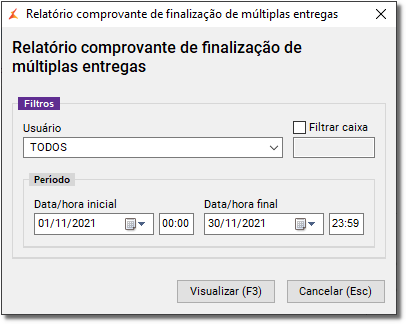
Figura 06 - Relatório Finalização de Entregas Utilize os filtros de acordo com a necessidade e
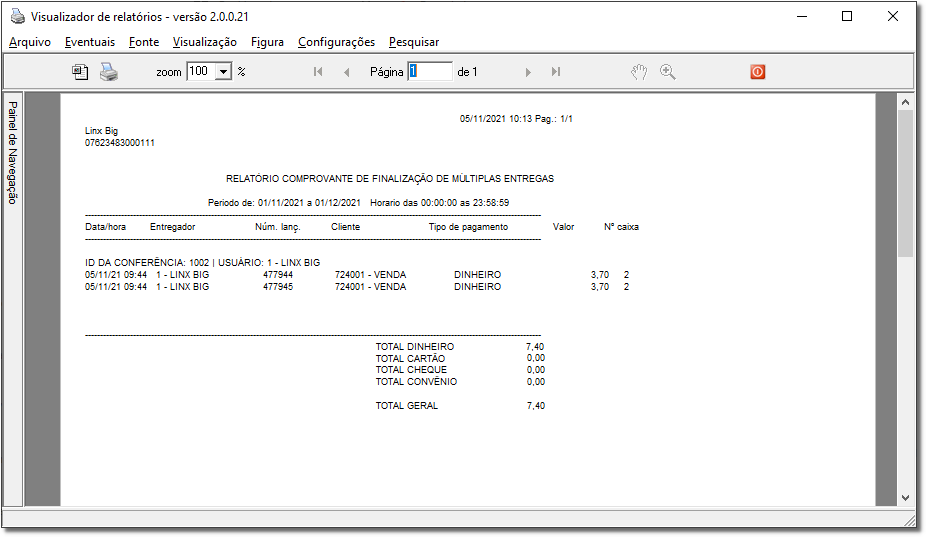
Figura 07 - Relatório |
Para saber mais sobre controle de entregas acesse o artigo Entregas (Gerar, Iniciar e Finalizar). |
 e localize a opção Relatório Comprovante de Finalização de Entregas
  .
.
 clicar no destaque.
 .
.  e será solicitado confirmação da ação de finalização, e em seguida a possibilidade de impressão do relatório das entregas finalizadas.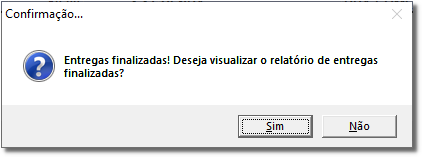
 .
.