O SiteMercado é uma plataforma de e-commerce no modelo delivery que permite à loja a disponibilização de produtos para a venda e ao consumidor, a opção de realizar pedidos na plataforma. A integração entre o SiteMercado com o PDV Emporio PRO visa o desenvolvimento de ferramentas de negócios para ampliar a receita dos clientes.
“aspas” = Faz referência a uma mensagem do sistema ou um processo dentro do sistema.
Itálico = Faz referência a uma tela, coluna, linha, aba.
<divisa> = Faz referência a uma tecla no teclado, um botão virtual, nome genérico de um arquivo
> = Faz referência a uma sequência de ações/cliques dentro do sistema.
Negrito = Faz referência a uma palavra ou trecho de muita relevância, um campo, filtros ou seção.
Link = Referencia uma página no Share.
Abaixo serão apresentadas as configurações necessárias no sistema de retaguarda Emporio PRO.
Para que o sistema de retaguarda Emporio PRO faça a comunicação entre os pedidos realizados nas plataformas delivery com o PDV Emporio PRO, é necessário acessar o menu Cadastros > Estabelecimento > Máquinas e selecionar a máquina a qual fará a comunicação com o delivery e pressionar o botão Alterar.
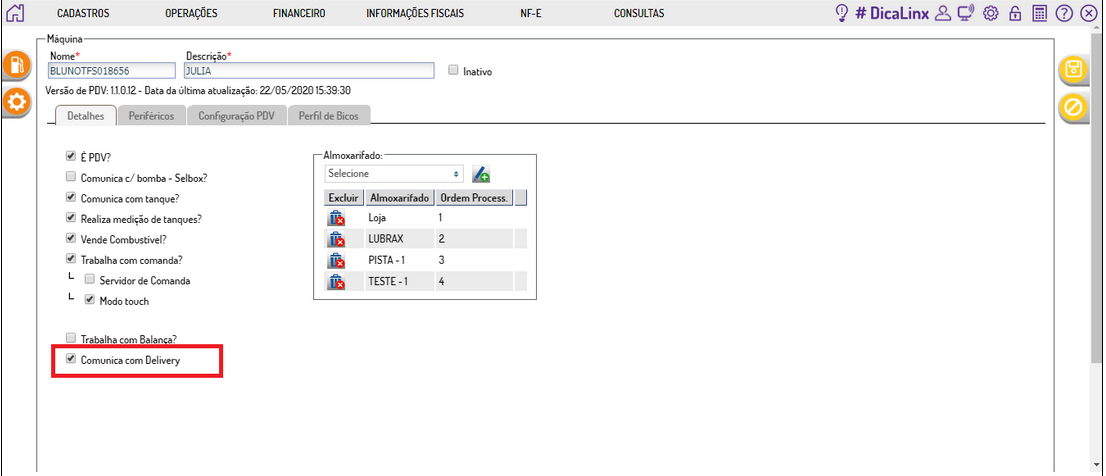
Selecione a opção Comunica com Delivery e pressione o botão Salvar localizado na lateral direita da tela.
O sistema de retaguarda Emporio PRO validará apenas um PDV que poderá utilizar essa configuração para executar o serviço delivery. Caso mais de um PDV executar essa configuração, o Emporio PRO obedecerá as regras da flag cadastrada anteriormente e não permitirá salvar as alterações. |
Acesse o menu Cadastros > Estabelecimento > Estabelecimento e a guia Conf. Delivery para efetuar a configuração de token de acesso e regra de formação de preços. Nessa tela será possível consultar o token de acesso e as informações de Client Id e Client Secret de cada produto (Delivery App, iFood e SiteMercado).
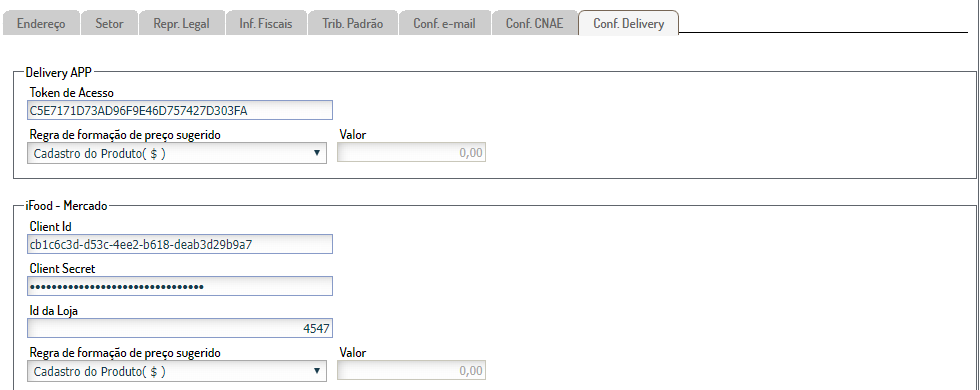
Será possível também cadastrar uma Regra de formação de preço sugerido. Essa opção permite cadastrar preços diferenciados para as plataformas delivery cadastradas.
É possível criar uma regra de preço para cada plataforma inserindo um acréscimo em percentual, praticar um valor diferenciado para essas plataformas ou ainda, conceder um percentual de desconto para os produtos disponibilizados. |
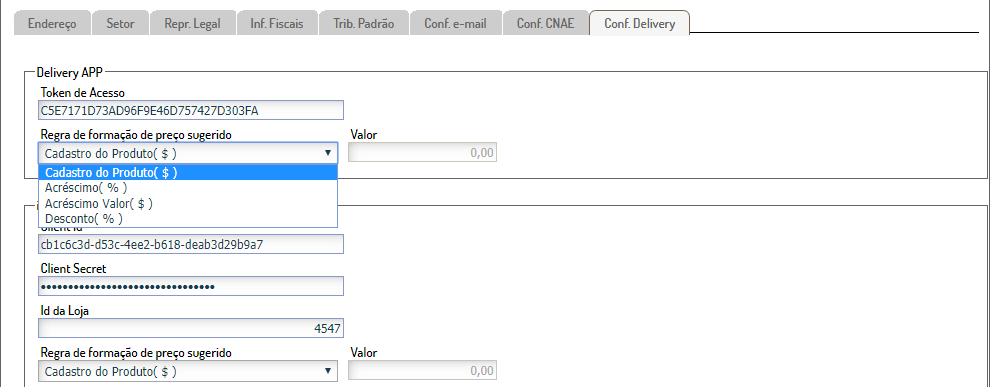
Nas opções iFood - Mercado ainda é possível inserir o Id da loja cadastrada.
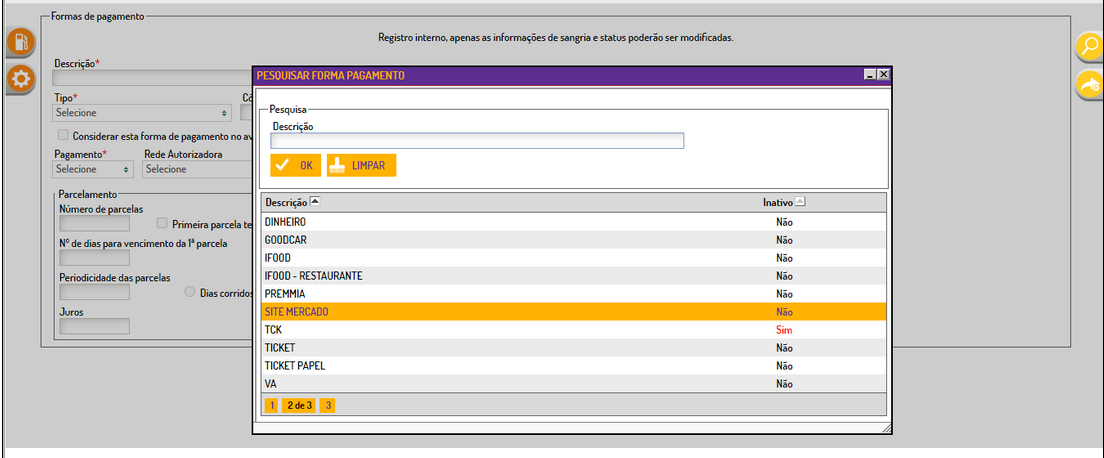
Para que o PDV Emporio PRO identifique a forma de pagamento de pedidos realizados através das lojas virtuais, será necessário cadastrar uma forma de pagamento correspondente. Para cadastrar uma forma de pagamento SiteMercado no Emporio PRO, acesse o menu Cadastros > Financeiro > Formas de Pagamento. Selecione a opção SiteMercado e na lateral direita da tela pressione o botão Incluir para adicionar a nova forma de pagamento.
Os produtos que serão disponibilizados para a venda nas plataformas de delivery integrados com o PDV Emporio PRO deverão estar cadastrados no Emporio PRO e poderão ser consultados através do menu Cadastros > Produtos > Delivery.
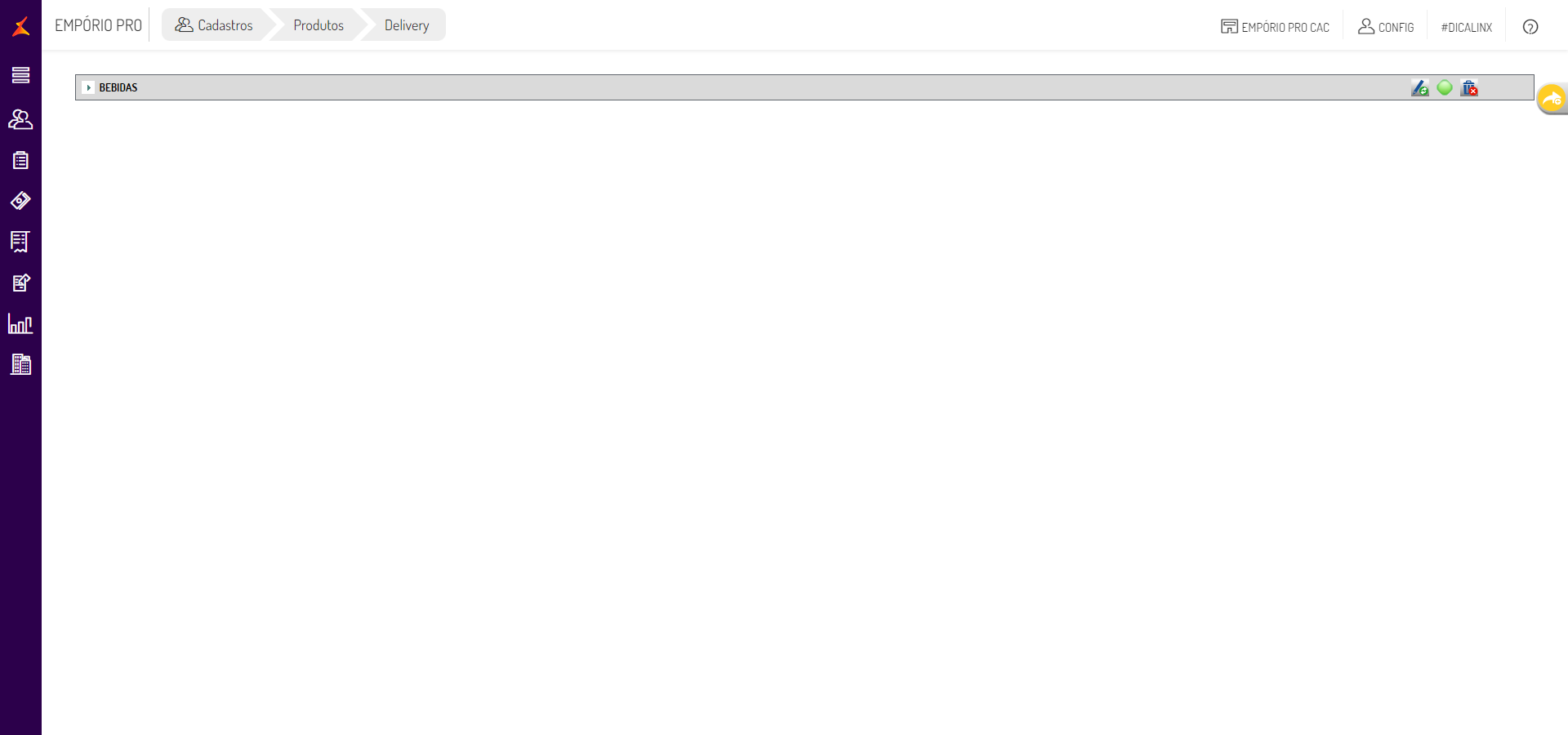
O produtos serão primeiramente organizados por categoria e cada categoria conterá os produtos relacionados. Ao clicar sob uma categoria, os produtos serão apresentados detalhadamente.
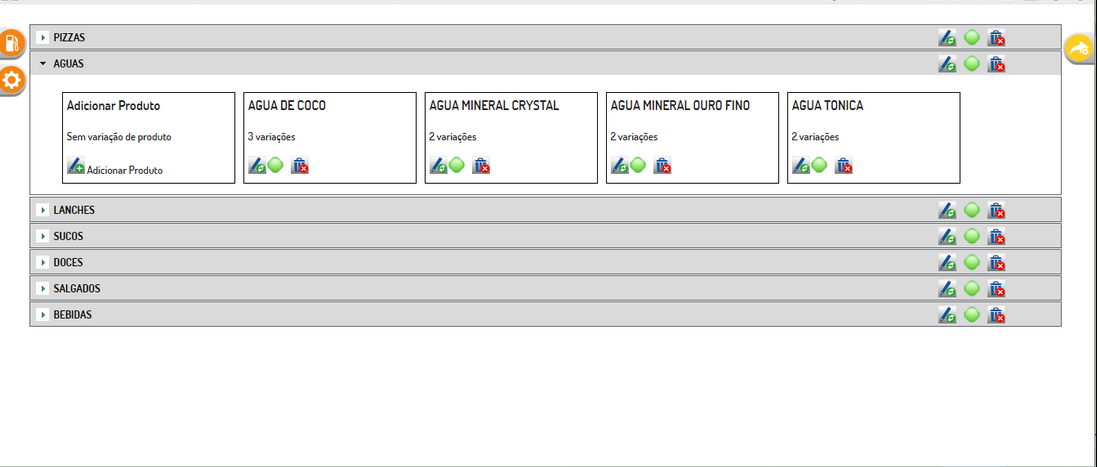
Além da consulta dos produtos cadastrados, ainda é possível através do botão Adicionar Produtos, cadastrar novos produtos para a venda nos aplicativos delivery.

Ao pressionar o botão Adicionar Produtos, a seguinte tela será apresentada:
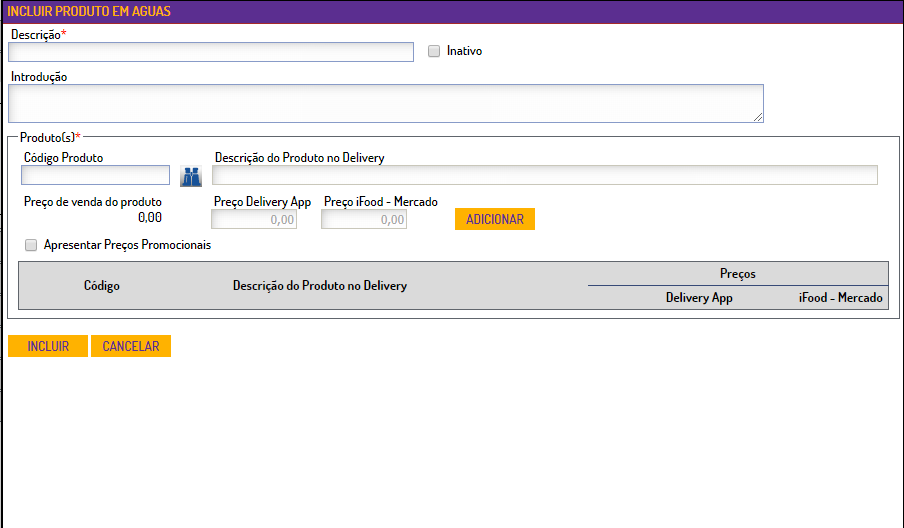
Esta tela apresenta os seguintes campos:
Na guia Produto(s) serão cadastradas as informações de códigos, descrição e preço.
Inseridas as informações, basta pressionar o botão Adicionar e após o botão Incluir localizado na parte inferior da tela, para prosseguir.
Ao clicar sob uma categoria, os produtos serão apresentados detalhadamente. Será possível ainda inativar  ou ainda excluir
  os produtos cadastrados.

Essa tela apresenta as seguintes informações:
Ao clicar no botão  será apresentada a tela que exibirá além da descrição, introdução, códigos do produto e preços, uma tabela com as variações de apresentação dos produtos e os valores (tipos de preços praticados) para cada plataforma delivery cadastrada.
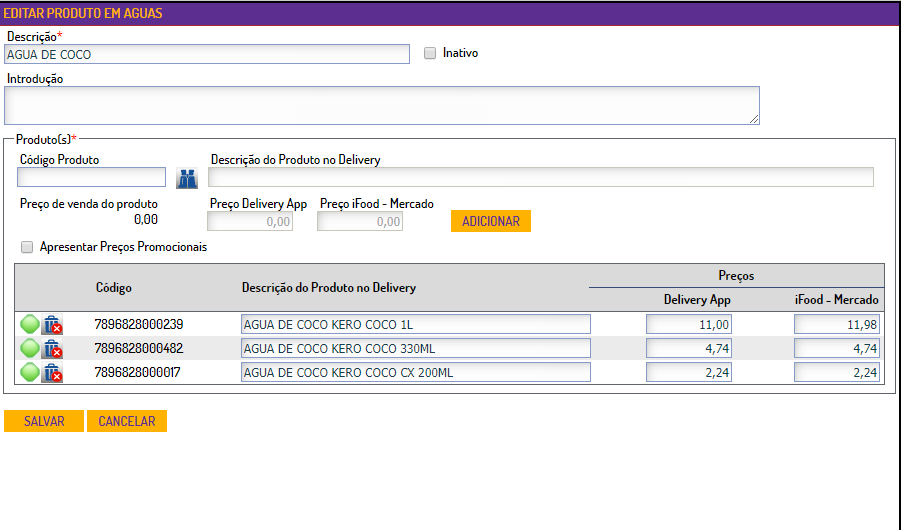
Ao lado do código de barras de cada produto também será possível inativar ou excluir a regra.
Antes de serem disponibilizados no SiteMercado, os produtos passam pelo processo de padronização que envolvem as informações de produto, categorias, imagens, código de barras e demais informações. Esse processo é controlado pelo site SiteMercado extranet e recebe o nome de normalização.
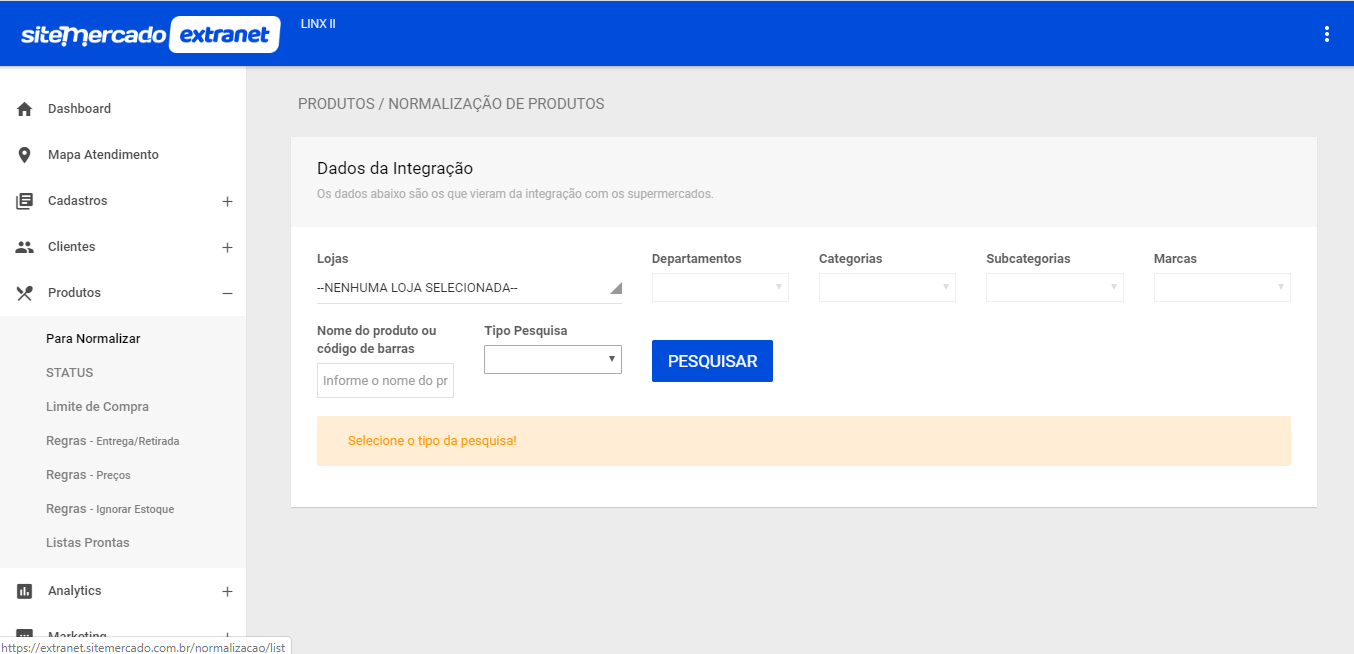
Esse processo é feito de forma automática pelo SiteMercado. Dessa forma, as equipes de implantação Linx, não serão responsáveis por essa rotina. |
Abaixo segue um exemplo de produto que já foi recebido pelo SiteMercado extranet para normalização e está com o status de Em Aprovação.
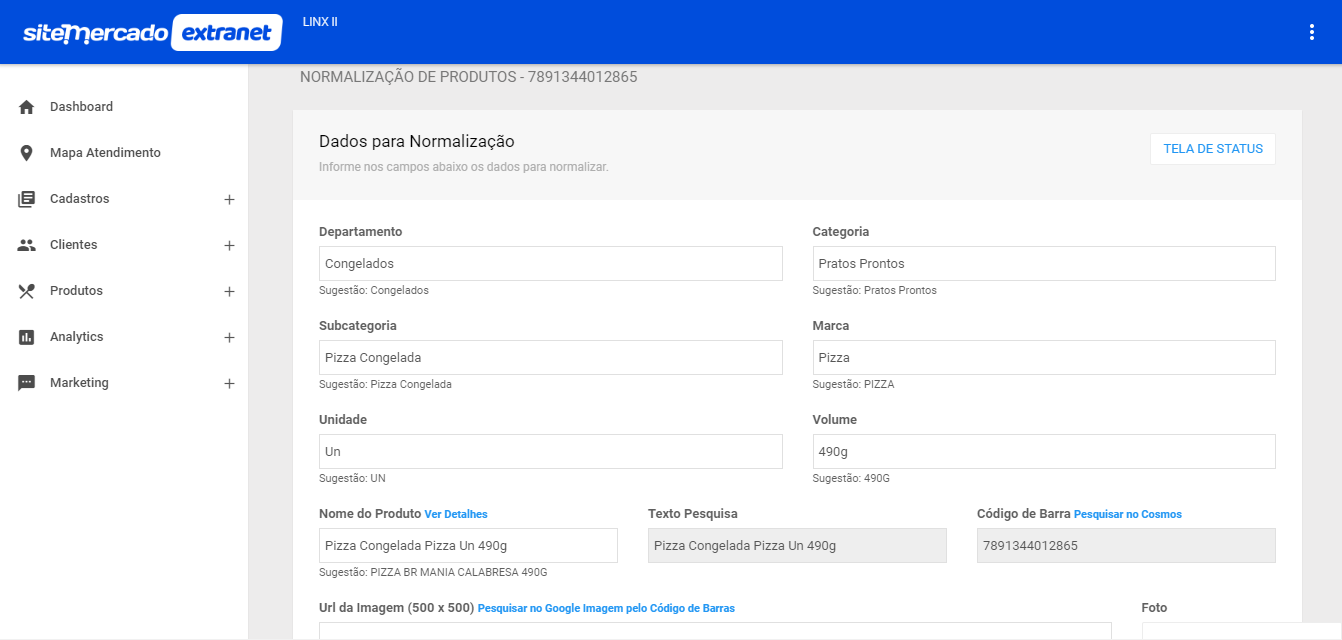
Nessa tela é apresentado o item, o departamento ao qual o mesmo pertence, a categoria e subcategoria, marca, unidade de medida o texto de pesquisa que será utilizado no SiteMercado, código de barras e a URL da imagem (caso houver). Ainda será possível subir uma imagem para o site para completar o cadastro.
Apesar do processo ser realizado pelo SiteMercado, caso haja alguma divergência entre as informações contidas sobre os produtos, o proprietário da loja pode acessar o SiteMercado extranet e alterá-las e nesse caso, as informações passarão por aprovação do SiteMercado extranet novamente.
Somente os produtos que passaram pelo processo de normalização, estarão disponíveis na loja.
Para tratar dúvidas relacionadas a essas rotinas, o contato deve ser realizado diretamente com o SiteMercado extranet que disponibiliza os números de contato para Suporte/Integração e Comercial para tratar sobre licenças dos clientes. SiteMercado Suporte - +55 17 3223-7657 SiteMercado Comercial - +55 17 3016-9509 |
Para realizar um pedido no SiteMercado, o cliente deverá estar logado na plataforma. Caso ainda não tenha cadastro, poderá realizar na própria ferramenta.
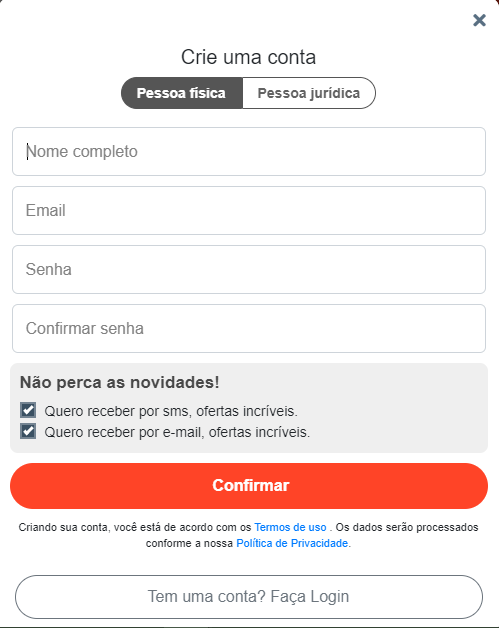
Ao realizar o cadastro e login no SiteMercado, o cliente poderá acessar as lojas e os cardápios disponibilizados. Quando for selecionada uma loja para realizar um pedido, na parte superior da tela, será apresentado o nome e o endereço da loja para retirada.
Ainda na parte superior será apresentado o campo para digitação da busca por produtos, o nome do usuário logado e o botão Carrinho que possibilita visualizar os itens adicionados à compra.
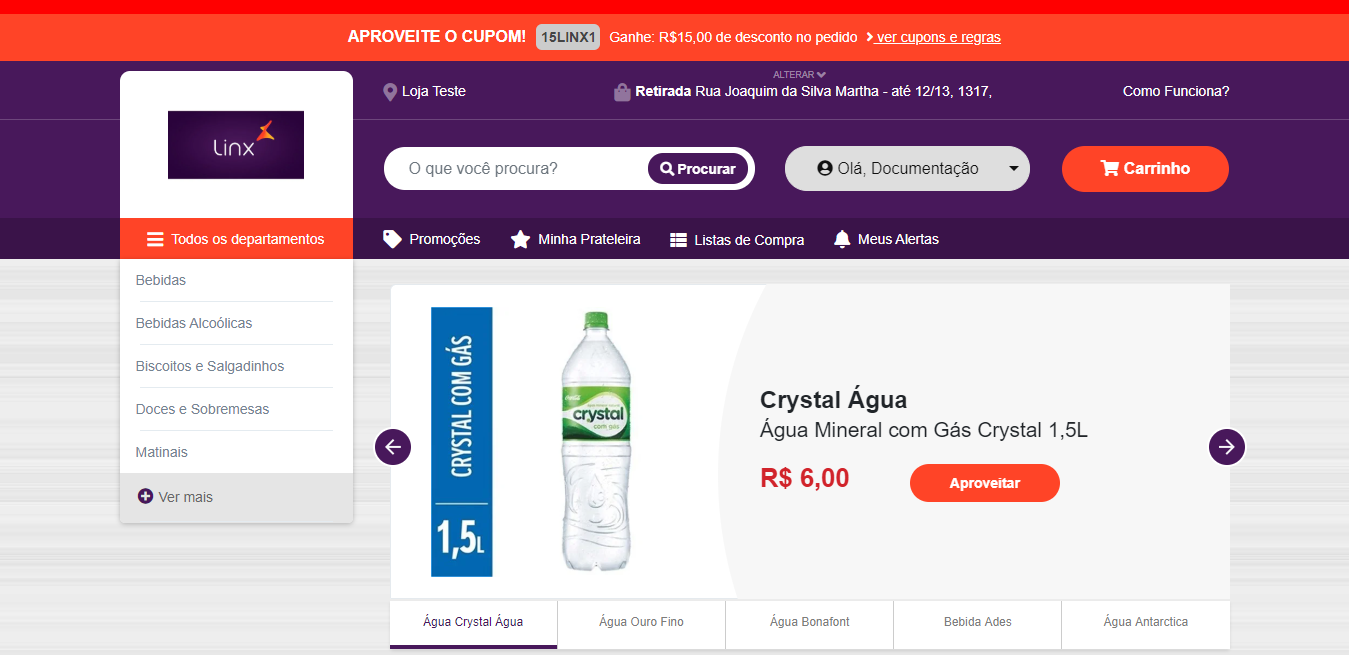
Logo após serão exibidas as informações de consulta de produtos e preços disponibilizada pela loja ou salvas pelo cliente.

Serão apresentadas as seguintes opções:
Os produtos nos quais foram criados alertas para notificação em caso de promoções serão identificados com a notificação acionada 
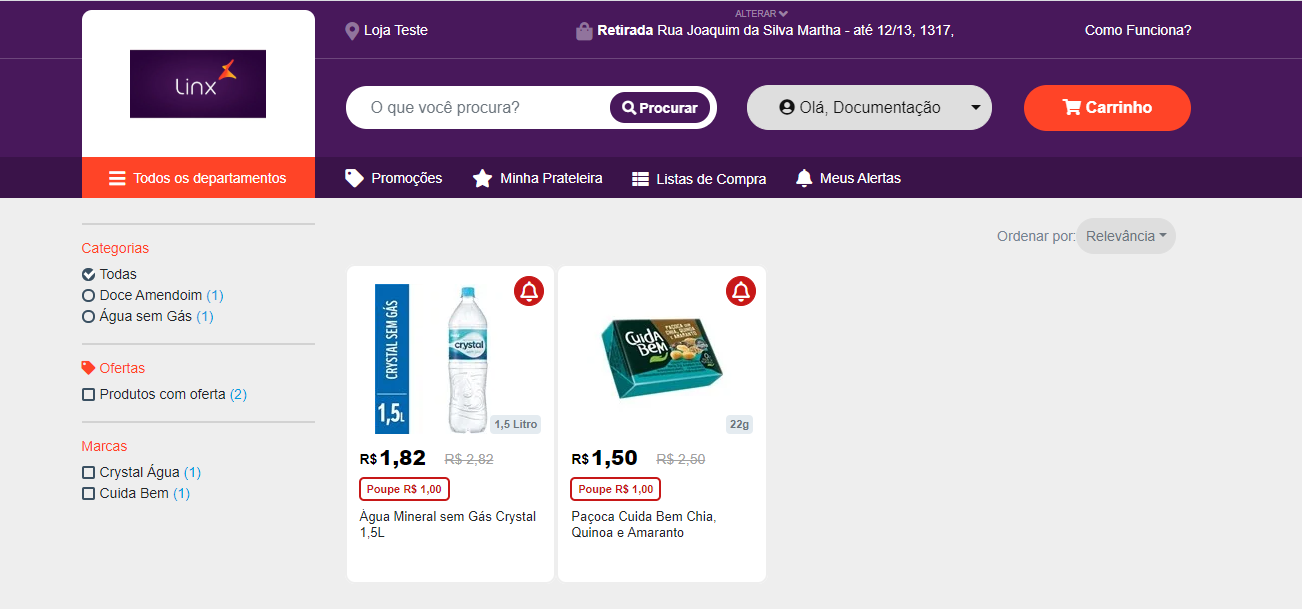
Após realizar o login na plataforma, será possível iniciar um pedido. Será apresentado o menu disponível pela loja/restaurante com todos os produtos elegíveis para a venda através dessa modalidade. Para iniciar a seleção de itens, é possível escolher qualquer produto apresentado na tela ou realizar a busca por um produto específico através do campo O que você procura? digitando o produto a ser adicionado ao carrinho.
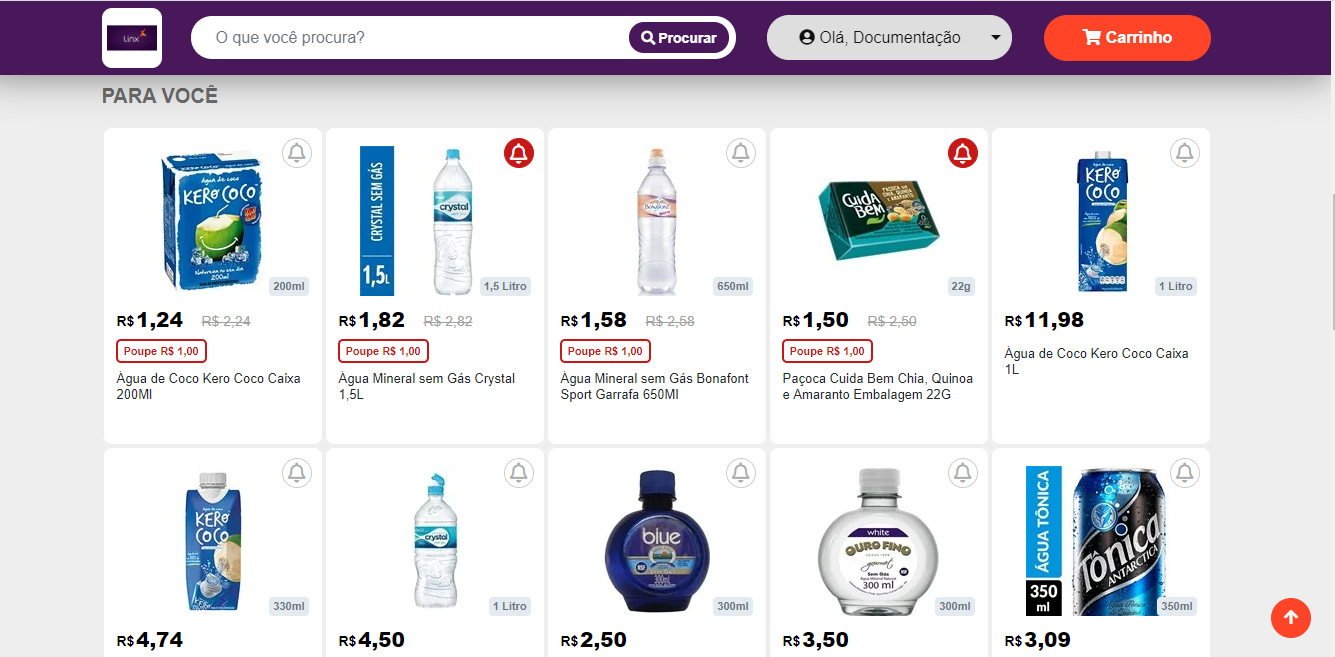
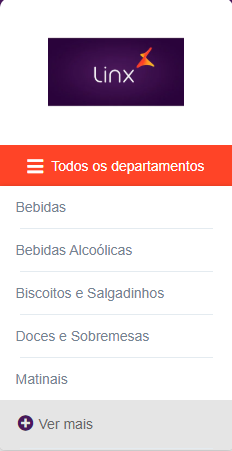
Também é possível filtrar o cardápio com a categoria de produtos específicas, basta clicar sob a categoria e acessar os produtos referentes.
Para inserir um produto ao carrinho, basta ao deslizar sob o produto, clicar no botão 
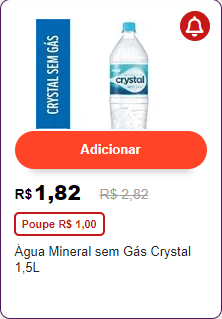
No detalhe do produto será apresentada a foto para melhor identificação, o preço atual (e anterior se houver) o valor de desconto caso o produto participe de alguma campanha de descontos e a descrição do mesmo.
Após ser inserida a quantidade no carrinho, no produto será indicada a quantidade adicionada.
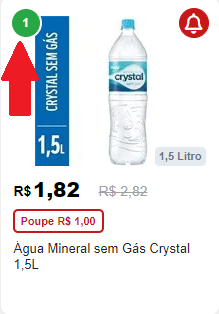
Da mesma forma será apresentado no carrinho na lateral direita da tela. Ali serão apresentadas as quantidades e valor total do pedido. Conforme forem sendo adicionados os produtos, o valor e quantidades serão atualizadas.
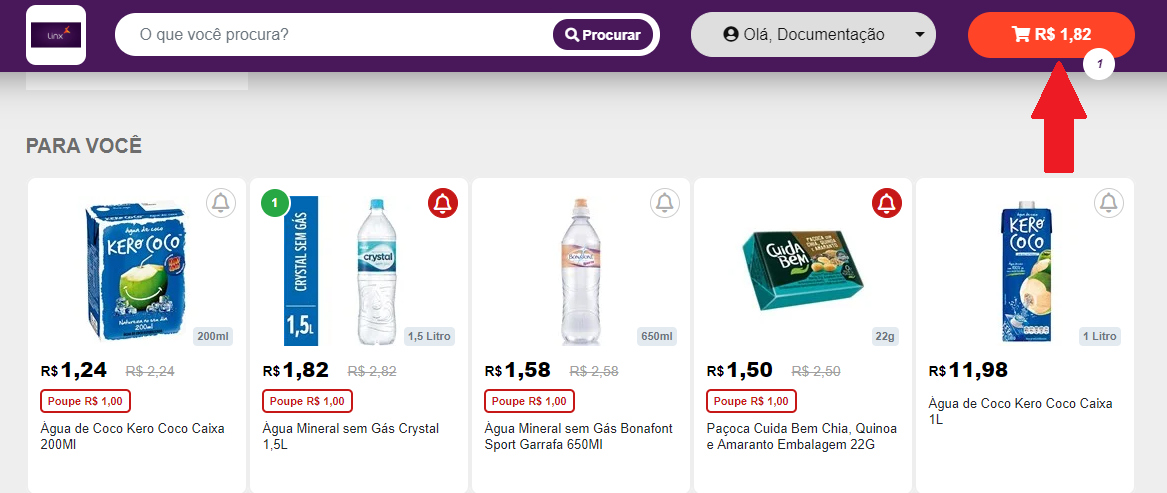
O botão Carrinho poderá ser acessado a qualquer momento para consulta dos itens adicionados. Caso a loja estabeleça um valor mínimo para fechamento do pedido, será indicado nessa tela e caso o cliente não tenha atingido o valor mínimo do pedido, será informado.
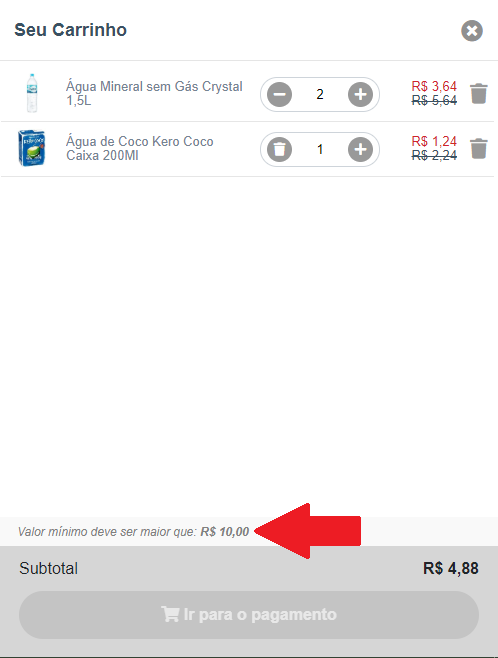
Atingido o valor mínimo para fechamento do pedido, o botão Ir para pagamento será habilitado, basta pressionar o mesmo para prosseguir com a solicitação. O cliente será direcionado para a tela onde terá que completar os dados de contato (caso não tenha feito no momento do cadastro), confirmar o endereço da loja e a forma de entrega de recebimento do pedido (entrega ou retirada), o horário para retirada do pedido (se for o caso), a forma de pagamento do pedido e por fim, fará a conferência dos produtos comprados.
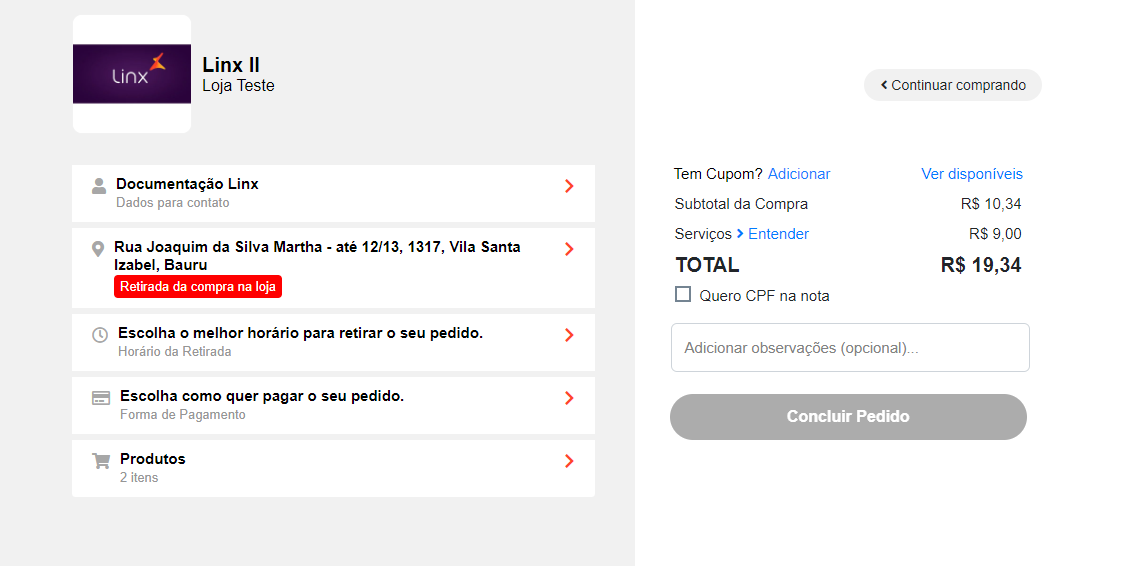
As seguintes informações para completar o cadastro serão solicitadas:
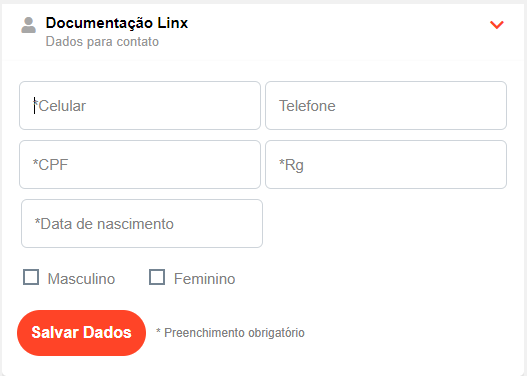
Indicadas as informações acima, basta selecionar entre as opções Masculino e Feminino e clicar no botão Salvar Dados para prosseguir.
Ao avançar, o cliente será direcionado para confirmação de recebimento do pedido e deve clicar no botão Estou Ciente para prosseguir. No exemplo abaixo, o cliente solicitou a retirada da compra na loja, dessa forma será informado do endereço e distância da loja do seu endereço informado no cadastro. Caso queira mudar a forma de recebimento, basta clicar no link Quero que minha compra seja entregue para selecionar que o pedido seja entregue.
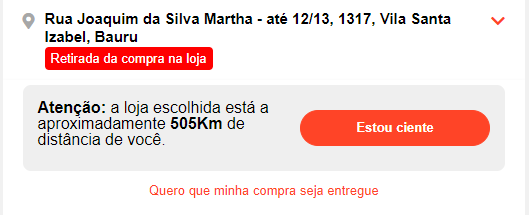
Caso houvesse escolhido receber a compra no endereço e quisesse alterar a forma de entrega do pedido, bastaria clicar no link Quero retirar minha compra na loja que seria apresentado nessa tela.
O próximo passo em relação à entrega do pedido será o dia e horário. O SiteMercado irá apresentar uma lista de com os dias e horários sugeridos para a entrega. O cliente deverá selecionar uma das opções para prosseguir.
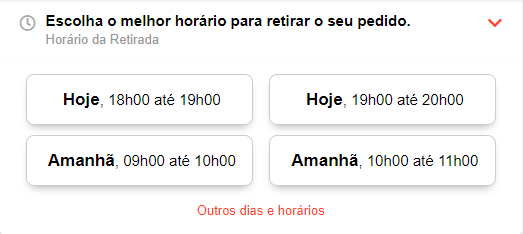
Caso os dias e horários sugeridos não estejam de acordo com a expectativa/disponibilidade do cliente, o mesmo poderá clicar no link Outros dias e horários para abrir a lista completa do estabelecimento.
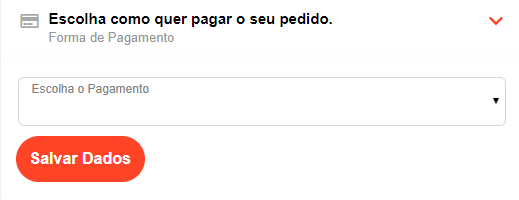
Após indicados os dados, o tipo do recebimento do pedido e o dia e hora da retirada (para esse tipo de modalidade), o cliente será direcionado para a tela de pagamento e deve selecionar entre as opções disponibilizadas e pressionar o botão Salvar Dados para prosseguir.
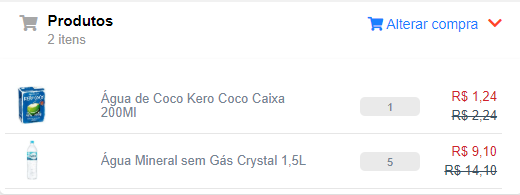
O último passo dessa seção será a conferência de itens do pedido. Em Produtos o cliente poderá conferir itens, quantidades e valores. Caso queira realizar alguma modificação no pedido, basta pressionar o botão Alterar compra.
Na seção ao lado, após informadas e conferidas as informações, a seguinte tela será apresentada:
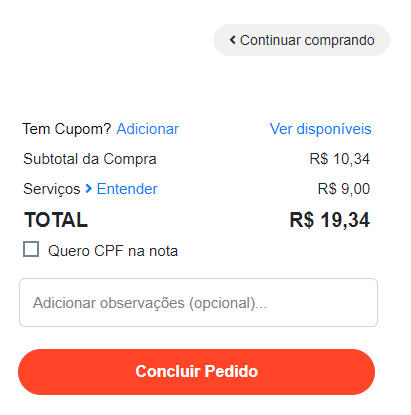
Esta tela apresenta as seguintes informações:
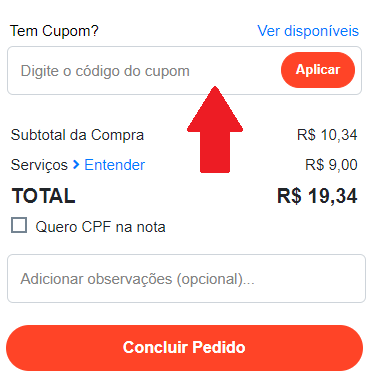
Deverá digitar o texto do cupom e clicar no botão Aplicar para processar o desconto. Para visualizar todos os cupons de desconto disponíveis, basta clicar no link Ver disponíveis para selecionar o cupom que deseja para a venda. Os cupons serão apresentados da seguinte forma:
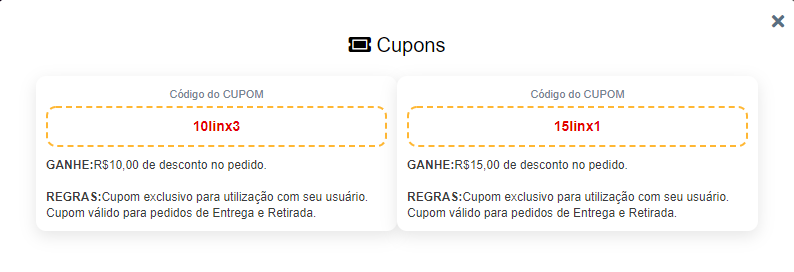
O cliente terá à disposição a opção Quero CPF na Nota, e pode selecionar para prosseguir além da opção Adicionar observações em que poderá (caso necessário) adicionar informações sobre o pedido, produtos ou entregas.
Realizados todos os procedimentos descritos acima, basta clicar no botão Concluir Pedido para finalizar a operação.
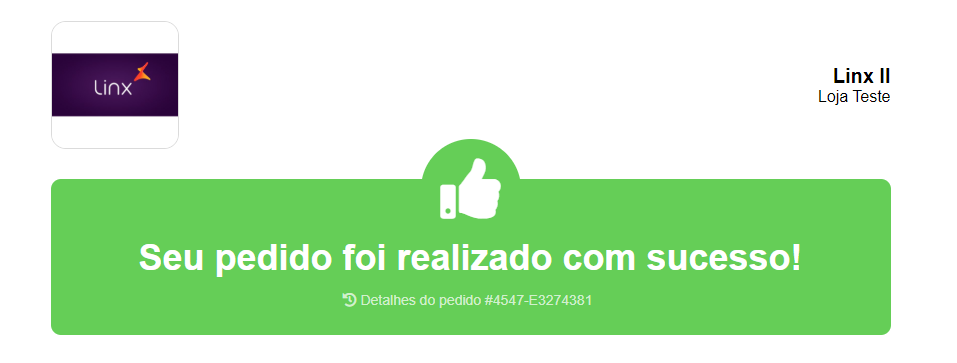
O pedido será enviado para a loja e o cliente receberá, via e-mail cadastrado, uma confirmação com as informações completas da compra.
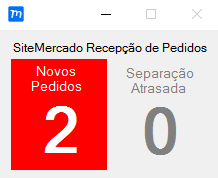
O sistema SiteMercado Receptor faz o gerenciamento dos pedidos realizados através da plataforma SiteMercado. Assim que o cliente confirma o pedido no SiteMercado, o receptor recebe os pedidos e notifica a loja dos novos pedidos para separação através do pop-up na tela, que indicará a quantidade de pedidos novos e sinalizará caso algum pedido não tenha sido separado no tempo esperado.
Ao acessar o SiteMercado receptor, será apresentada a seguinte tela:
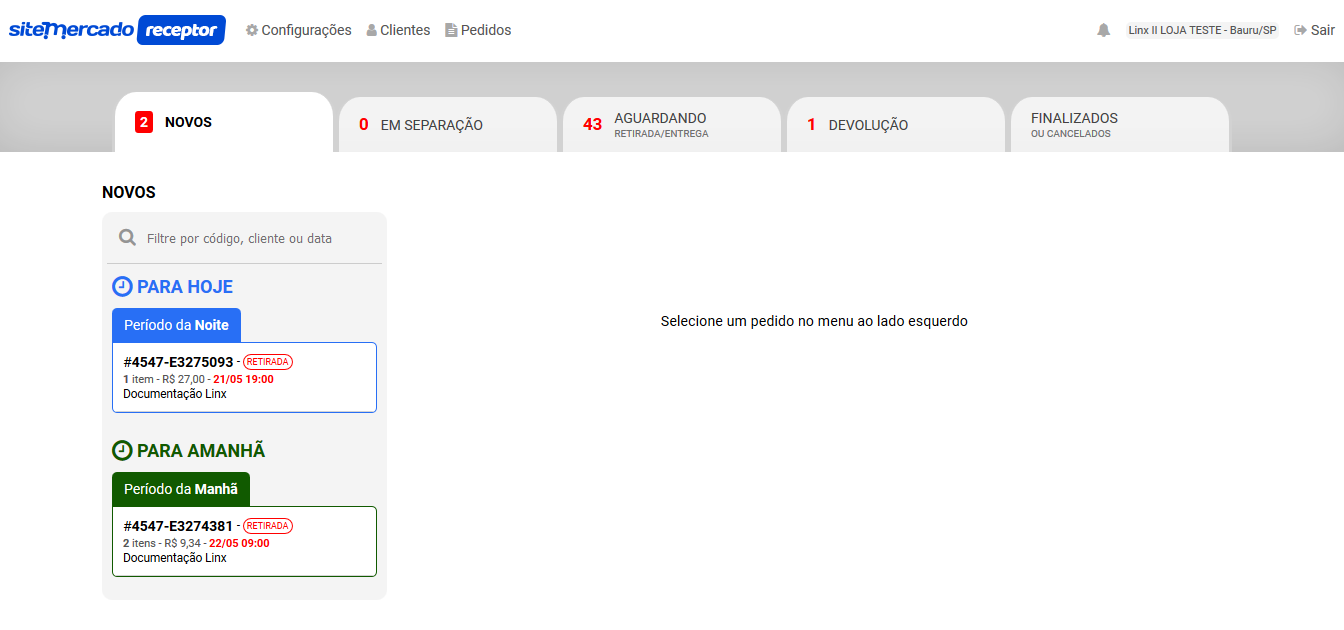
Na parte superior da tela serão apresentados os status dos pedidos:
Na guia Novos serão apresentados, na lateral esquerda, todos os pedidos que ainda não foram encaminhados para a separação. Os pedidos serão identificados com o número, forma de envio (retirada ou entrega), quantidade de itens, valor total e data e hora de retirada em caso de pedidos a serem retirados. Apresenta inclusive o nome do cliente solicitante.
Caso haja entregas ou retiradas em dias diferentes, serão indicadas com cores distintas como nas imagens.
Ao selecionar um pedido para iniciar a separação, serão apresentados os detalhes referentes ao cadastro do cliente, número do pedido na lateral direita da tela, data e hora de retirada, taxas e tipo de pagamento e troco, se for o caso.
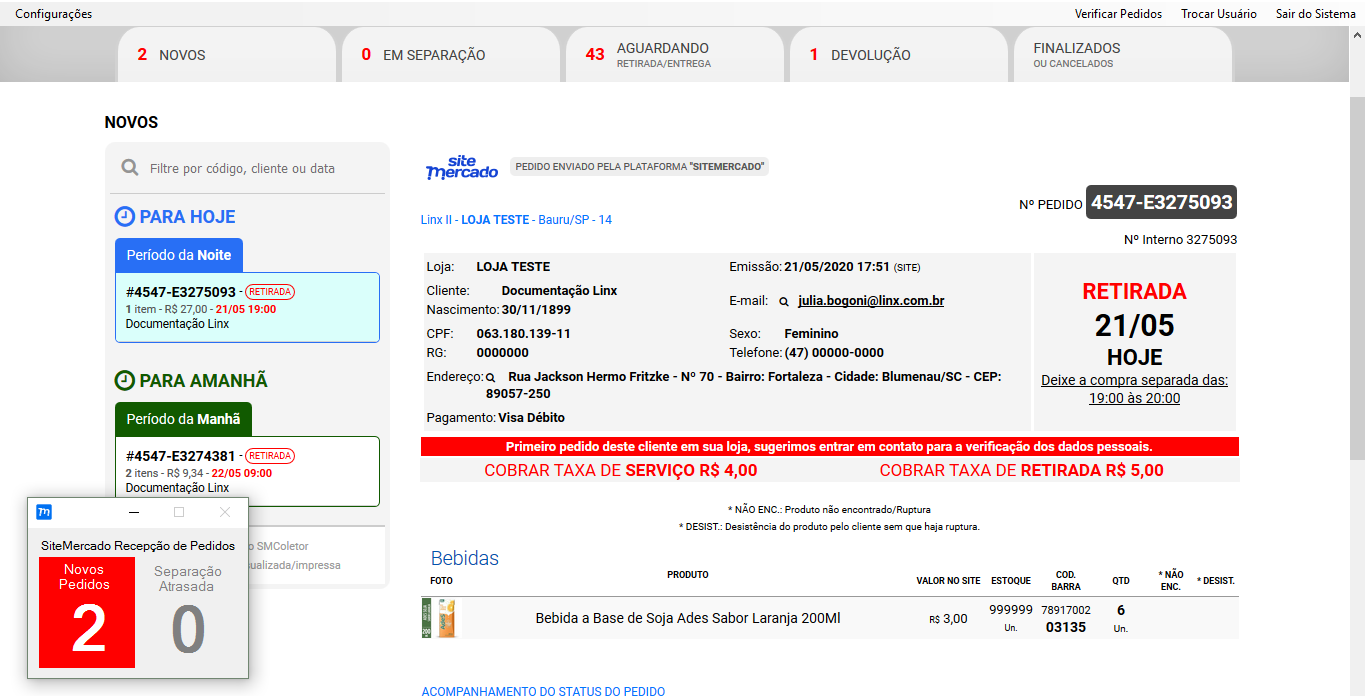
Ainda nessa mesma tela serão apresentados os produtos e quantidades do pedido. Para facilitar a identificação do produtos, será apresentada uma foto e o código de barras, evitando dessa forma, erros na separação. O operador poderá consultar o estoque e utilizar os botões Cancelar o Pedido para cancelar o pedido caso houver algum tipo de problema a ser resolvido e Imprimir e Iniciar a Separação para imprimir a ordem de serviço e iniciar a separação do pedido.
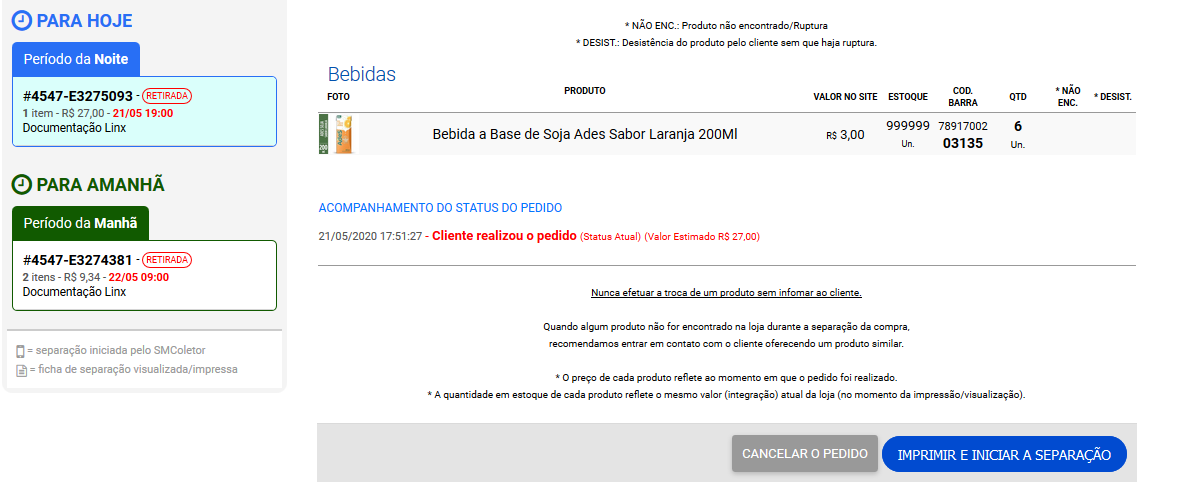
Ao iniciar a separação serão apresentados os detalhes dos produtos e valores correspondentes e no campo Nome do Separador deve-se indicar o nome da pessoa responsável pela separação do pedido.
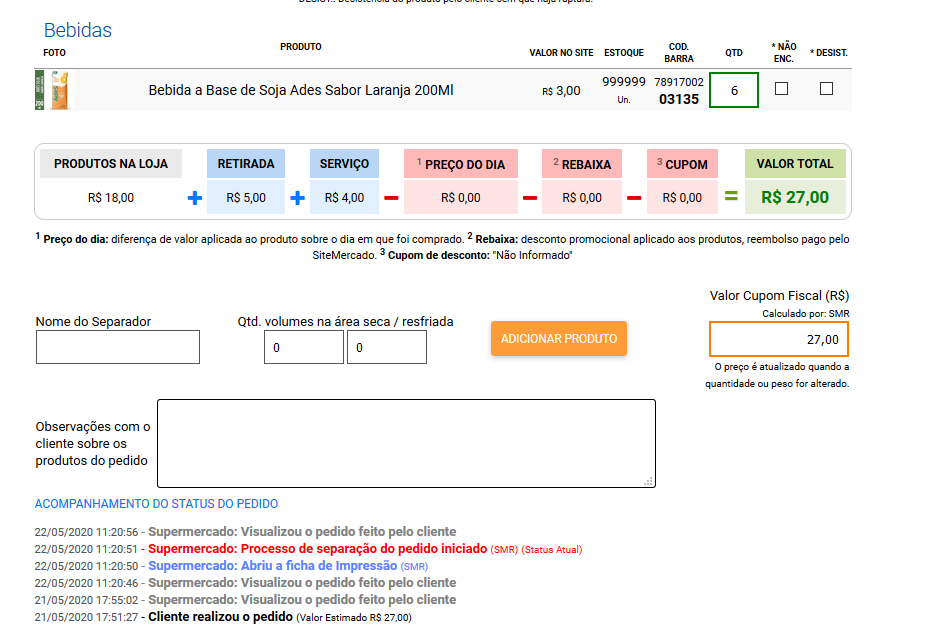
Feitos os procedimentos acima, o operador responsável indicará que o pedido já passou pelo processo de separação clicando no botão Pedido Separado atualizando o status no SiteMercado receptor e avisando, automaticamente através de e-mail ao cliente, que o pedido está pronto para entrega/retirada.
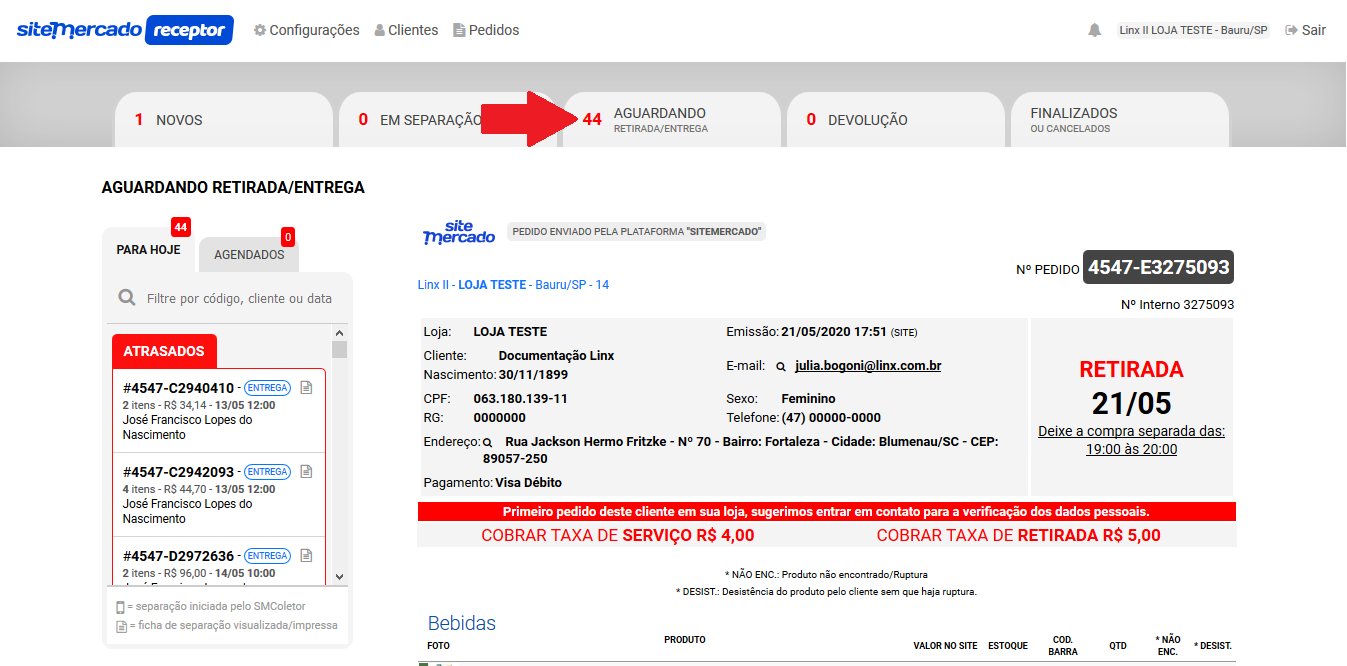
Assim que o pedido for separado e passar ao status Aguardando (retirada/entrega) será apresentado na guia Delivery no PDV Emporio PRO e poderá ser baixado como uma pré-venda.
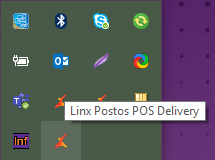
Ao iniciar o PDV, o Linx Postos POS Delivery começará a ser executado na máquina, conforme imagem abaixo:
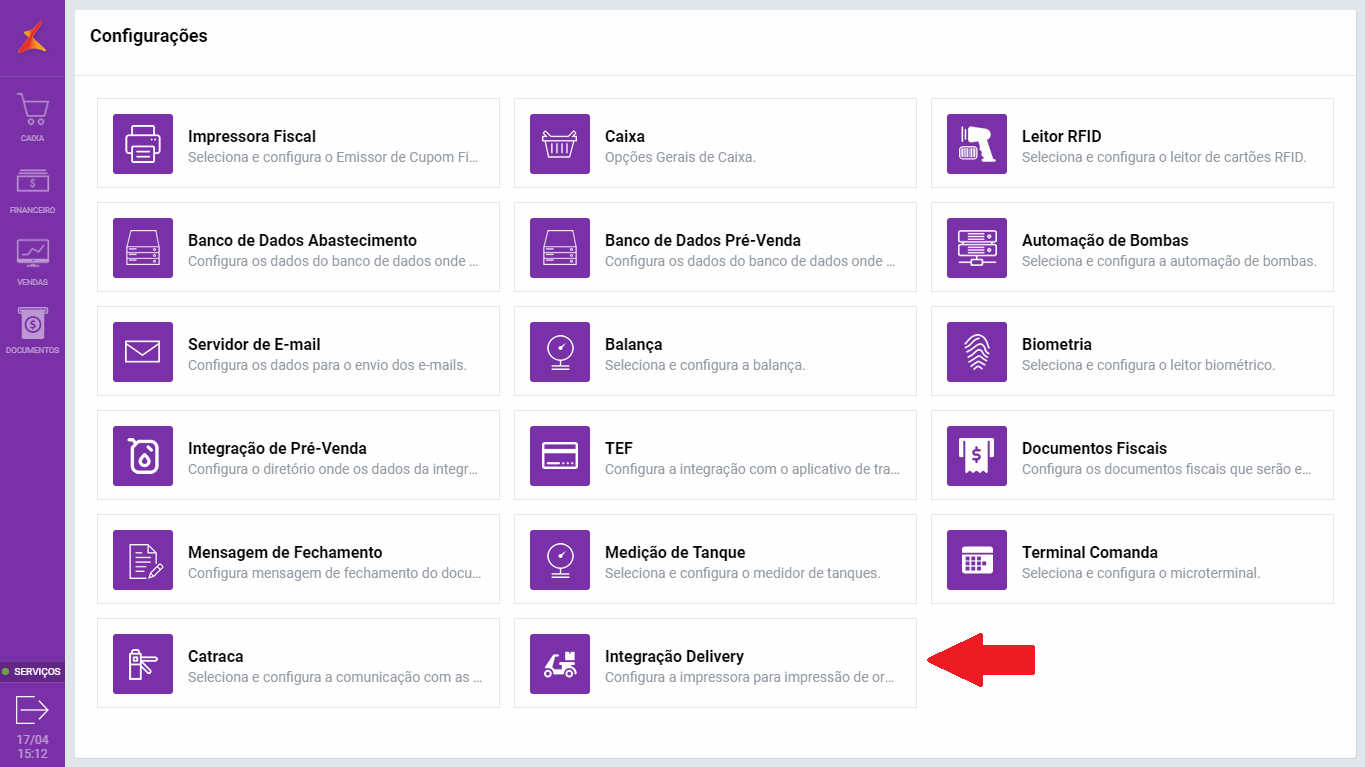
Para configurar a impressora que fará a impressão das ordens de produção dos pedidos realizados via Delivery, acesse o menu no PDV Emporio PRO Configurações > Integração Delivery.
Selecione a impressora entre as opções apresentadas.
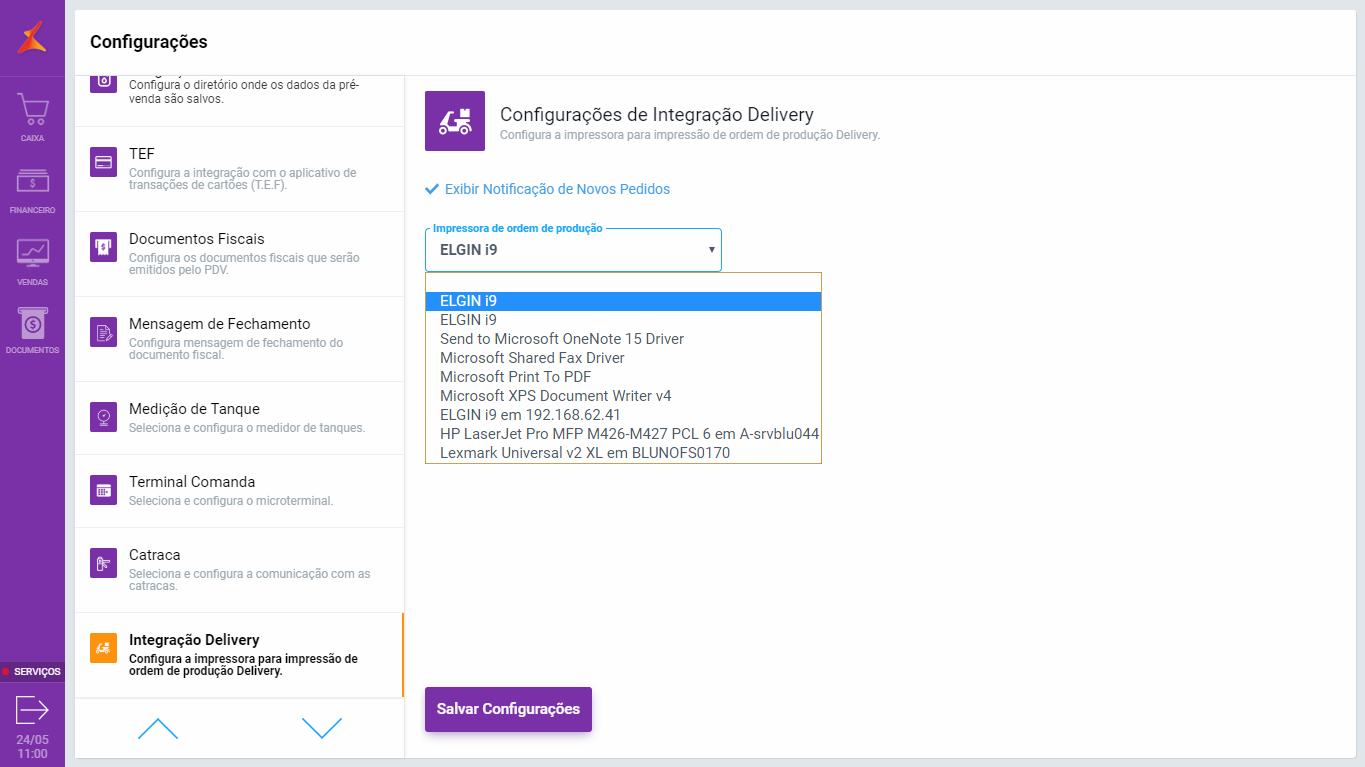
Essa tela ainda apresentará o campo Exibir Notificação de Novos Pedidos para seleção. Ao selecionar essa opção, assim que novos pedidos chegarem ao PDV Emporio PRO para baixa, o operador receberá em tela uma notificação.
Pressione Salvar Configurações para finalizar o procedimento.
O PDV Emporio PRO apresentará a guia Delivery, onde o operador de caixa do estabelecimento poderá visualizar os pedidos realizados através das lojas virtuais.
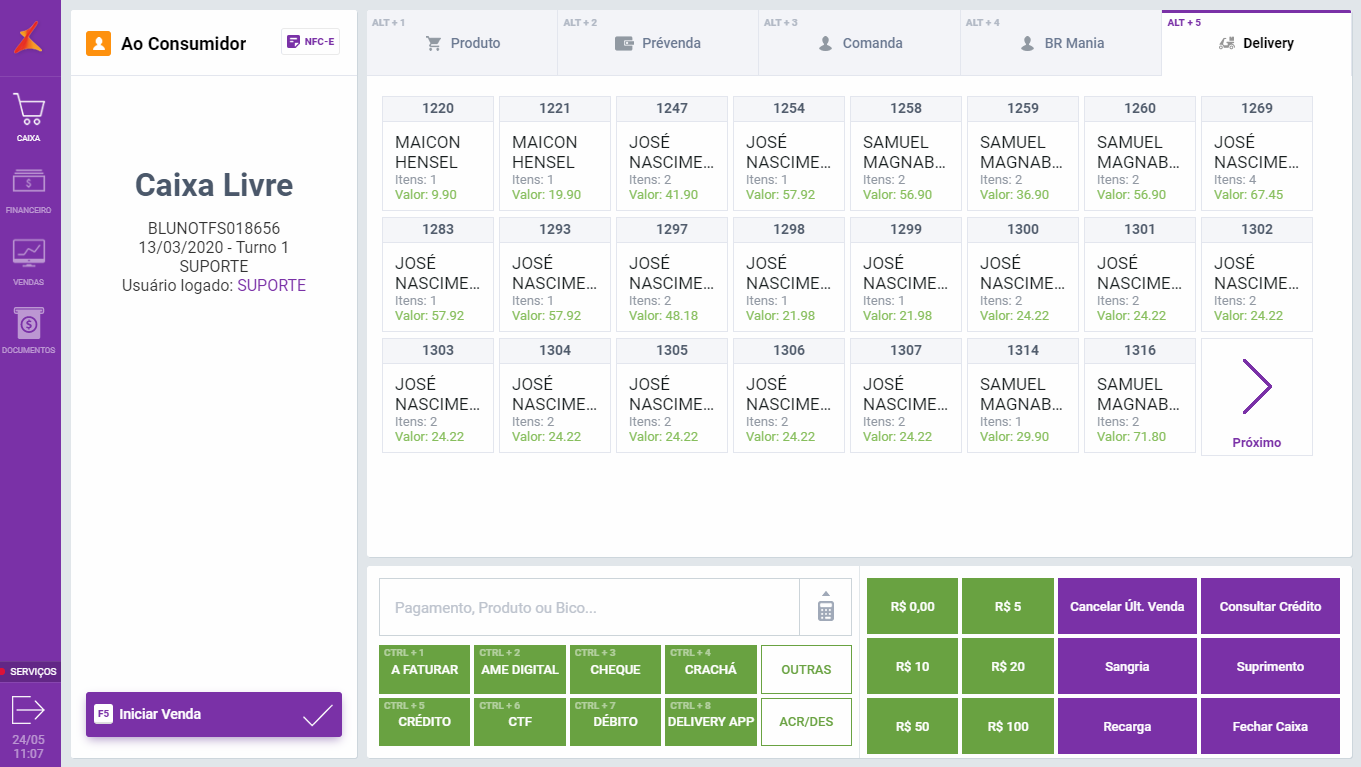
Caso seja selecionada a opção de notificação para cada novo pedido no PDV conforme demonstrado no tópico 6.3, o seguinte aviso de novos pedidos será exibido na tela do PDV Emporio PRO.
Esse aviso de novos pedidos deixará de ser apresentado assim que o operador acessar a guia Delivery. |
Ao selecionar um pedido para a baixa, a seguinte tela será apresentada:
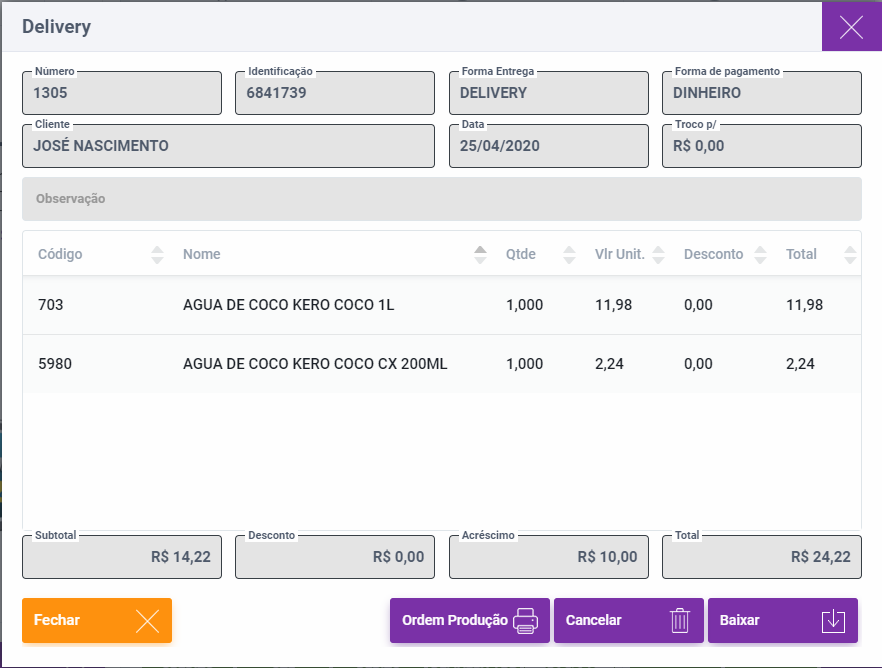
Essa tela apresenta os seguintes campos:
A lista com os produtos selecionados para o pedido também será apresentada nessa tela além das observações, quantidade, valor unitário, descontos (caso houver), e valor total.
Logo abaixo serão apresentados os botões:
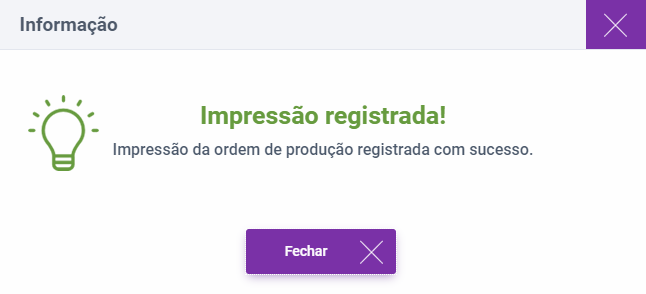
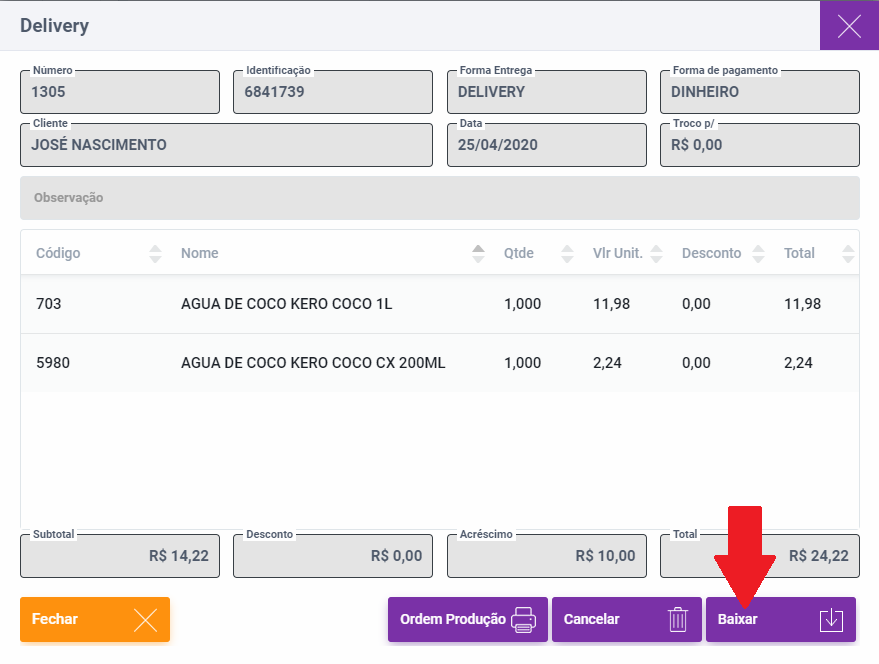
Após selecionar o pedido a ser finalizado no PDV Emporio Pro, basta pressionar o botão Baixar localizado na lateral direita da tela para finalizar a venda.
Os itens serão apresentados no PDV como uma venda em curso.
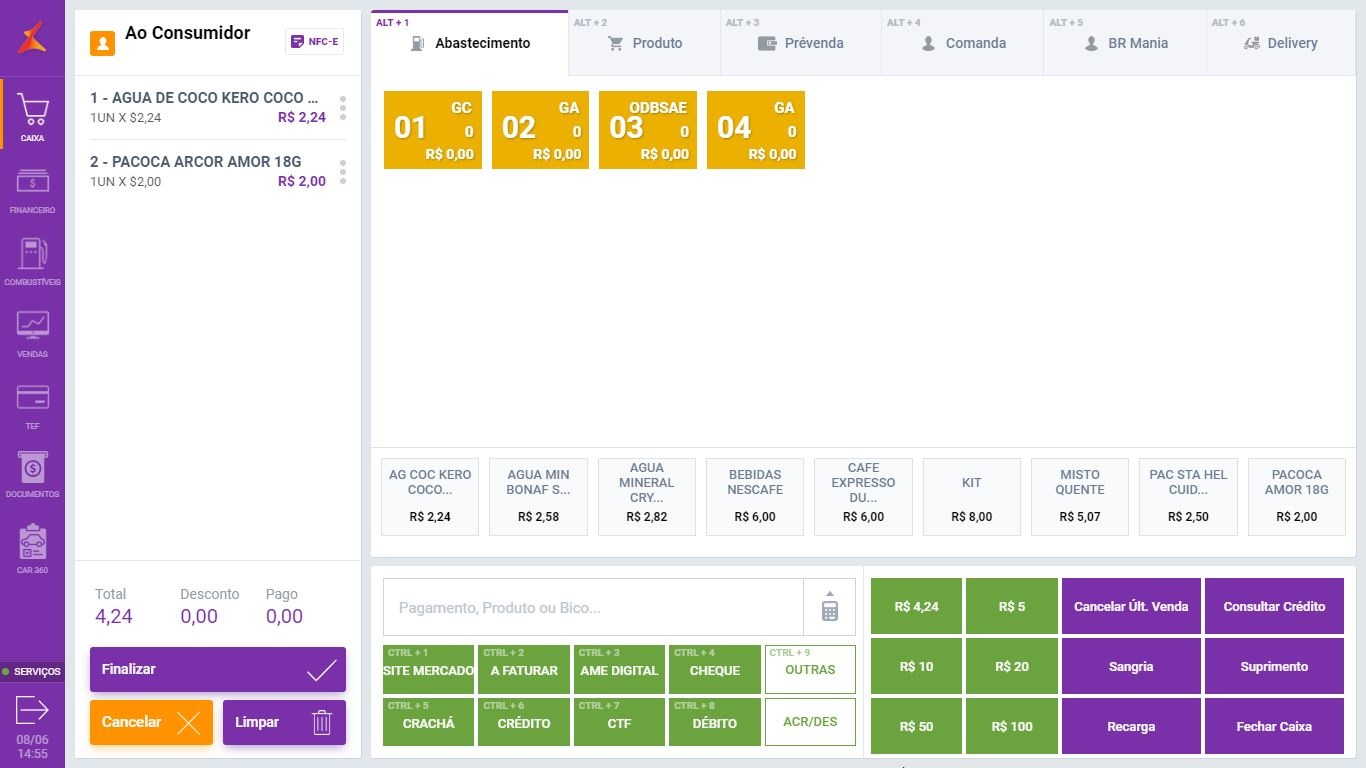
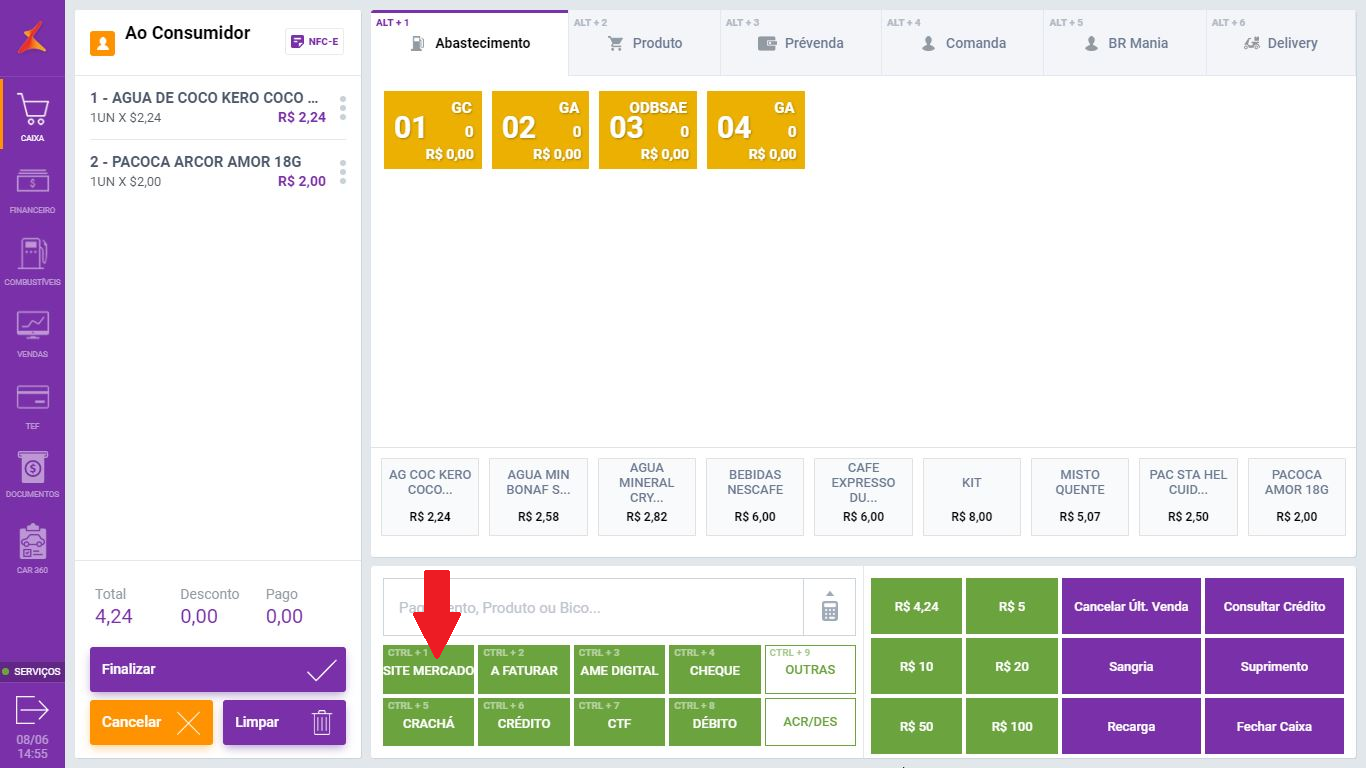
Selecione a opção de pagamento SiteMercado e finalize a venda.