Este documento objetiva detalhar processo de instalação da aplicação Servidor de Pedidos através do Docker.
Etapa 1 - Preparação ambiente para instalação da imagem da aplicação
Esta etapa objetiva preparar um diretório no servidor onde será instalada e executada a imagem do Servidor de Pedidos.
Caso já tenha havido processo de preparação de ambiente para o servidor, os passos abaixo podem ser ignorados. Se as recomendações desta foram seguidas, basta verificar se existe diretório com nomenclatura container-linx no diretório /home (caso, Linux) ou na unidade "C:", caso Windows. |
| INFORMAÇÕES | EXEMPLO | ||
|---|---|---|---|
1 - Criação de diretório Sugerimos a criação de um diretório exclusivo para receber a imagem da aplicação. Dessa forma, sugerimos que seja criado diretório containers-linx, no /home (caso, sistema operacional linux) ou na unidade "c:", (caso Windows). Na coluna ao lado estão os exemplos de comandos a serem executados o sistema operacional linux |
| ||
2 - Concessão de Permissões Conceder permissão completa para diretório acima definido, a fim de habilitar as ações de leitura, escrita e execução da aplicação. Na coluna ao lado está detalhado comando CHMOD. |
|
Etapa 2 - Download da Imagem do Servidor de Pedidos
Esta etapa objetiva explicar processo de download da release do Servidor de Pedidos que está disponível no RCA Azure Linx.
Para a sequencia dessa etapa é mandatório que usuário tenha o acesso mencionado na seção pré-requisitos. |
| INFORMAÇÕES | EXEMPLO | |||
|---|---|---|---|---|
| 1- Iniciar um novo TERMINAL e executar comando para processo de autenticação no Azure. |
| |||
2 - Realizar download da imagem da aplicação. Neste passo, deve ser informada a versão do release desejado no formato XX.XX.XX. No exemplo ao lado está sendo considerada a versão 04.11.00 do Servidor de Pedidos. Após execução do comando, download será iniciado. |
|
Etapa 3 -Configurando o Container (Docker) para Execução
Nesse passo vamos detalhar processo de configuração para execução do container (Docker) contendo a aplicação do Servidor de Pedidos
Principal objetivo é detalhar as instruções para prover as configurações necessárias para funcionamento da aplicação como:
- Apontamentos e credenciais de banco de dados
- Definições de tunning de memória da JVM
- Configurações de volume externo ao contêiner onde haverá uma visibilidade para informações necessárias do cotidiano como: acesso aos logs e arquivos de configuração da aplicação.
| INFORMAÇÕES | EXEMPLO | |||||||||||||||||||||||||||||||||||
|---|---|---|---|---|---|---|---|---|---|---|---|---|---|---|---|---|---|---|---|---|---|---|---|---|---|---|---|---|---|---|---|---|---|---|---|---|
1- Criação de diretório para armazenar as configurações Sugerimos a criação do diretório container-servidor-pedidos, no /home/conatiner-linx (caso, sistema operacional linux) ou na unidade "c:/container-linx", (caso Windows).
|
| |||||||||||||||||||||||||||||||||||
2 - Concessão de Permissões Conceder permissão completa para diretório completo a fim de habilitar as ações de leitura, escrita e execução da aplicação. Na coluna ao lado está detalhado comando CHMOD. |
| |||||||||||||||||||||||||||||||||||
3- Definir as configurações por linha de comando Uma vez realizados os processos acima, deve ser executado comando abaixo para configuração da base de dados necessário para funcionamento do Servidor de Pedidos.. docker run --name servidor-pedidos -dit --network=netlinx --restart=unless-stopped -p 8444:8443 -p 8080:8080 -p 6002:6002 -e DB_CONNINFO=<string conexao banco>-e DB_USER=<usuario banco> -e DB_PASS=<password usuario banco> -e DB_DRIVER=oracle -e MEM_MS=512m -e MEM_MX=512m -e MEM_MAX_PERM=1024m -e MEM_MAX_HEAP=1024m -v /home/containers-linx/container-servidor-pedidos:/opt/jboss/wildfly/standalone/data/servidor-pedidos/ -v /home/containers-linx/container-servidor-pedidos:/opt/jboss/wildfly/standalone/log/ acrbigretail.azurecr.io/servidor-pedidos:<versao> Os itens marcados em vermelho precisam ser substituídos pelos valores definidos do ambiente onde o servidor será executado. Abaixo uma tabela com o detalhamentos desses parâmetros:
Adicionalmente, para uma melhor compreensão do comando, segue abaixo uma tabela com detalhamento das informações:
docker run --name servidor-pedidos -dit --network=netlinx --restart=unless-stopped -p 8444:8443 -p 8080:8080 -p 4058:4058 -e DB_CONNINFO=<string conexao banco>-e DB_USER=<usuario banco> -e DB_PASS=<password usuario banco> -e DB_DRIVER=oracle -e MEM_MS=512m -e MEM_MX=512m -e MEM_MAX_PERM=1024m -e MEM_MAX_HEAP=1024m -v /home/containers-linx/container-servidor-pedidos:/opt/jboss/wildfly/standalone/data/servidor-pedidos/ -v /home/containers-linx/container-servidor-pedidos:/opt/jboss/wildfly/standalone/log/ acrbigretail.azurecr.io/servidor-pedidos:<versao> |
|
Etapa 4 - Configuração para Inicialização Automática no Sistema Operacional Windows 
Se faz necessário efetuar a configuração para o Start automático da aplicação, essa configuração é extremamente importante para que não haja necessidade de toda a vez em que a maquina onde esta o contêiner for iniciada seja preciso executar manualmente os comandos citados.
| Passo a passo | Detalhamento e exemplos |
|---|---|
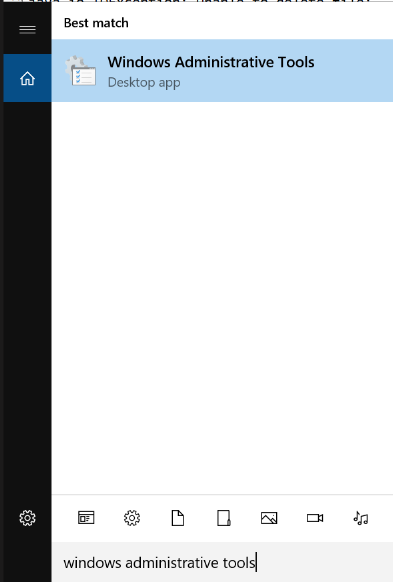
| 1- No menu Iniciar do Windows efetue a busca por Windows Administrative Tools |
|
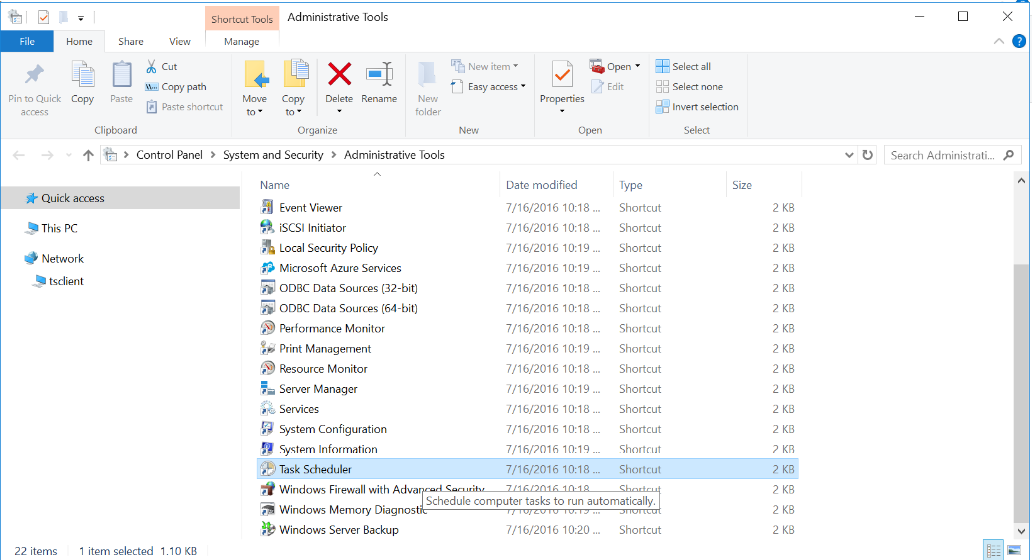
| 2- Será aberta a tela de Administrative Tools. Na sequencia, selecionar a opção Task Scheduler |
|
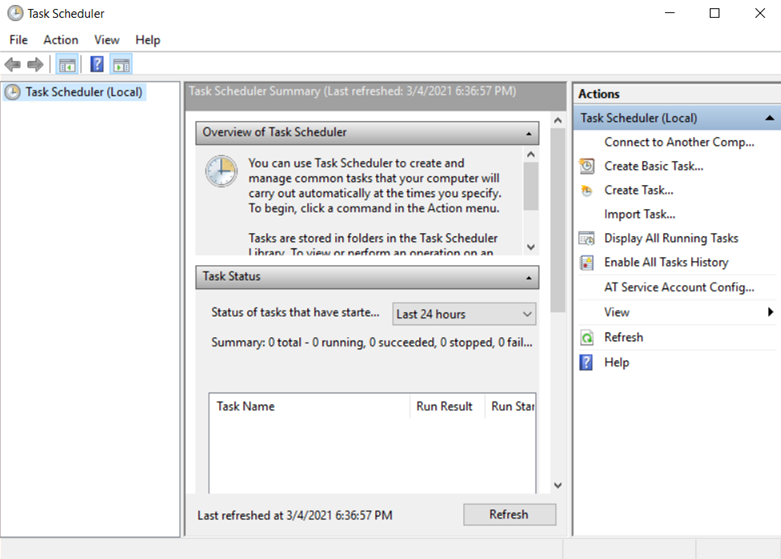
| 3- Na tela do Task Sheduler, clicar no menu Task Scheduler (Local) no canto esquerdo da tela. |
|
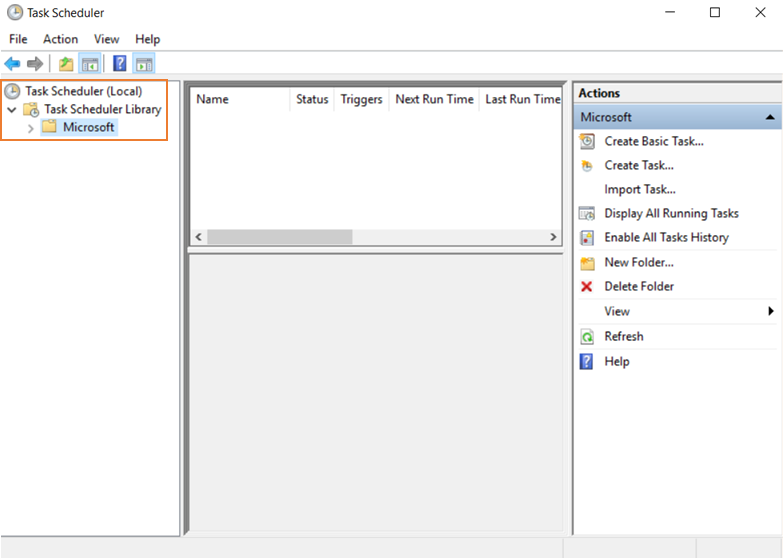
| 4- Expandir a seleção até que seja exibido diretório Microsoft. |
|
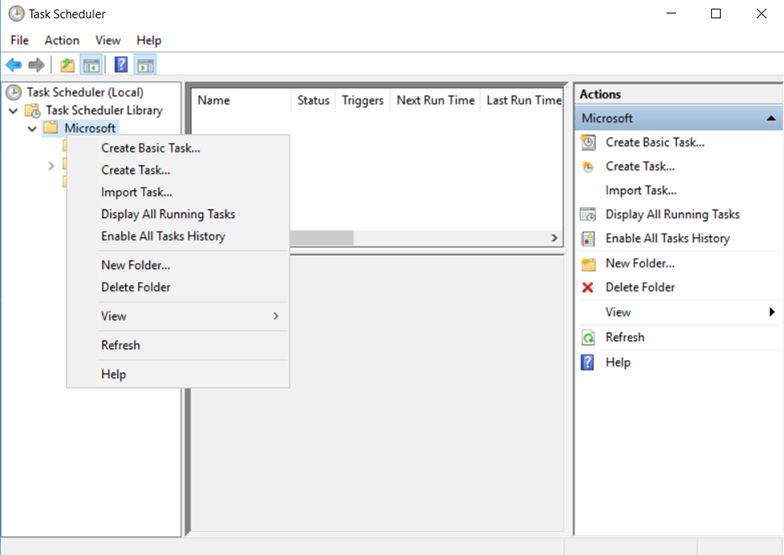
| 5- Clicar com botão direito na pasta Microsoft e selecione New Folder. |
|
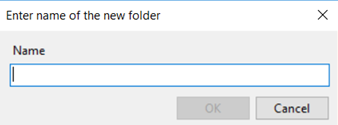
6- Será aberta uma caixa de diálogo. Informar nome desejado e depois confirmar pelo botão 'OK' No nosso exemplo consideramos nome DOCKER |
|
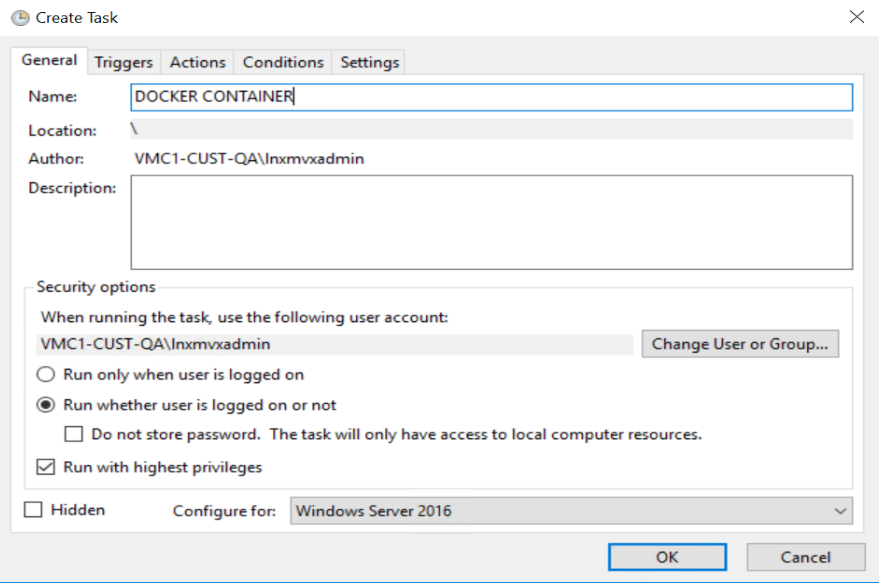
7 - Seleciona diretório criado anteriormente, clicar com botão direto e selecionar opção CREATE TASK. Na aba General (Geral), definir o nome da Task e marque as mesmas opções da imagem ao lado.
No campo Configure for (Configurar para), selecionar a opção de Sistema Operacional igual a da maquina servidora. EX: se a maquina onde esse processo esta sendo executado é Windows 10 selecione Windows 10 |
|
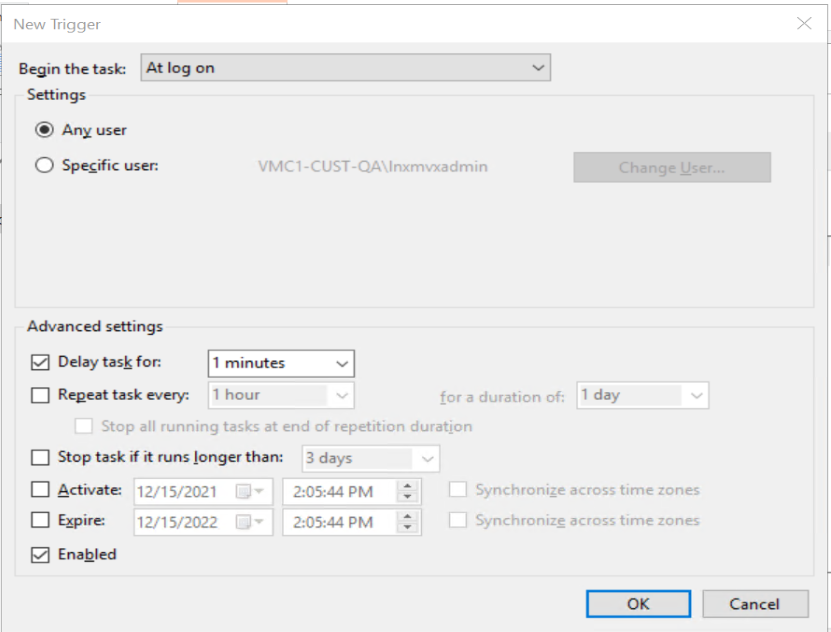
8- Ainda na mesma tela, proceder passos abaixo. Na aba Triggers (Disparadores) clicar no botão NEW (NOVO). Será aberta uma nova tela. No campo Bigin the Tesk (Iniciar a Tarefa) selecione a opção At log on (Ao inicializar)
|
|
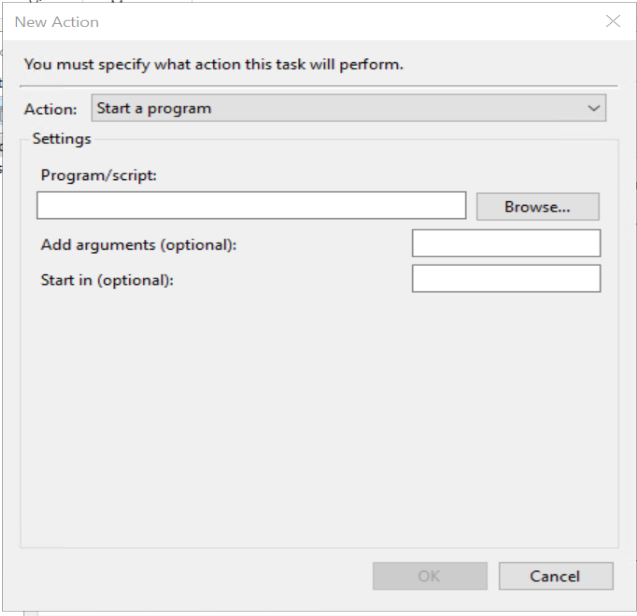
11- Na aba Actions (Ações) clique no botão NEW (NOVO)
|
|
| 12- Ao termino desse processo clique no botão de OK presente na tela de Create Task, assim que clicar em ok será solicitada a senha de usuário administrador |