Este documento objetiva detalhar processo de instalação da aplicação Servidor de Configuração através do Docker.
Pré-requisitos
1. Acesso ao Registro de Contêineres Azure da Linx para ter acesso as imagens da aplicação
2. Docker (https://www.docker.com/) instalado no servidor onde será feito deploy da imagem da aplicação
Para conseguir dar prosseguimento no processo de configuração do Servidor de Configuração é imprescindível que na maquina onde esse processo será executado tenha a aplicação Docker instalada, caso não tenha essa aplicação instalada na maquina acesse os seguintes documentos:
|
Após instalação do Docker, realizar processo da habilitação rede interna do Conteiner
docker network create netlinx |
Etapa 1 - Preparação ambiente para instalação da imagem da aplicação
Esta etapa objetiva preparar um diretório no servidor onde será instalada e executada a imagem do Servidor de Configuração.
Caso já tenha havido processo de preparação de ambiente para o servidor, os passos abaixo podem ser ignorados. Se as recomendações desta foram seguidas, basta verificar se existe diretório com nomenclatura container-linx no diretório /home (caso, Linux) ou na unidade "C:", caso Windows. |
| Passo a passo | Detalhamento e exemplos | ||
|---|---|---|---|
1 - Criação de diretório Sugerimos a criação de um diretório exclusivo para receber a imagem da aplicação. Dessa forma, sugerimos que seja criado diretório containers-linx, no /home (caso, sistema operacional linux) ou na unidade "c:", (caso Windows). Na coluna ao lado estão os exemplos de comandos a serem executados o sistema operacional linux |
| ||
2 - Concessão de Permissões Conceder permissão completa para diretório acima definido, a fim de habilitar as ações de leitura, escrita e execução da aplicação. Na coluna ao lado está detalhado comando CHMOD. |
|
Etapa 2 - Download da Imagem do Servidor de Configuração
Esta etapa objetiva explicar processo de download da release do Servidor de Configuração que está disponível no RCA Azure Linx.
Para a sequencia dessa etapa é mandatório que usuário tenha o acesso mencionado na seção pré-requisitos. |
| Passo a passo | Detalhamento e exemplos | |||
|---|---|---|---|---|
1- Iniciar um novo TERMINAL e executar comando para processo de autenticação no Azure. |
| |||
2 - Realizar download da imagem da aplicação. Neste passo, deve ser informada a versão do release desejado no formato XX.XX.XX. No exemplo ao lado está sendo considerada a versão 02.11.00 do Servidor de Configuração. Após execução do comando, download será iniciado. |
|
Etapa 3 - Configurando o Container (Docker) para Execução
Nesse passo vamos detalhar processo de configuração para execução do container (Docker) contendo a aplicação do Servidor de configuração.
Principal objetivo é detalhar as instruções para prover as configurações necessárias para funcionamento da aplicação como:
- Apontamentos e credenciais de banco de dados
- Definições de tunning de memória da JVM
- Configurações de volume externo ao contêiner onde haverá uma visibilidade para informações necessárias do cotidiano como: acesso aos logs e arquivos de configuração da aplicação.
| Passo a passo | Detalhamento e exemplos | ||||||||||||||||||||||||||||||||||||||||||||
|---|---|---|---|---|---|---|---|---|---|---|---|---|---|---|---|---|---|---|---|---|---|---|---|---|---|---|---|---|---|---|---|---|---|---|---|---|---|---|---|---|---|---|---|---|---|
1- Criação de diretório para armazenar as configurações Sugerimos a criação do diretório container-servidor-configuracao, no /home/conatiner-linx (caso, sistema operacional linux) ou na unidade "c:/container-linx", (caso Windows).
|
| ||||||||||||||||||||||||||||||||||||||||||||
2 - Concessão de Permissões Conceder permissão completa para diretório completo a fim de habilitar as ações de leitura, escrita e execução da aplicação. Na coluna ao lado está detalhado comando CHMOD. |
| ||||||||||||||||||||||||||||||||||||||||||||
3- Definir as configurações por linha de comando Uma vez realizados os processos acima, deve ser executado comando abaixo para configuração da base de dados e apontamento para servidor de autenticação (SSO), necessário para funcionamento do Servidor de Configuração.. docker run --name serv-configuracao -dit --network=netlinx --restart=unless-stopped -p 8443:8443 -p 8090:8080 -p 4057:4057 -e DB_CONNINFO=<string conexao banco> -e DB_USER=<usuario banco> -e DB_PASS=<password usuario banco> -e DB_DRIVER=oracle -e MEM_MS=512m -e MEM_MX=512m -e MEM_MAX_PERM=1024m -e MEM_MAX_HEAP=1024m -e SSO_URL=http\://<ip container SSO>\:<porta SSO>/auth -v /home/containers-linx/container-servidor-configuracao/config:/opt/jboss/wildfly/standalone/data/ConfigurationManager -v /home/containers-linx/container-servidor-configuração/logs:/opt/jboss/wildfly/standalone/log/ acrbigretail.azurecr.io/linx-servidor-configuracao:<versao>: Os itens marcados em vermelho precisam ser substituídos pelos valores definidos do ambiente onde o servidor será executado. Abaixo uma tabela com o detalhamentos desses parâmetros:
Adicionalmente, para uma melhor compreensão do comando, segue abaixo uma tabela com detalhamento das informações:
|
|
Etapa 4 - Configuração para Inicialização Automática no Sistema Operacional Windows 
Esta etapa detalha os passos para a configuração no Docker para que seja uma Tarefa do Windows, permitindo inicialização automática junto ao Servidor.
Essa configuração é extremamente importante e RECOMENDADA pela linx para que não haja necessidade de ação manual toda vez que a maquina servidora for iniciada ou sofra algum processo de shutdown.
| Passo a passo | Detalhamento e exemplos |
|---|---|
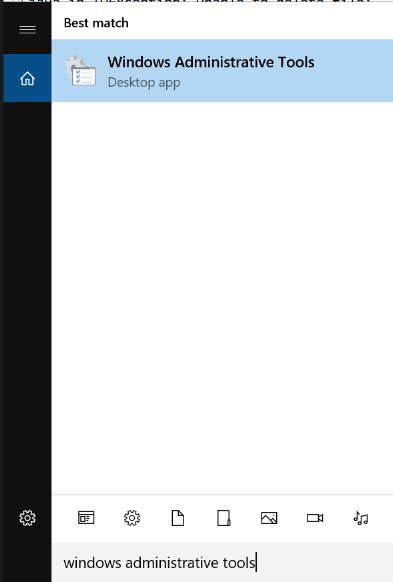
| 1- No menu Iniciar do Windows efetue a busca por Windows Administrative Tools |
|
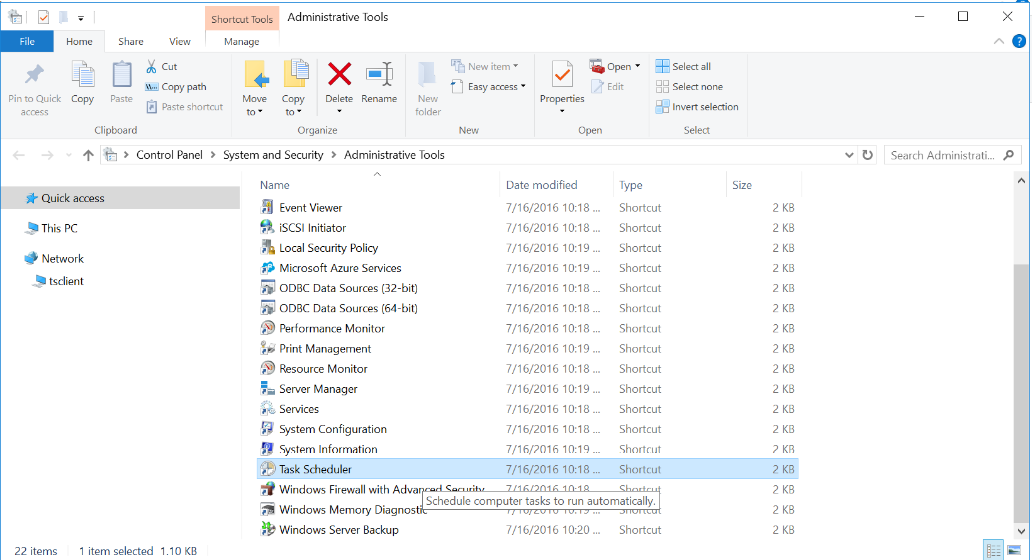
2- Será aberta a tela de Administrative Tools. Na sequencia, selecionar a opção Task Scheduler |
|
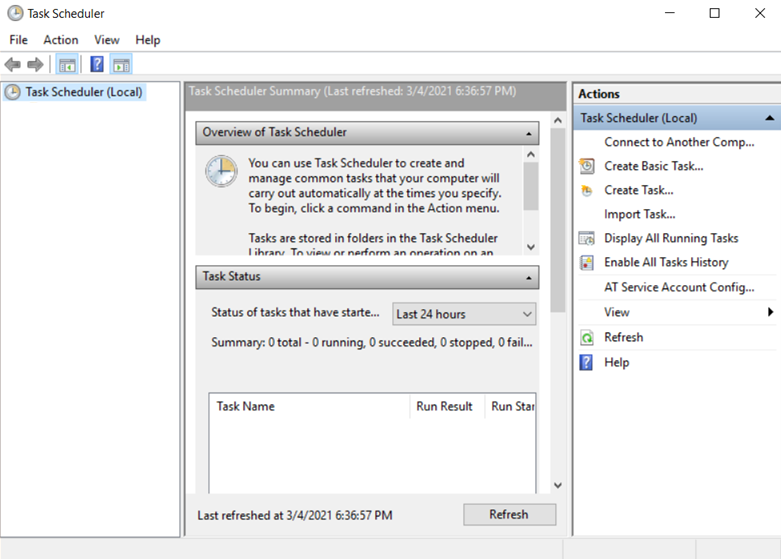
| 3- Na tela do Task Sheduler, clicar no menu Task Scheduler (Local) no canto esquerdo da tela. |
|
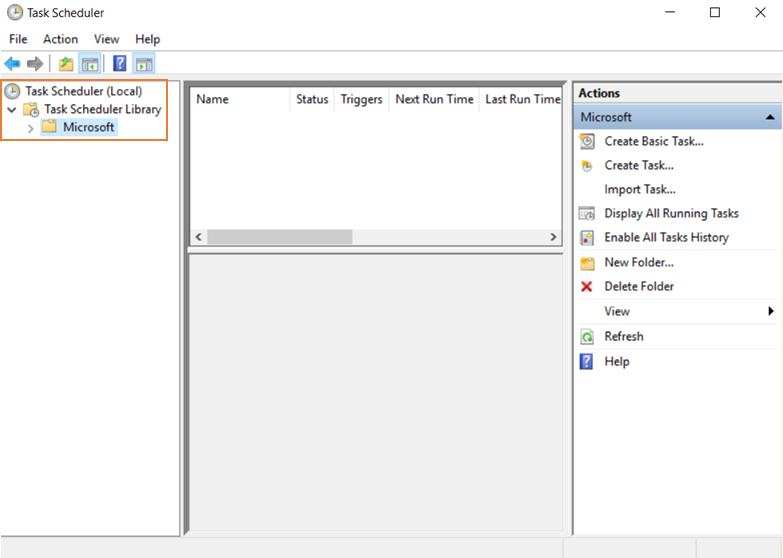
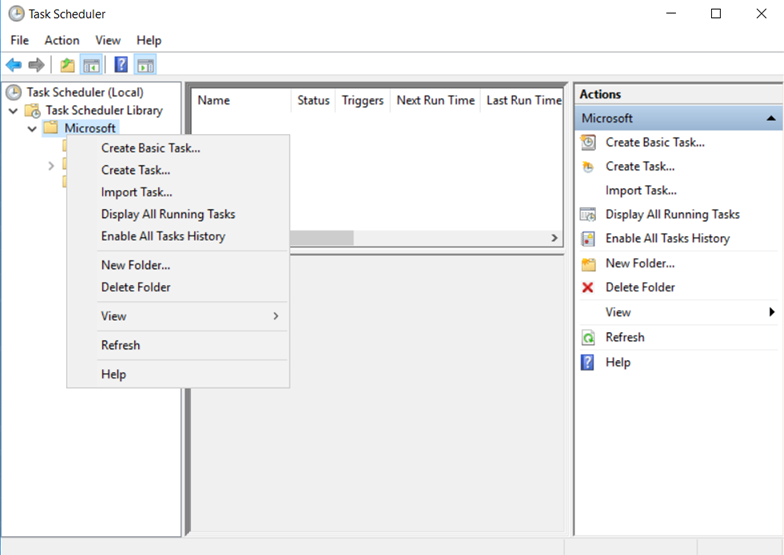
| 4- Expandir a seleção até que seja exibido diretório Microsoft. |
|
| 5- Clicar com botão direito na pasta Microsoft e selecione New Folder. |
|
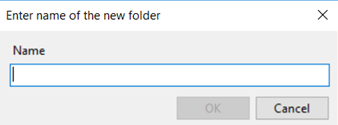
6- Será aberta uma caixa de diálogo. Informar nome desejado e depois confirmar pelo botão 'OK' No nosso exemplo consideramos nome DOCKER |
|
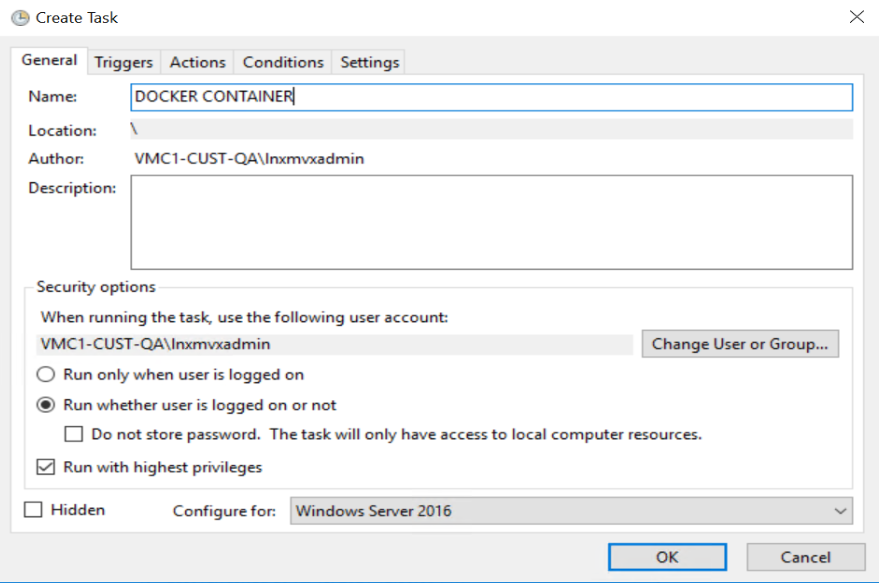
7 - Seleciona diretório criado anteriormente, clicar com botão direto e selecionar opção CREATE TASK. Na aba General (Geral), definir o nome da Task e marque as mesmas opções da imagem ao lado.
No campo Configure for (Configurar para), selecionar a opção de Sistema Operacional igual a da maquina servidora. EX: se a maquina onde esse processo esta sendo executado é Windows 10 selecione Windows 10 |
|
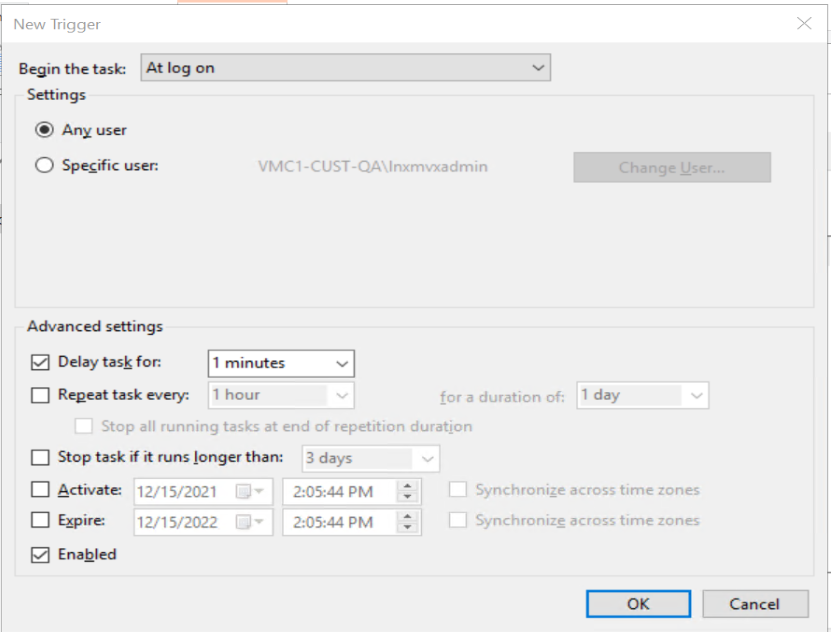
8- Ainda na mesma tela, proceder passos abaixo. Na aba Triggers (Disparadores) clicar no botão NEW (NOVO). Será aberta uma nova tela. No campo Bigin the Tesk (Iniciar a Tarefa) selecione a opção At log on (Ao inicializar)
|
|
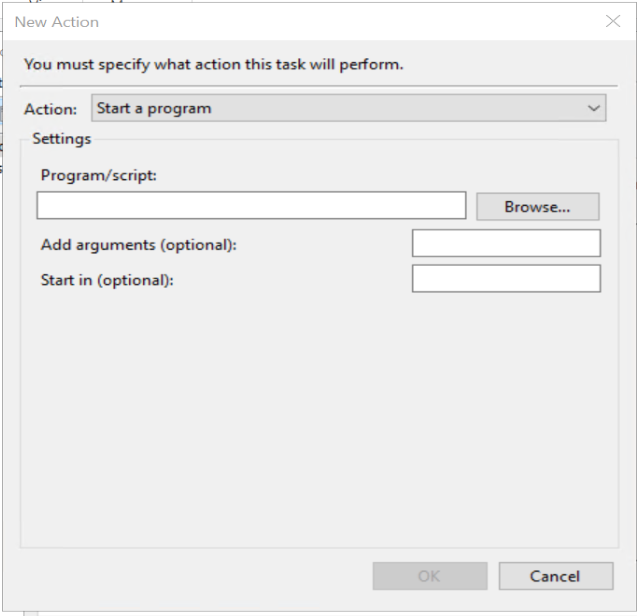
11- Na aba Actions (Ações) clique no botão NEW (NOVO)
|
|
12- Ao termino desse processo clique no botão de OK presente na tela de Create Task, assim que clicar em ok será solicitada a senha de usuário administrador |