O envio das informações referentes a Compras, Vendas e Estoque, é feito via webservice, diretamente para a Raízen, uma vez por dia. Paralelo a isso, é disponibilizado no "FTP" o arquivo "FEE", que contém o acumulado de vendas do mês.
A integração dos dados é feita por meio de um executável, que fará o envio e recebimento destes. Para ativá-lo, basta acessar a pasta de instalação do sistema e dar um duplo clique no executável “distribuidora.exe”. Este procedimento é feito uma única vez.
O menu Configurações permitirá vincular os códigos das empresas e das formas de pagamento cadastradas no AutoSystem®, com os códigos Raízen. Estas configurações são essenciais para o correto
funcionamento do sistema.
Também é possível configurar para que envio das informações de compras, vendas e estoque seja feito via webservice.
Para criar o vínculo, acessar no módulo Gerencial, o menu Configurações> Módulos> Raízen> Configurações, conforme imagem a seguir:
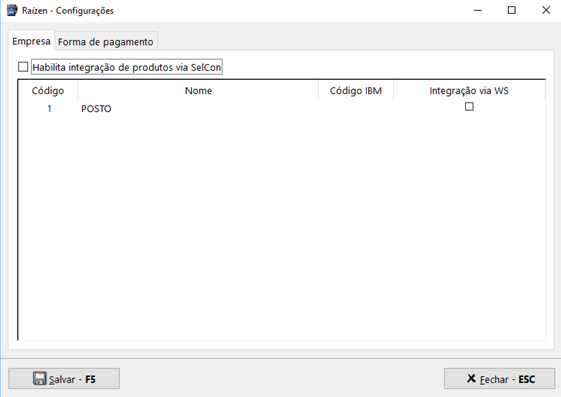
A integração via webservice poderá ser ativada somente quando tiver sido informado o código IBM.
As informações referentes ao cadastro padrão, estarão disponíveis no SelCon da Raízen. Para habilitar a integração, basta selecionar a opção Habilita integração de produtos via SelCon. Vale lembrar que isso será possível somente quando a integração via webservice estiver ativada.
Após a habilitação da integração de produtos via SelCon, ao selecionar o estabelecimento, será possível solicitar a primeira carga do cadastro padrão, por meio do botão Carga Completa, como mostra a imagem abaixo:
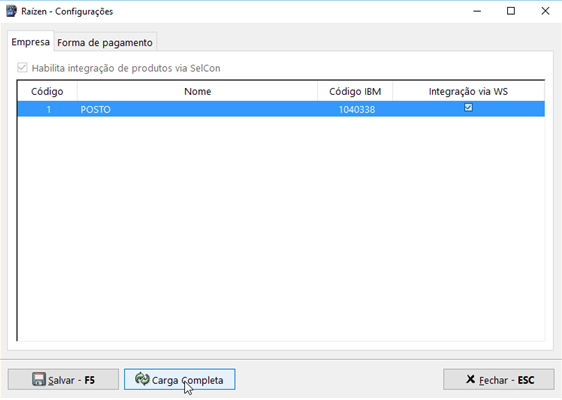
A atualização das informações do cadastro padrão acontecerá em dois horário durante o dia, onde o serviço de integração da "distribuidora.exe", fará o acesso ao SelCon , via webservice, e importará tais informações para o AutoSystem®. A importação do cadastro completo do SelCon será permitida somente uma vez ao dia.
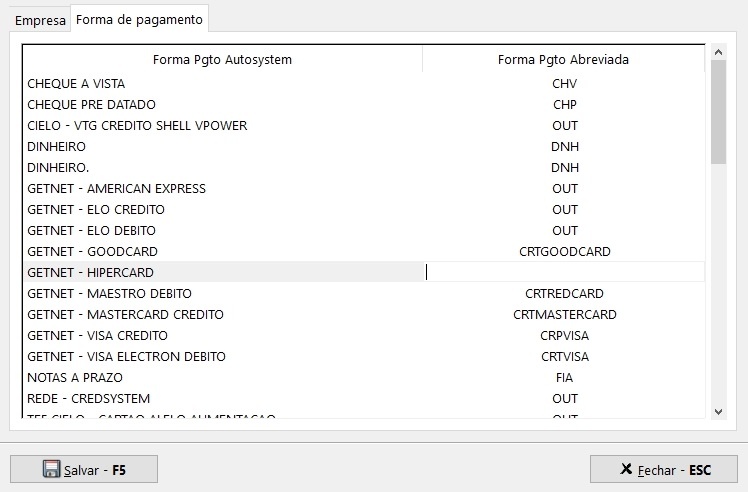
Na guia Forma de Pagamento, para vincular as formas de pagamento cadastradas no AutoSystem®, com as da Raízen, basta selecionar a linha que contém a forma de pagamento, clicar na coluna Forma Pgto Abreviada, e inserir a abreviatura da forma de pagamento Raízen, conforme imagem abaixo:
Ao término das operações clicar em Salvar.
O cadastro de itens será realizado diretamente no portal da Raízen, e seu recebimento será feito via integração com o SelCon. Só será feita atualização de informações, caso haja alguma diferença dos
dados no banco de dados, para não gerar sincronia sem necessidade, já que estas serão enviadas para a base de todas as empresas franqueadas, se tratando de multiempresas.
Ao atualizar o cadastro de produtos do SelCon, será verificado se os códigos de barras deste correspondem aos do AutoSystem®. Em caso negativo, não será feito o vínculo automático, e o produto será
bloqueado para compra/venda.
Será permitido cadastrar Kit de Produtos no AutoSystem®, sem que este possua vínculo com o SelCon, porém os itens que o compõem deverão estar vinculados.
Caso se trate de um combo oficial Raízen, não será possível adicionar mais produtos.
Se o combo for montado pelo próprio estabelecimento, será permitido acrescentar produtos, desde que todos sejam Raízen.
A consulta dos produtos SelCon pode ser feita no módulo Gerencial, por meio do caminho Configurações > Módulos > Raízen > Consultas > Produtos. Ao acessá-la será apresentada a seguinte tela:
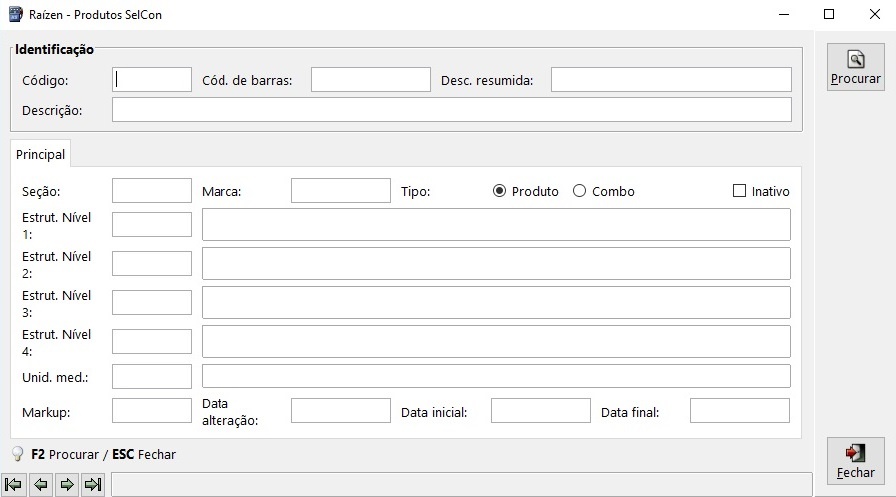
As informações referentes a Seção, Marca, Tipo, Estrut. Nivel 1, Estrut. Nivel 2, Estrut. Nivel 3, Estrut. Nivel 4 passarão a compor o cadastro do produto.
Vale lembrar que esta funcionalidade é utilizada somente para fins de consulta, não sendo possível editá-la.
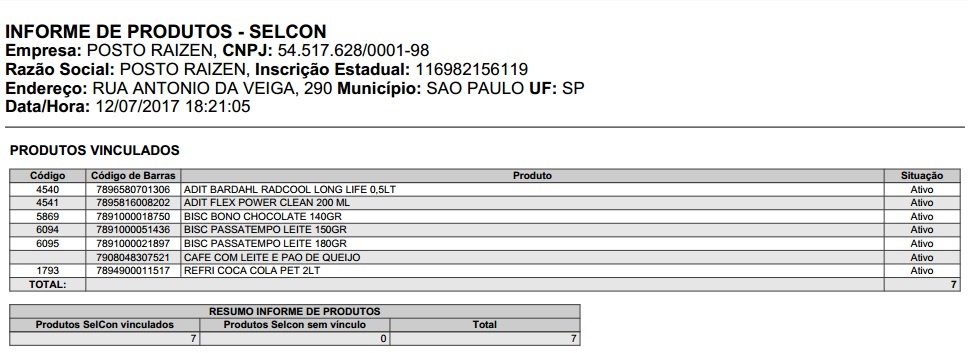
Para gerar o relatório de produtos SelCon, acessar no módulo Gerencial o menu Configurações > Módulos > Raízen > Relatórios > Produtos SelCon.

Esta tela possui os botões:
A tela ainda apresenta a opção de exibir produtos Vinculados, Sem Vínculo ou a opção Todos, que selecionará todos os produtos.
Após selecionada a opção de visualização do relatório de produtos, a seguinte tela será apresentada:
Para gerar o relatório Informe de Vendas SelCon, acessar no módulo Gerencial o menu Configurações > Módulos > Raízen > Relatórios > Informe de Vendas.
Ao acessá-lo, será apresentada a seguinte tela:
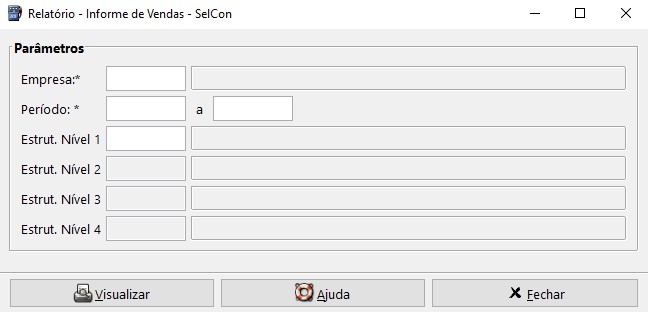
Esta tela possui os botões:
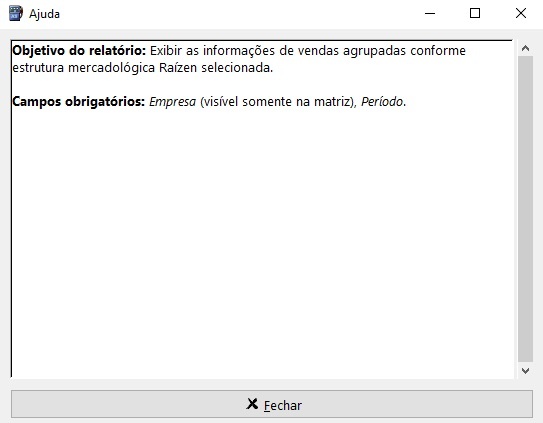
Caso o botão Ajuda seja selecionado, trará informações sobre o objetivo do relatório e os campos obrigatórios, conforme imagem a seguir:
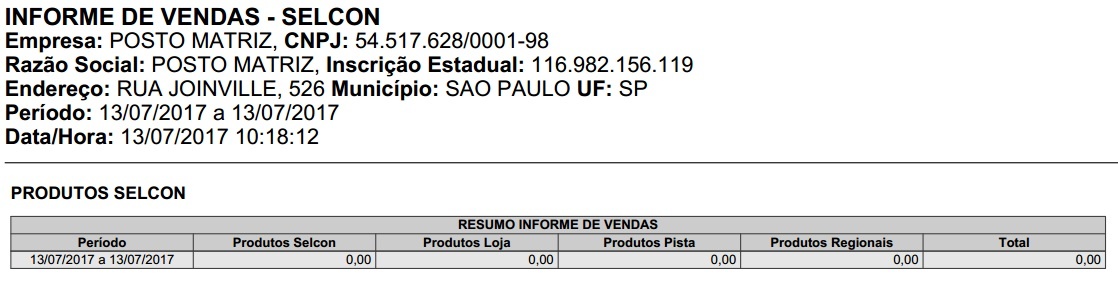
A seguir, ao selecionar o botão Visualizar na tela de relatório, o mesmo será gerado de acordo com as informações preenchidas, conforme imagem abaixo: