Acesse o site: https://hml.fiscalflow.com.br/
com as credenciais:
Usuário: homologa
Senha: @123456
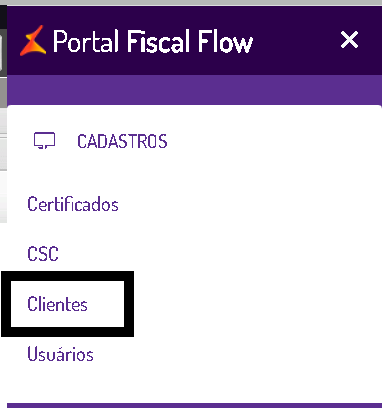
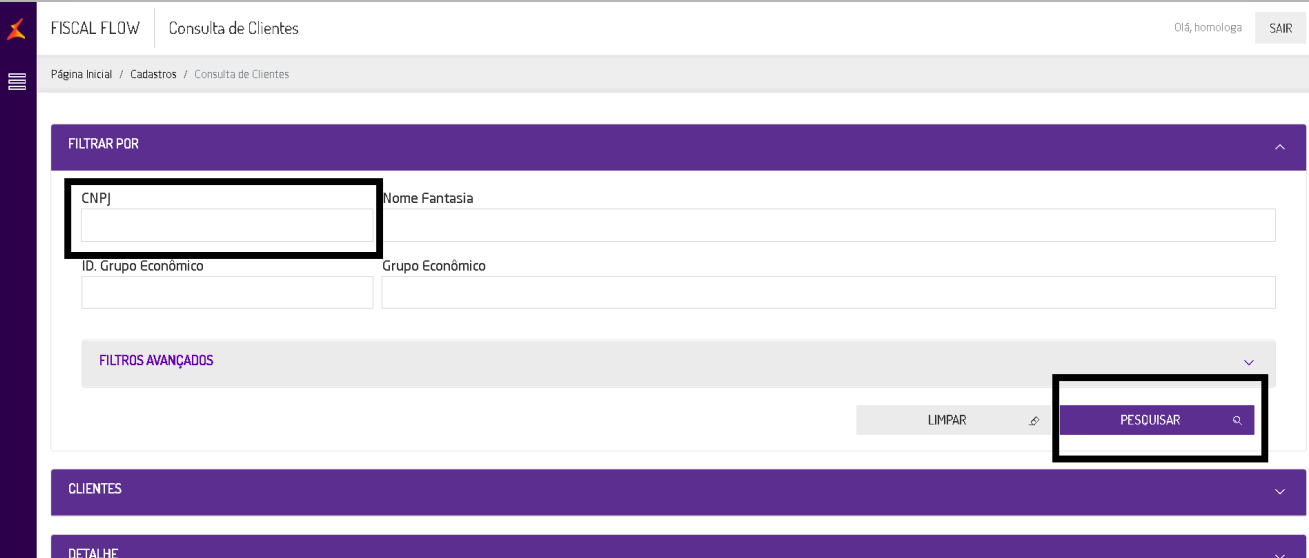
Ao acessar o Site clique na aba lateral esquerda no ícone de três barras>Cadastros>Clientes
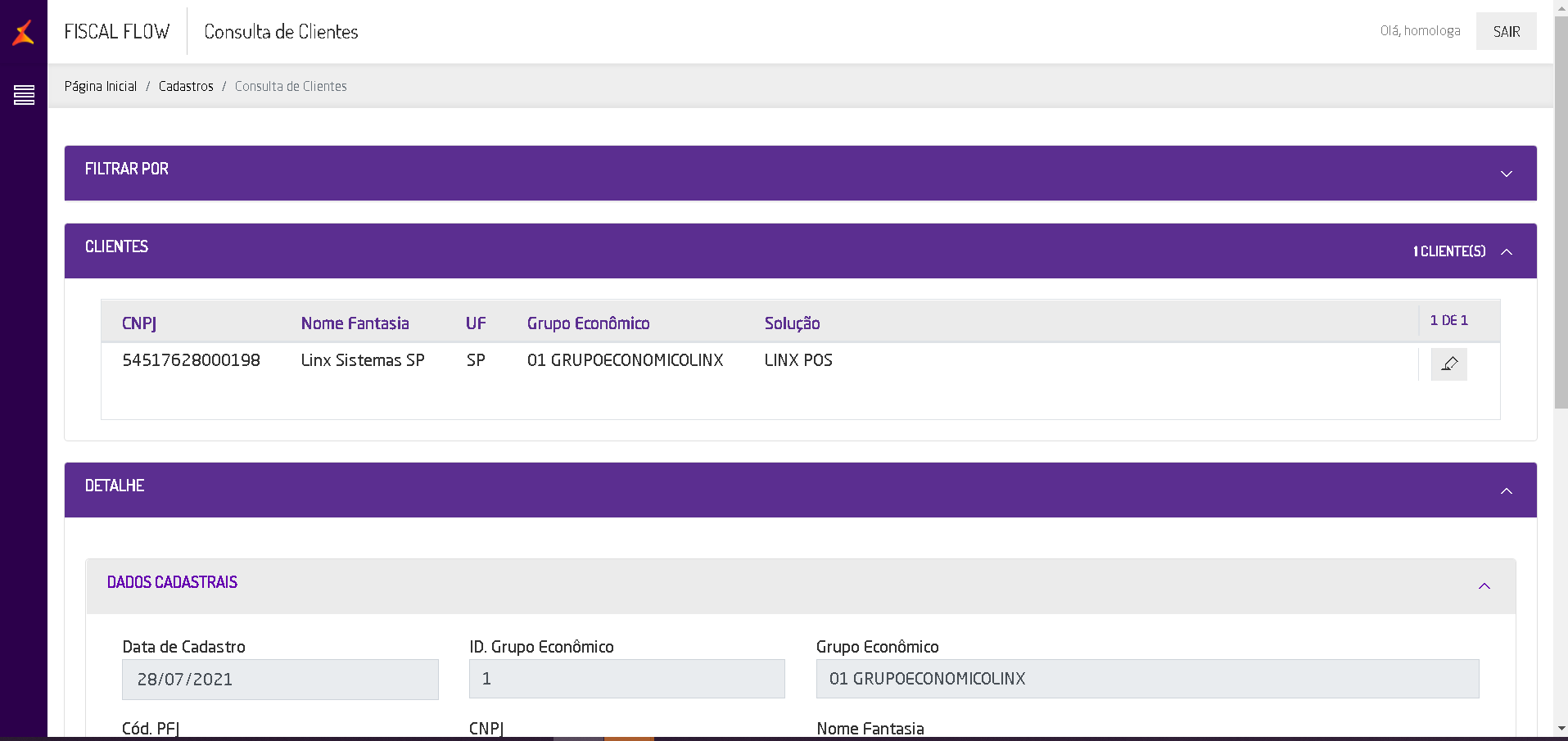
O próximo passo é informar o CNPJ do cliente e clicar em pesquisar:
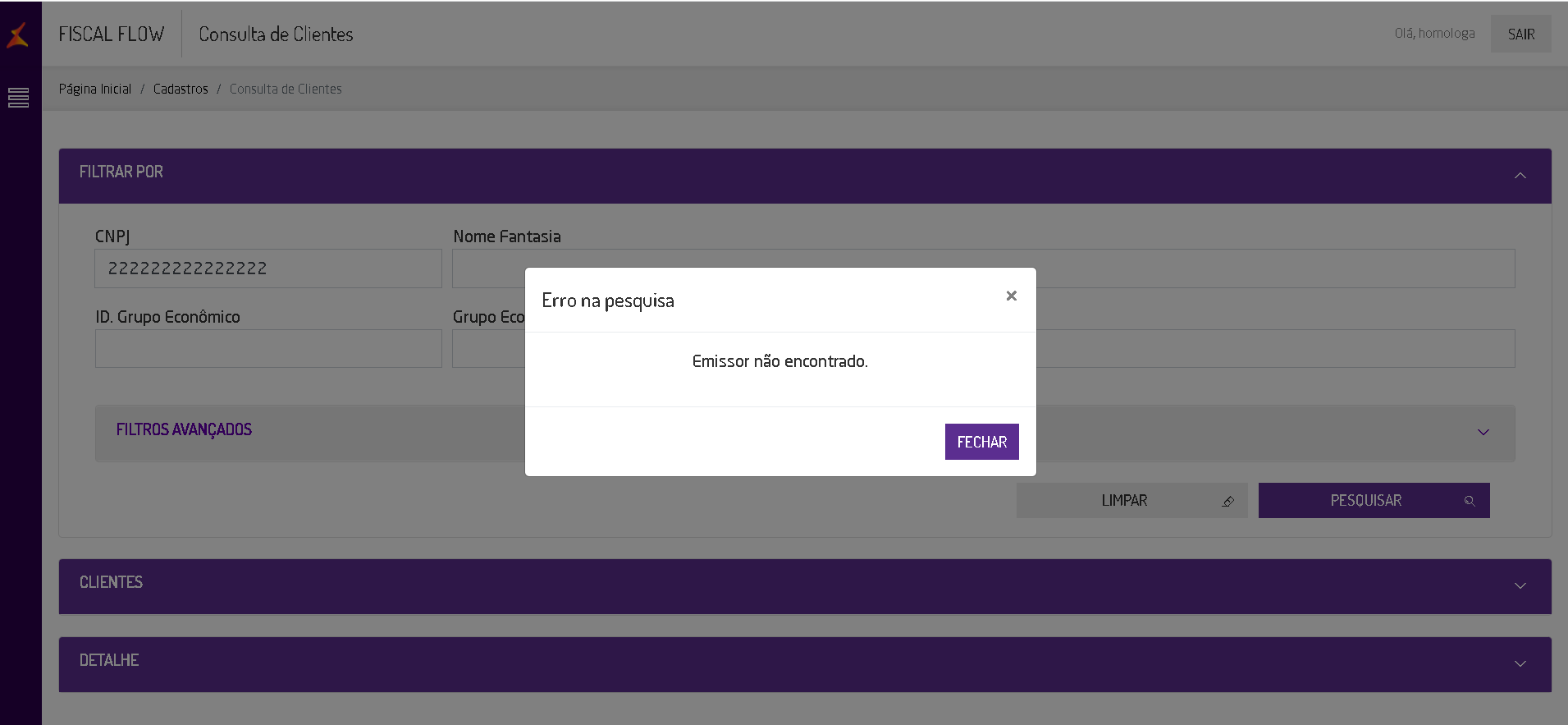
Se o Retorno for "Emissor não localizado, significa que é necessário abrir o chamado para o Time Fiscal Flow, para espelhar o cadastro de PRODUÇÃO do CNPJ de nosso cliente para o Homologação:
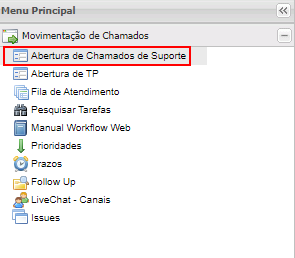
Para solicitação de espelhamento do cadastro PRODUÇÃO do portal FISCAL FLOW para o portal de HOMOLOGAÇÃO, é necessário abrir um chamado para o time FISCAL FLOW, seguindo o passo a passo, abaixo: Criando a TP:
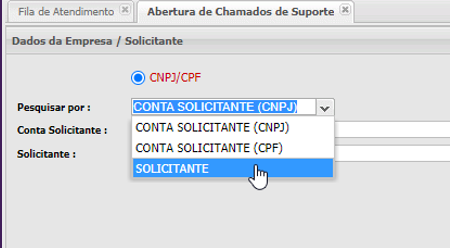
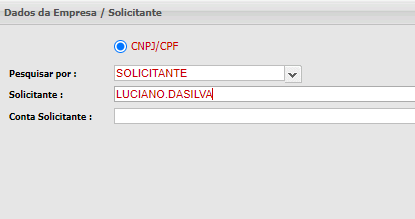
2. Altere o campo "Pesquisar por" para SOLICITANTE:
No campo "Solicitante" preencha com o nome do Analista:
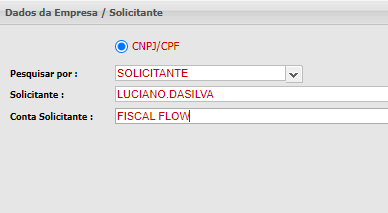
No campo "Conta Solicitante" preencha com o nome da Solução/Produto:
3. Clique em "Abrir Chamado"
Garanta que o e-mail informado na TP seja o do Analista ou Consultor (franqueado Linx) para que ele receba a pesquisa e movimentações do chamado:
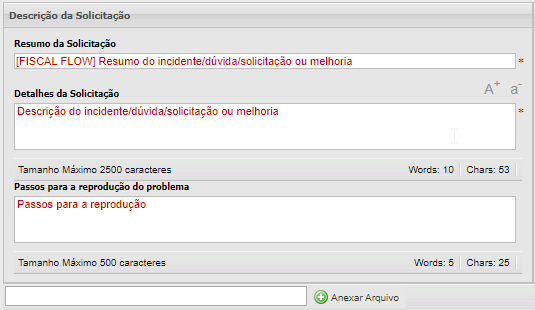
4. Preencha o resumo, os detalhes e os passos para reprodução (Se necessário, anexe evidências e insumos):
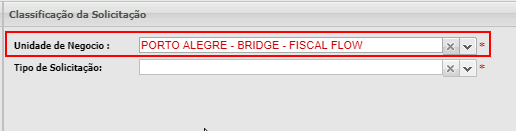
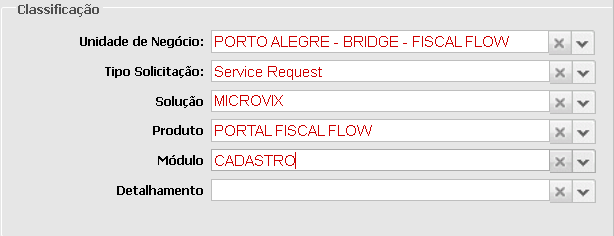
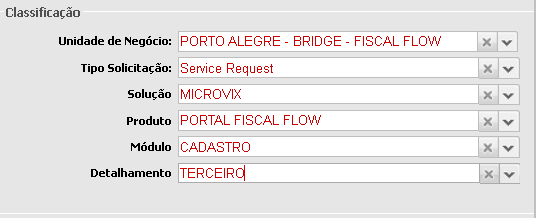
5. Comece a preencher a Taxonomia selecionando a Unidade de Negócio: "PORTO ALEGRE - BRIDGE - FISCAL FLOW":
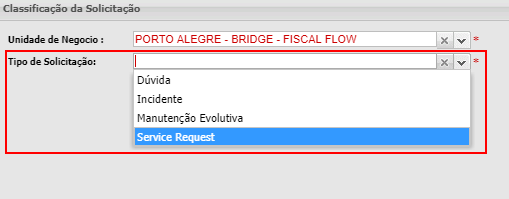
6. Escolha o tipo de solicitação (Dúvida, Incidente, Manutenção Evolutiva ou Service Request):
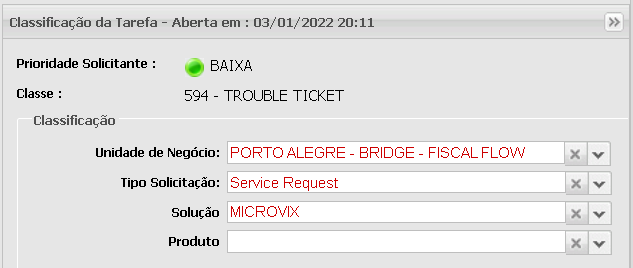
7. Selecione a Solução de acordo com o que o cliente utiliza, no exemplo abaixo foi utilizado "DEGUST" porque era a solução que o cliente utilizava:
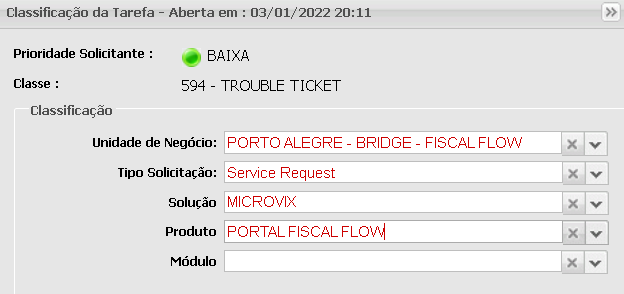
8. Selecione o Produto de acordo com sua necessidade:
9. Selecione o Módulo do produto escolhido:
10. Exemplo de taxonomia abaixo:
13. Clique em "Salvar Tarefa":
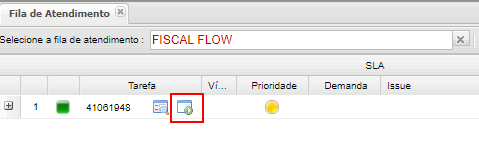
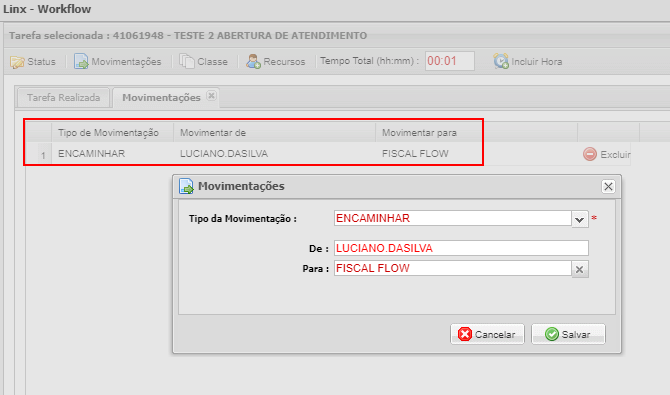
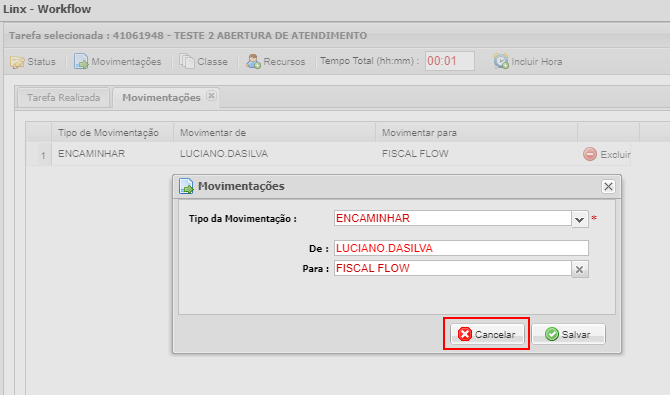
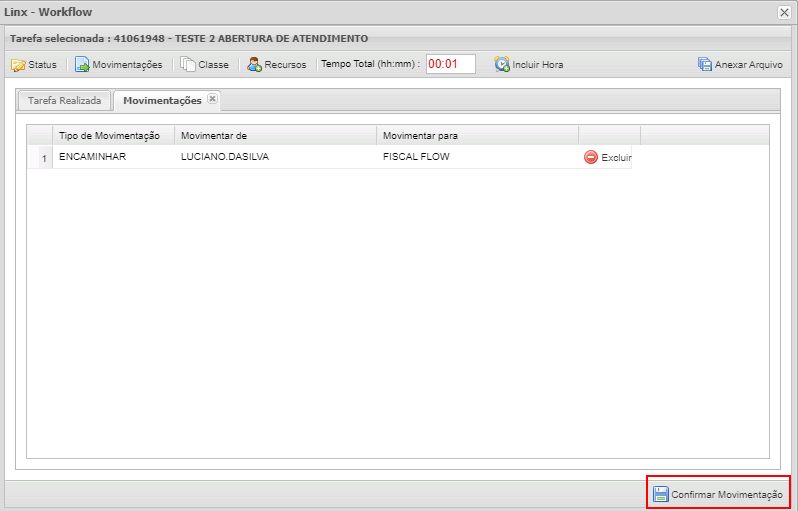
Se seguido os passos o chamado é encaminhado automaticamente para a fila correta do FISCAL FLOW.
|


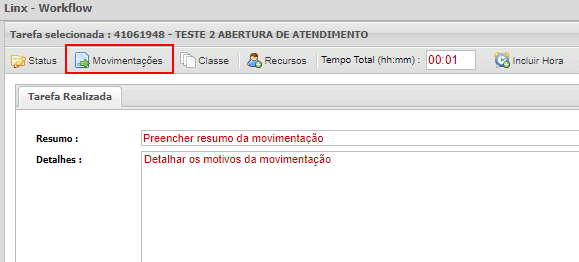
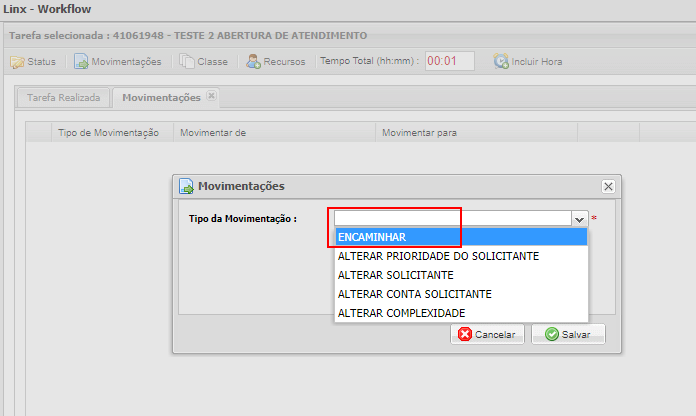
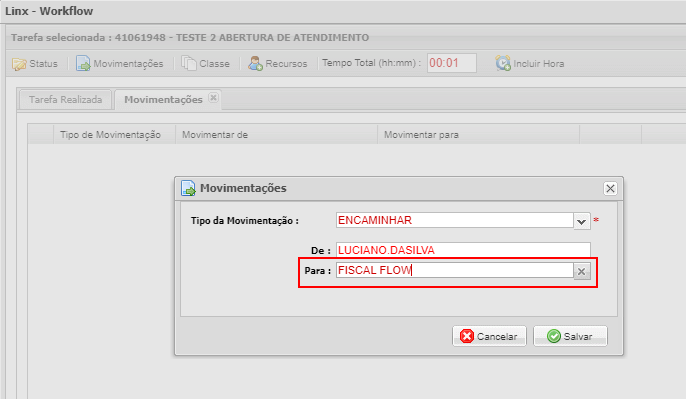
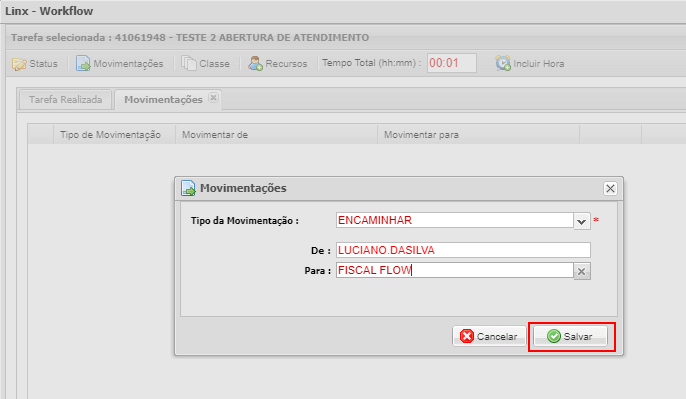
Se o Retorno for com os dados do cliente, neste caso basta conferir se existe usuário "client" para utilização no PDV, no localhost:8089 com a Url Mid-e: http://mide.homologa.linx.com.br:2801/service/
Para localizar o usuário client de homologação, clique novamente nas tres barras na aba lateral esquerda>Cadastros>Usuários:
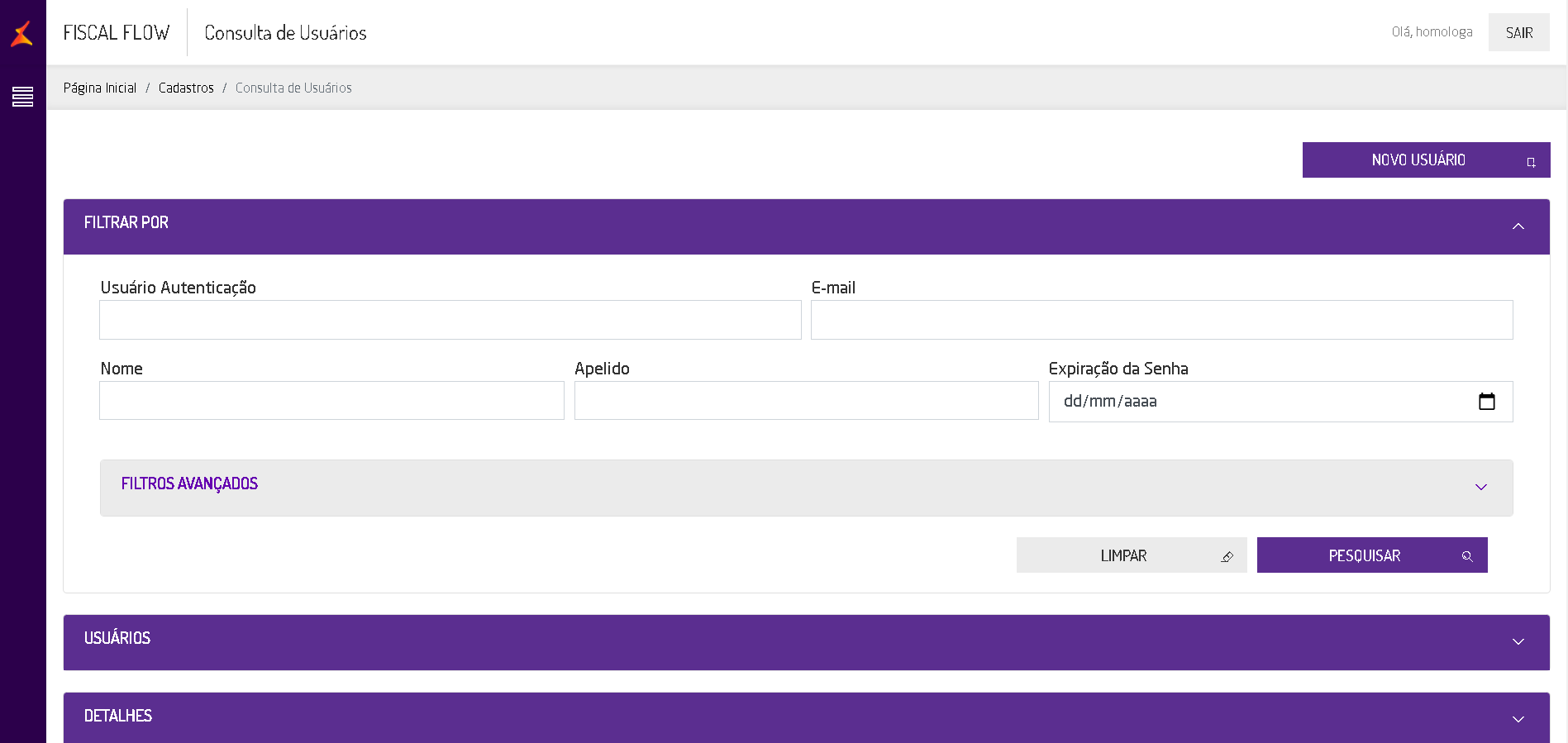
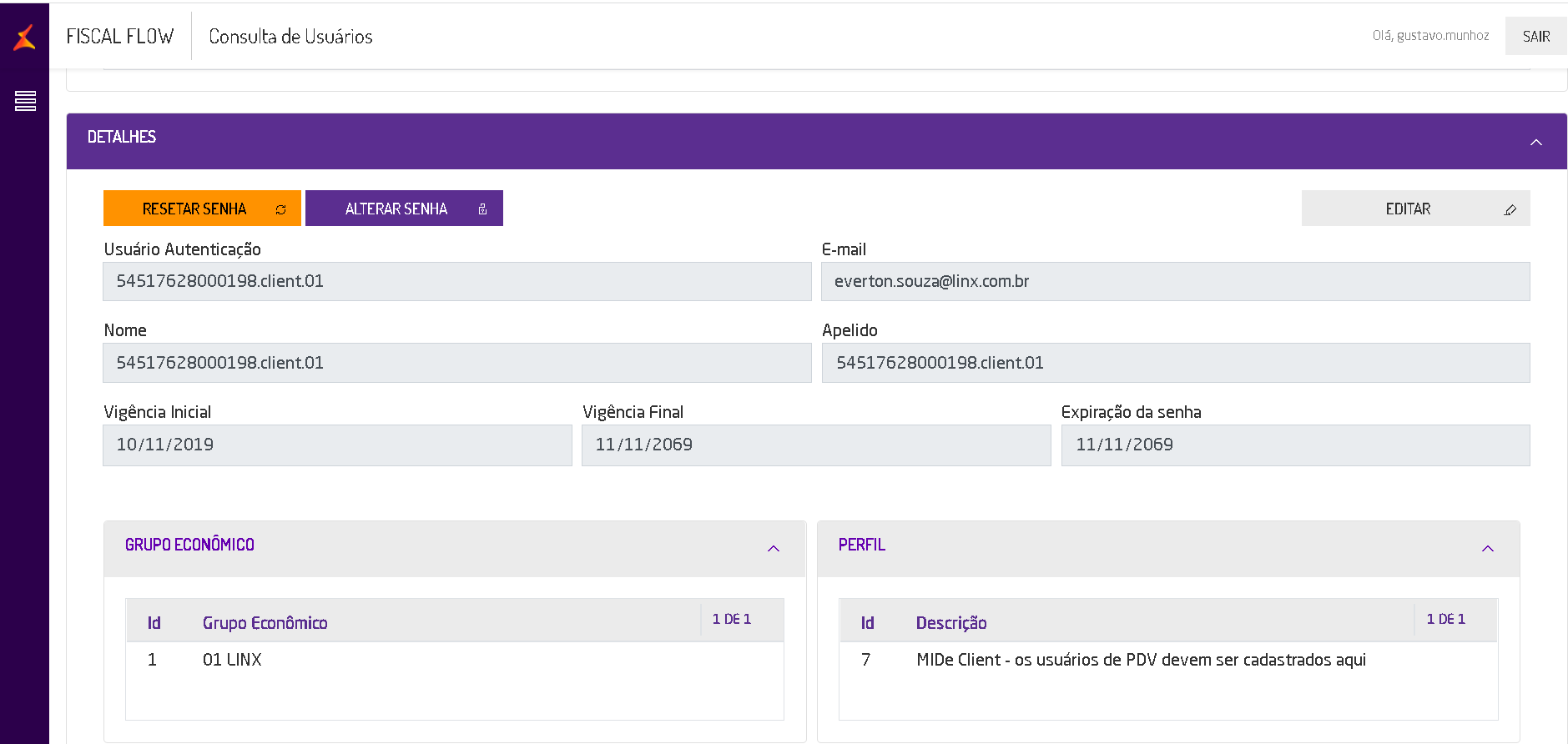
Ao chegar na tela de cadastro de usuários, clique em FILTROS AVANÇADOS e pesquise pelo CNPJ, após isso será exibida a relação de usuários, selecione o de final "Client" e redefina a senha na opção "Alterar Senha" para "@123456" e salve. Utilize estas credenciais no Local Host do PDV.
|