Como utilizar o WPS Office para geração de planilhas no sistema como alternativa ao Microsoft Office |
Produto | Apollo/Bravos/Linx DMS Toyota |
|---|---|
Menu | - |
Data |
|
Autor | |
Área | Suporte Segmento Automotivo |
Esta página tem por finalidade instruir sobre as configurações necessárias para a utilização do WPS Office para visualizar as planilhas geradas pelo sistema como sugestão para quem não possui o Microsoft Office. |
Todos |
Para realizar as configurações descritas nessa página, deve-se ter instalado previamente o WPS Office na máquina em questão. Ele pode ser baixado direto pelo site do WPS clicando aqui |
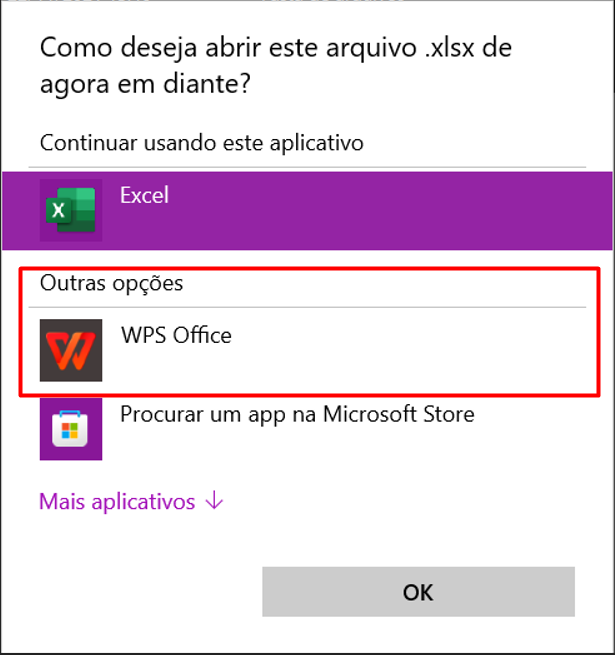
Configurações no WindowsCom o WPS Office instalado no computador em questão. Verifique se o WPS está definido como o aplicativo padrão para abrir arquivos de Excel. Para fazer essa verificação vá em qualquer planilha de Excel, clique com o botão direto e vá em Propriedades. 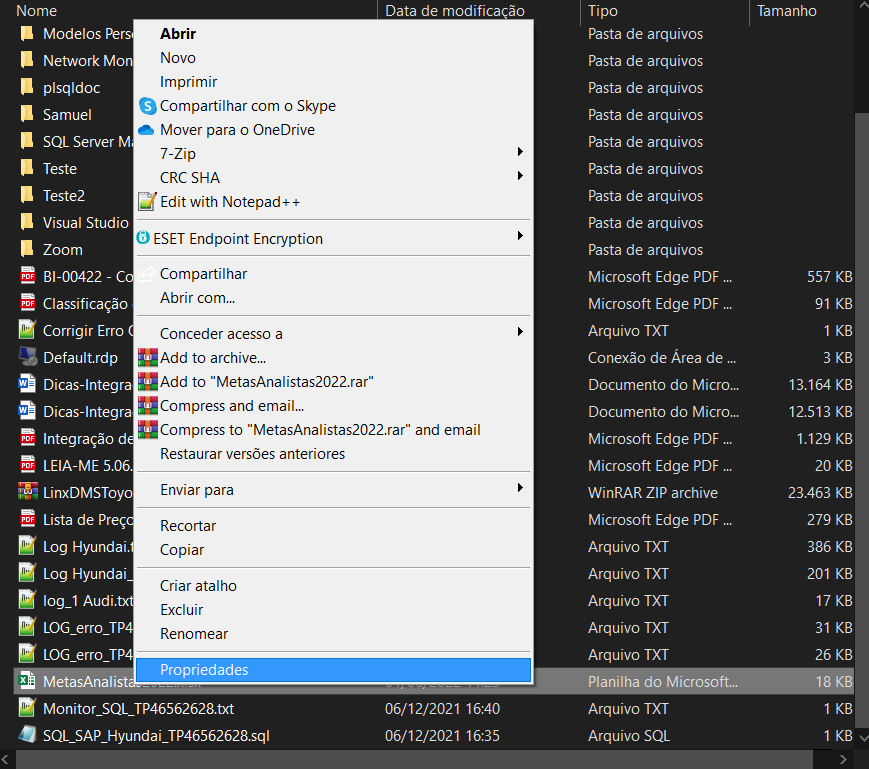 Figura 1 - Menu Propriedades do Arquivo. Após isso clicar no botão Alterar 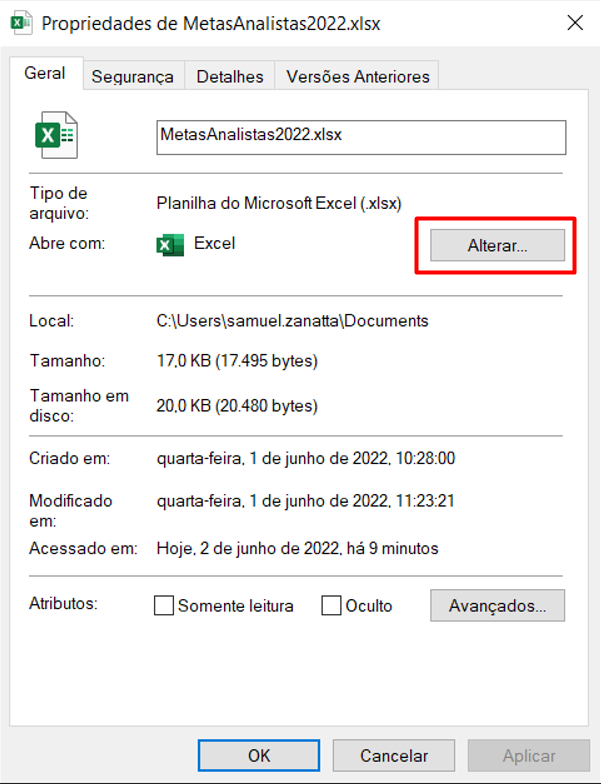 Figura 2 - Propriedades do Arquivo Selecionar o WPS como o aplicativo padrão.
Figura 3 - Escolha do Aplicativo Padrão Configurações no WPS OfficePor dentro do WPS Office, vá na engrenagem na parte superior direita do sistema e clique em Definições. 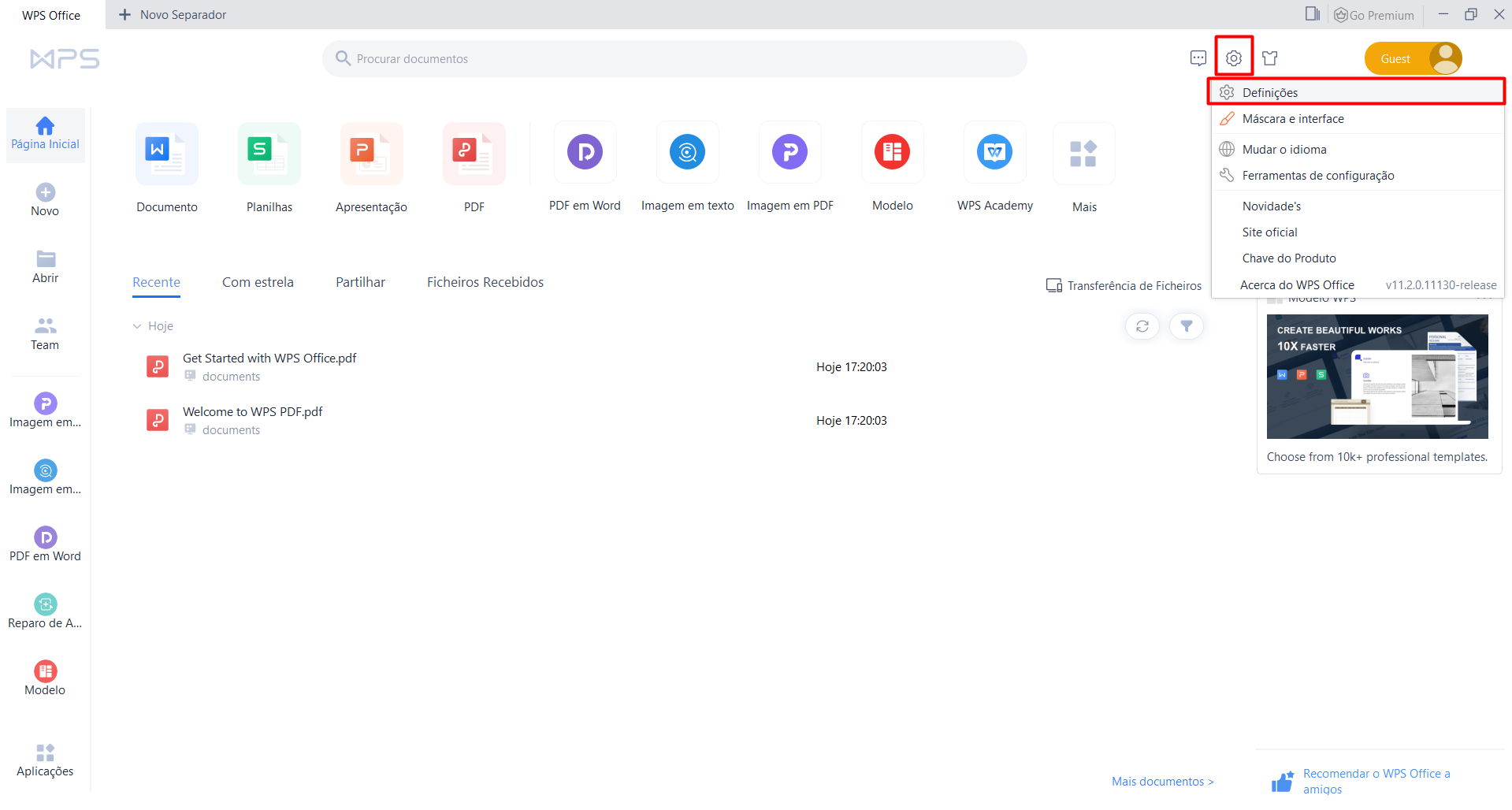 Figura 4 - Tela Inicial do WPS Office Dentro das definições vá procure a parte de definição de componentes e clique na opção Associação de Formato de Ficheiro... 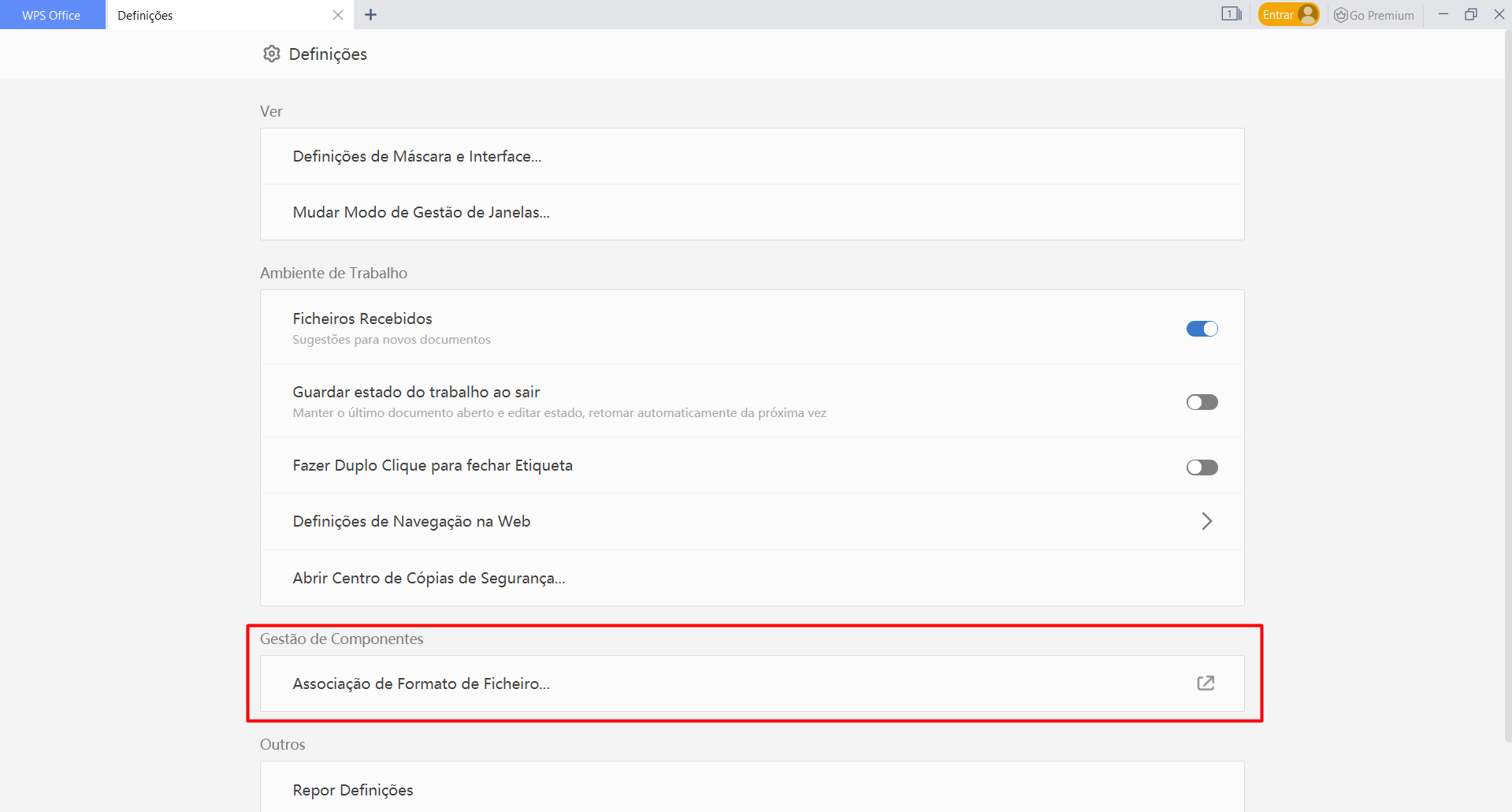 Figura 5 - Definições do WPS Office Dentro da tela que abrirá, marque a opção Compatível com Software de Terceiros e selecione a opção Compatível com Microsoft Office 2007. 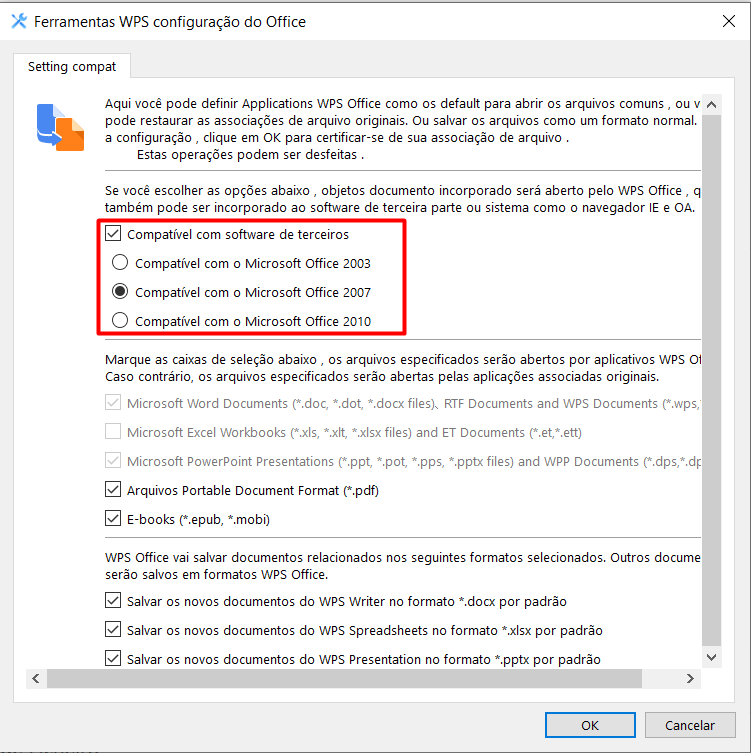 Figura 6 - Configuração do Office no WPS Reinicie o computador Com essas configurações realizadas os relatórios gerados em Excel devem ser abertos pelo WPS Office.
|