Abaixo será apresentada a configuração da impressora Elgin i9 e i8 para que seja possível trabalhar com impressão sem alocar a porta.
Importante: conexão automática do sistema com impressoras A partir da versão 2.0.0.10 do PDV, realizamos uma melhoria no sistema referente às impressoras. Quando o sistema perder a conexão para a impressora, ou caso esteja configurado com a porta incorreta, a conexão com a impressora será ajustada de forma automática. Por ora, essa melhoria está homologada para as seguintes impressoras:
|
1. Executar o Driver Spooler Elgin como administrador.
Baixe o executável para Elgin i8 clicando aqui  driver-elgin-i8-windows.zip
Baixe o executável para Elgin i9 clicando aqui Driver Spooler Elgin i9-i7-1.6.6.exe
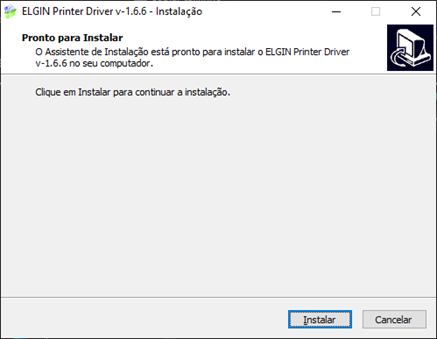
2. Clicar em Instalar.
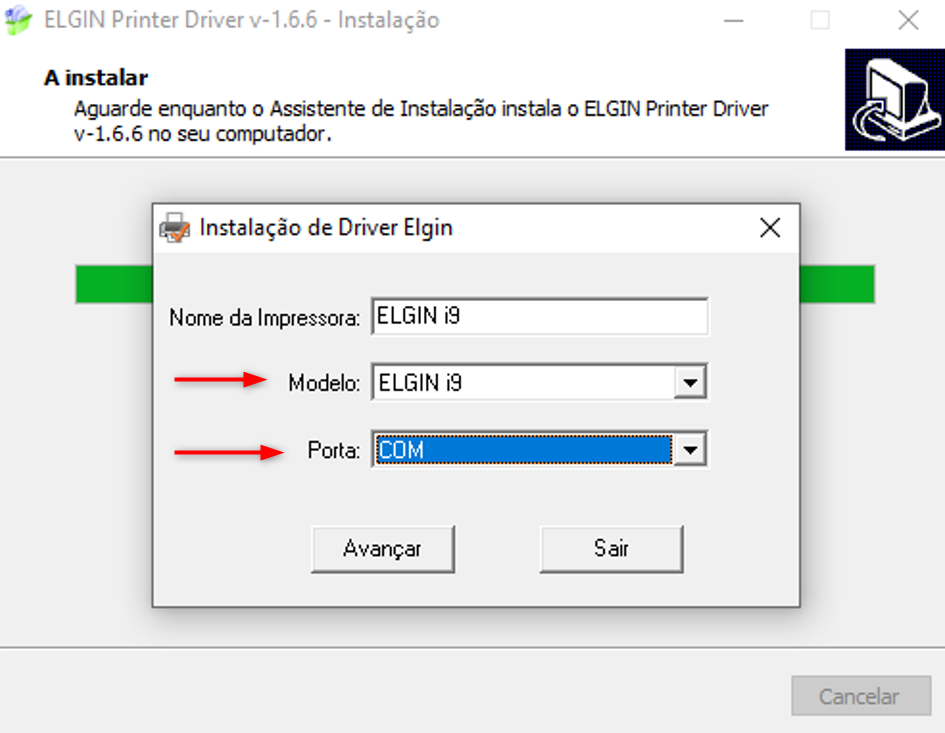
3. Selecionar a Impressora Elgin i9 e porta COM e clicar em Avançar.
4. Conectar a impressora e acessar o Gerenciador de Dispositivos > Portas (COM e LPT) a porta da impressora conectada.
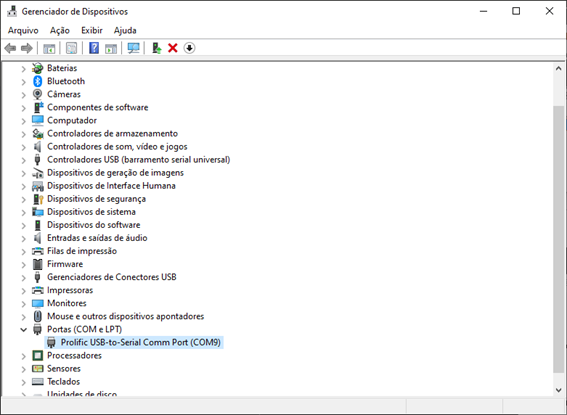
5. Escolher a mesma porta na configuração do instalador e clicar em OK.
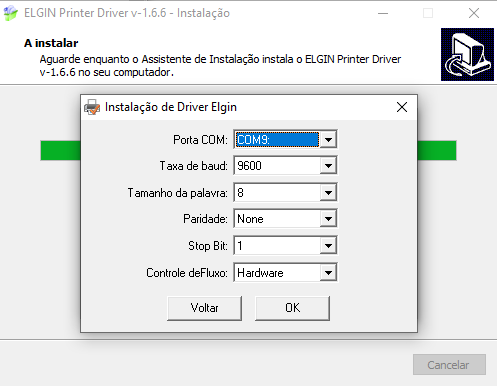
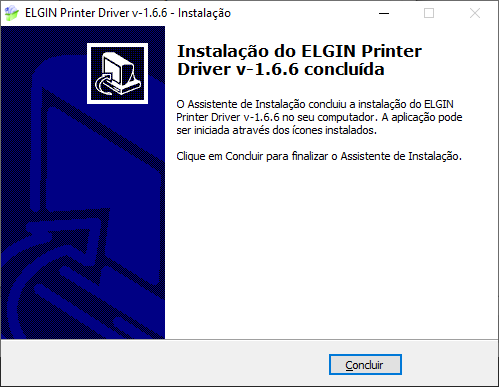
6. Concluir a instalação.
Será necessário verificar também se o firmware da impressora está atualizado. Para checar a versão mais atual, clique no link abaixo e faça o download da impressora correspondente:
Para atualizar o firmware será necessário utilizar os utilitários do fabricante da impressora:
Elgin Utility Setup Versão 1.2.2.12.exeAo adicionar a impressora no utilitário, verificar se a impressora está com Porta de COMUNICAÇÃO do Tipo COM:
Com a impressora adicionada, clique no nome dela, depois clique em “Selecionar impressora” e escolha o “Tipo de porta” como COM, escolha a porta correspondente e a velocidade de acordo com o manual do fabricante correspondente ao modelo.
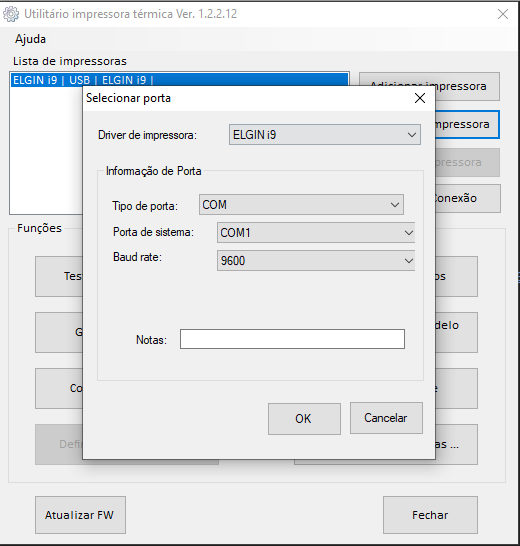
Após Selecionar o tipo de porta como “COM”, será necessário realizar a instalação do Prolific, que é o emulador de porta USB para COM. Após instalar, será necessário reiniciar a máquina e a impressora.
PL2303_Prolific_DriverInstaller_v1190.rar7. O próximo passo agora será acessar o Painel de controle > Hardwares e Sons > Dispositivos e Impressoras, em Impressoras e clicar com botão direito do mouse, selecionando Propriedades da Impressora.
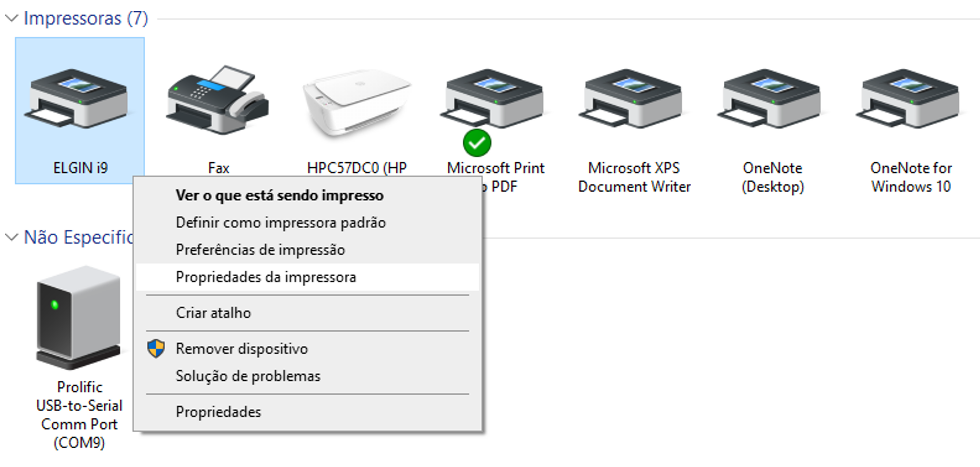
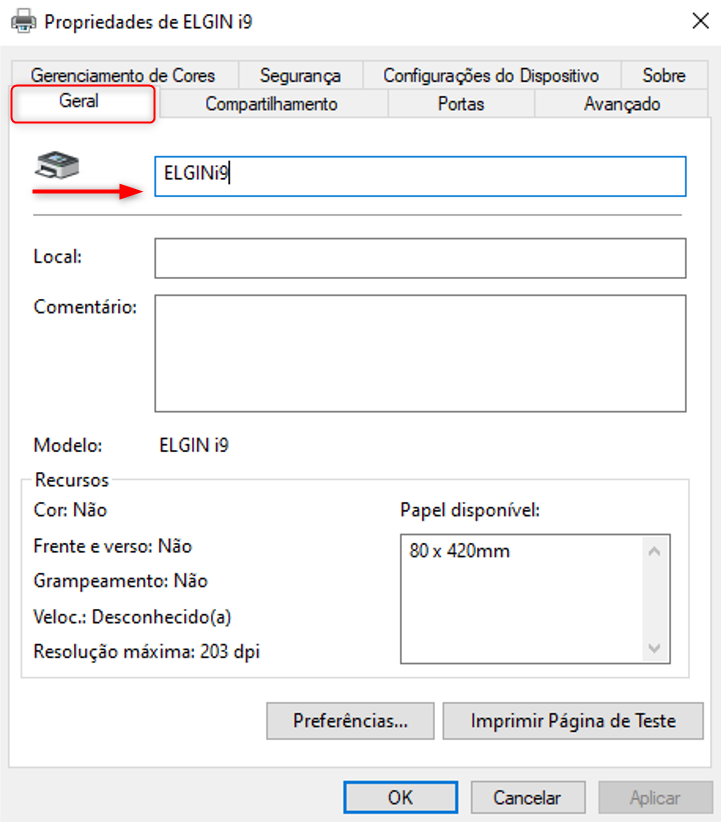
8. Na aba Geral, remover o espaço em branco do nome, deixando todas as letras e números juntos. Conforme exemplo abaixo - “ELGINi9”
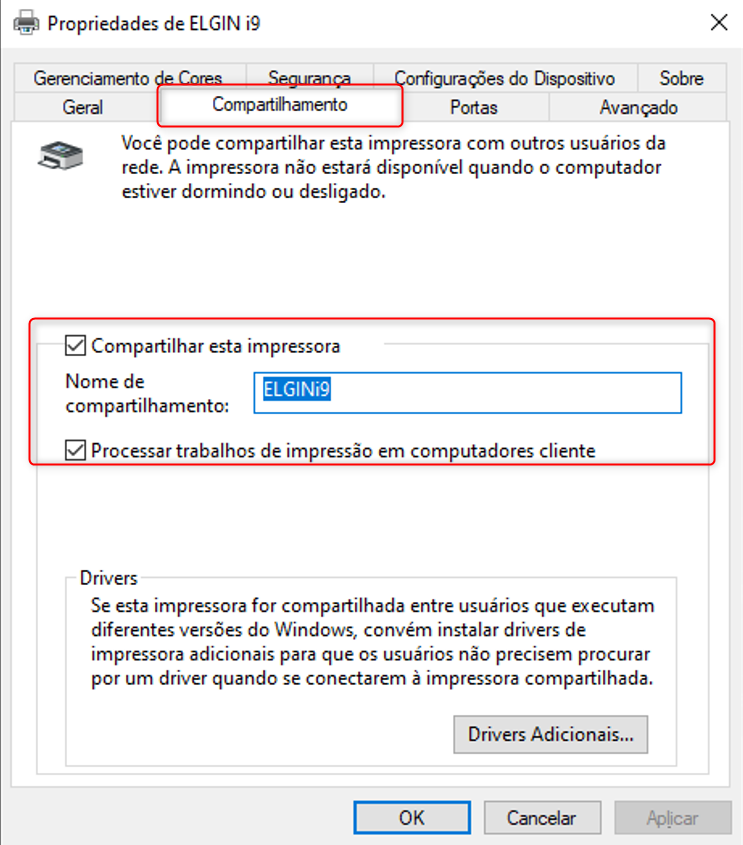
9. Na aba Compartilhamento, marcar a opção “Compartilhar esta impressora” e deixar marcada a opção “Processar trabalhos de impressão em computadores cliente”.
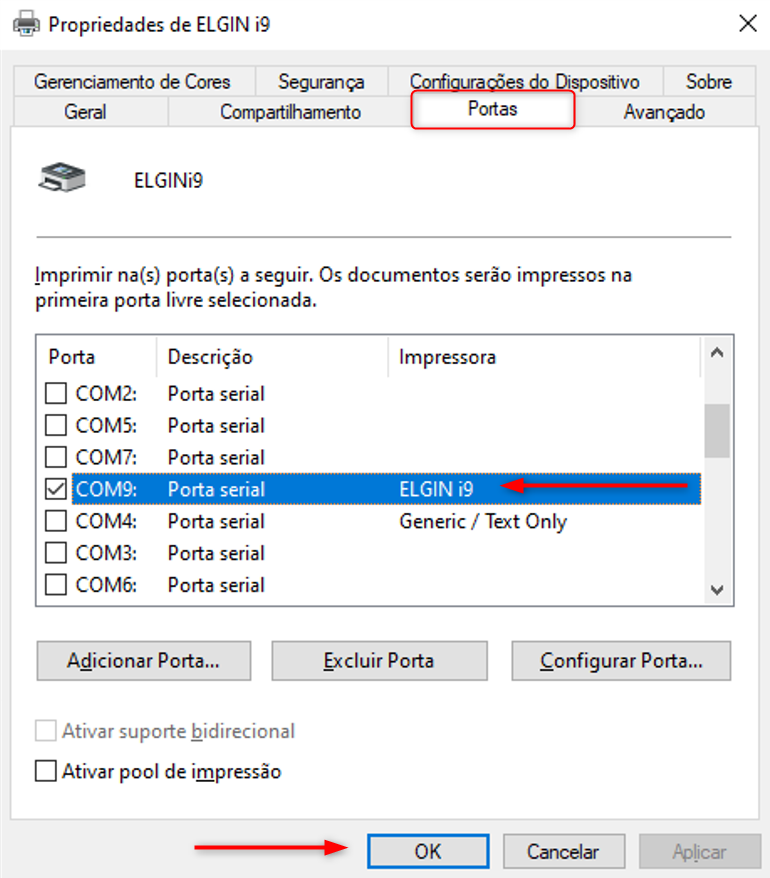
10. Na aba Portas, apenas verificar que a porta selecionada é a mesma da configurada na instalação, e clicar em OK.
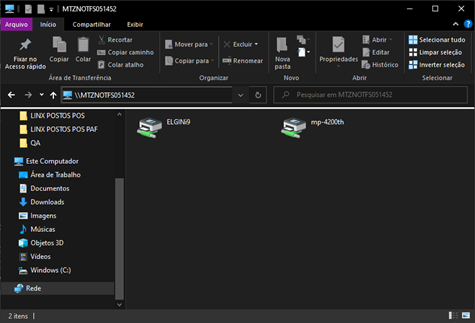
11. Acessar o espaço compartilhado do Windows, e verificar que a impressora está compartilhada.
 Para acessar bastar digitar na barra de endereço do Windows Explorer o nome da máquina, Ex: \\MTZNOTFS051452\ onde encontrará as impressoras compartilhadas.
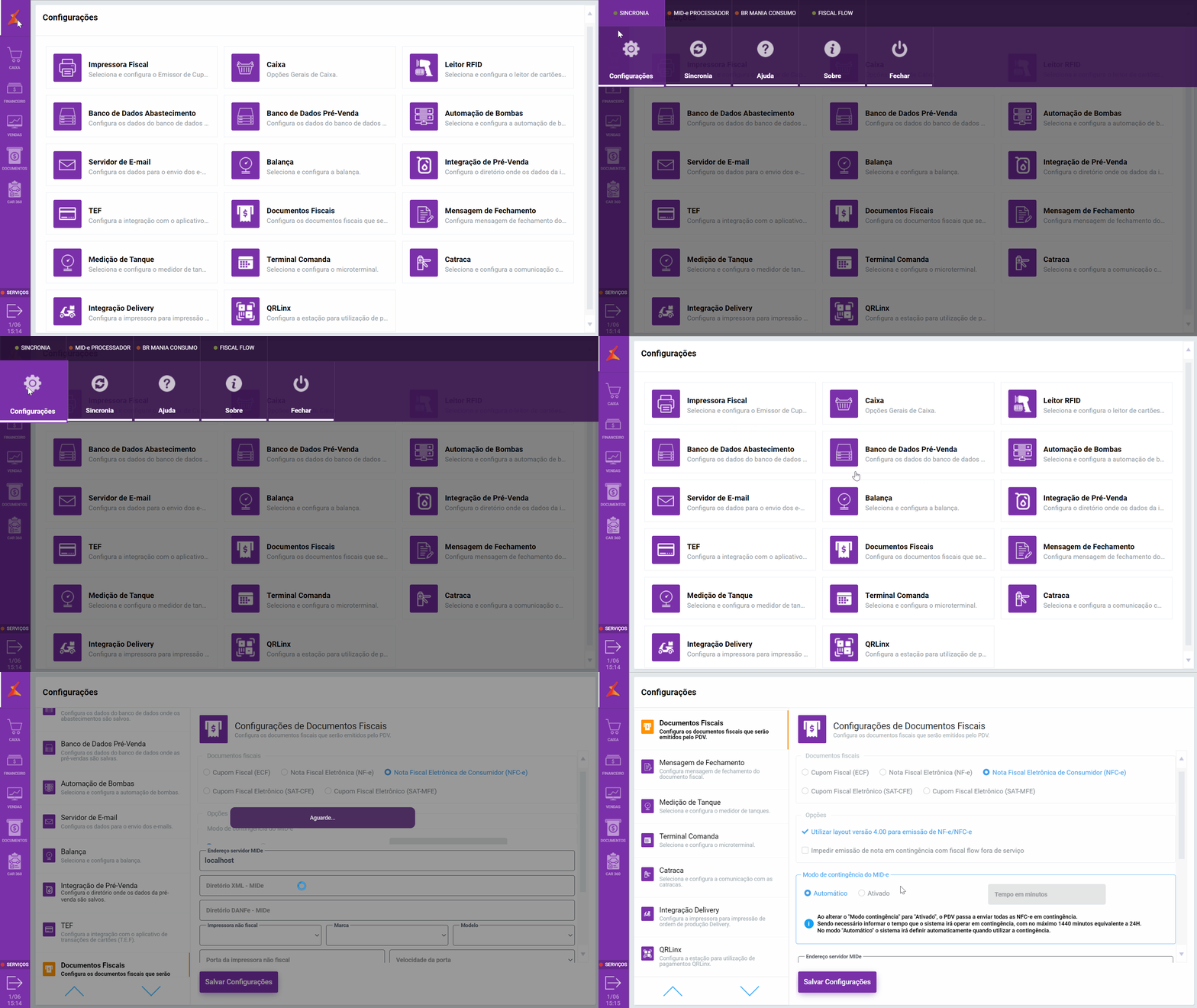
1. Abrir o PDV, fazer login e acessar Menu > Configurações > Documentos Fiscais.
2. Preencher os campos:
A quantidade de caracteres da impressora Elgin i8 está relacionado a quantidade de caracteres impressos por linha, podendo ser 42, 48 ou 52 caracteres. |
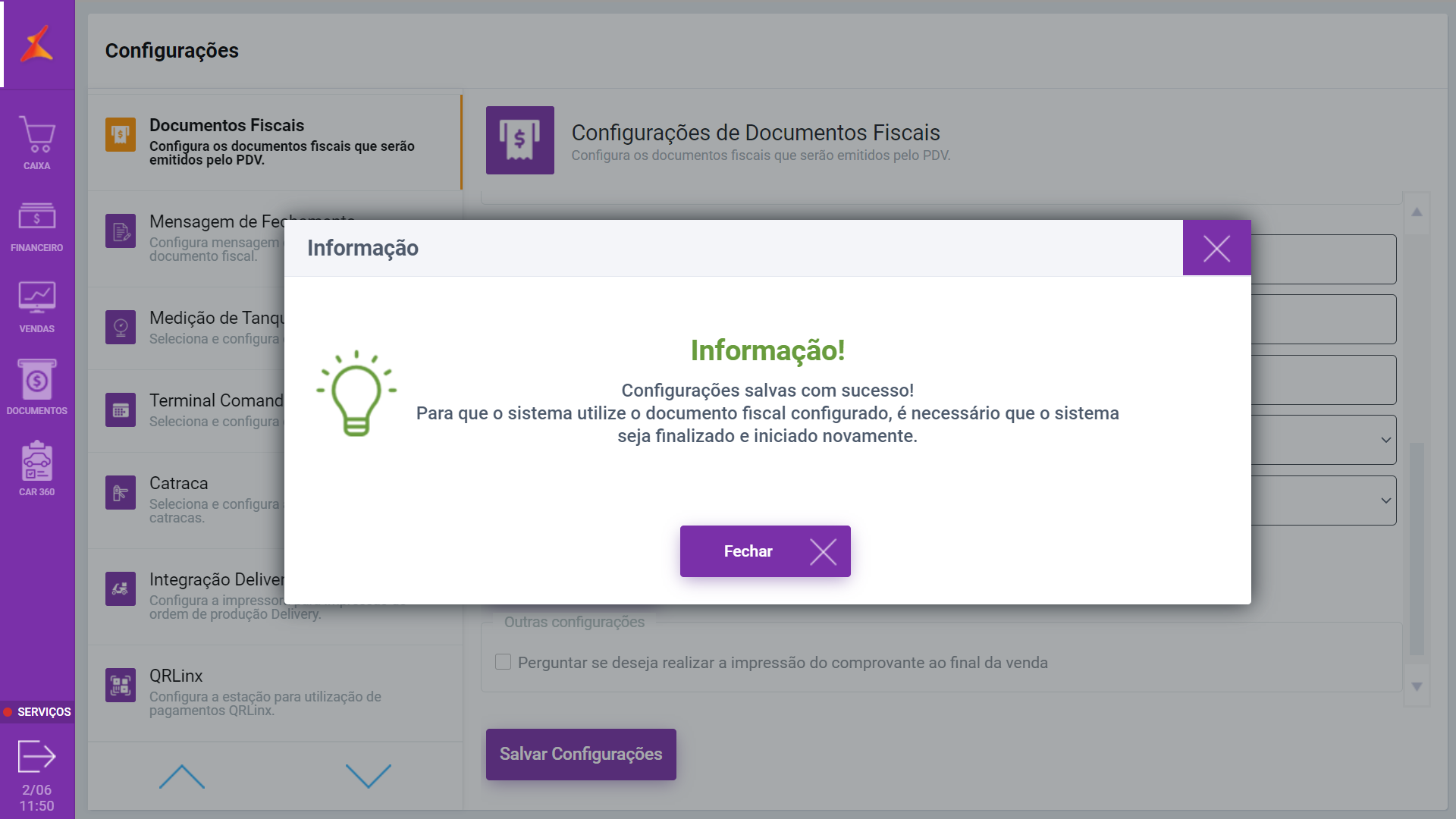
E para finalizar clique em Salvar Configurações.
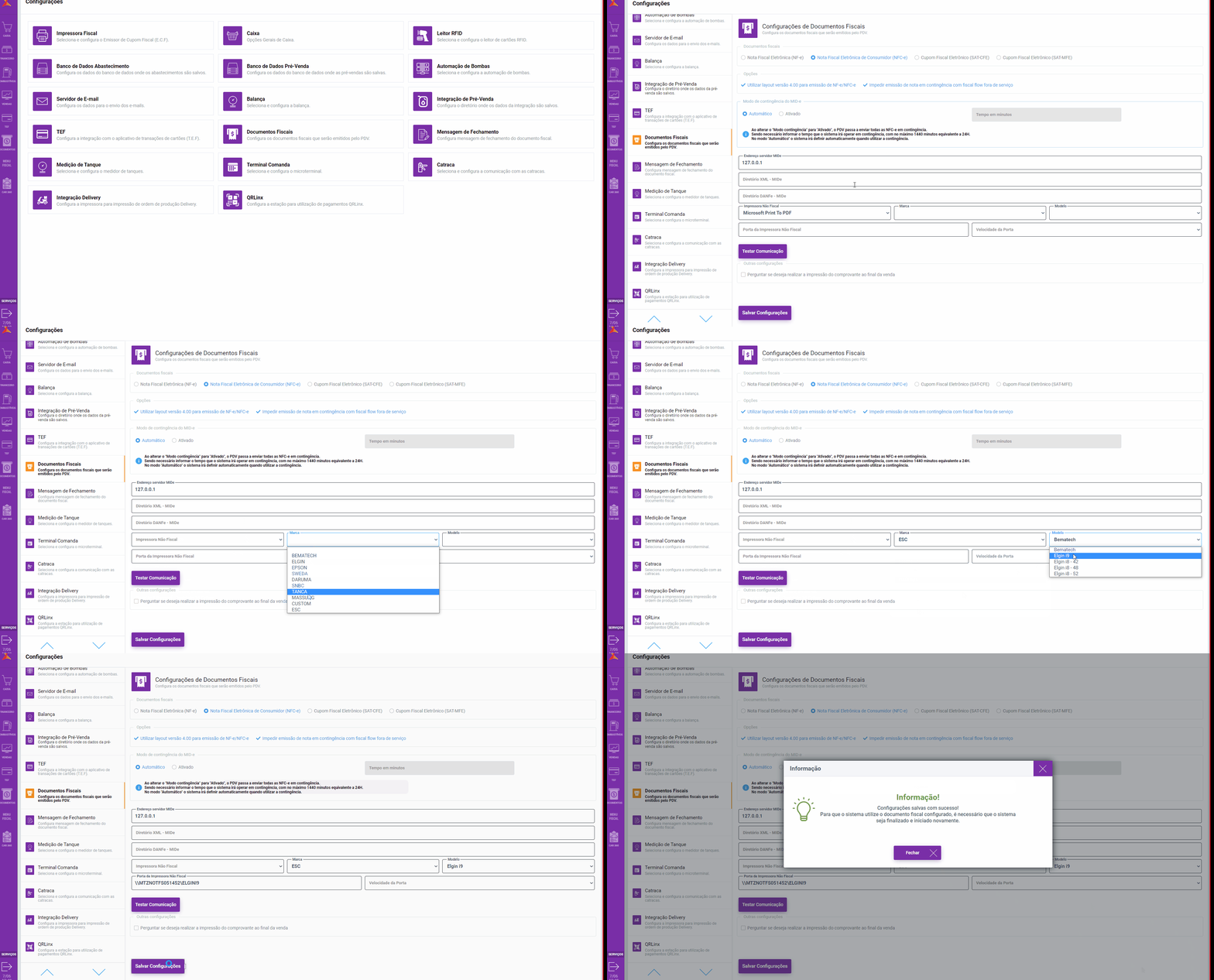
3. Para que as configurações sejam aplicadas, será necessário fechar o PDV e iniciar novamente.