Millen-13352 - Copiar Célula Grid HTML - Resumo do Pedido de Venda
Processo: Financeiro
Nome do Processo: A Receber
Motivação
Possibilitar que o usuário possa copiar a URL recebida pela empresa, durante a integração de dados entre o e-Millennium e a plataforma Pagar.ME, e que fica disponível para consulta na tela de resumo do pedido de venda, na aba financeiro, permitindo que a informação seja enviada aos clientes, quando necessário, por exemplo para realizar um pagamento.
Atenção! Este recurso não acompanha a versão do sistema. Para utilizá-lo, solicite aos nossos consultores que forneçam o módulo para instalação. Caso você não consiga fazer a instalação, entre em contato com nosso departamento comercial e solicite a visita de um consultor.
ParâmetrosInstalar o módulo millenium!gp_pagarme.minst. Para informações sobre como fazer a instalação de módulos no e-Millennium acesse o Manual de instalação de módulos no e-Millennium. EntradasApós a inclusão do pedido de venda, é possível fazer uma consulta, visualizar a URL enviada pela Pagar.me e copiar os dados para enviar ao cliente.
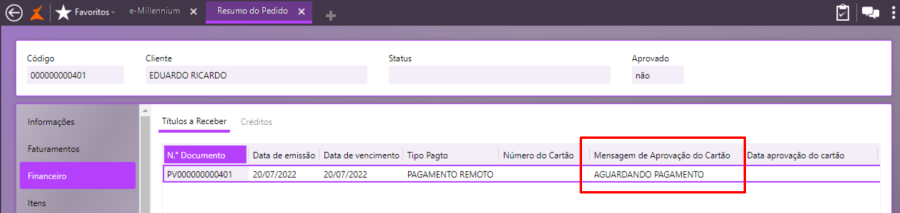
Na tela do resumo, selecione a aba Financeiro e observe que o pedido está com status de Aguardando Pagamento.
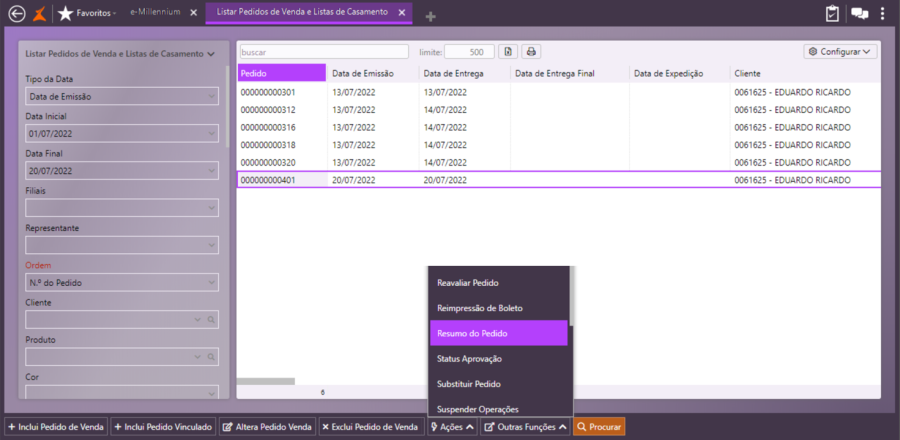
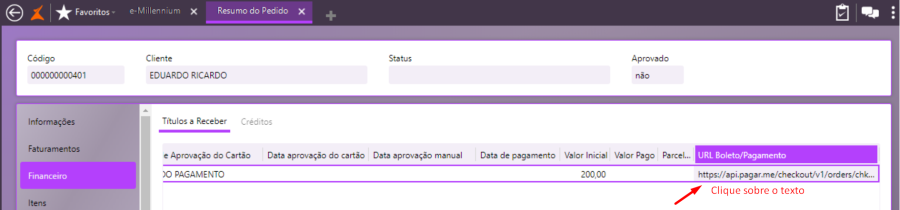
Use a barra de rolagem para ir até o final da linha e encontrar a coluna com a URL a ser copiada. Dê um clique sobre o texto para selecioná-lo e depois use o comando de copiar ( CTRL C ).
|
Millen-13557 - PAF – NFCe no estado de Santa Catarina
Processo: Vendas
Nome do Processo: Movimentações
Motivação
Implementar o PAF-NFCE para o estado de Santa Catarina no e-Millennium, adequando o sistema para atender os requisitos exigidos no manual técnico Ato_DIAT_53_2020___Anexo_II.
Atenção! Este recurso não acompanha a versão do sistema. Para utilizá-lo, solicite aos nossos consultores que forneçam o módulo para instalação. Caso você não consiga fazer a instalação, entre em contato com nosso departamento comercial e solicite a visita de um consultor.
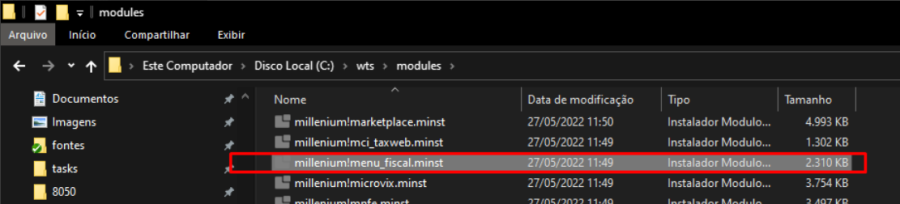
ParâmetrosInstalar o módulo millenium!menu_fiscal.minst. Para informações sobre como fazer a instalação de módulos no e-Millennium acesse o Manual de instalação de módulos no e-Millennium. EntradasConfigurando o sistema para utilização de DAV 1) Em c:wts\modules, localize o arquivo millenium!menu_fiscal.minst e instale.
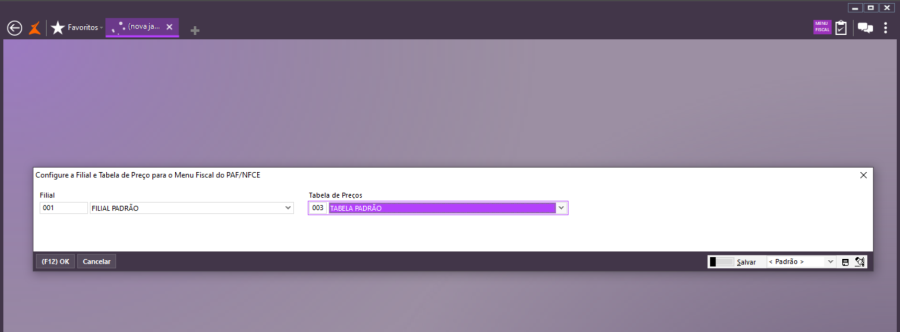
3) A primeira vez que o menu Fiscal for acessado será solicitada a FILIAL e a Tabela de Preço (Para os registro P2-Cadastro de Produtos com Preço e E2-Estoque de Produtos com Preço), a tela abaixo será exibida:
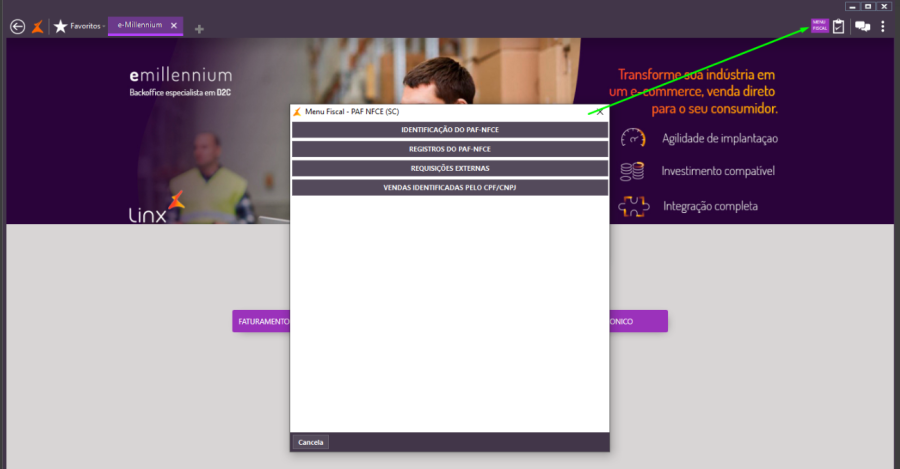
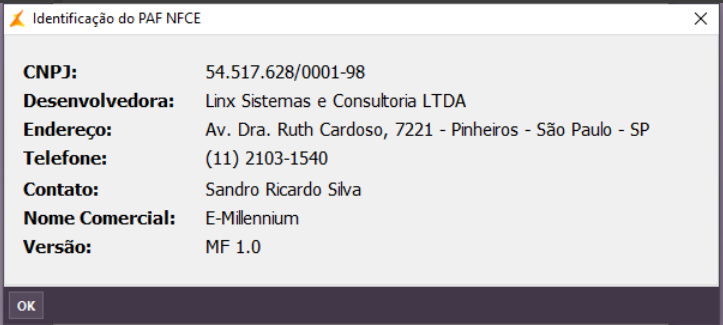
4) O Menu Fiscal possui 4 opções, exigidas pela SEFAZ-SC: 4.1) Identificação do PAF-NFCE
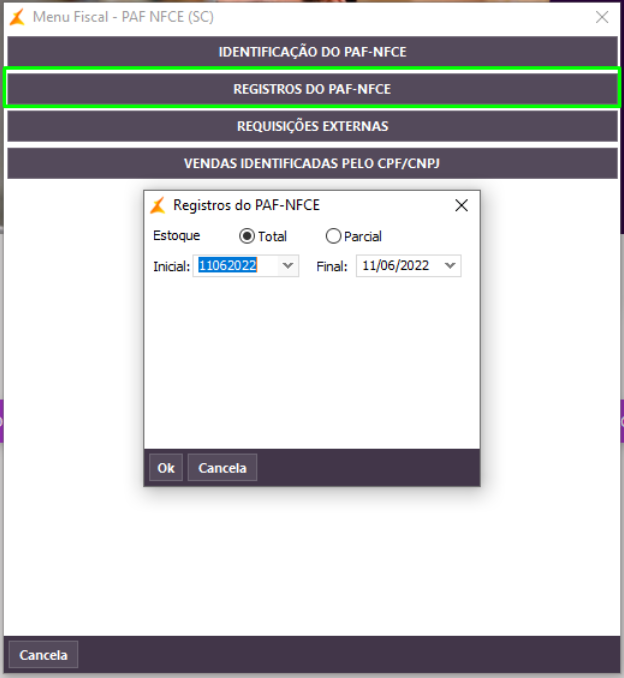
4.2) Registros do PAF/NFCE
O arquivo poderá ser gerado com Estoque Total -> REGISTROSPAF.TXT
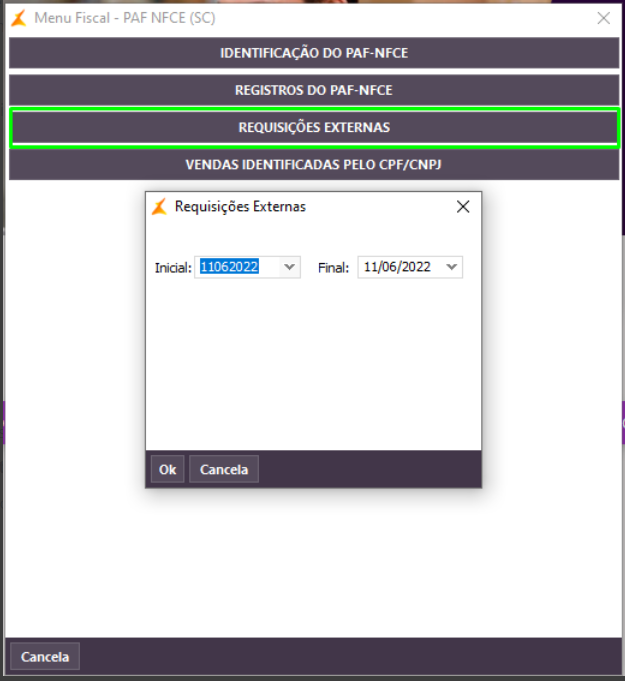
4.3) Requisições Externas
Um arquivo modelo igual a esse -> REQUISICOES_EXTERNAS_11062022232045.txt será gerado:
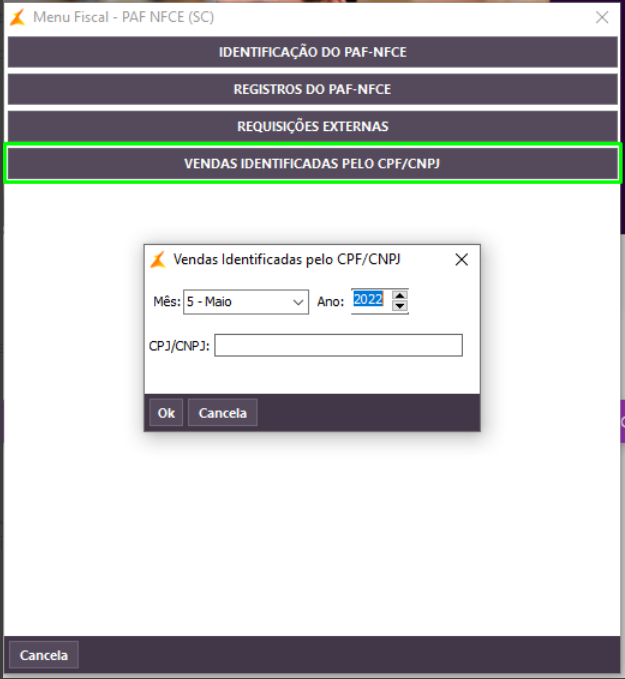
O arquivo contém o total de vendas por CPF/CNPJ e poderá ser gerado filtrando um CPF específico ou não filtrando nenhum CPF/CNPJ.
Validações e SaídasRealizar vendas NFCes pelo OMNI e e-Millennium, verificando se essas vendas estão aparecendo nos arquivos extraídos através das opções do Menu Fiscal. |




Millen-14019 - Integração Linx ERP (Notas Inutilizadas)
Processo: Vendas
Nome do Processo: Status de NFe
Motivação
Este manual trata do envio e consulta das informações de notas fiscais inutilizadas no e-Millennium ao Linx ERP.
Parâmetros
EntradasConfigurando o servidor
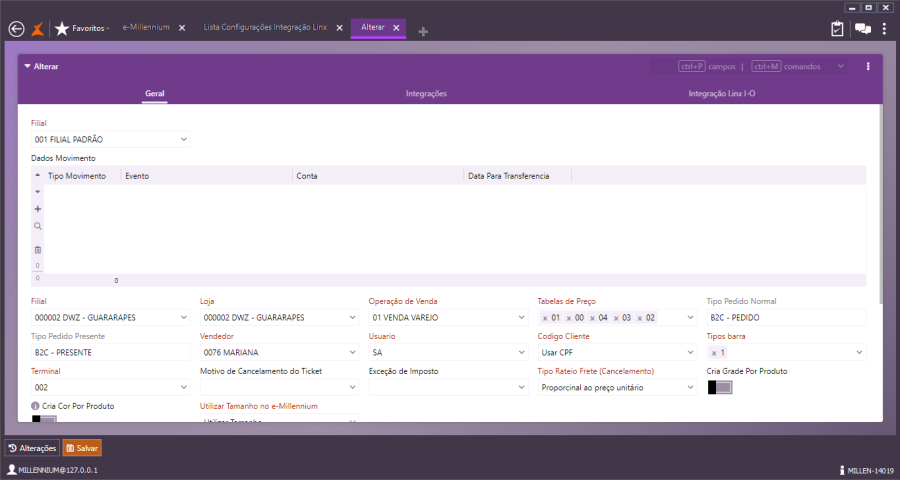
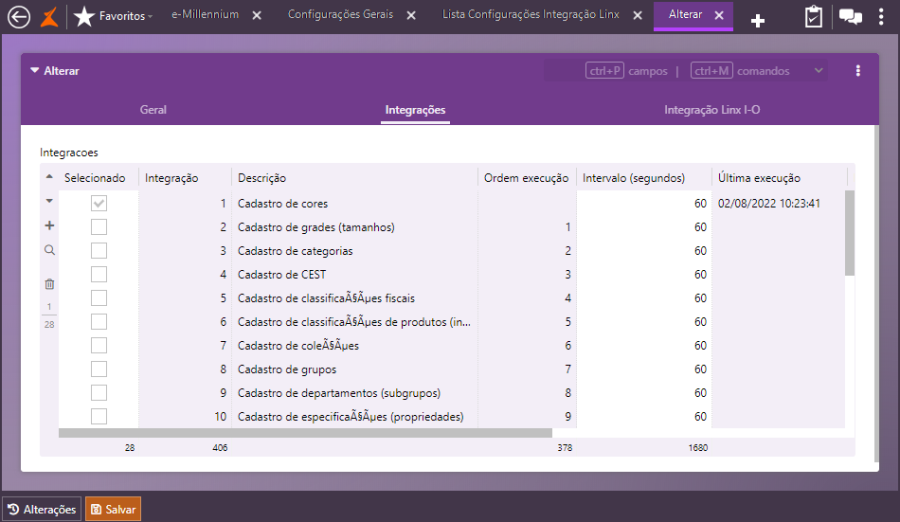
Configurando a integração Acesse a tela Lista Configurações Integração Linx pelo caminho: Utilitários > Linx > Configurações; Busque a filial e selecione-a; Clique no botão Alterar; Na guia Geral, informe:
Clique em Salvar.
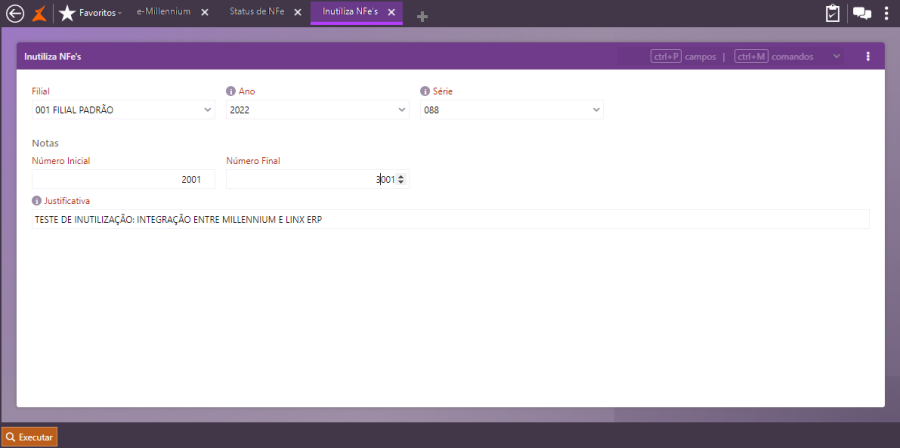
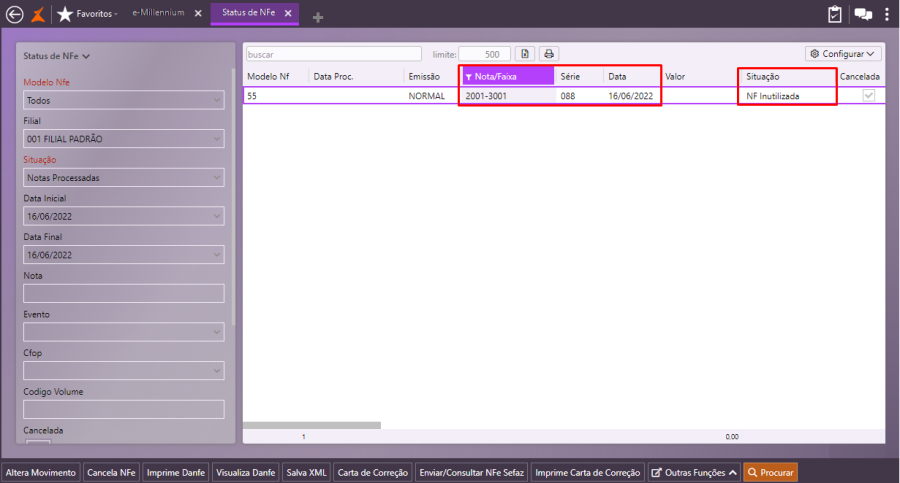
Inutilizando a NFe Acesse a tela Status de NFe pelo caminho: Vendas > Status de NFe; Clique em Outra Funções / Inutiliza NFE's; Preencha os campos:
Atenção: para a inutilização da NFe (modelo 55) é necessário informar a justificativa com pelo menos 15 caracteres (letras ou números ou símbolos). Clique em Executar.
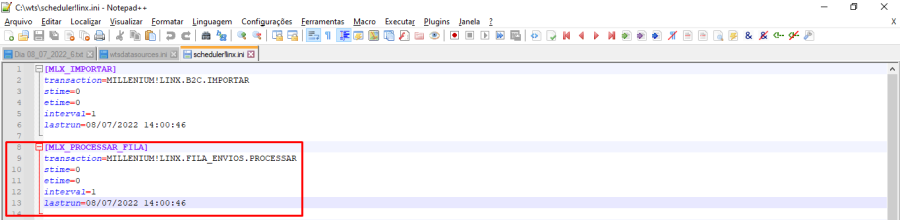
Validações e SaídasConferência da lista de envios
Envio das notas para o ERP
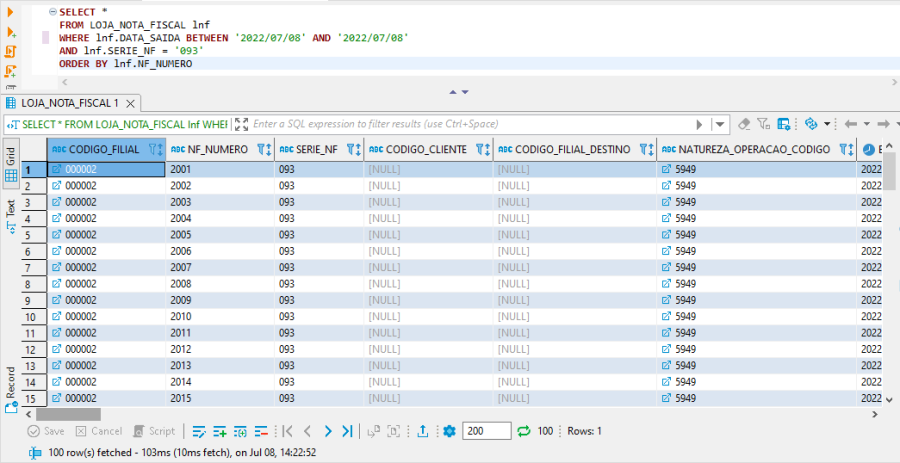
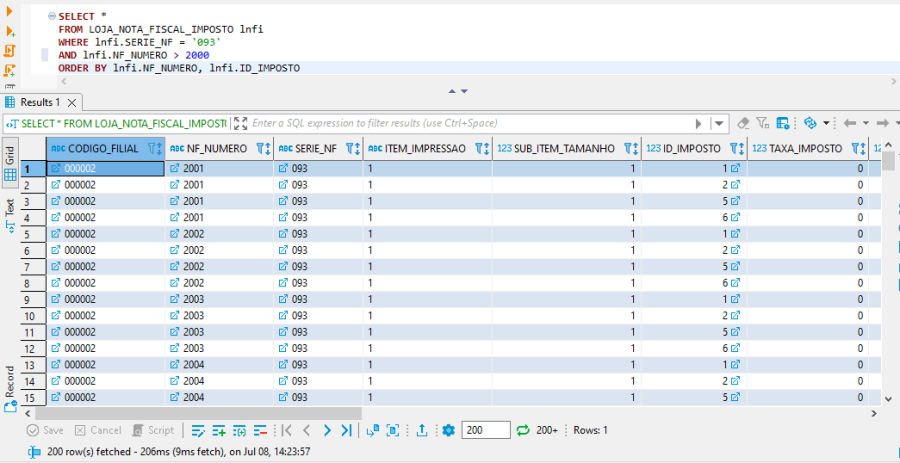
Consulta ao registro do ERP LOJA_NOTA_FISCAL
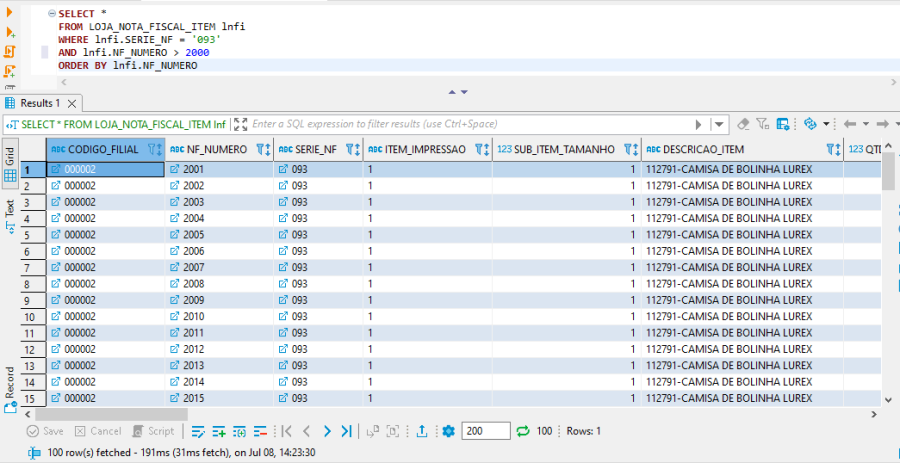
LOJA_NOTA_FISCAL_IMPOSTO |

Millen-14124 - Nota Fiscal Importação Regime Especial (art. 327-J do Regulamento do ICMS)
Processo: Fiscal
Nome do Processo: Emissão de NF-e de Entrada de Compra
Motivação
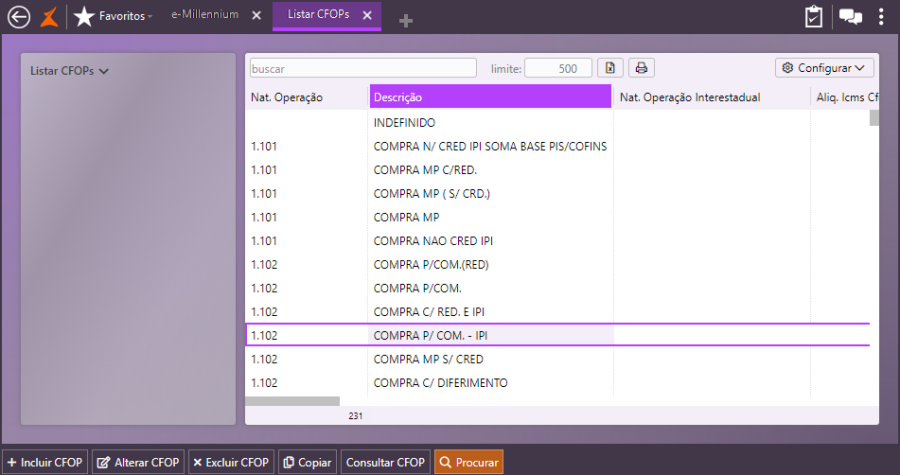
O ERP e-Millennium ganha um novo recurso que permite, a empresas enquadradas em regime tributário especial (artigo 327-J do Regulamento do ICMS), calcular a desoneração de 45% do valor do ICMS devido, na emissão de notas fiscais de entrada de importação.
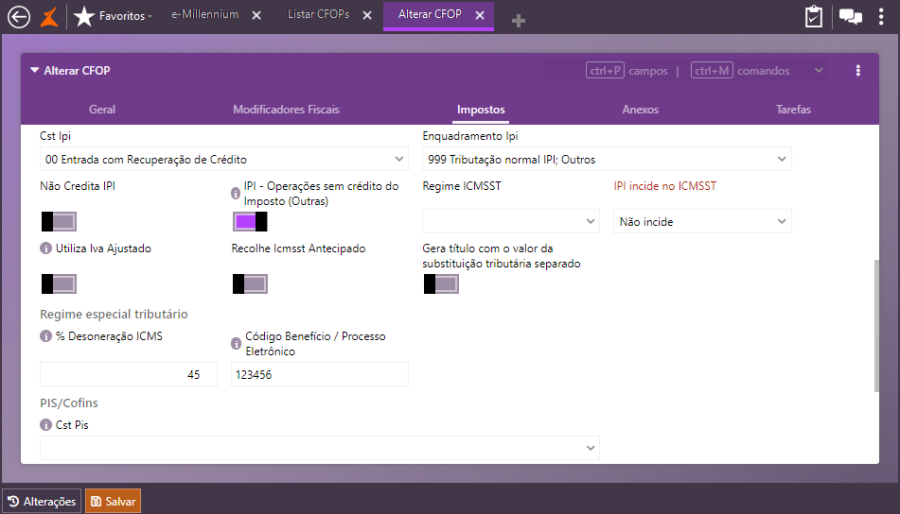
Para isso, foram criados parâmetros no cadastro do CFOP para definir o percentual de desoneração e o código/identificação do benefício. Também foram criadas macros para que estes parâmetros possam ser impressos na observação da NF-e, utilizando o campo de informações adicionais da nota.
ParâmetrosConfigurando o CFOP
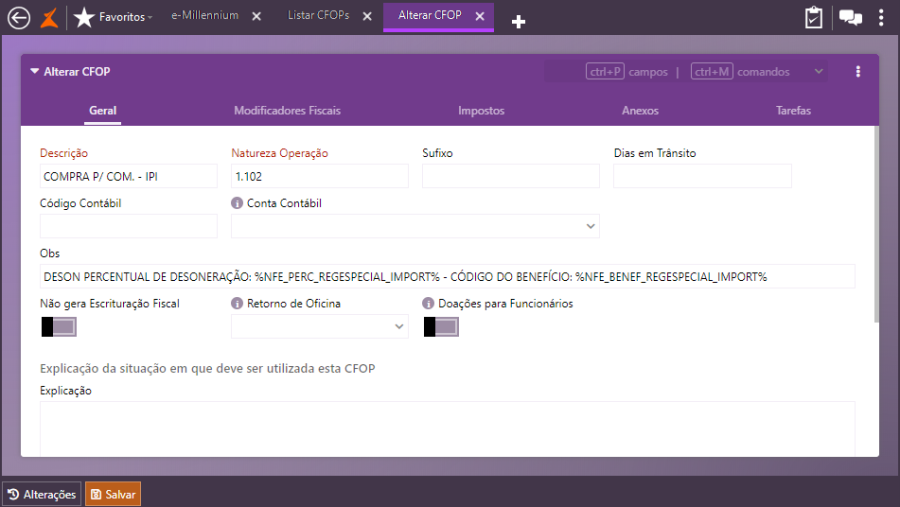
Na tela Alterar CFOP, guia Geral, informe o campo Obs com a 'expressão': DESON PERCENTUAL DE DESONERAÇÃO: %NFE_PERC_REGESPECIAL_IMPORT% - CÓDIGO DO BENEFÍCIO: %NFE_BENEF_REGESPECIAL_IMPORT%
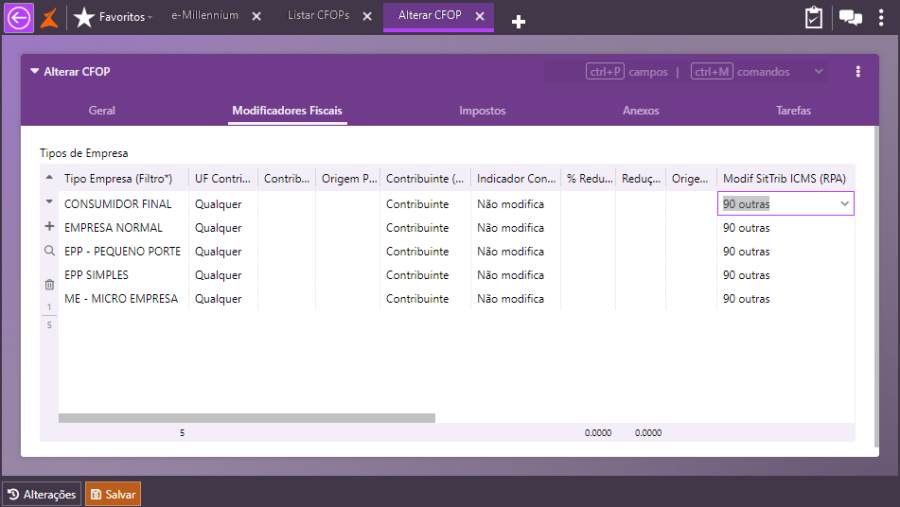
Na guia Modificadores Fiscais, o CST (Código de Situação Tributária) deve estar selecionado como 90 - outras;
Na guia Impostos, seção Regime especial tributário, informe os campos:
Observações: Neste campo é incluído o percentual de ICMS a ser abatido (desonerado). O contador da empresa ou responsável pela área fiscal deve informar qual o percentual a ser preenchido. Código Benefício/Processo Eletrônico Observações: Neste campo é incluído o código do benefício no qual a empresa se enquadra. Deve ser preenchido quando informado o campo % Desoneração ICMS. O contador da empresa ou responsável pela área fiscal deve informar qual o código a ser preenchido. Salve as alterações.
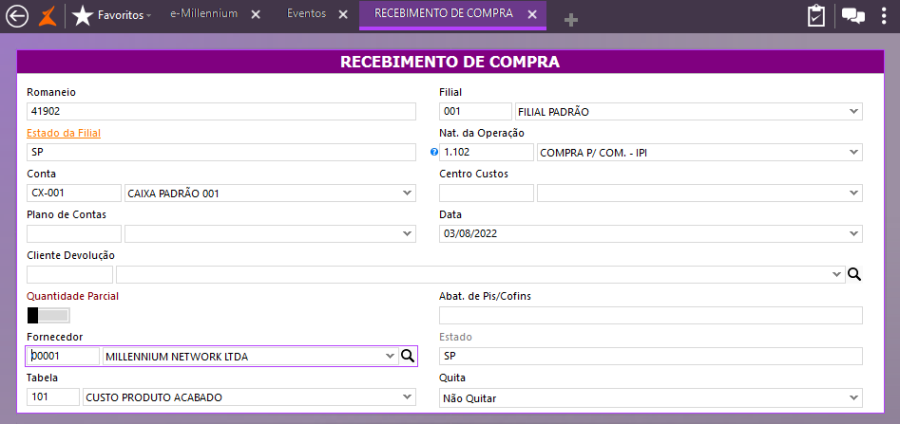
EntradasEmitindo a NF-e
Observação:
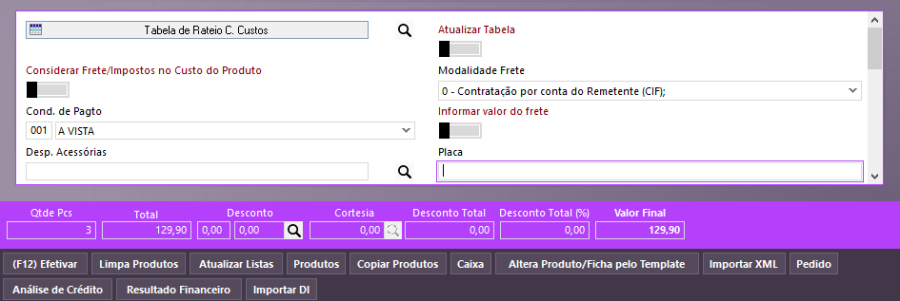
No grid, preencha os campos: Tipo, Código, Quant., Preço e Total;
No complemento da nota, defina a Modalidade de Frete e a Cond. de Pagto; Clique em Efetivar;
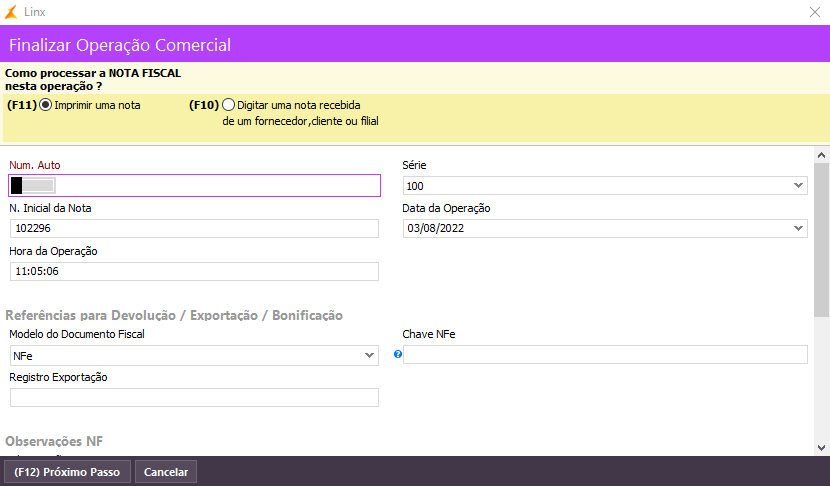
Será aberta a tela para a finalização da operação comercial. Selecione a opção (F11) Imprimir uma nota; Preencha os parâmetros necessários e siga os passos para a emissão da nota.
Validações e SaídasValidando os valores da NF-e
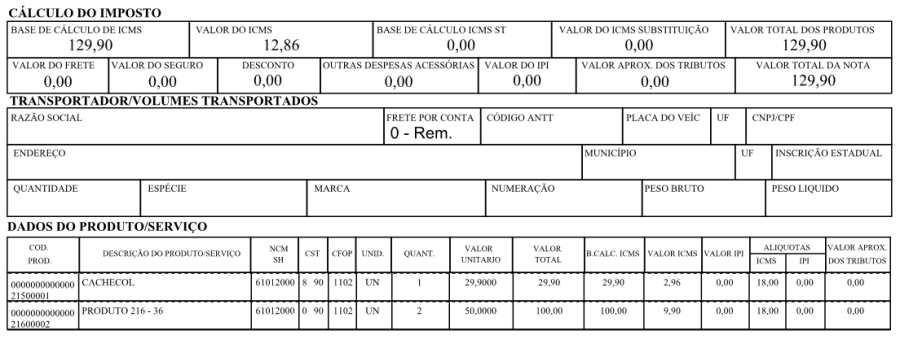
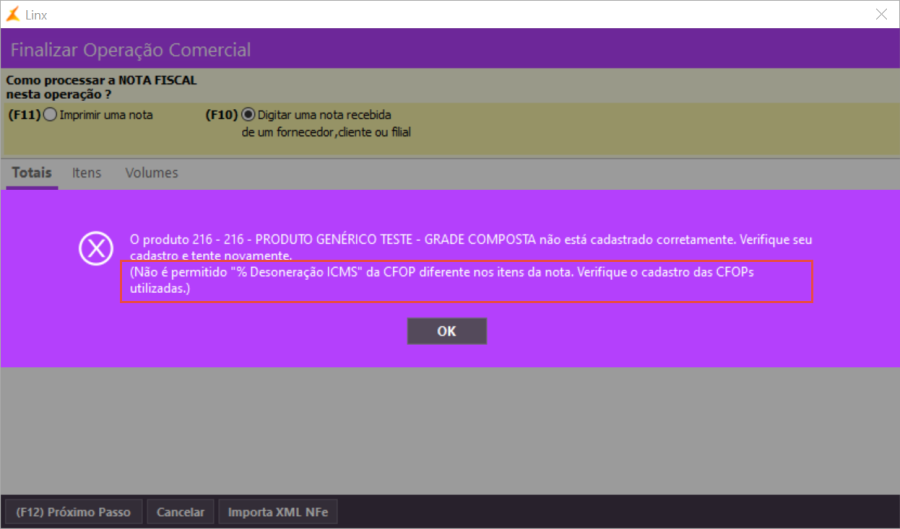
CÁLCULO NA NOTA Produto 216: Atenção: o e-Millennium não permite a emissão de NF-e com dois CFOPs que possuam percentual de desoneração ou Código do Benefício/Processo Eletrônico diferentes. Nestes casos, será apresentada uma mensagem de alerta conforme os exemplos abaixo: Percentual da desoneração diferente nas CFOPs
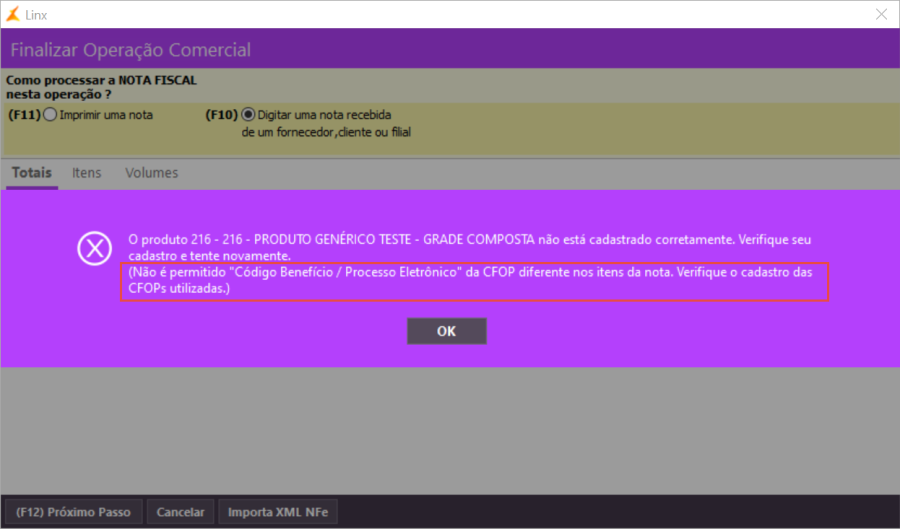
Código do Benefício/Processo Eletrônico diferente nas CFOPs
|


Millen-14355 – Consulta de estoque em lotes – Chamadas via scheduler
Processo: Integração Linx ERP x e-Millennium
Nome do Processo:
Motivação
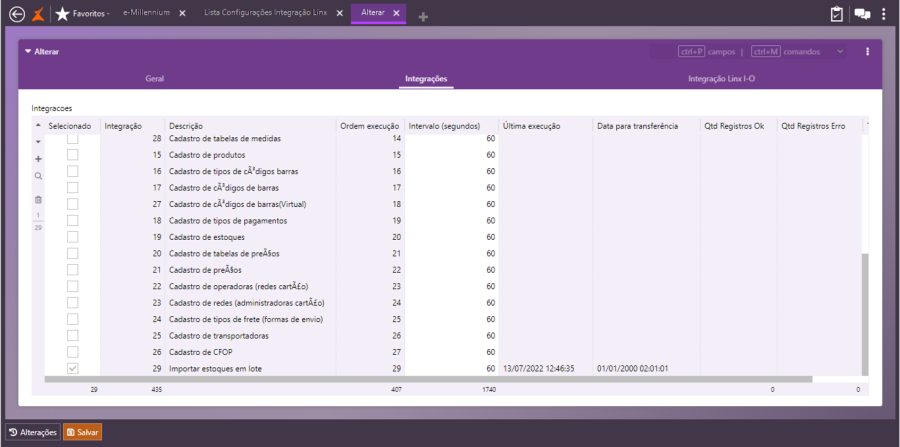
Permitir que o usuário configure o processo de importação de estoque em lote, nas opções dentro das configurações do integrador do Linx na seção de importação.
Atenção! Este recurso não acompanha a versão do sistema. Para utilizá-lo, solicite aos nossos consultores que forneçam o módulo para instalação. Caso você não consiga fazer a instalação, entre em contato com nosso departamento comercial e solicite a visita de um consultor.
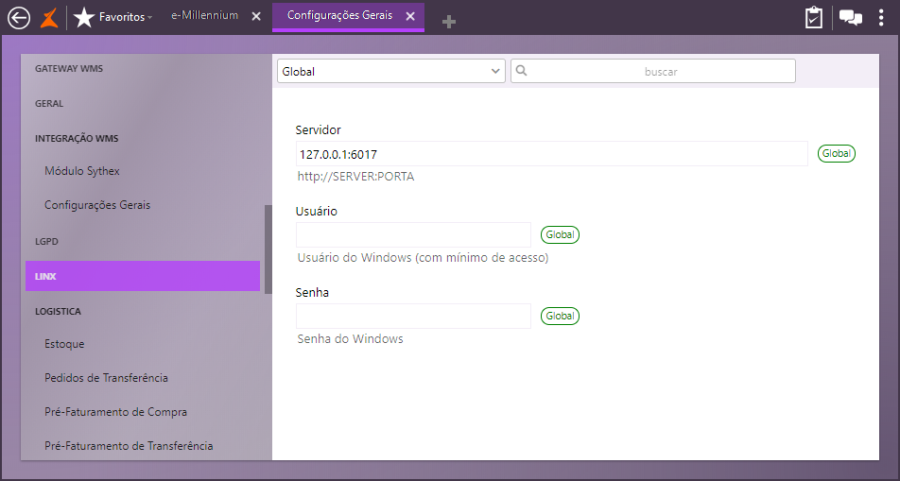
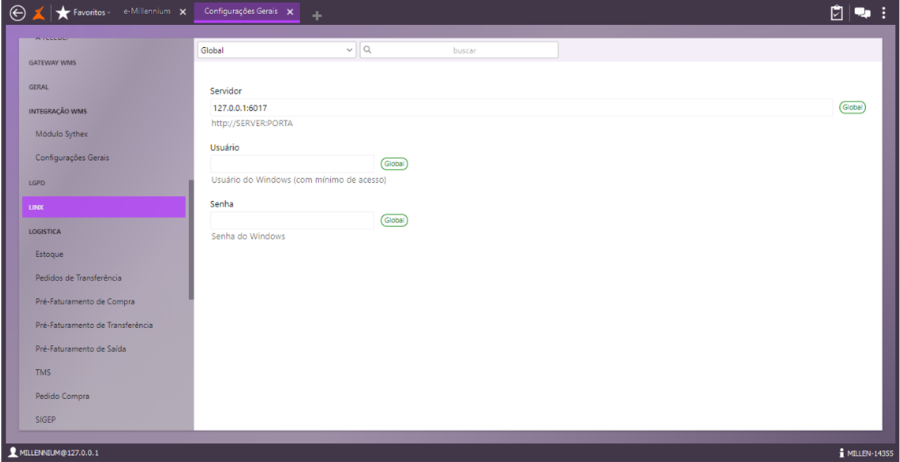
ParâmetrosInstalar o módulo linx.minst e millenium!linx.minst. Para informações sobre como fazer a instalação de módulos no e-Millennium acesse o Manual de instalação de módulos no e-Millennium. EntradasEm Utilitários\Administrador\Configurações Gerais, clicar em LINX no menu lateral esquerdo
Clique em Salvar Configurações.
Clicar em Salvar.
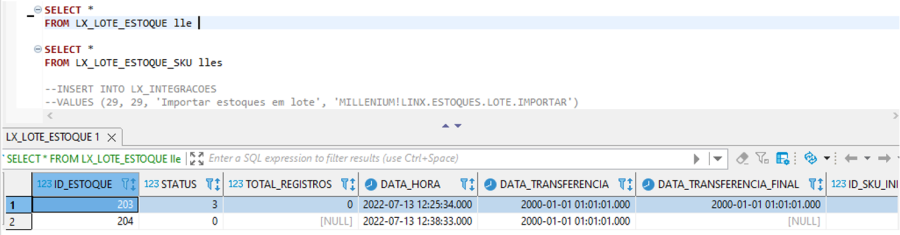
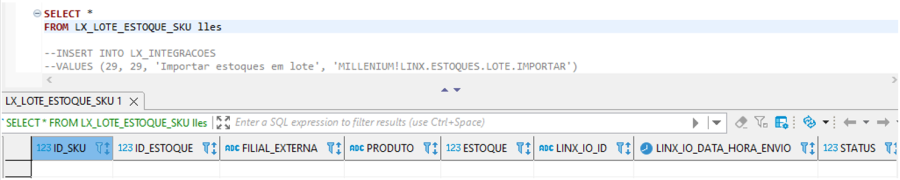
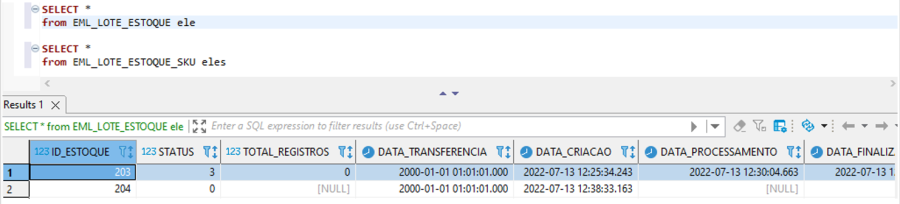
E nas tabelas EML_LOTE_ESTOQUE E EML_LOTE_ESTOQUE_SKU no banco de dados do Linx.
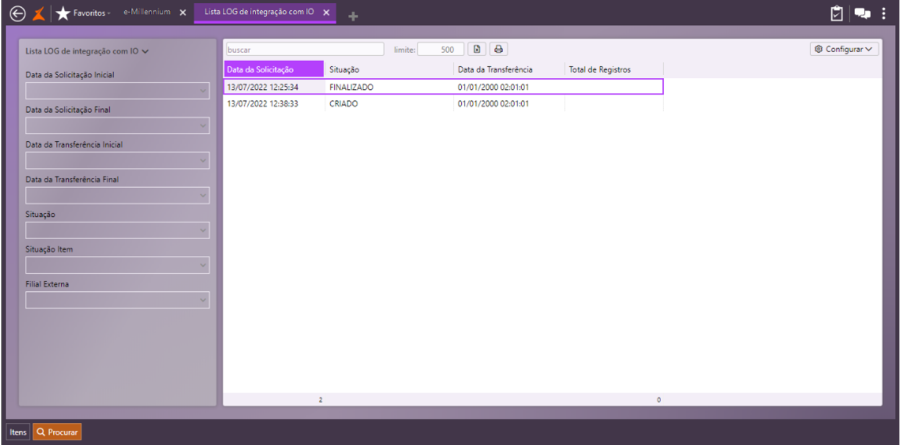
Também é possível acompanhar o progresso pelo e-Millennium, em Utilitários\Linx\IO\Log de Integração. Validações e SaídasO e-Millenium chamará os métodos no Linx ERP passando parâmetros para integração do estoque com o Linx IO.
|

Millen-15584 - NFSe - Município de Itapevi - SP - Lote RPS - Layout
Processo: Vendas
Nome do Processo: Emissão de NFSe
Motivação
Os recursos apresentados neste manual complementam a customização MILLEN-12560 - NFSe - Município de Itapevi - SP - Lote RPS - Layout, que orienta sobre a configuração do lote RPS – Recibo Provisório de Serviços, a geração de títulos a receber e a geração do arquivo de RPS, para posterior conversão em NFSe (município de Itapevi-SP).
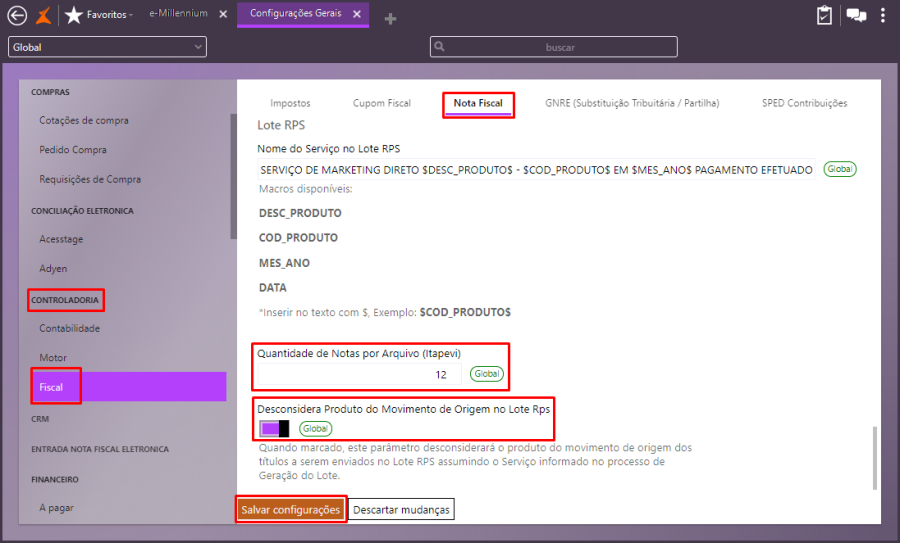
Uma das melhorias foi a criação do parâmetro Desconsidera Produto do Movimento de Origem do Lote RPS. Vale lembrar que o item do lote só assume o serviço informado na geração do RPS quando o título não tem a origem de um movimento, como um pedido de venda.
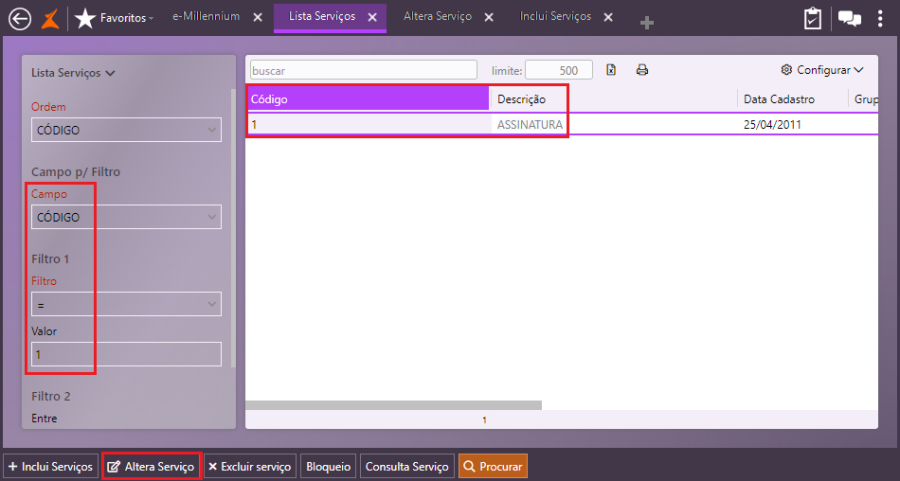
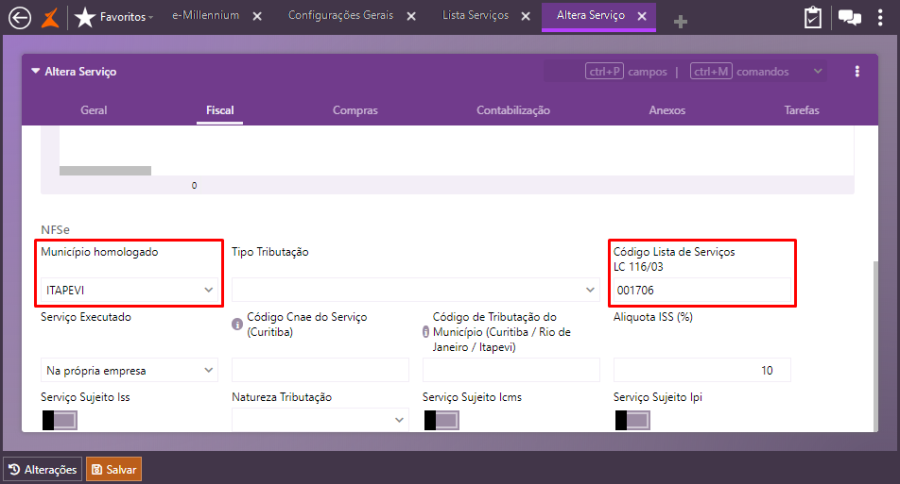
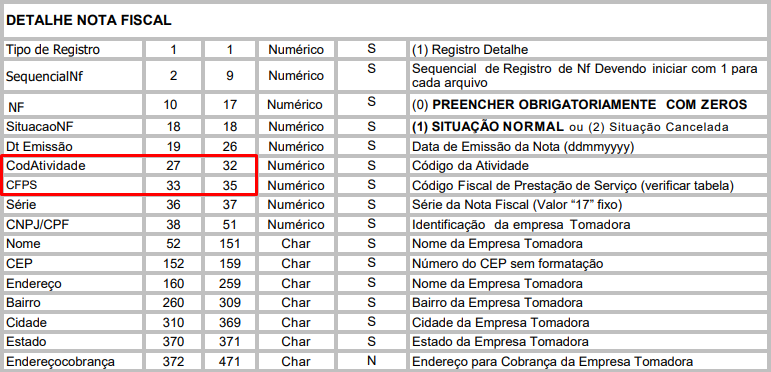
Quando o título tem movimento de origem, o sistema carrega o item vinculado ao movimento, podendo ser um produto ou serviço. Sendo serviço, é carregada a informação do código da atividade, do campo Código Lista de Serviços LC 116/03 (Cadastro de Serviço, guia Fiscal). Para produto, não há esse recurso.
Quando marcado, o novo parâmetro irá desconsiderar o produto do movimento de origem dos títulos a serem enviados no lote RPS, assumindo o serviço informado no processo de geração do lote (veja como configurar o recurso Desconsidera Produto do Movimento de Origem do Lote RPS na seção Parâmetros).
Observações:
Quando o parâmetro estiver desmarcado, prevalece o padrão anterior: se existir origem e for um pedido de venda, o sistema busca o produto deste movimento.
Se existir origem e não for um pedido de venda, 'cai' em uma exceção de não suportado.
Se não existir origem, carrega-se o item a partir do serviço informado no processo Gera RPS. Registros de lote RPS gerados a partir de títulos avulsos utilizarão o serviço informado na tela de geração de RPS.
Parâmetros
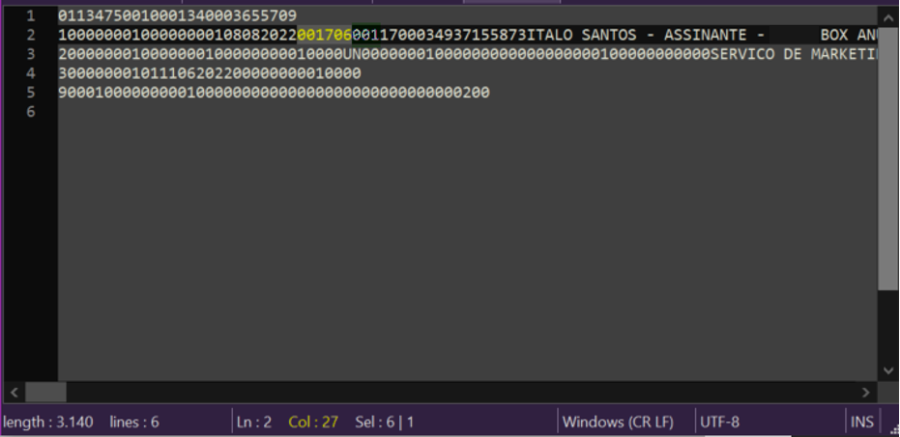
Observação: o código é composto por 6 dígitos, caso não possua, deverá ser adicionado '0' à esquerda.
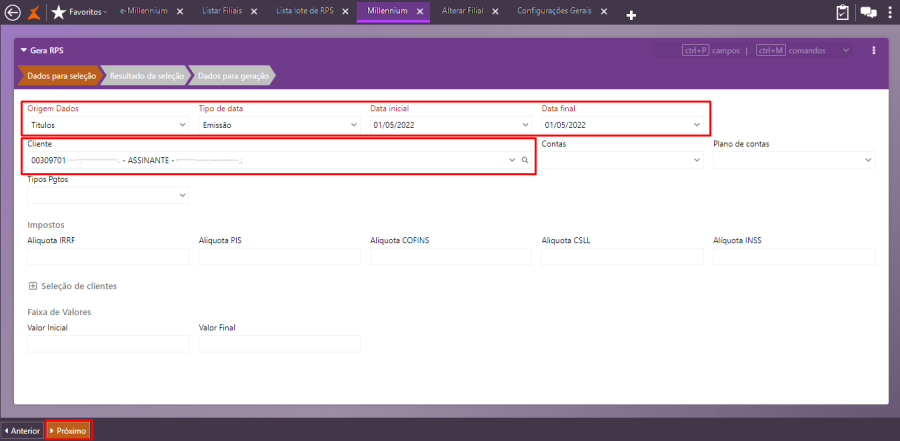
EntradasGerando o lote RPS
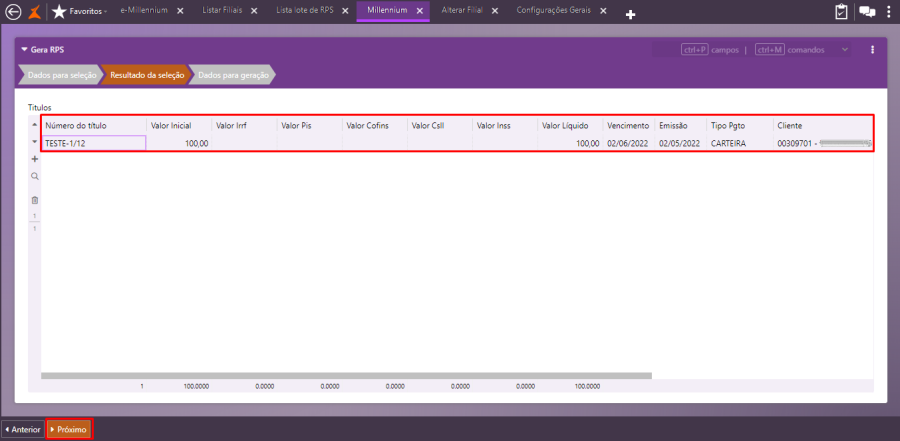
Todos os títulos referentes aos filtros serão apresentados na tela Resultado da seleção. Observação: caso você deseje gerar o lote de apenas uma parte dos títulos listados na tela, basta excluir os demais, selecionando cada título e, em seguida, clicando no ícone lixeira. Selecione os títulos e clique em Próximo;
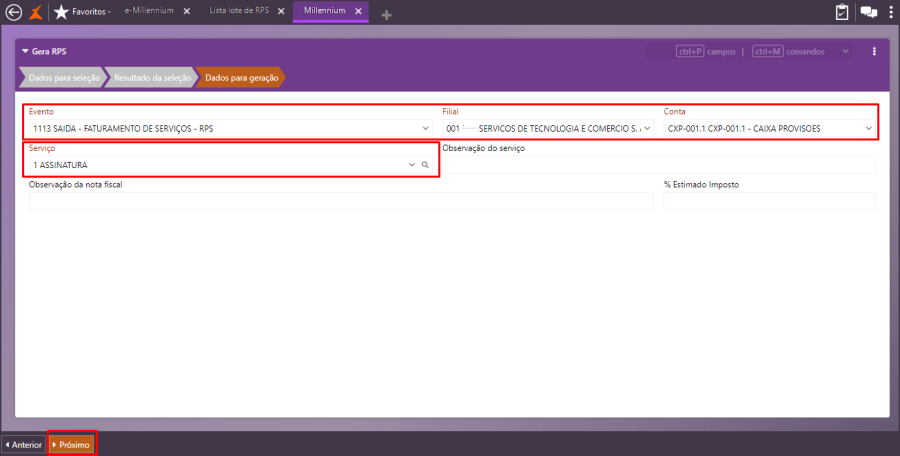
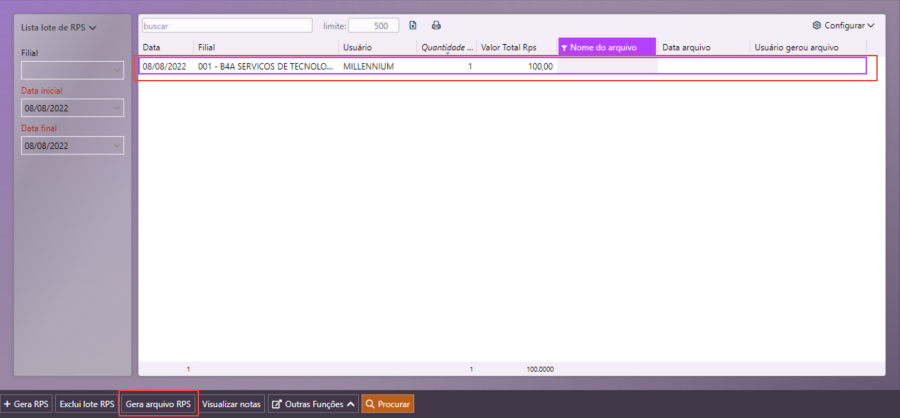
Na tela Dados para geração, selecione os campos: Evento, Filial, Conta e Serviço; Clique em Próximo novamente. O lote estará listado na tela Lista Lote de RPS.
Gerando o arquivo RPS Na tela de consulta (Lista Lote de RPS: Controladoria > Fiscal > Gera Lote RPS), clique em Gera Arquivo RPS;
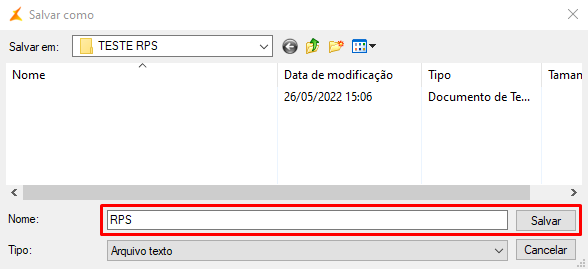
Selecione o local para salvá-lo e clique em Ok.
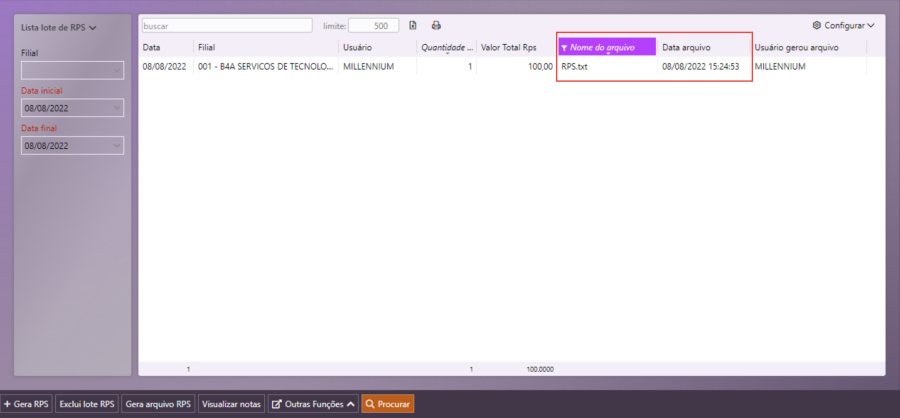
Após a geração, constará o nome e data da geração do arquivo.
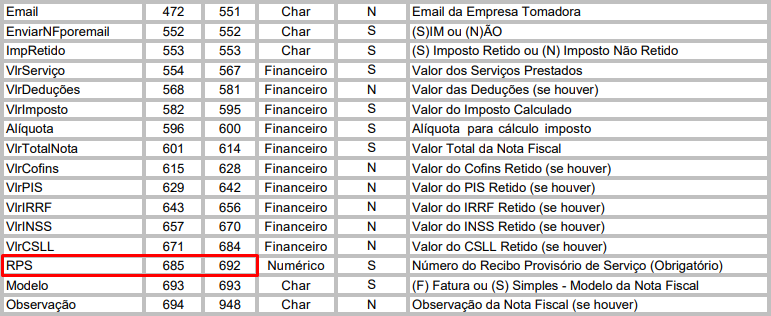
Validações e SaídasValidando o arquivo lote RPS gerado Campos Código da Atividade e CFPS Campo RPS |