 O que é a ferramenta?
 Através da ferramenta Controle de Consertos, é possível ter o controle dos produtos enviados para conserto, retorno e gerar a cobrança para o cliente. Neste manual você encontrará o passo a passo para registrar um conserto no SetaERP.
 Manual de uso da ferramenta
aqui será o manual do produto/como usar/ensinar o cliente a mexer na solução
Abaixo você terá todas as instruções de uso da ferramenta
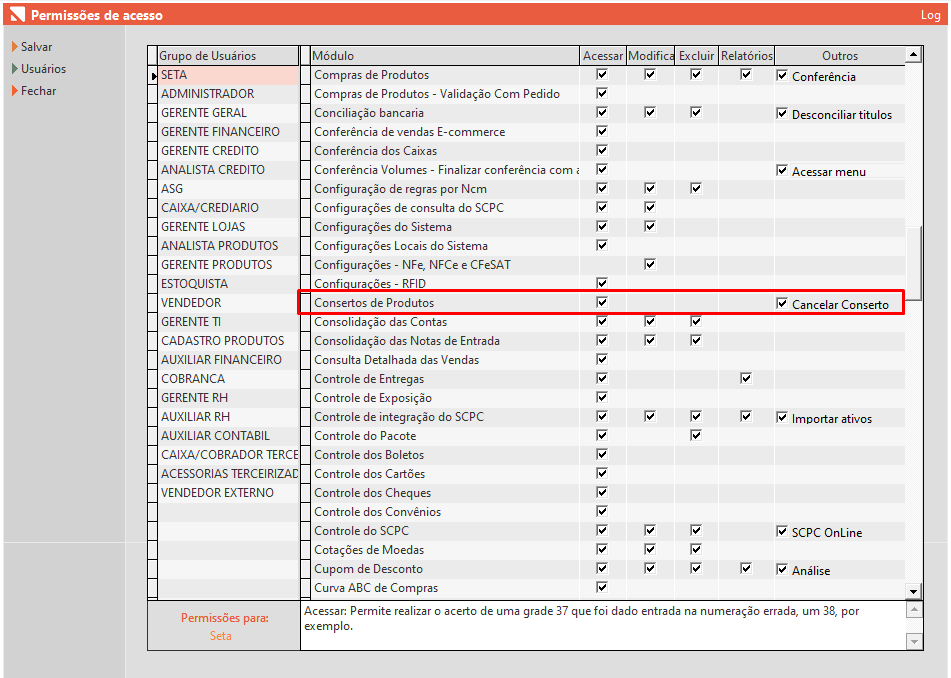
CONFIGURAÇÕES – PERMISSÕES DE ACESSO.
Em consertos de produtos existem duas colunas, a primeira refere-se ao acesso a tela de consertos, caso esteja desmarcada não aparecerá no módulo CAIXA. E a segunda permite que o usuário consiga realizar o cancelamento de um conserto.
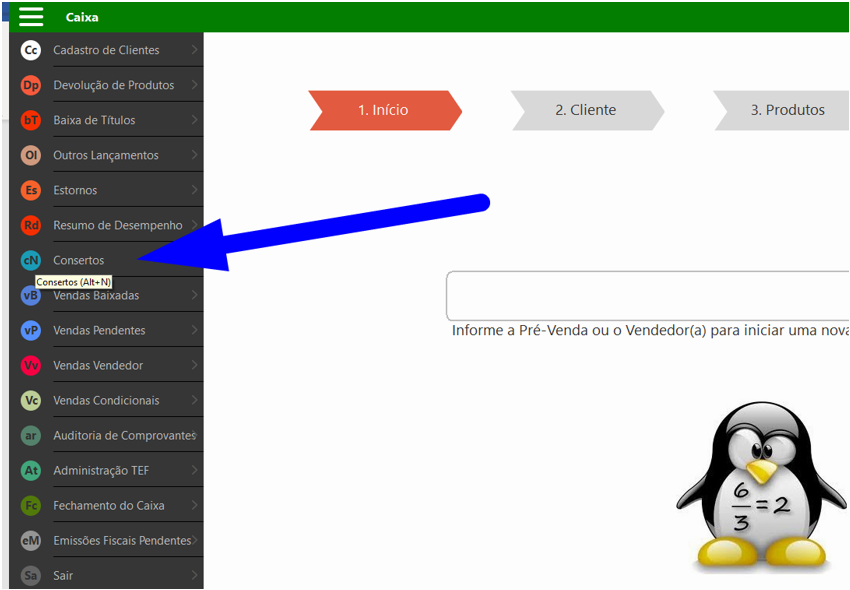
Passo 1.: Para iniciar um registro de conserto, acesse o SetaERP, use o usuário e senha, entre no Módulo Caixa Fácil e clique no botão Conserto (cN) no canto esquerdo da tela, ou pressione as teclas de atalho Alt + N:
Passo 2.: Será apresentada a tela de Conserto de Produtos.
Nesta, será possível iniciar o registro de um novo conserto. Para tanto, basta clicar no botão Novo Conserto ou pressionar as teclas de atalho Alt + N.
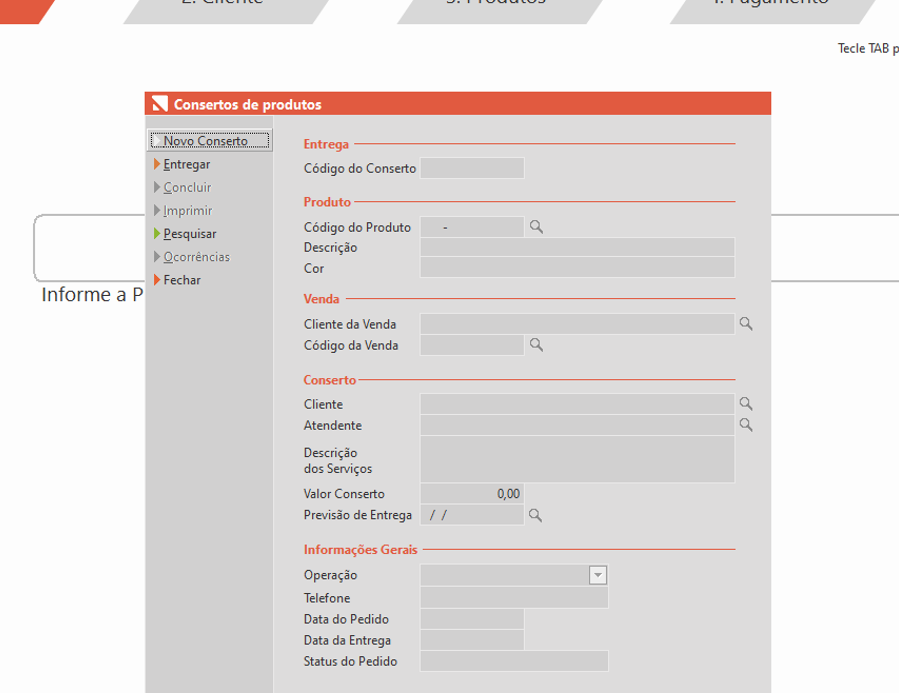
Importante: A tela trará as informações necessárias divididas em 5 categorias: Entrega, Produto, Venda, Conserto e Informações Gerais. |
A primeira e a última categoria ficam bloqueadas, pois serão gerados pelo sistema quando o conserto for finalizado.
Na categoria Venda, será possível informar o cliente que comprou este produto ou código da venda, entretanto estes dois campos não são obrigatórios, pois pode ser que o cliente não tenha realizado cadastro no momento da compra, não tenha mais a nota fiscal ou bula de troca, ou ainda, pode ter ganhado este produto sem bula de troca ou ter perdido a mesma e não saber em qual cadastro foi realizada a compra.
Mas, lembre-se, embora o sistema não bloqueie esta operação, é PRECISO SEGUIR AS NORMAS DA LOJA, caso a norma, seja não realizar nenhuma operação sem Nota Fiscal ou Bula de Troca, não será possível realizar este conserto. |
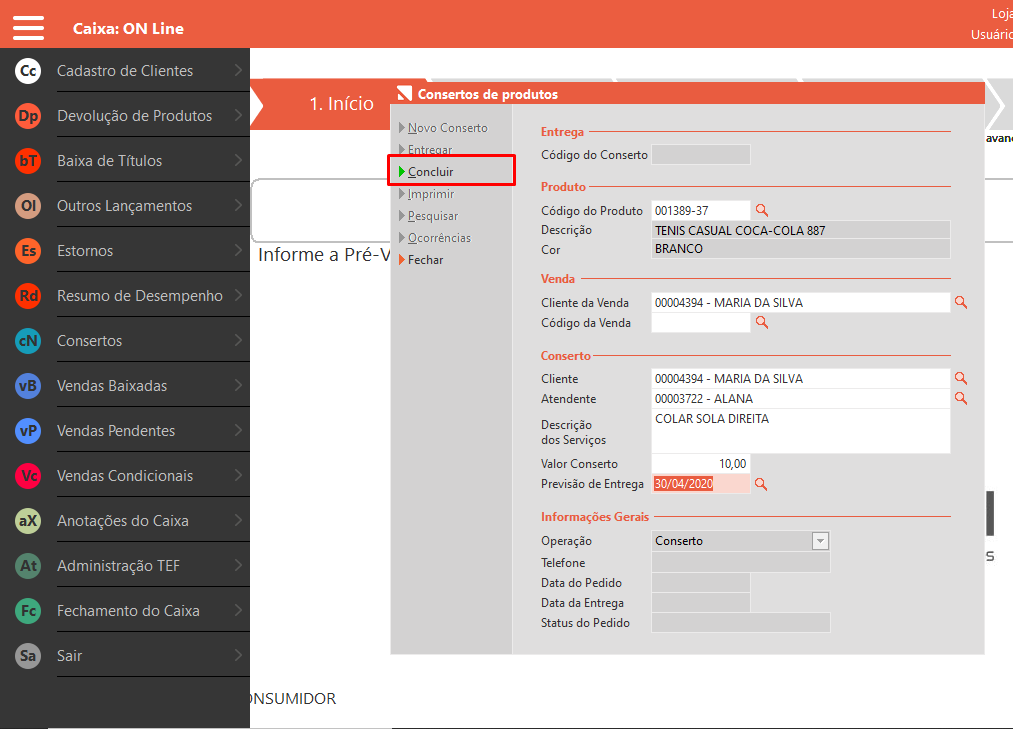
Passo 3.: A penúltima categoria - Conserto - é obrigatório, pois refere-se aos dados do cliente que está solicitando o conserto. Diferente da tela de vendas padrão, ao digital o CPF de um cliente que ainda não foi cadastrado, não abrirá a tela de cadastrado, sendo necessário clicar no ícone da LUPA, no canto direito, logo em frente ao campo cliente ou F12 no teclado, para então realizar o cadastro do novo cliente.
Após clicar em Novo ou F3 abrirá a tela de cadastro de cliente, bastará seguir os passos básicos, já conhecidos. Quanto mais completo o cadastro melhor, para facilitar o contato com este cliente quando o produto estiver pronto. Caso o cliente já possua cadastro na loja, não será necessário realizar este passo de inclusão, mas recomenda-se confirmar alguns dados, principalmente telefone.
Depois será necessário informar o funcionário que atendeu este cliente, da mesma forma que é feita pelo caixa, digitando o código do vendedor, o nome, clicando na lupa ou F12 no teclado. Descrever o que será feito no calçado, informar se este conserto será cobrado ou não do cliente, caso não seja cobrado, bastará deixar o valor zerado, colocar a previsão de entrega e clicar em CONCLUIR ou ALT + C.
Passo 4.: Preencha os dados conforme solicitados na tela e clique no botão Concluir ou pressione as teclas de atalho Alt + C.
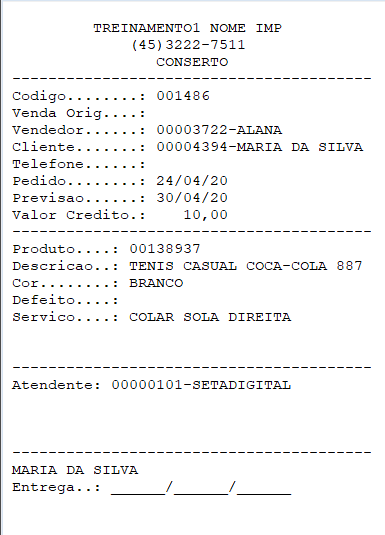
Passo 5.: O sistema pedirá se deseja confirmar o conserto, basta clicar sim e será aberta a tela de impressão. Nesta impressão constará o código do conserto, que foi gerado ao finalizar a operação, os dados do cliente e do calçado, vendedor, valor que será cobrado do cliente pelo conserto, dia que o cliente deixou o produto na loja e previsão de entrega deste produto, além de campo para assinatura.
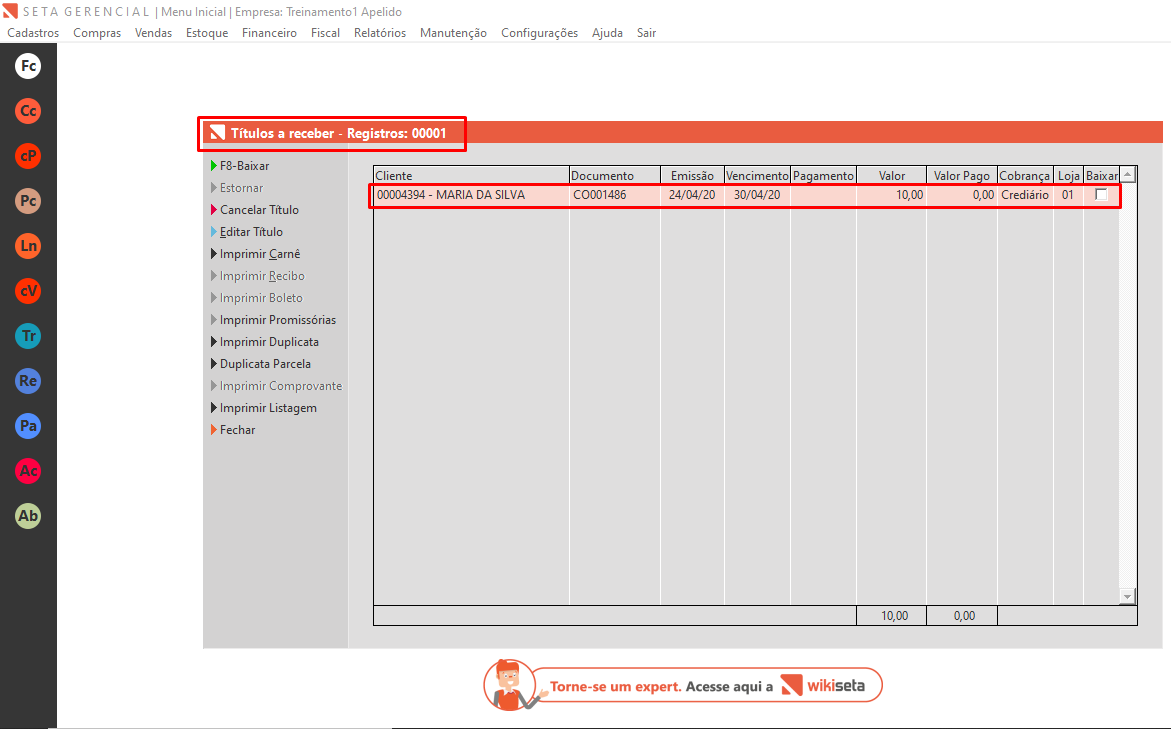
Importante: Quando houver alguma cobrança para o cliente relacionado ao conserto, e esta tenha sido definida no lançamento, o sistema irá automaticamente gerar um Título a Receber em nome do cliente, com vencimento para a data prevista de entrega.
Quando o produto retornar do conserto, será necessário contatar o cliente para solicitar que o mesmo retorne à loja para buscá-lo. Através deste informativo, será detalhado como realizar a entrega de um produto consertado no SetaERP Caixa Fácil.
Passo 1.: No módulo Caixa, acesse a tela de Consertos de Produtos novamente.
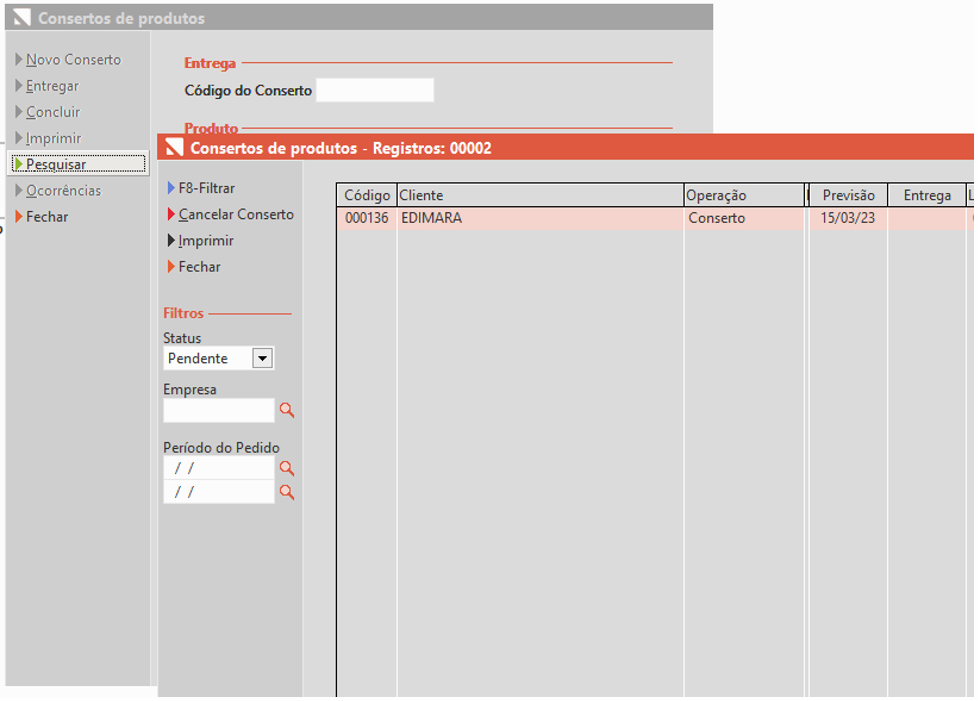
Assim que o cliente retornar à loja para buscar o seu produto, o atendente deverá buscar o conserto desejado, clicando no botão Entregar ou pressionando as teclas de atalho Alt + E, depois de localizar o conserto desejado.
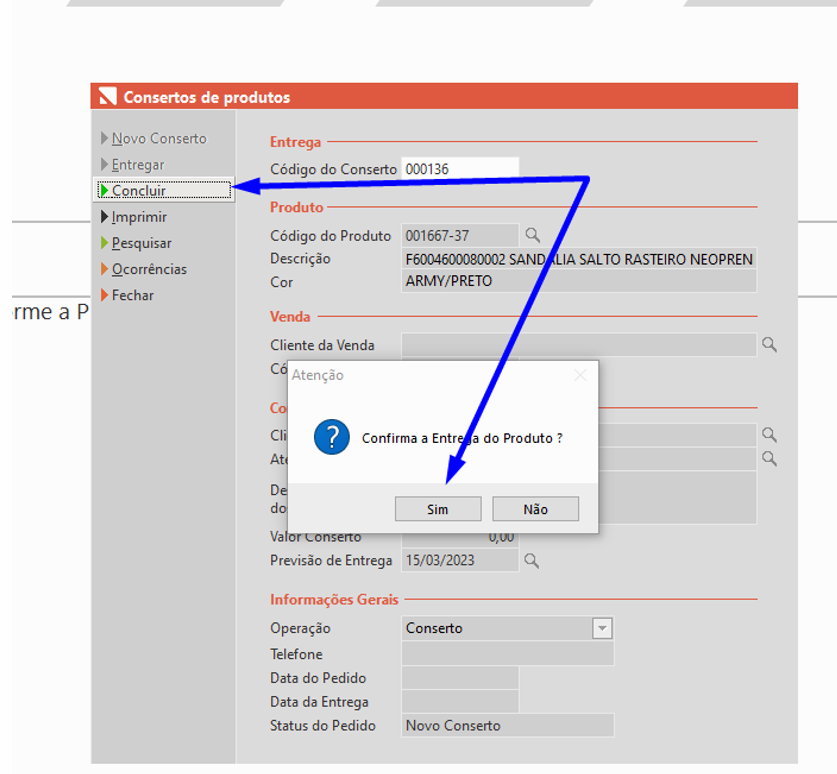
Passo 2.: Por fim, clique no botão Concluir ou pressionar as teclas de atalho Alt + C e confirme a entrega do produto.
Importante: Caso tenha a cobrança de algum valor registrado no conserto, será necessário baixar o título, através do ícone Baixa de Títulos (Alt + T), disponível na tela do caixa.
Também é possível consultar os consertos através do Módulo Retaguarda > Estoques, opção Controle dos Defeitos.
Passo 1.: No módulo Caixa, acesse a tela de Consertos de Produtos novamente.
Assim que cliente retornar à loja para buscar o seu produto, o atendente deverá buscar o conserto desejado, clicando no botão Entregar ou pressionando as teclas de atalho Alt + E, depois de localizar o conserto desejado.
Passo 2.: Por fim, clique no botão Concluir ou pressionar as teclas de atalho Alt + C e confirme a entrega do produto.
Importante: Caso tenha a cobrança de algum valor registrado no conserto, será necessário baixar o título, através do ícone Baixa de Títulos (Alt + T), disponível na tela do caixa.
É possível consultar os consertos através do Módulo Retaguarda, Menu Estoques, opção Controle dos Defeitos.
Para cancelar algum conserto, clique no botão Cancelar Conserto ou pressione as teclas de atalho Alt + C.

Ao clicar em Cancelar Conserto, o sistema solicitará usuário e senha de quem deseja realizar esta operação. Após informar o acesso de alguém que tenha permissão de acesso para tal operação, o conserto será cancelado.
Para registrar o contato com cliente, bastará clicar no botão Ocorrências. As ocorrências geradas ficarão registradas no registro do conserto, para futuras consultas.

Para registrar o contato com cliente, bastará clicar no botão Ocorrências. As ocorrências geradas ficarão registradas no registro do conserto, para futuras consultas.
Não tem um padrão para o registro de ocorrência, mas é importante detalhar o atendimento. Para isso será necessário clicar no botão Nova ou pressionar as teclas de atalho Alt + N.

E iniciar o relato do atendimento, como todo este processo é realizado pelo login do caixa, embora não seja obrigatório é importante para futuras consultas, informar quem realizou o contato com o cliente.
Mesmo que não tenha um padrão para o registro de ocorrências, existem alguns filtros para auxiliar neste processo de registro, são eles:

Ao finalizar o relato, é necessário clicar no botão OK ou pressionar as teclas de atalho Alt + O para registrar a ocorrência.
