Prezado cliente,
Através da ferramenta Controle de Consertos, é possível ter o controle dos produtos enviados para conserto, retorno e gerar a cobrança para o cliente. Neste manual você encontrará o passo a passo para registrar um conserto no SetaERP.
Como realizar o registro de consertos no SetaERP??
R.: Neste documento, será detalhado como realizar o registro de um produto para Conserto no SetaERP diretamente no Caixa Fácil.
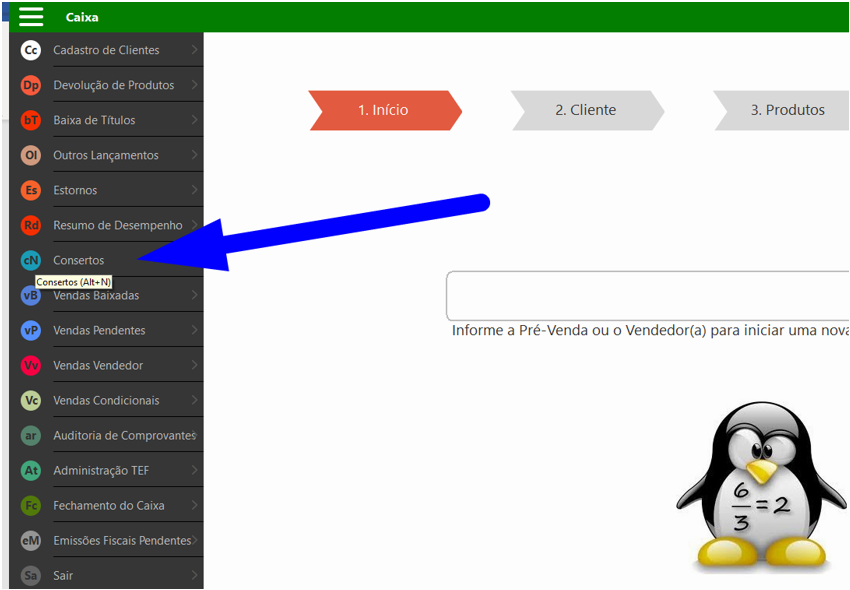
Passo 1.: Para iniciar um registro de conserto, acesse o SetaERP no Módulo Caixa Fácil e clique no botão Conserto (cN) no canto esquerdo da tela, ou pressione as teclas de atalho Alt + N:
Passo 2.: Será apresentada a tela de Conserto de Produtos.
Nesta, será possível iniciar o registro de um novo conserto. Para tanto, basta clicar no botão Novo Conserto ou pressionar as teclas de atalho Alt + N.
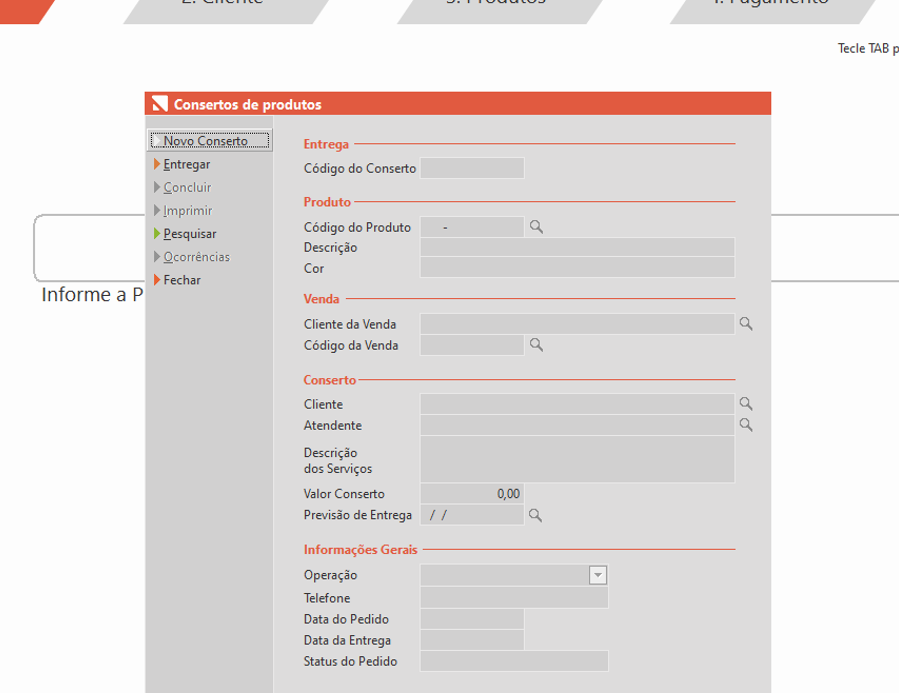
Importante: A tela trará as informações necessárias divididas em 5 categorias: Entrega, Produto, Venda, Conserto e Informações Gerais. A primeira e a última categoria ficarão bloqueadas, pois serão gerados pelo sistema quando o conserto for finalizado.
Na categoria Produto, será necessário informar o código do produto que precisará deste serviço, que poderá ser localizado bipando o código de barras do produto, ou buscando o cadastro clicando na lupa.
Na categoria Cliente, será possível informar o cliente que comprou este produto ou código da venda, entretanto estes dois campos não são obrigatórios.
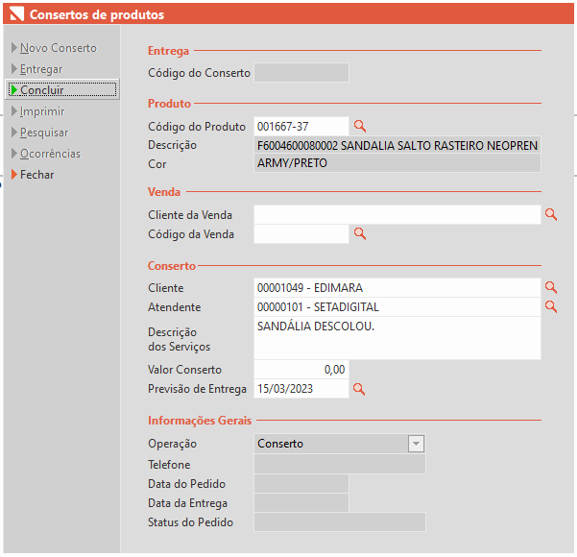
Passo 3.: Preencha os dados conforme solicitados na tela e clique no botão Concluir ou pressione as teclas de atalho Alt + C.
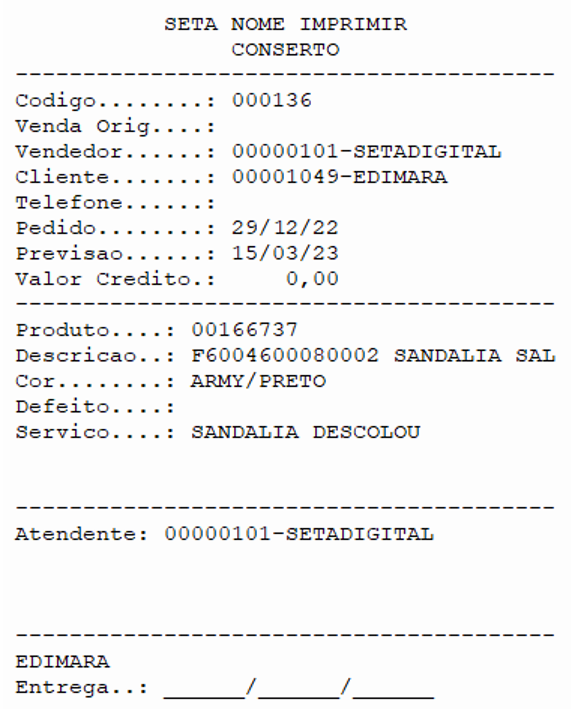
Passo 4.: O sistema pedirá se deseja confirmar o conserto, basta clicar sim e será aberta a tela de impressão. Nesta impressão constará o código do conserto, que foi gerado ao finalizar a operação, os dados do cliente e do calçado, vendedor, valor que será cobrado do cliente pelo conserto, dia que o cliente deixou o produto na loja e previsão de entrega deste produto, além de campo para assinatura.
Importante: Quando houver alguma cobrança para o cliente relacionado ao conserto, e esta tenha sido definida no lançamento, o sistema irá automaticamente gerar um Título a Receber em nome do cliente, com vencimento para a data prevista de entrega.
Pronto!