Aqui você vai encontrar:
 O que é a ferramenta?
 Neste manual você encontrará o passo a passo para consultar a Análise do Giro de Estoque. Esta análise é fundamental para que usuário possa acompanhar e entender como está o seu estoque, uma vez que ele apresenta quantos produtos foram comprados e quanto ainda tem estoque, que pode ser utilizado e associado com outras ferramentas para compras e reposições mais eficientes.
 Manual de uso da ferramenta
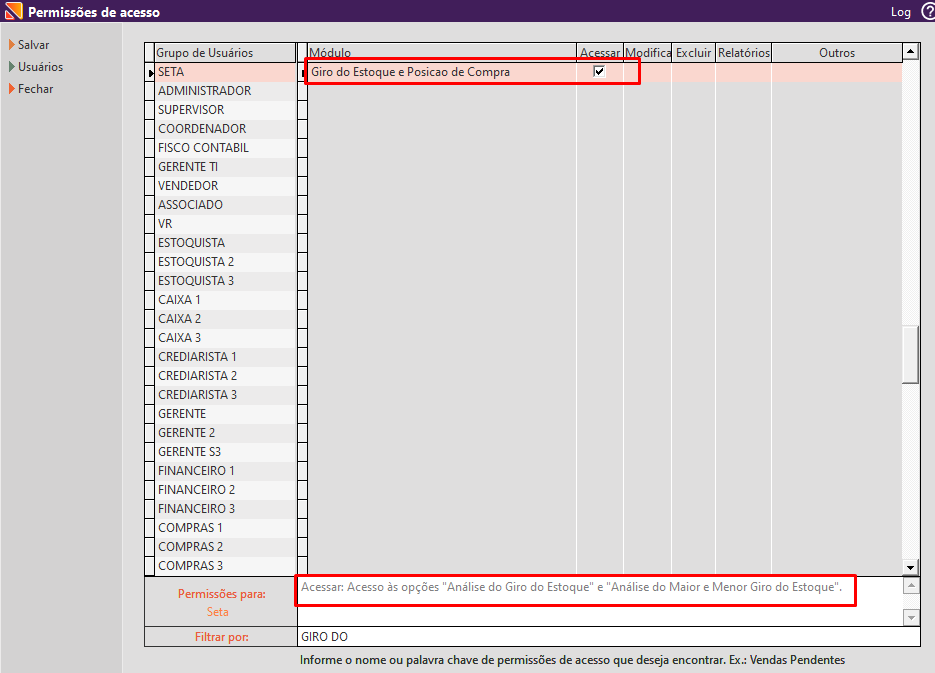
Para que o usuário tenha acesso a ANÁLISE DO GIRO DO ESTOQUE é necessário que o grupo em que ele está vinculado esteja com checkbox da permissão de acesso para “Giro de Estoque e Posição de Compra” marcada, para realizar esta operação é necessário acessar o módulo RETAGUARDA do SETA > Menu Configurações > Permissões de Acesso.
Esta funcionalidade pode ser consultada acessando o Módulo Retaguarda do SetaERP, Menu Compras, opção Análise do Giro do Estoque.

A análise de giro de estoque apresentará a quantidade comprada e a quantidade que ainda tem estoque. Para analisar estas informações associadas as vendas é necessário acessar outros relatórios como análise de giro.
Para gera-lo é necessário realizar o filtro com pelo menos uma opção entre: cor, marca, fornecedor, departamento ou coleção.
Os filtros marca, fornecedor e departamento, além da barra de pesquisa possuem a lupa, assim além de possibilitar escrever a variável desejada, poderá clicar na lupa para buscar nos cadastros.
Além disso, caso necessário o usuário poderá associar uma das opções de filtro com uma empresa específica da rede.
Independente do filtro escolhido, serão apresentadas as seguintes informações:
E na barra inferior serão apresentados os valores totais das variáveis compra, estoque, custo e preço de acordo com o filtro escolhido.

Para gerar o relatório bastará informar o filtro desejado e clicar em F8-Filtrar ou F8 no teclado. Será possível ordenar o relatório, clicando na barra superior sobre a variável desejada, ou seja, sobre código, descrição, cor, dta. compra, compra, estoque, custo ou preço, que a variável ficará em negrito e ordenará o relatório.
Selecionando o produto com um clique será possível visualizar a sua foto, caso tenha fotos no cadastro do produto e os produtos que estiverem com a escrita em vermelho, conforme legenda na lateral inferior esquerda, são produtos que possuem promoção cadastrada no sistema.

Selecionando o produto com duplo clique constará do lado esquerdo as informações detalhadas do produto como descrição, cor, marca, departamento, grupo, subgrupo e coleção, conforme cadastro do produto, e informações da última compra, como data da última compra, preço de custo, preço de venda e código da compra.
Do lado direito serão apresentados os totalizadores com o total comprado, última compra e estoque atual separado por numeração.
Caso possua mais de uma empresa cadastrada na rede estas informações detalhadas poderão ser visualizadas por empresas, selecionando a desejada no campo empresa.

Do lado esquerdo da tela, além da tecla F8-Filtrar, há outras ações que podem ser realizadas como:
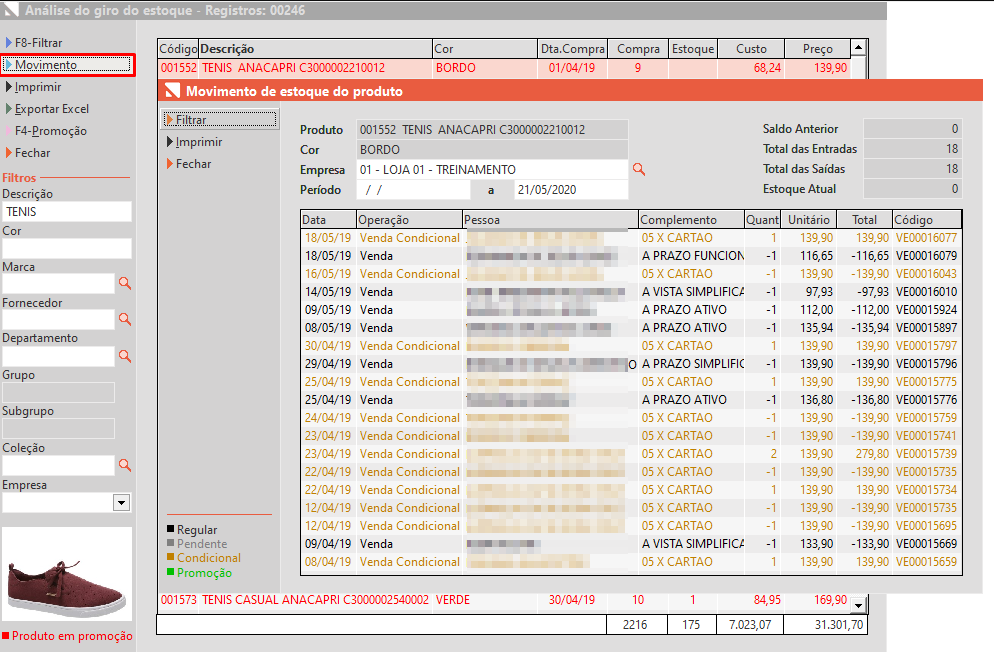
Ao realizar o filtro na parte superior da tela serão apresentados os totalizadores:
Logo abaixo serão detalhadas todas as movimentações do produto, sendo que com a escrita em preto estarão as vendas regulares e a entrada da mercadoria, em cinza vendas pendentes, em amarelo queimado vendas condicionais e verde venda em promoção, conforme legenda no lado inferior esquerdo da tela.
Em todas as operações contará a data em que foi realizada, o tipo de operação, sendo: compra, venda, venda pendente, venda condicional e promoção, o cliente ou fornecedor, tipo de pagamento em complemento, quantidade vendida ou comprada, valor unitário, valor total da venda ou compra e código da operação.
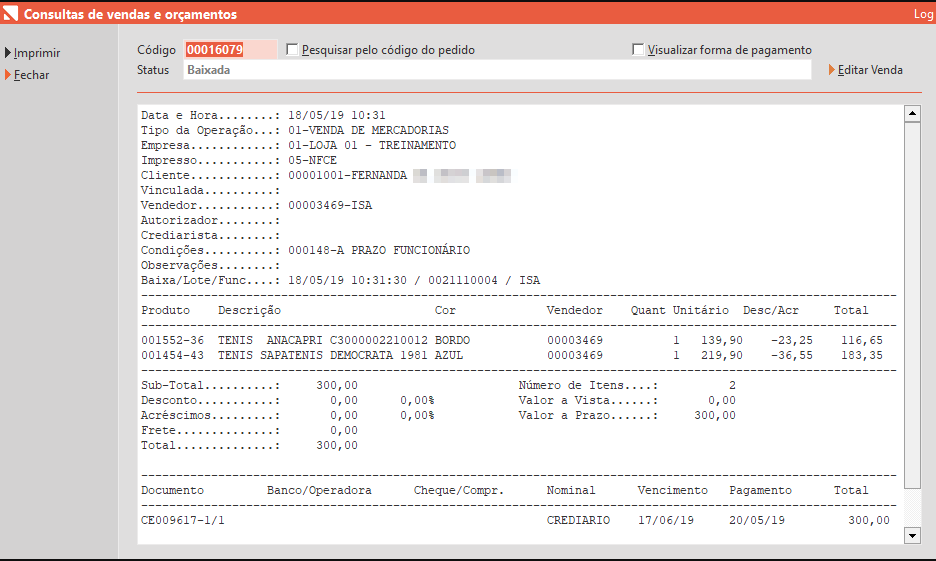
Para visualizar a operação de forma detalhada, bastará selecioná-la com duplo clique e ela será apresentada, conforme exemplos abaixo.
Além disso, caso necessário, poderá ser impresso o relatório de movimentação do produto clicando em imprimir.
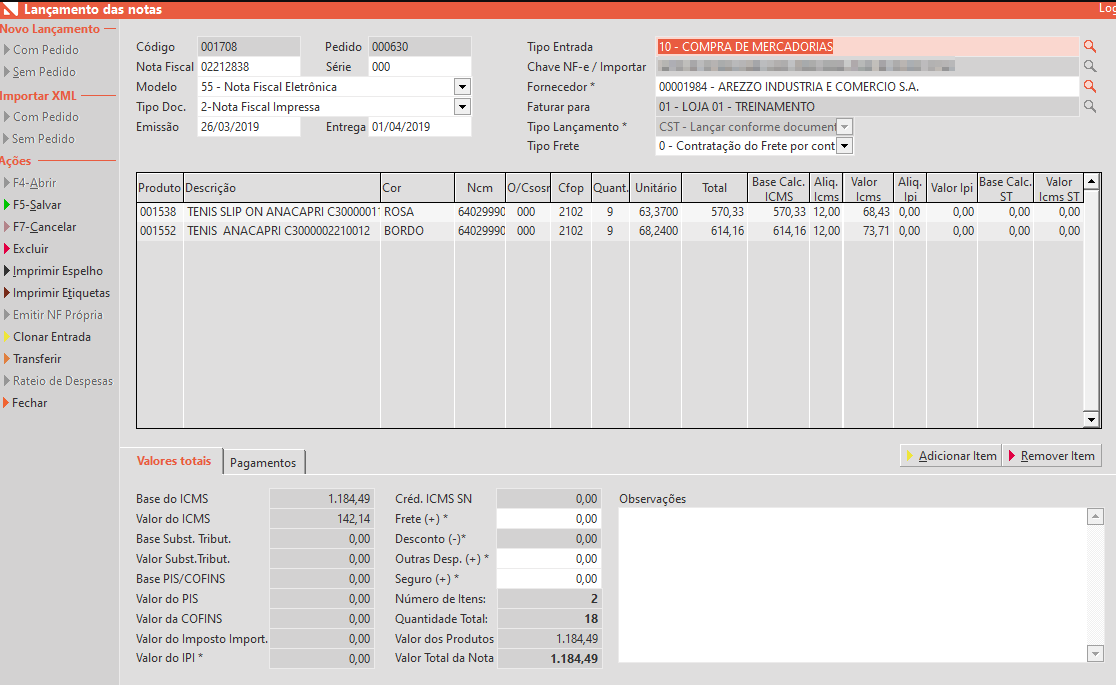
Veja a informação abaixo
Assim, como nas demais telas do sistema para sair bastará clicar em Fechar ou ESC no teclado.


Dica: Caso deseja visualizar todos os produtos na análise de giro, bastará colocar o % em descrição ou cor e clicar em F8-Filtrar ou F8 no teclado e o sistema trará todos os produtos cadastrados no sistema.
