|
Conciliação de cartões
A conciliação de cartões no Degust One retaguarda, visa auxiliar o franqueado no controle de suas receitas, podendo identificar inconsistências como: taxas e depósitos realizados incorretamente pela administradora.
A definição das receitas que entrarão no fluxo de conciliação será feita pela loja, através do cadastro da receita.
Para configurar, será necessário acessar com perfil de "Franqueado" (loja), o menu (Cadastro > Financeiro > Configuração de receitas)
No cadastro de cada receita que entrará no fluxo de conciliação, deverá ser habilitada a flag "Receita Integração Equals". Desta forma, é possível desconsiderar receitas que não sejam retornadas pela Equals, facilitando a conferência.
OBS: A flag não será disponibilizada para a receita "Dinheiro", já que é recebida à vista na loja, sem qualquer intermédio de administradoras de cartões.
As taxas que serão consideradas na conciliação, também serão configuradas na configuração de receitas:
Com as receitas configuradas, será possível realizar a conciliação dos cartões. Para acessar a tela de conciliação, deveremos acessar o menu (Financeiro > Conciliação de cartões).
Na tela de conciliação será possível "Consultar" os meses conciliados ou criar um "Novo cadastro" de conciliação.
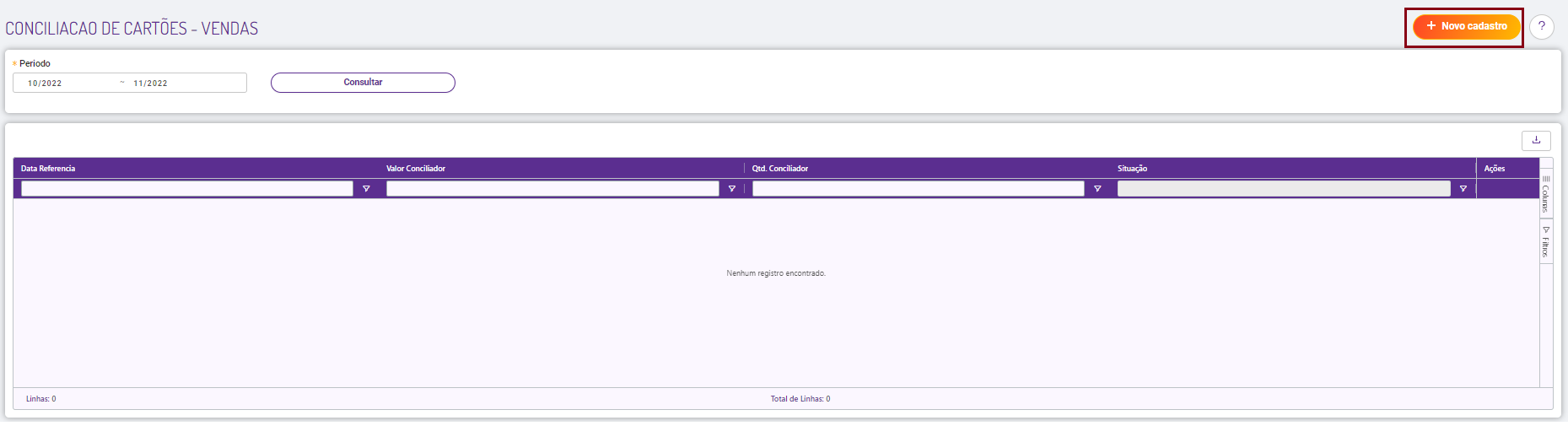
Ao realizar um novo cadastro, serão exibidas as vendas presentes no Degust e as presentes no conciliador:
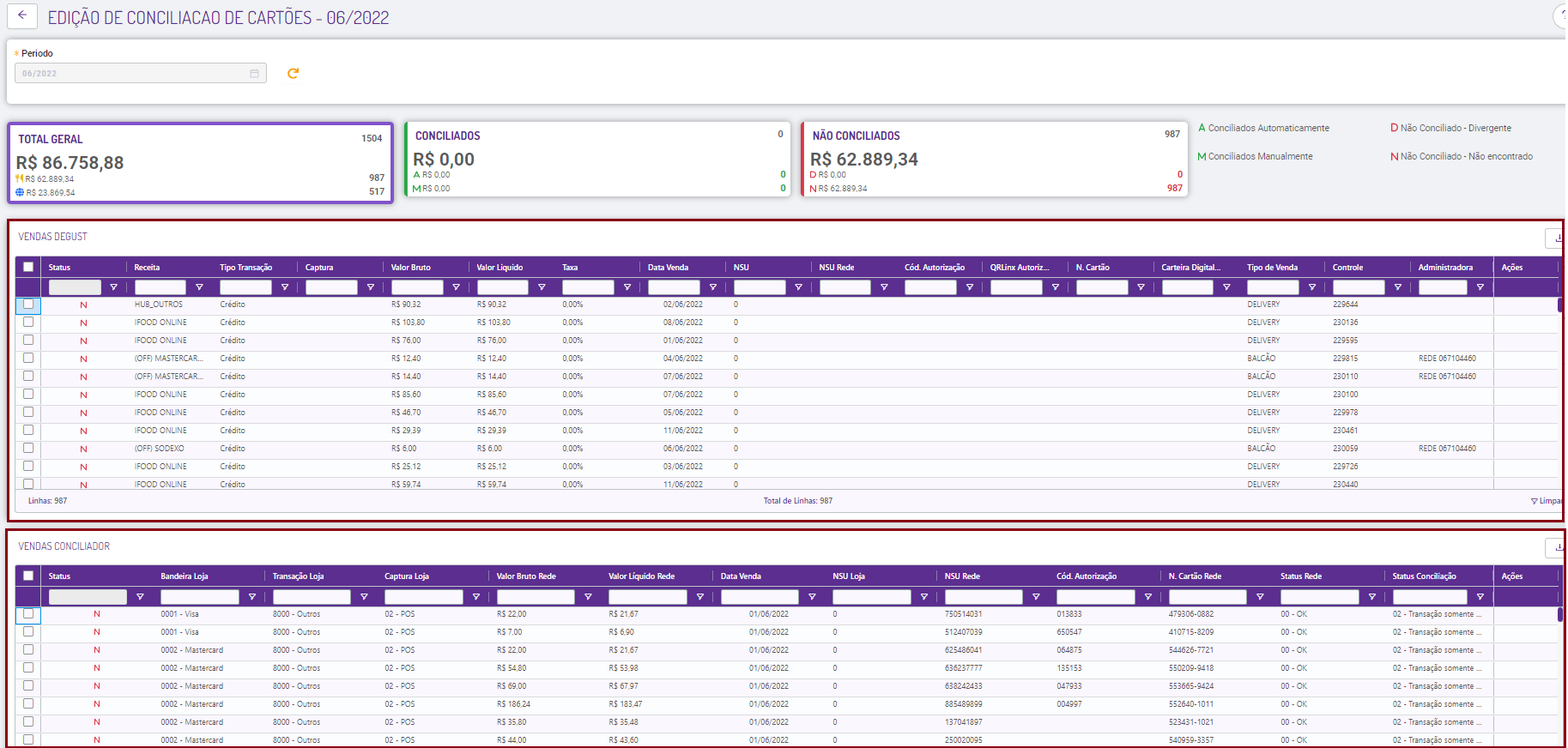
Vendas DEGUST: Traz as vendas contabilizadas no sistema Degust PDV configuradas para conciliação (realizando o filtro pela data caixa das vendas)
Vendas CONCILIADOR: Traz através do conciliador Equals, as vendas contabilizadas nas máquinas de cartão (realizando o filtro pela data de venda)
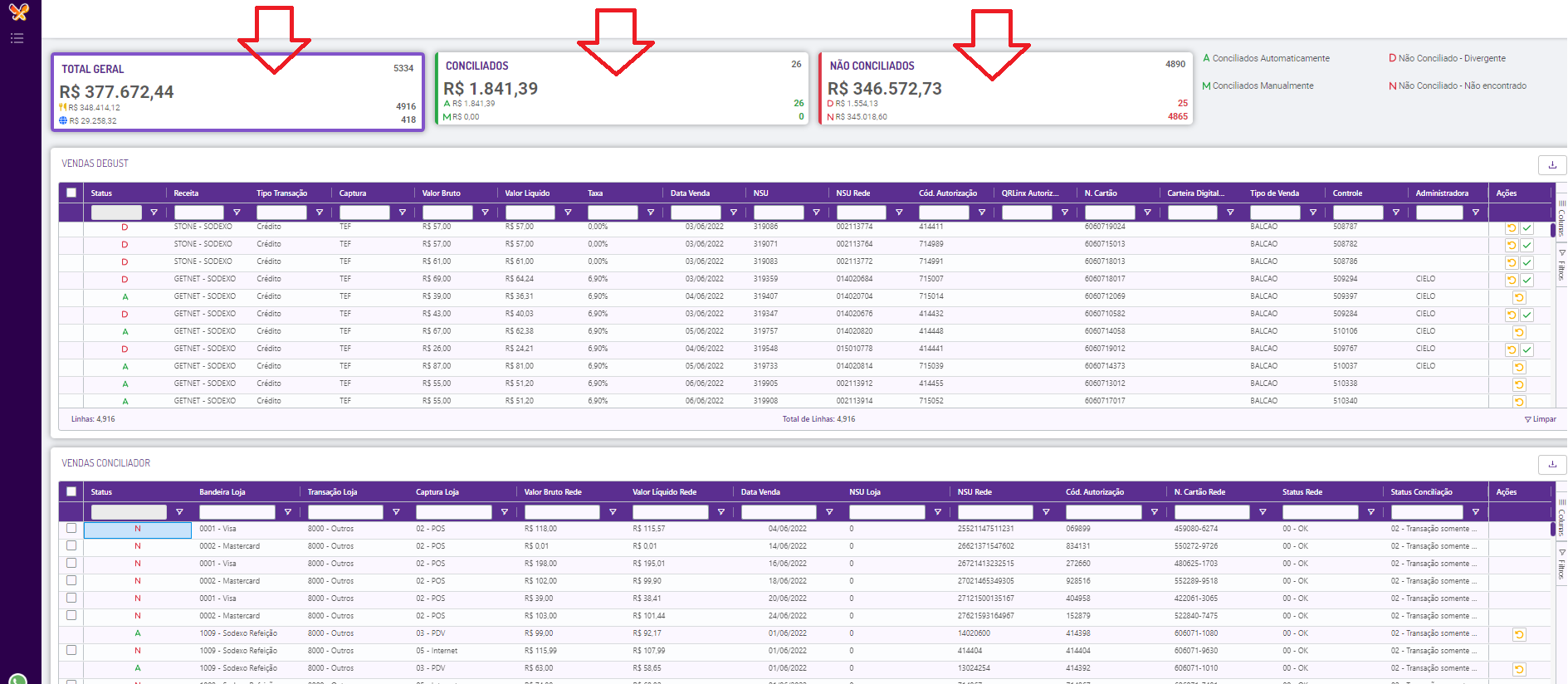
Existem alguns filtros que nos auxiliarão na realização das conciliações, como por exemplo os aplicados quando clicamos nos quadros: TOTAL GERAL, CONCILIADOS, NÃO CONCILIADOS.
Total Geral: Atualizará as tabelas com todas as transações, conciliados ou não.
Conciliados: Trará todas as transações conciliadas, manual ou automaticamente.
Não conciliados: Trará todas as conciliações não realizadas, seja por não encontrar uma correspondente ou por ter divergência de taxa.
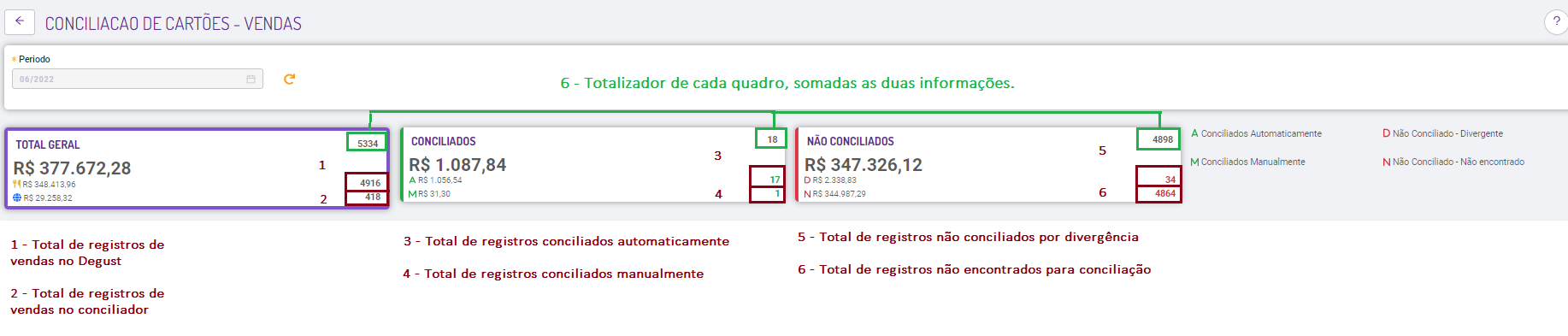
Nos quadros são apresentados também os totalizadores de registros, para cada situação, detalhados na imagem abaixo:
Além dos filtros mostrados acima, teremos disponíveis todos os filtros da grid, podendo realizar uma consulta específica em cada um deles.
Quando uma conciliação não for realizada automaticamente (seguindo as regras), teremos que realizar a conciliação manualmente.
Dessa forma, será necessário selecionar no primeiro painel o valor no Degust e no segundo o valor no conciliador, então clicar em "Conciliar registros"
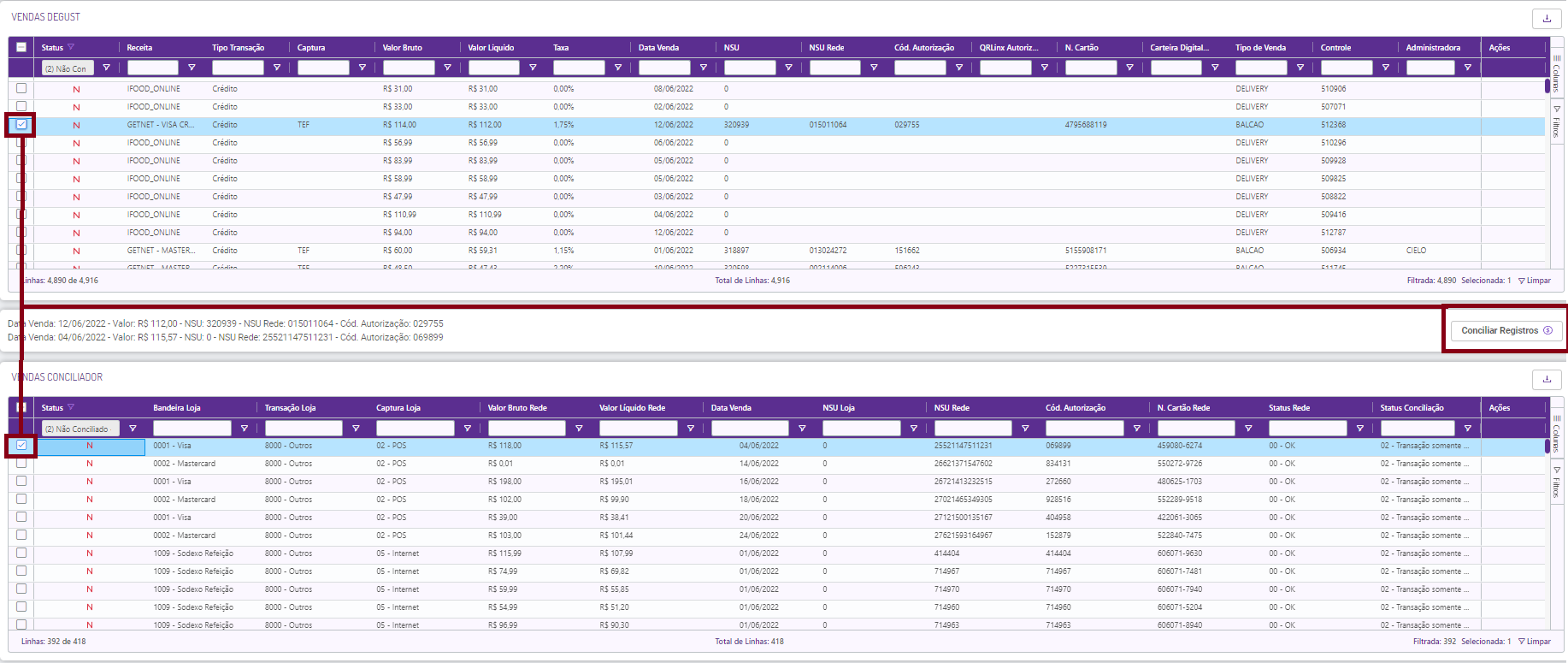
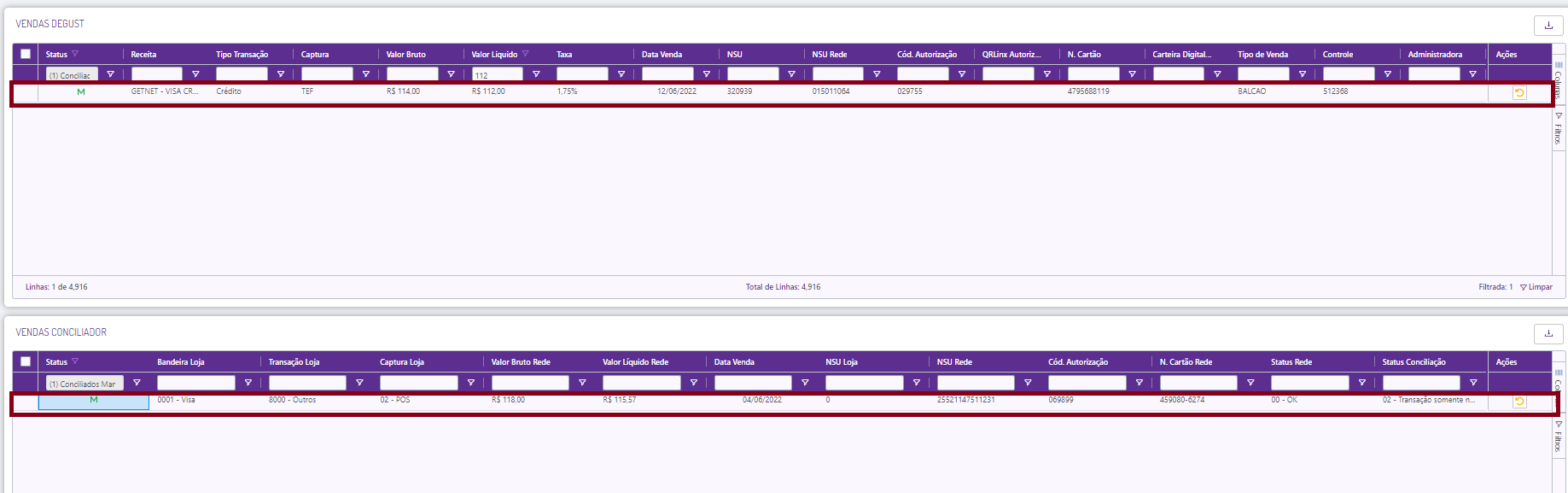
O registro será alterado para conciliado "M", que significa "conciliado manualmente"
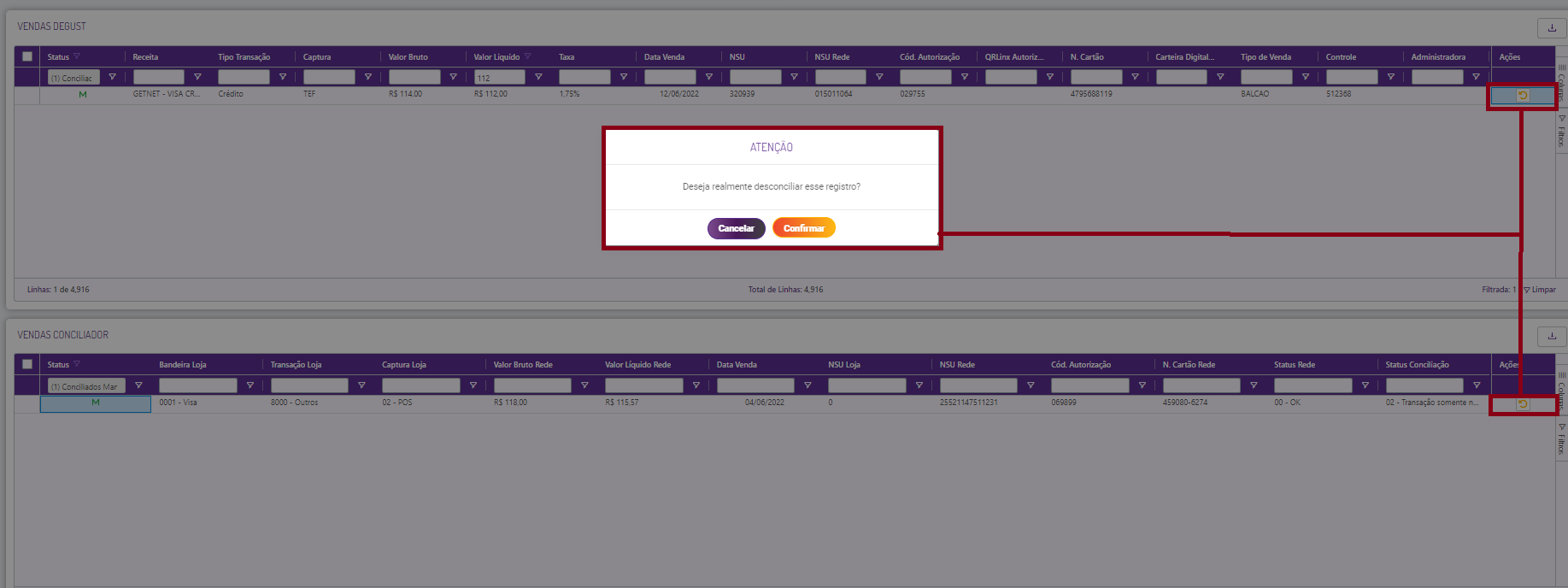
Para desconciliar qualquer registro, basta apenas clicar em "Desconciliar" na coluna de "Ações" em qualquer um dos painéis.
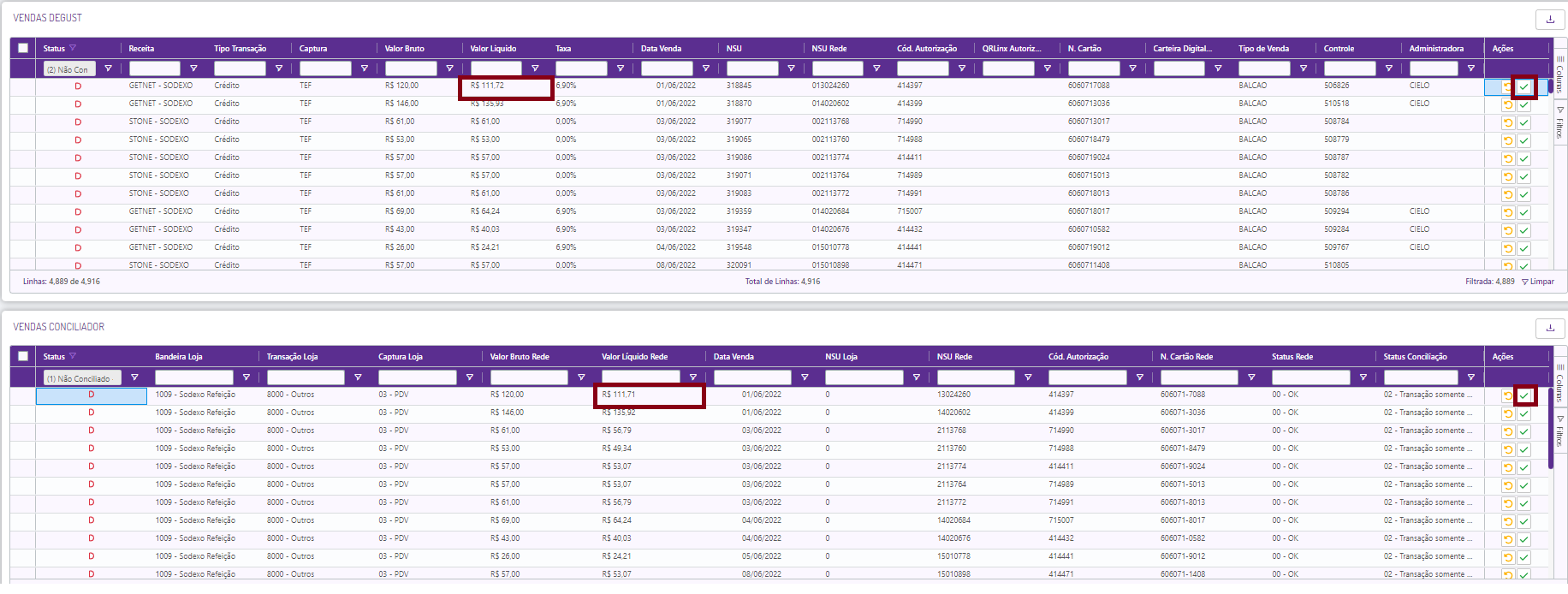
No caso da transação não conciliada por divergência que é quando a taxa está cadastrada incorretamente, as informações batem com exceção do valor líquido, neste caso é necessário realizar a correção da mesma através do menu (Cadastro > Financeiro > Configuração de receita), ou também é possível confirmar a conciliação no botão "Confirmar transação", pois muitas vezes a diferença pode ser algum arredondamento da administradora.
Neste passo a passo, serão resumidas as informações para quem adquiriu conhecimento básico sobre o conciliador e deseja relembrar apenas o fluxo de configuração / operação de conciliação.
5. Concluir as conciliações manualmente após realização da correção de configuração de receita, o sistema não atualizará automaticamente para não afetar outras conciliações já realizadas.