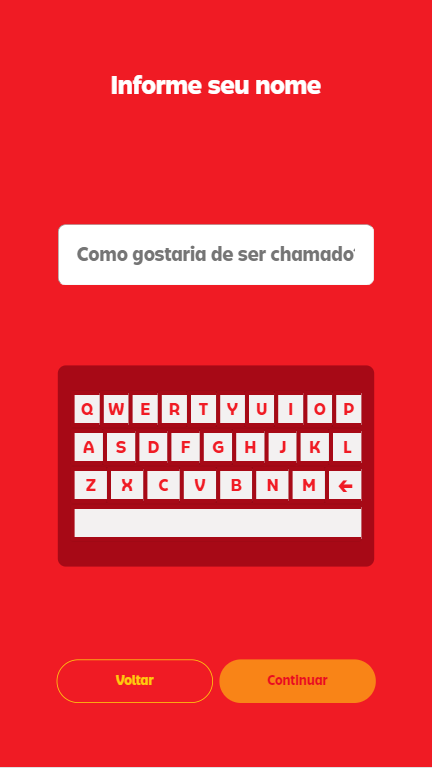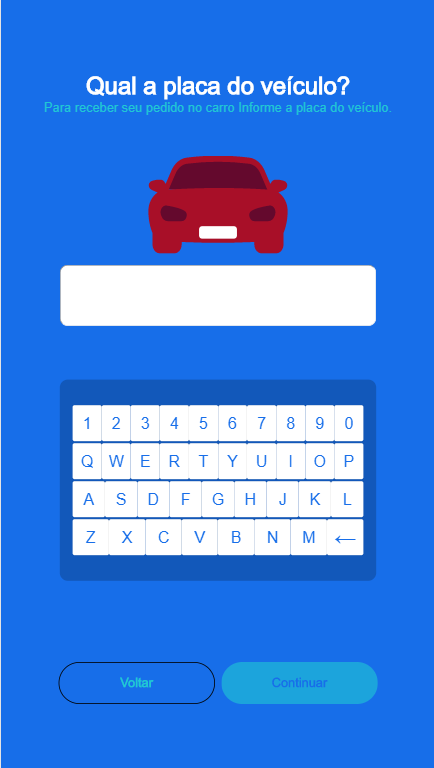
Caso o cliente entre em contato informando que existe alguma tela no seu Autoatendimento One que não deveria estar lá:
Para que essa tela possa ser retirada do Autoatendimento One, podemos seguir estes passos:
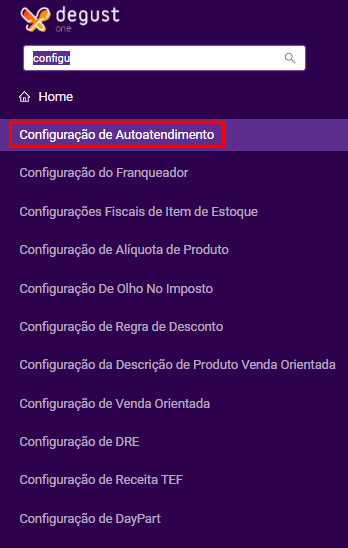
1. Acessar o Degust One e ir pesquisar Configuração de Autoatendimento.
2. Editar Telas.

3. Procurar tela que deseja remover.
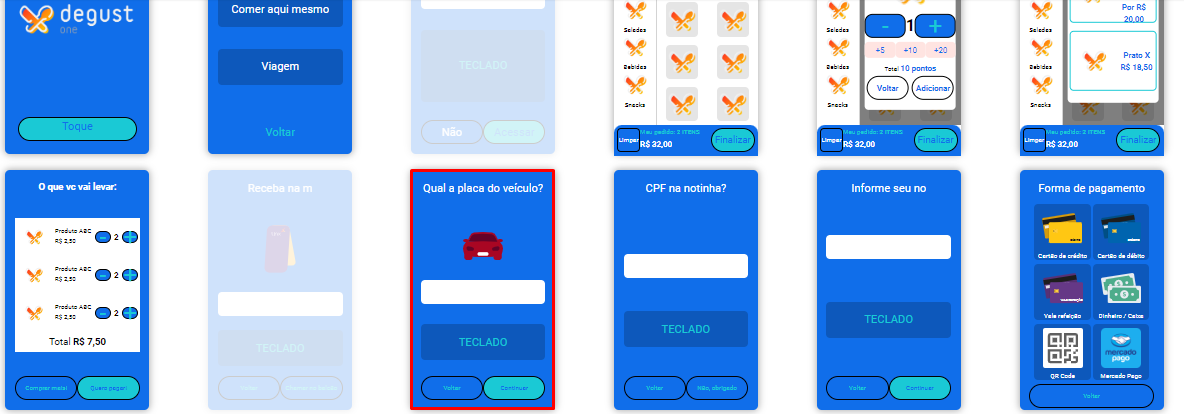
4. Desativar.
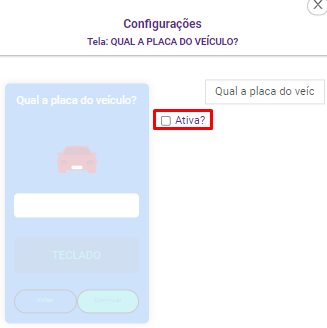
5. Gerar atualização de dados para o PDV.
Após procedimento, tela não deve aparecer novamente.
O código pode ser inserido neste local do json:
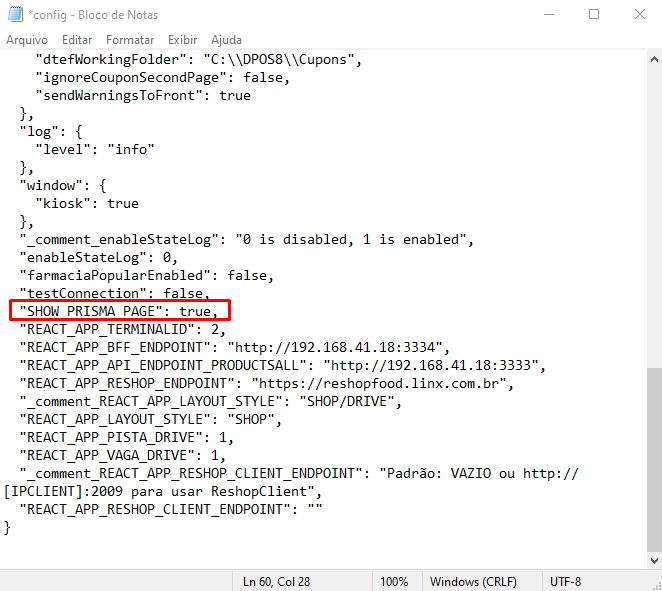
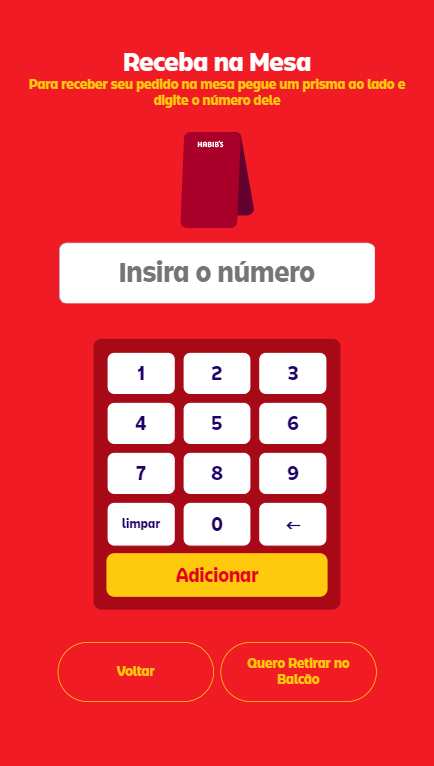
Tela do prisma após a tela do carrinho, configure um (`true / false`)
"SHOW_PRISMA_PAGE": true/false,
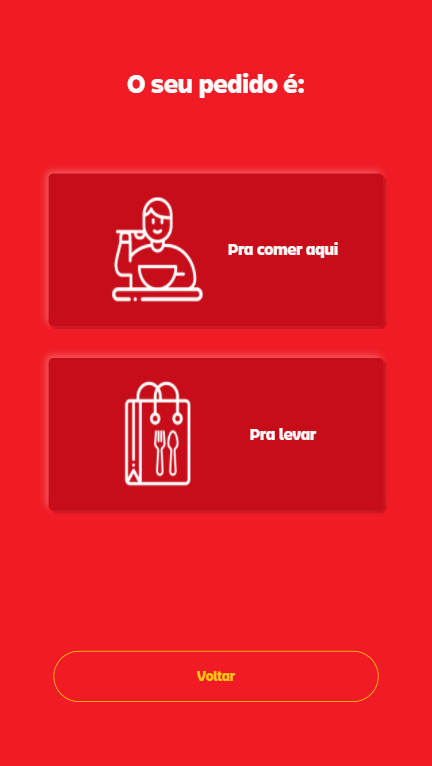
Desativar tela de comer aqui ou levar após o banner, configure um "V" / "L" (Viagem / Local).
"SHOW_OPTIONTOEAT_PAGE": "V", ou "SHOW_OPTIONTOEAT_PAGE": "L",
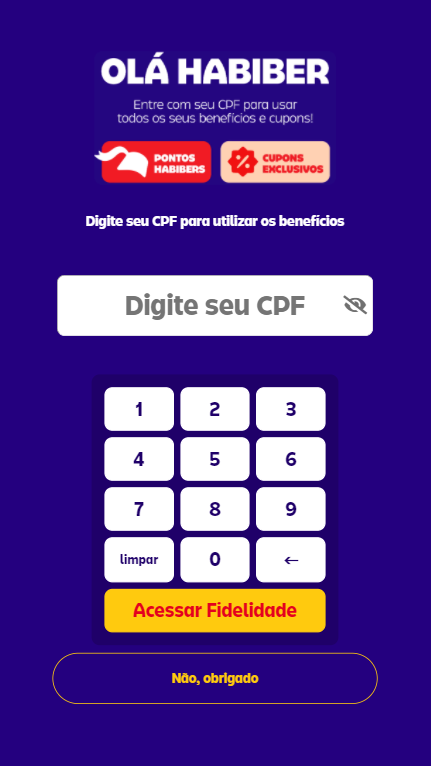
Mostrar página de fidelidade, configure um (`true / false`)
"SHOW_FIDELITY_PAGE": true/false,
Pagina de pedir nome, configure um (`true / false`)
"PAGE_OPTION_NAME": true/false,