O Linx Conecta a partir da versão 3.20.6.0 passou a ter uma forma de realizar o cadastro de rótulos de forma fácil e prática.
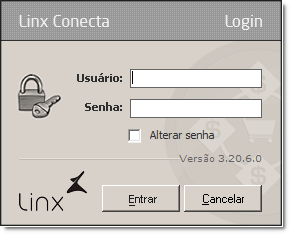
Para visualizar essa melhoria acesse o Linx Conecta informando usuário e senha e  clique em
  .
.
Logo após vá no Menu Cadastros > Rótulos > Rótulos.
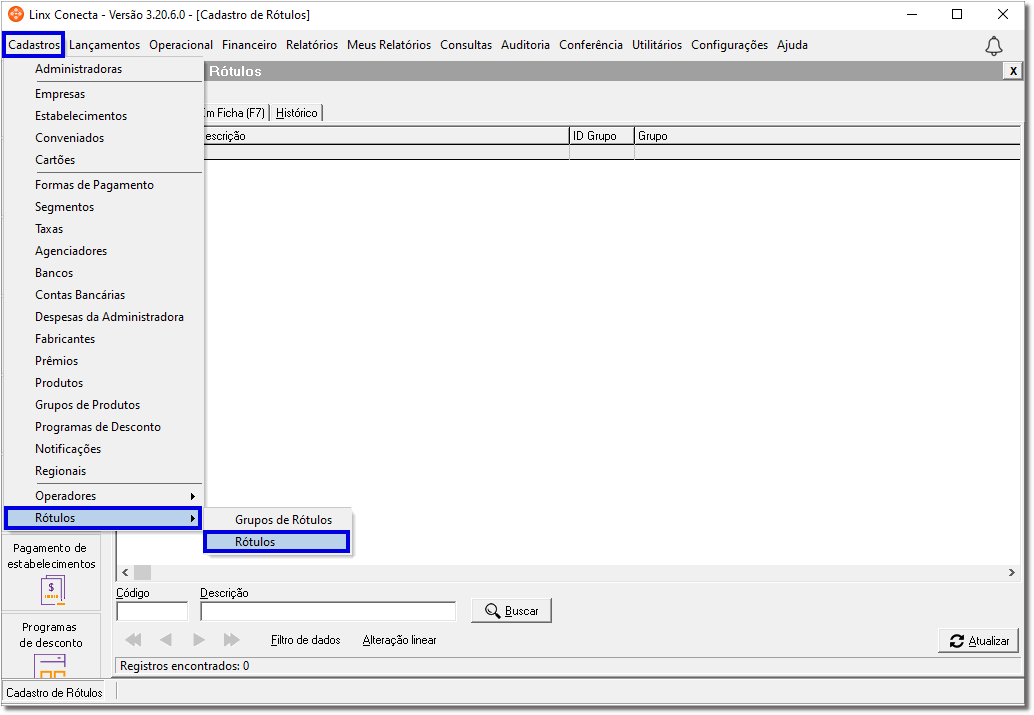
Figura 02 - Rótulos
Clique na aba Em Ficha ou aperte a tecla de atalho F7.
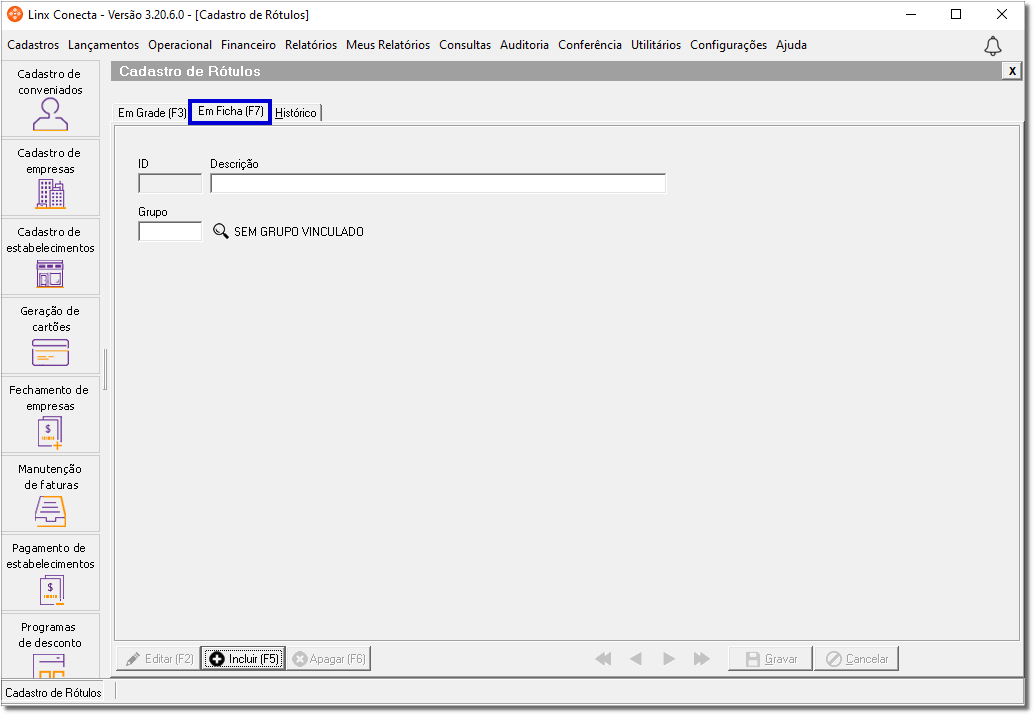
Figura 03 - Cadastro de Rótulos
Clique no botão  para incluir um novo registro.
Informe a Descrição do rótulo no campo Descrição, o ID é preenchido automaticamente.
Para fazer o vínculo do rótulo com um Grupo de Rótulos já cadastrado na opção Cadastros > Rótulos > Grupos de Rótulos clique no ícone
 e abrirá a tela com as opções dos Grupos de Rótulos já cadastrados.
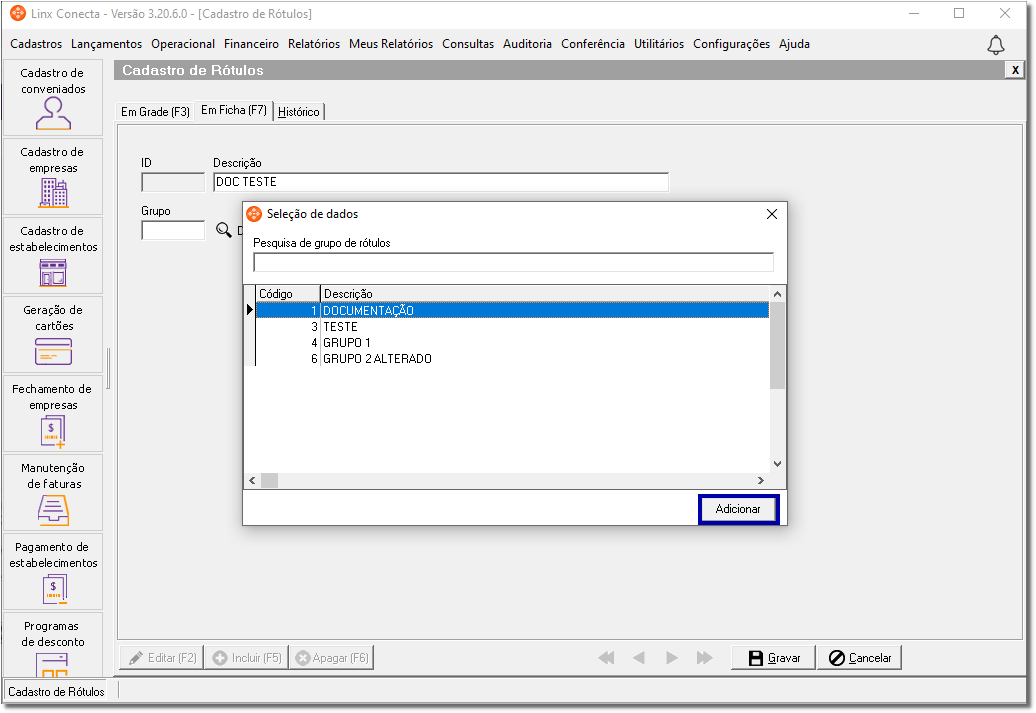
Figura 04 - Grupos de Rótulos
Selecione o Grupo de Rótulos e clique em
 .
.
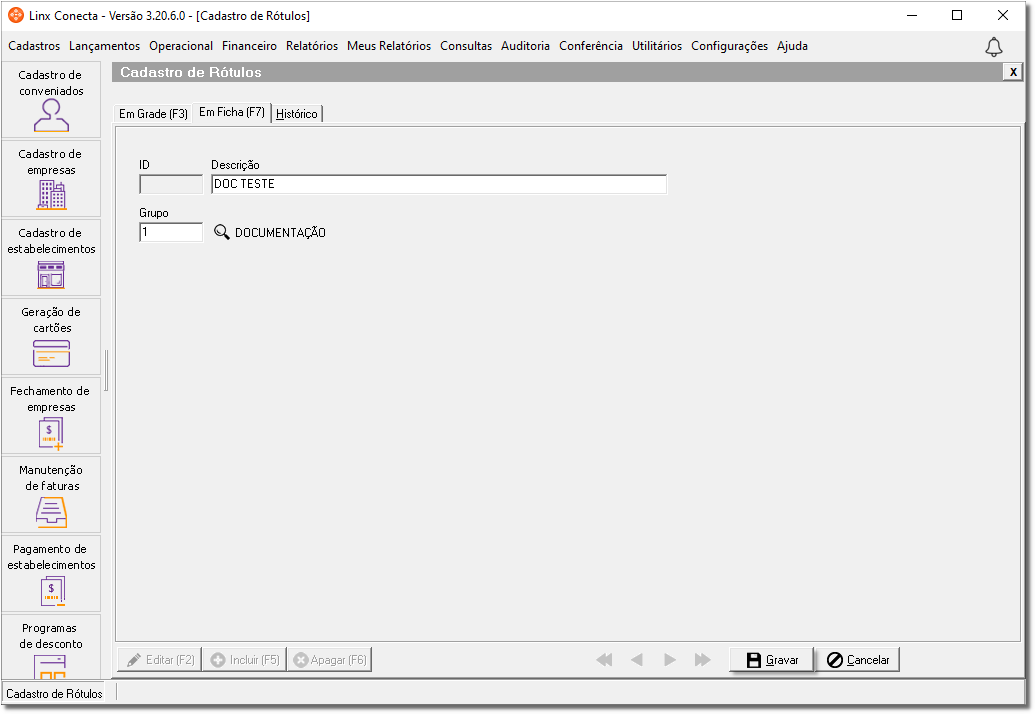
Figura 05 - Rótulo Cadastrado
Após preencher a Descrição do Rótulo e fazer o vínculo com o Grupo de Rótulos, é só clicar em
 .
.
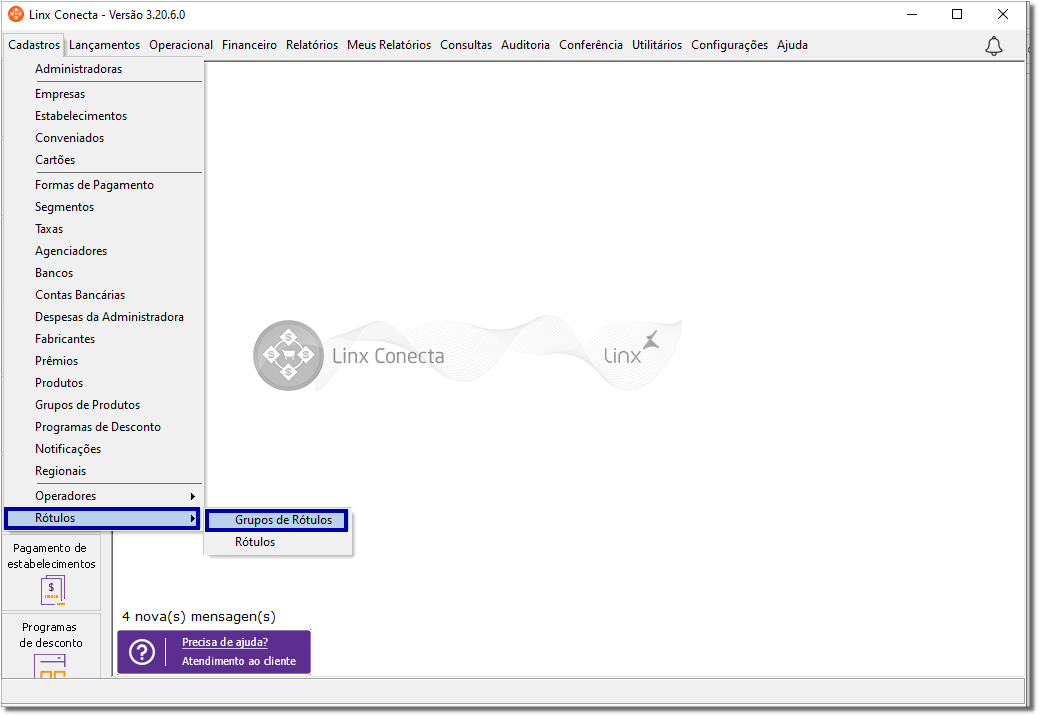
No Menu Cadastros > Rótulos > Grupos de Rótulos.
Figura 06 - Rótulos
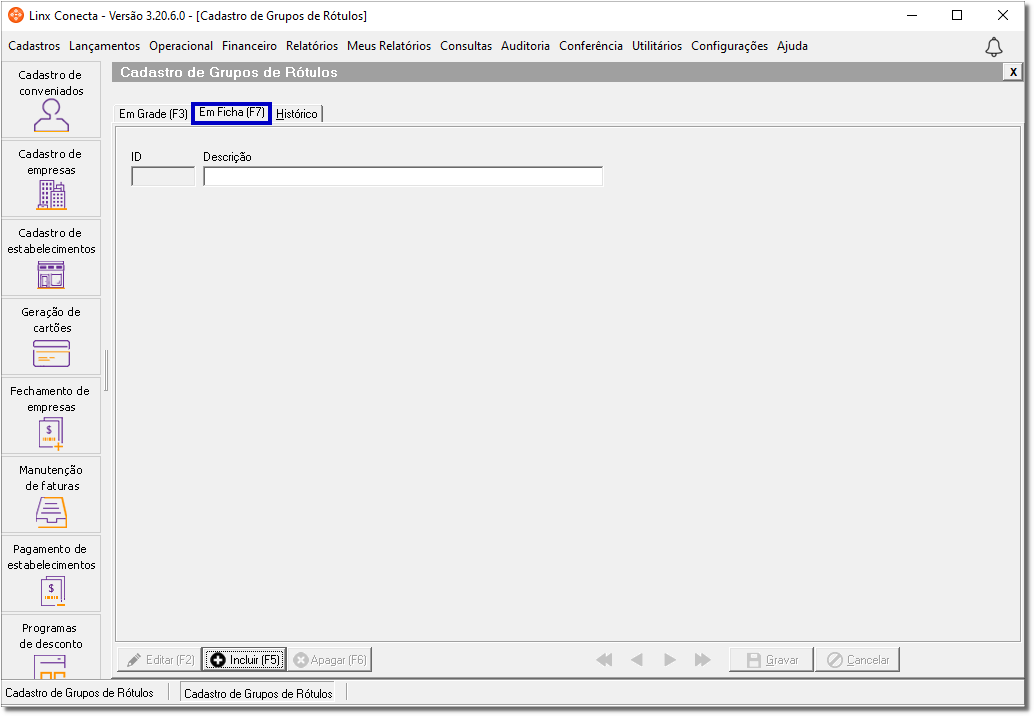
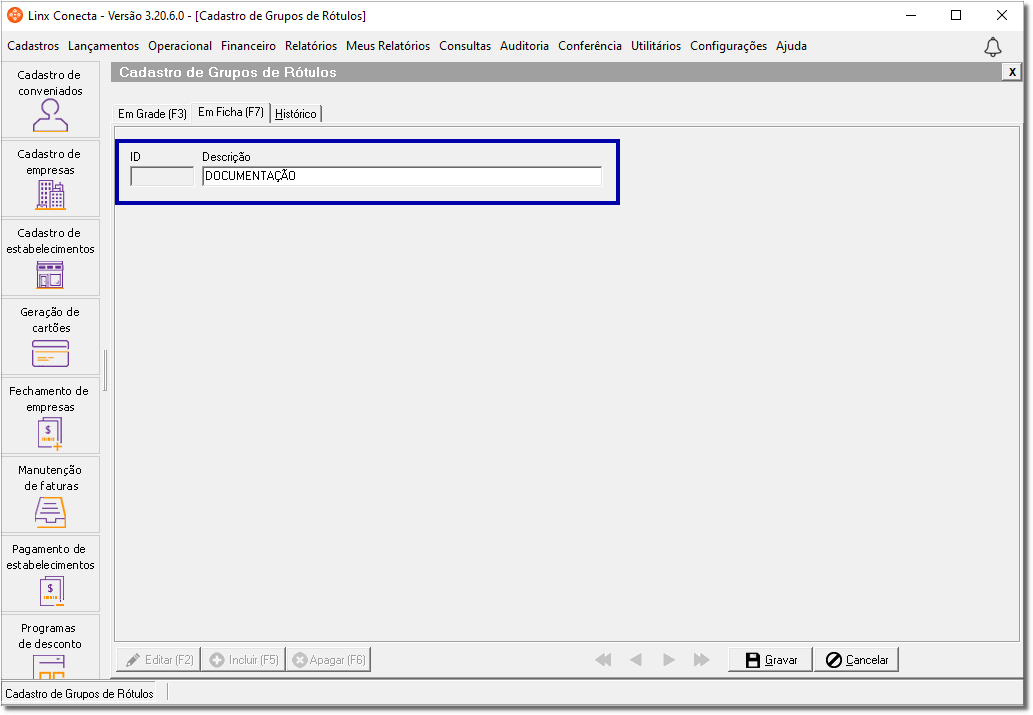
Figura 07 - Cadastro de Grupos de Rótulos
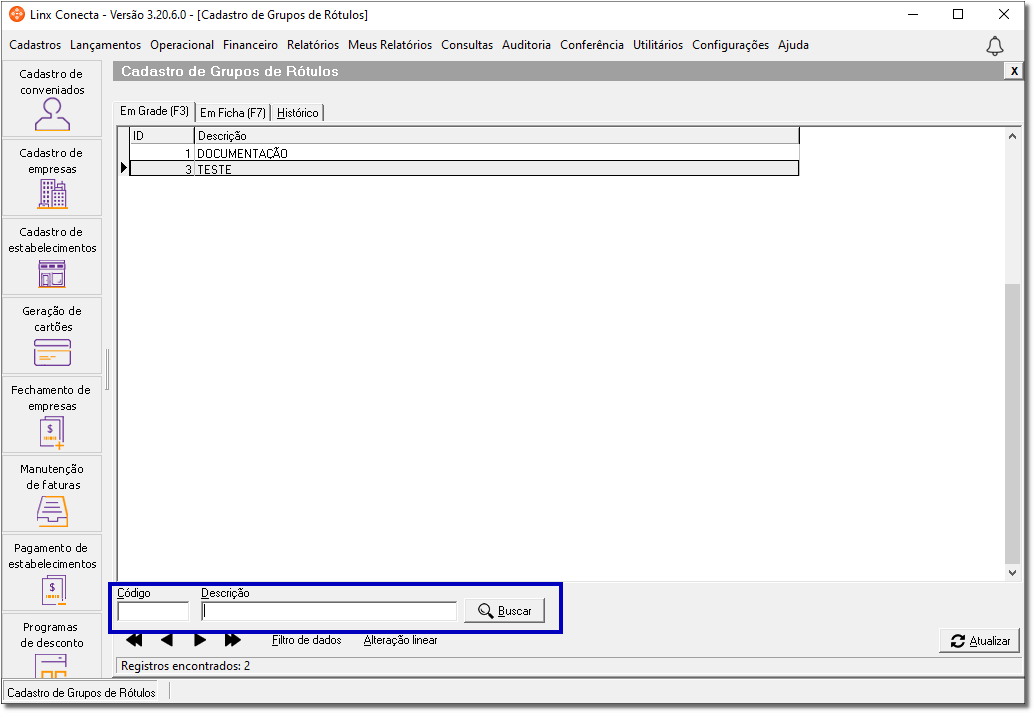
Figura 08 - Novo Registro Insira a Descrição do Rótulo e É possível pesquisar os rótulos cadastrados, para isso
Figura 09 - Buscar Rótulo Será exibido o rótulo pesquisado ou |
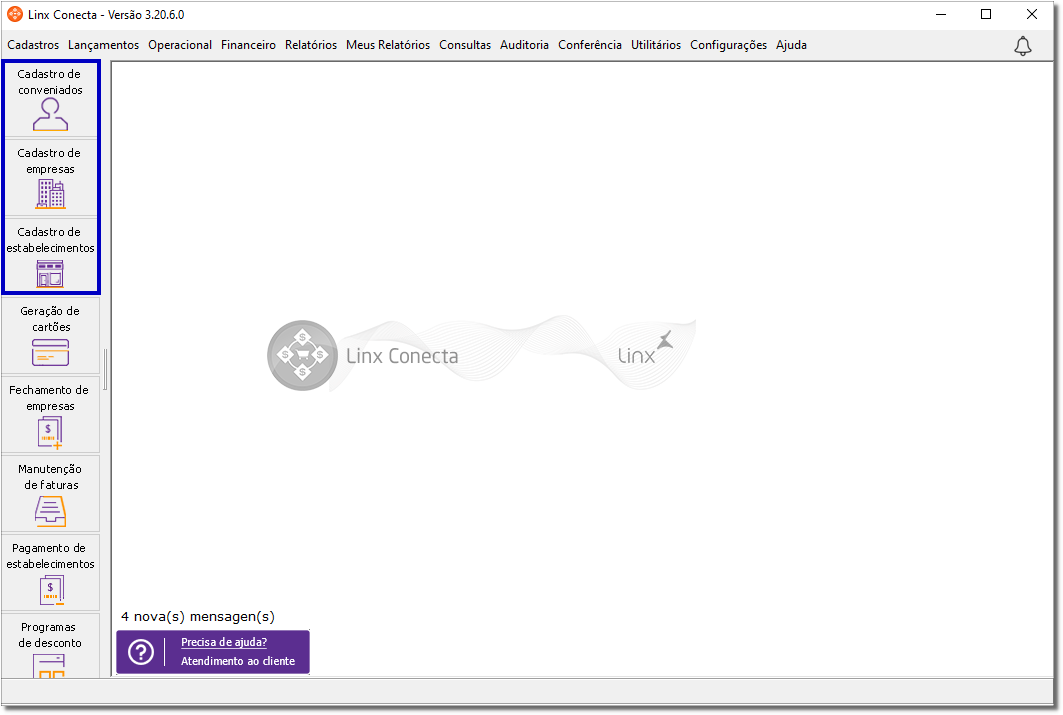
A partir dessa versão passou a ter uma forma de agrupar os rótulos, facilitando assim a seleção nos filtros, que é a aba Rótulos. A aba Rótulos foi inserida em 3 cadastros, o Cadastro de Conveniado, o Cadastro de Empresas e o Cadastro de Estabelecimentos, para realizar o relaciomento do cadastro com os rótulos. Após entrar no Linx Conecta acesse um dos Cadastros.
Figura 10 - Cadastros Nesse exemplo vamos mostrar no Cadastro de Conveniados, porém pode ser realizado a mesma operação nos outros cadastros.
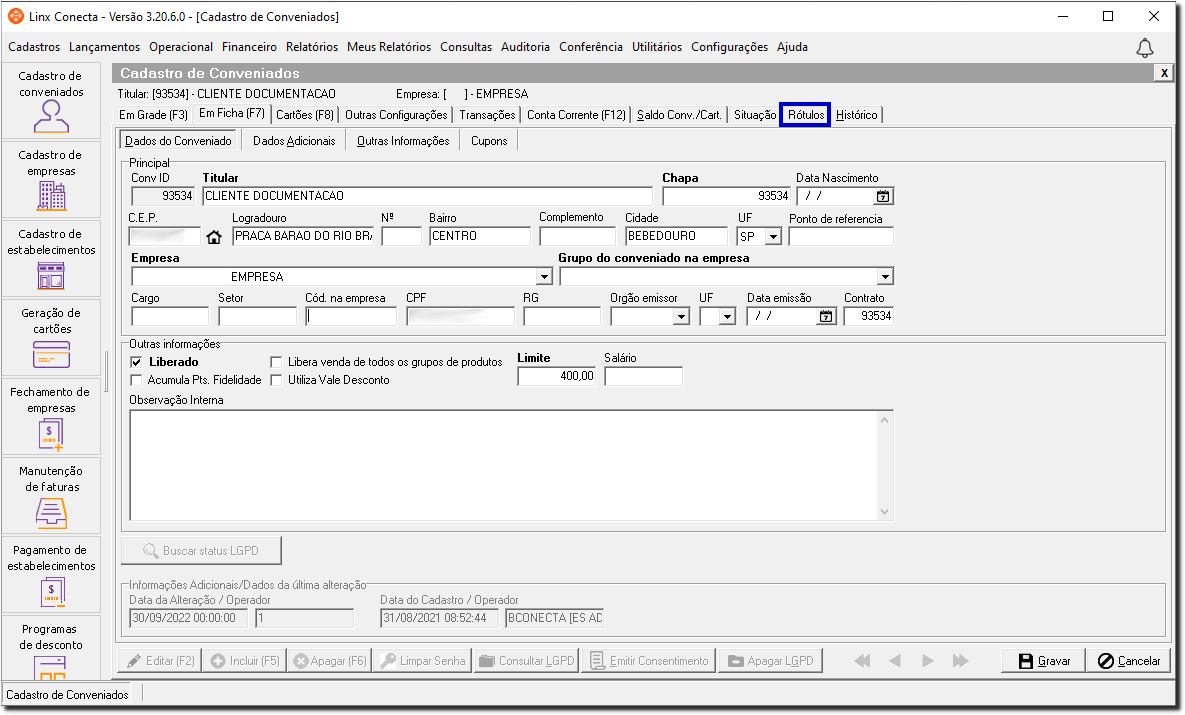
Figura 11 - Cadastro de Conveniado Após selecionar o conveniado vá até a aba Rótulos.
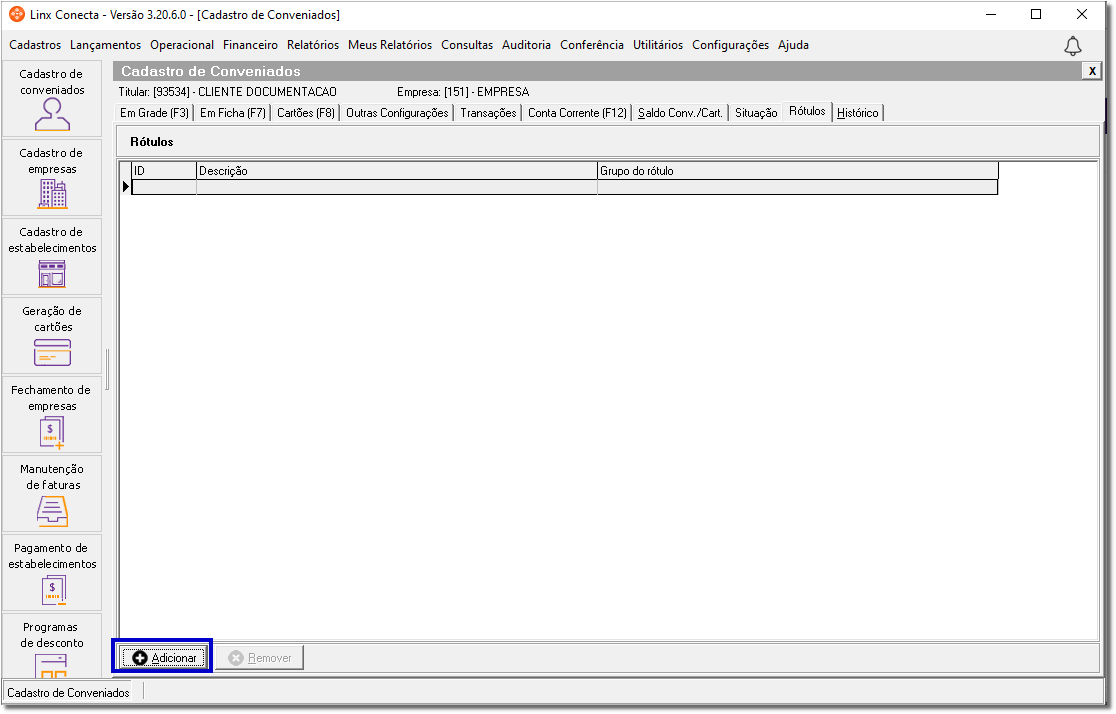
Figura 12 - Aba Rótulos
O botão O botão
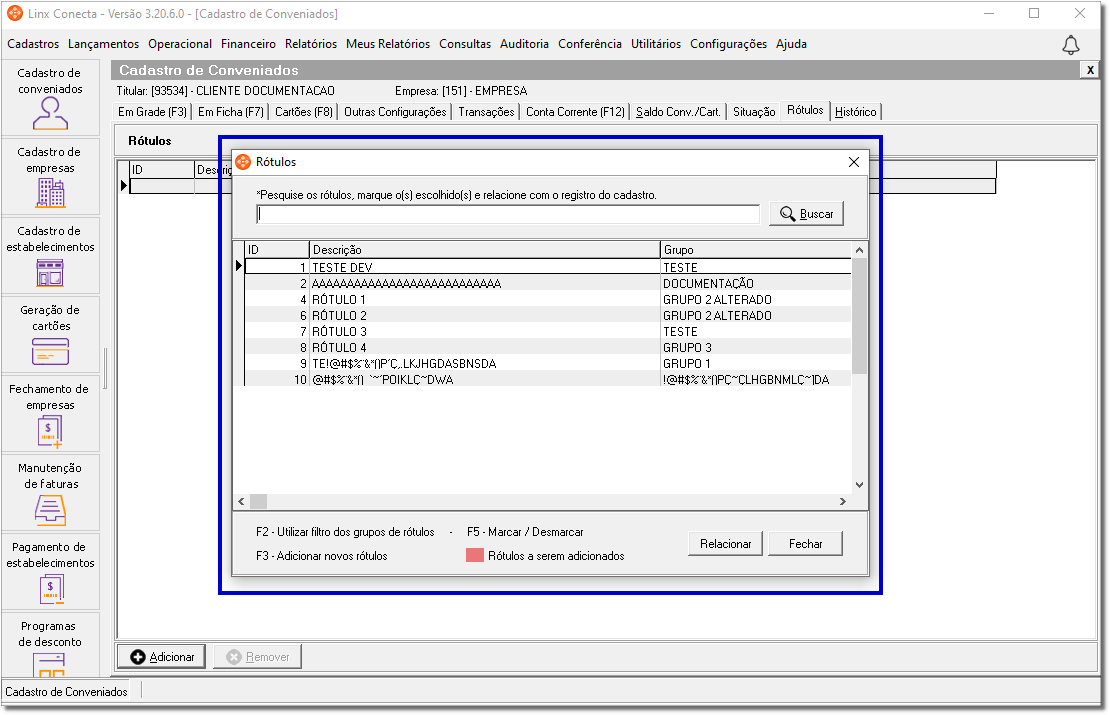
Figura 13 - Rótulos Nessa tela é possível adicionar Rótulos apertando a tecla de atalho F5 ou dando duplo Os rótulos que estiverem marcados na cor Há a possibilidade de pesquisar o rótulo, informando o ID ou a Descrição do rótulo. O botão Fechar e a tecla ESC vão cancelar a operação e fechar a tela. Existe nessa tela um atalho para adição de um novo Rótulo, basta apertar e tecla de atalho F3 e uma caixa para a adição de um novo rótulo se abrirá.
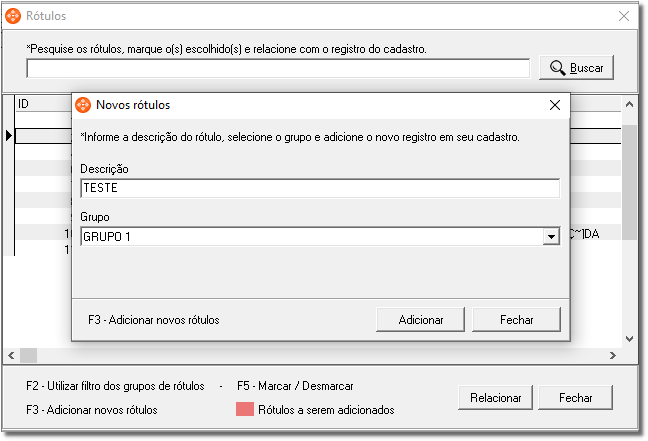
Figura 14 - Novos Rótulos Informe a Descrição do novo Rótulo e selecione o Grupo e Os campos Descrição e Grupo são obrigatórios. Nessa tela ainda tem o atalho para adicionar um novo Grupo de Rótulos, aperte a tecla de atalho F3 e uma nova tela se abrirá.
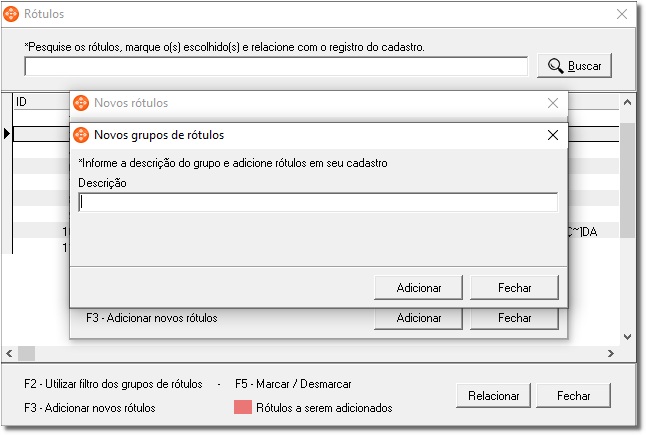
Figura 15 - Grupos de Rótulos Insira a Descrição do novo Grupo de Rótulos e O campo Descrição é obrigatório. Após adicionados os rótulos serão exibidos na grade.
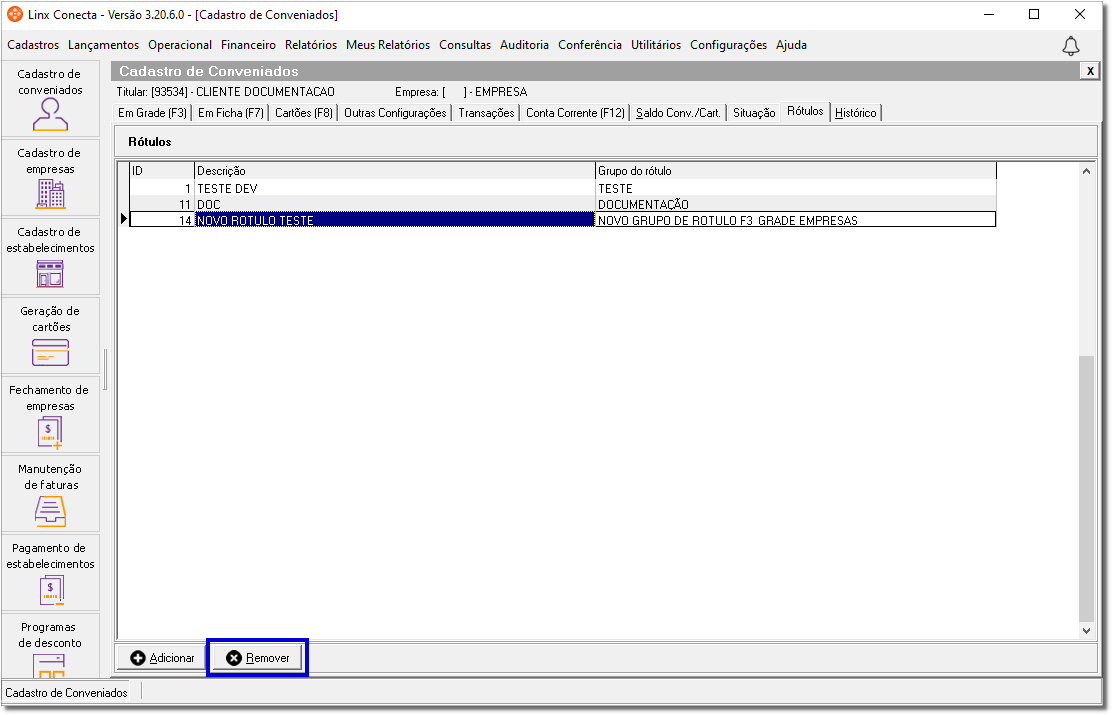
Figura 16 - Rótulos Adicionados Para remover um rótulo basta
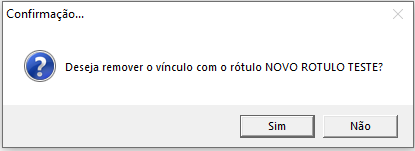
Figura 17 - Remover Rótulo
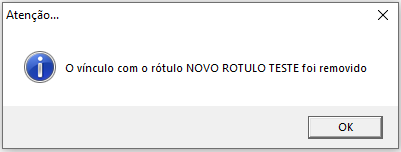
Figura 18 - Rótulo Removido
|
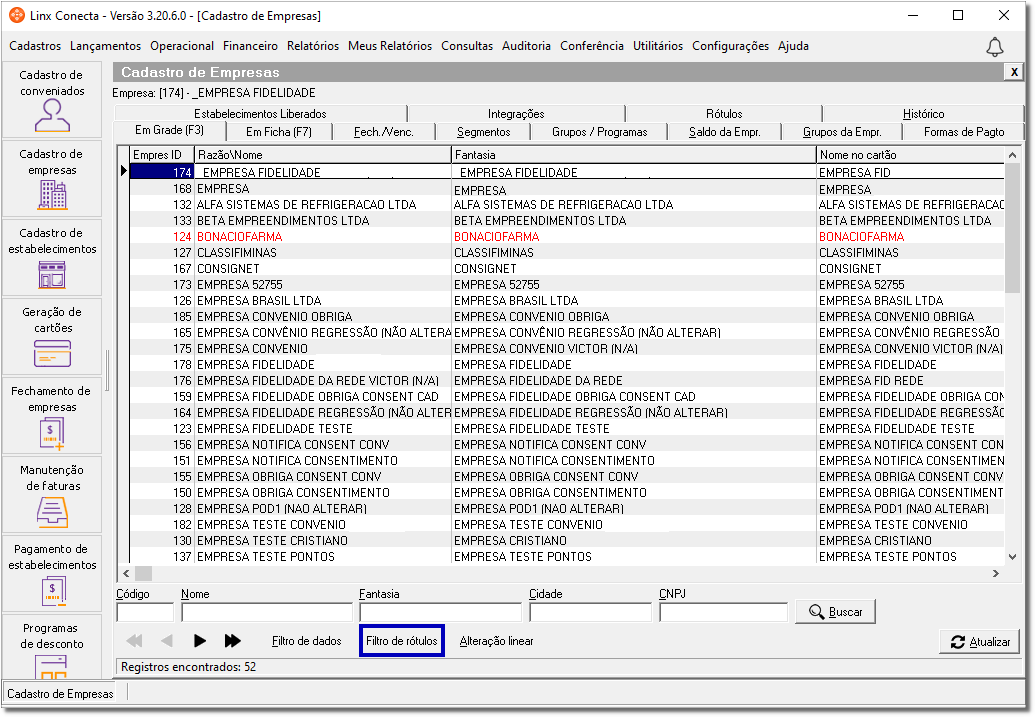
Foi adicionado filtros nos cadastros para buscar somente os rótulos filtrados.
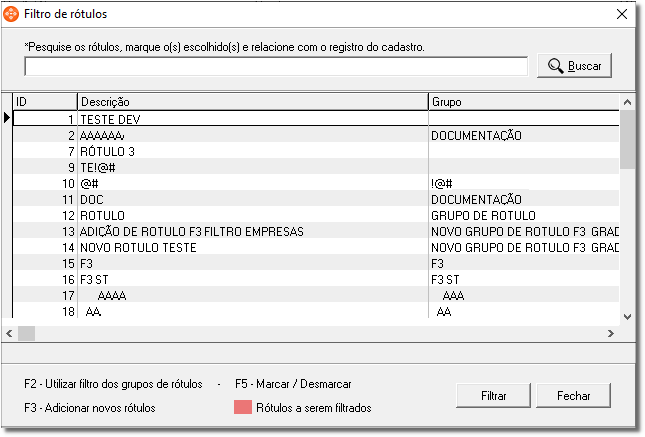
Após realizar a buscar das empresas, é possível utilizar o filtro de rótulos pra realizar uma busca mais específica, para isso
Após selecionar o rótulo dê duplo Os rótulos que estiverem marcados na cor
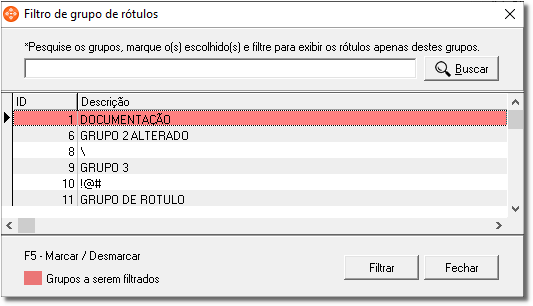
Marque os grupos de rótulos desejados apertando a tecla de atalho F5 ou dando duplo Após marcar os filtros e
|
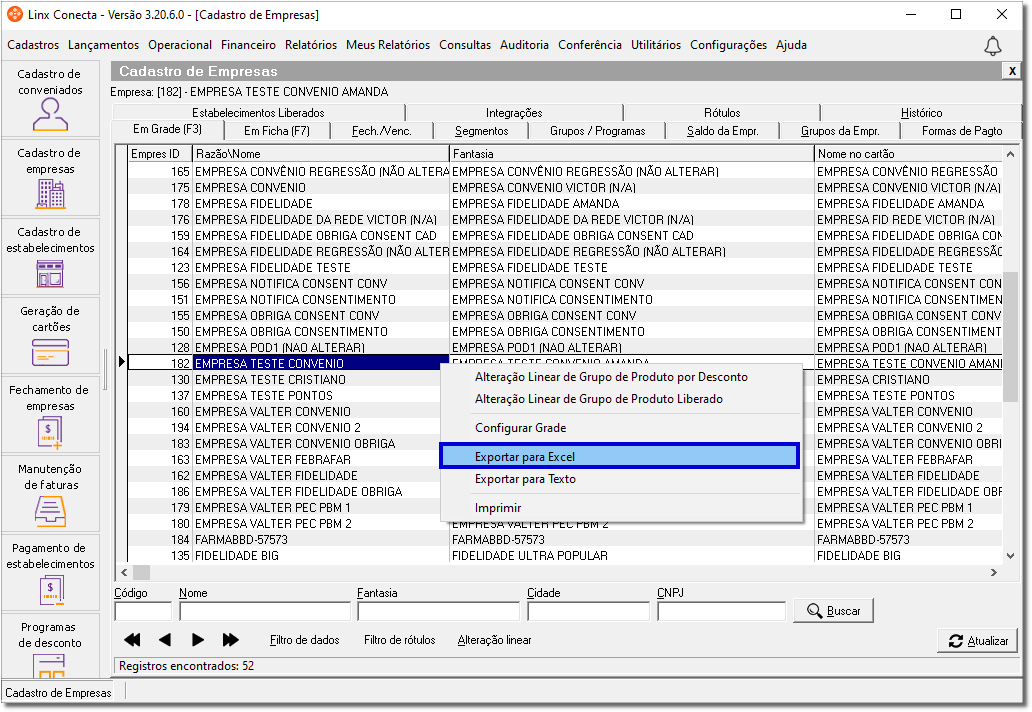
Nessa versão na exportação dos cadastros para Excel ou em TXT passou a exibir os rótulos que estão cadastrados para o cadastro que estiver selecionado. Para visualizar essa melhoria acesse um dos cadastros.
Figura 24 - Cadastros Após selecionar a empresa
Figura 25 - Exportação Após |










 .
.
 , serão exbidos apenas os registros que fazem parte do filtro realizado.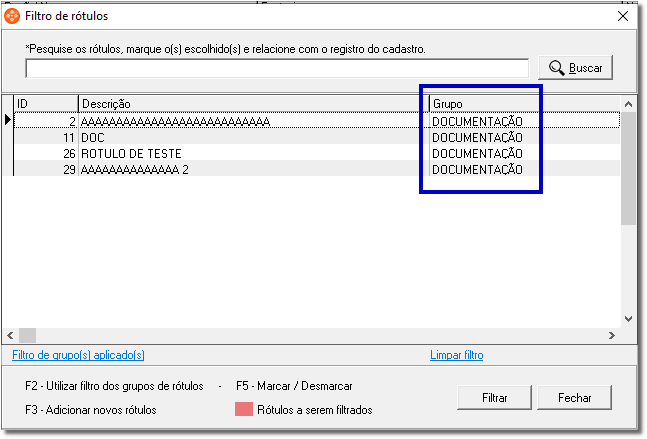
 os filtros realizados são limpos.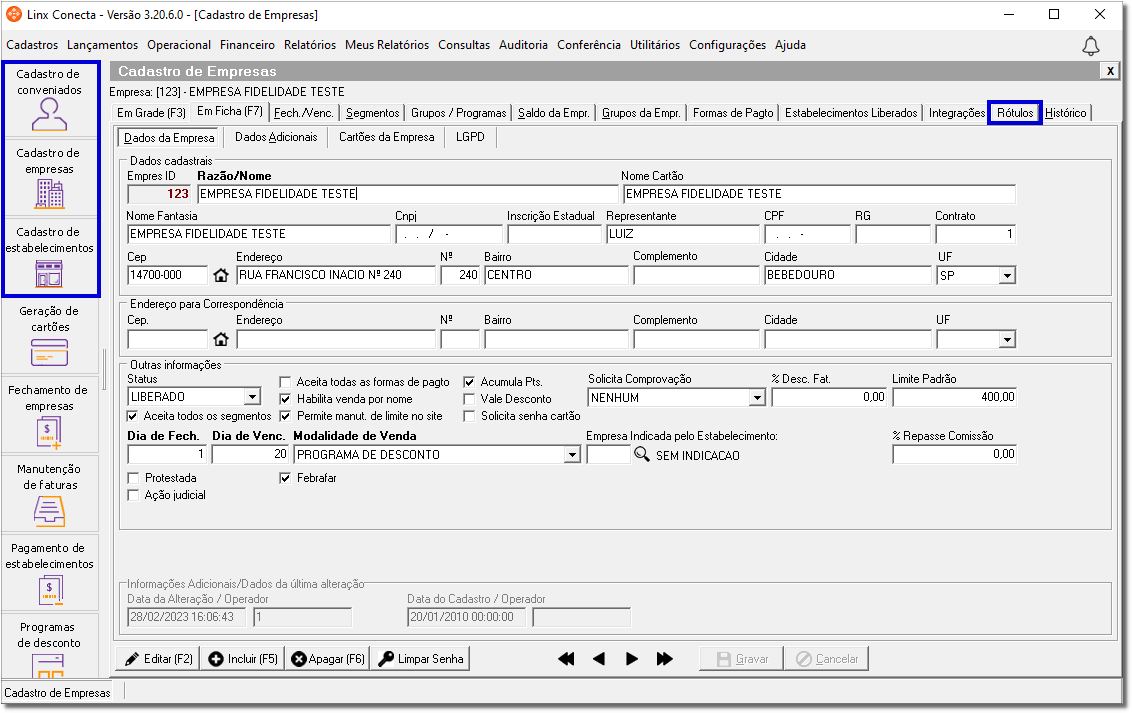
 clique com o botão direito do mouse em cima do registro selecionado na grade.