Os arquivos XML gerados pelo Portal MID-e podem ser extraídos para consulta. Para isso, é necessário seguir as etapas apresentadas a seguir.
Para realizar o download dos arquivos, acesse o Portal MID-e através do navegador Internet Explorer no endereço http://portal.mide.linxsaas.com.br/portal.
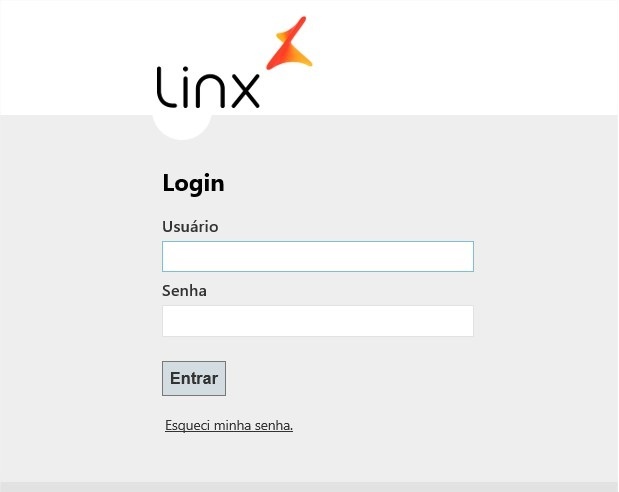
Na página inicial serão solicitados os dados de usuário e senha. Esses dados serão fornecidos no momento da implantação, caso ainda não possua essas informações, entre em contato com a Linx para obtê-las.
Inseridas as informações, clique em Entrar.
Para funcionar corretamente, o portal do MID-e necessita que o complemento Silverlight esteja instalado em seu navegador. Caso esse complemento não tenha sido instalado, será exibida a requisição de instalação conforme imagem abaixo:

Clique para realizar o download e a instalação do complemento.
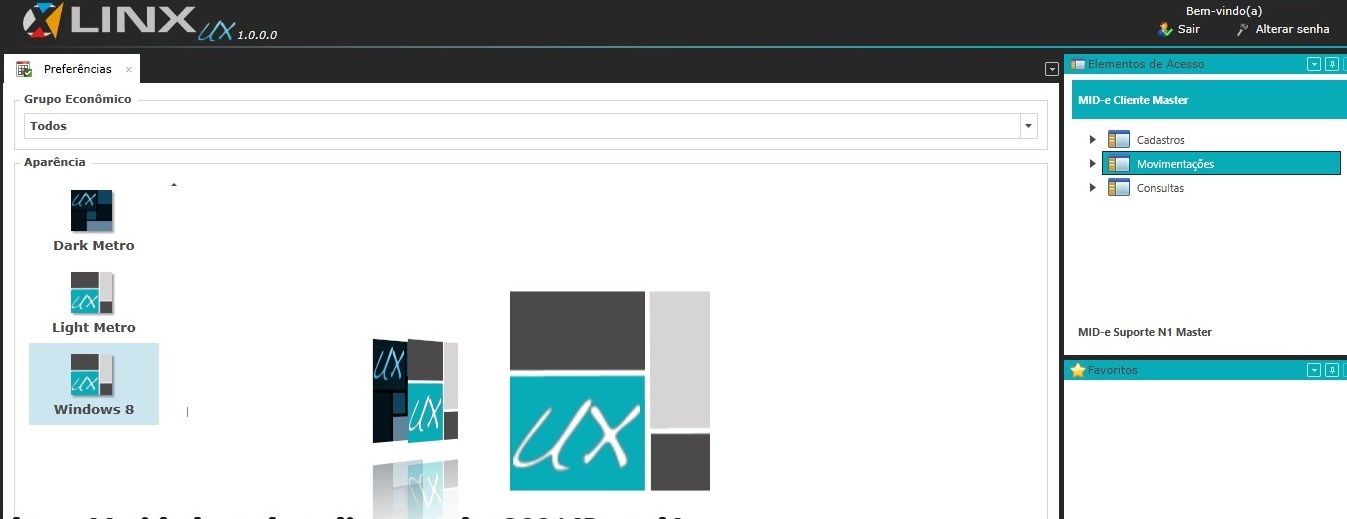
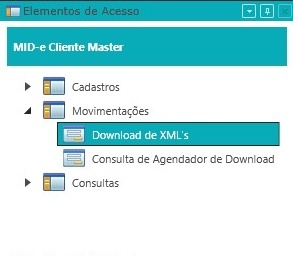
Ao acessar o portal, no canto direito da tela, navegue no menu Movimentações > Download de XML's.
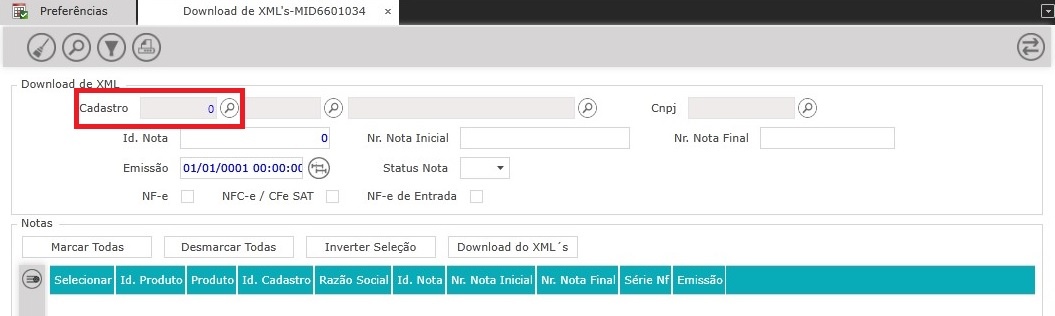
Ao carregar a tela, clique na lupa ao lado do campo Cadastro. Dessa forma, todos os campos referentes ao cadastro serão preenchidos automaticamente.

No campo Emissão, informe o intervalo para o download das notas no ícone  .
.
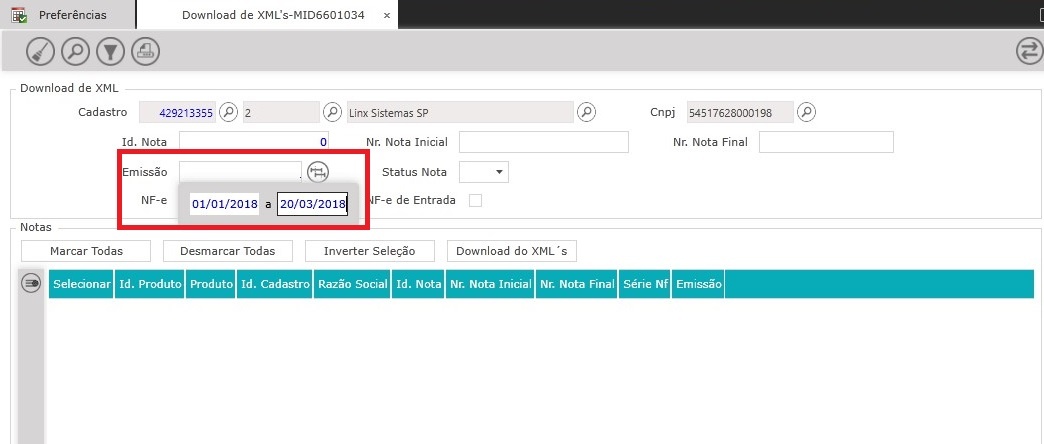
A diferença entre a Data de Emissão Inicial para a Data de Emissão Final não pode ser maior que 31 dias |
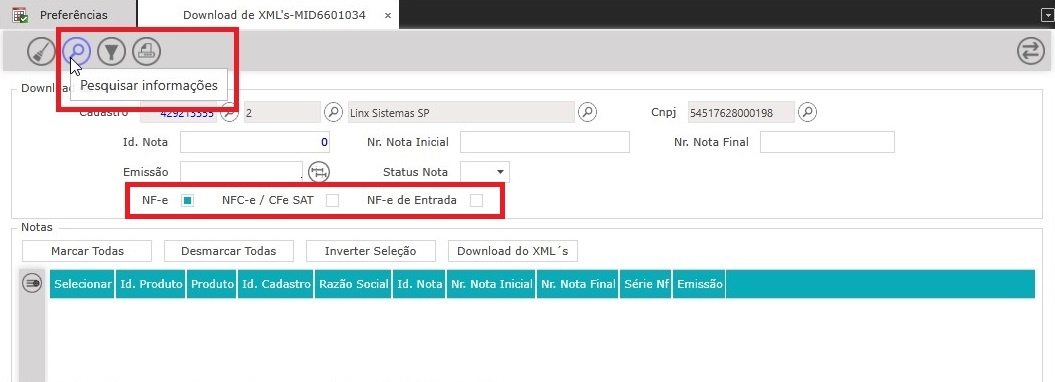
Marque uma das opções de Nota ou Cupom abaixo para pesquisa:
Selecionado o tipo de documento, clique na lupa no canto superior esquerdo. O sistema irá buscar todas as notas ou cupons no intervalo informado.
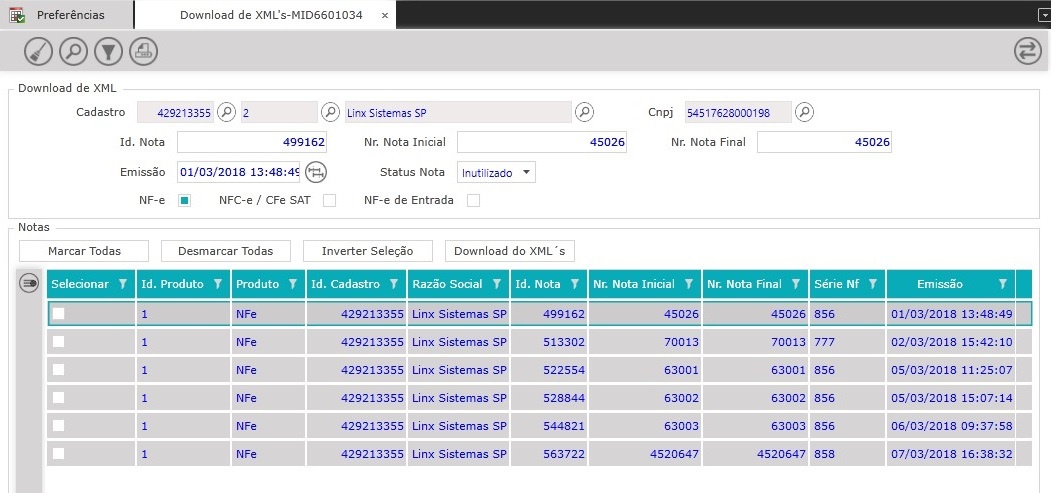
Serão apresentados os documentos de acordo com os parâmetros informados.
Para realizar o download de um documento específico, selecione o documento na coluna Selecione e clique no botão Download do XML:
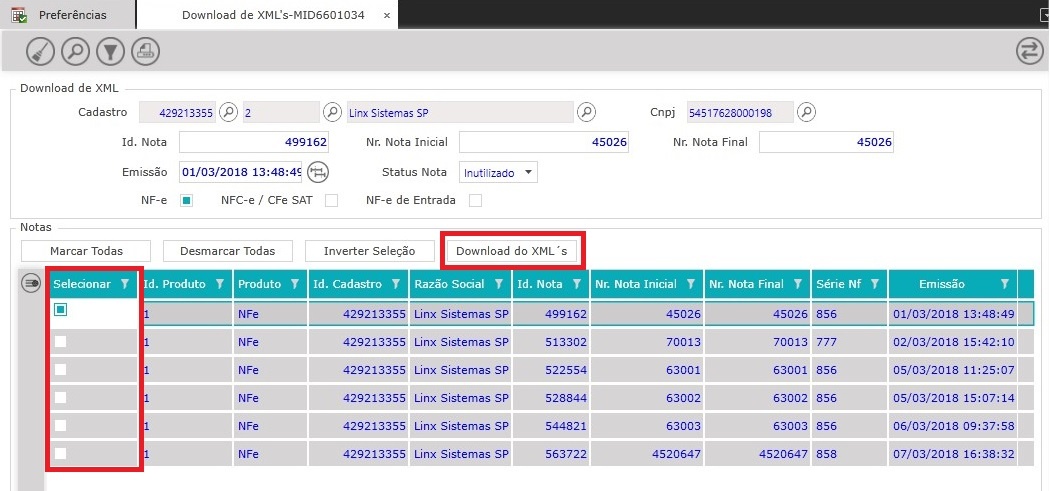
Após, basta nomear o nome do arquivo e salvar no computador.
Caso a geração do arquivo XML fique muito grande, o sistema apresentará a seguinte mensagem:
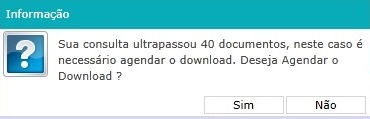
Será necessário agendar o download dos documentos. Clicando em Sim, o portal solicitará a inclusão de um endereço de e-mail para que seja encaminhado ao mesmo o link para download.

Não há restrições para o e-mail digitado. Neste campo é possível inserir o e-mail do cliente ou do contador.
Inserido o endereço de e-mail, clique em Agendar. Feito isso, o agendamento será criado e em 24 horas o link para realizar o download dos arquivos será enviado.