O QRLinx está disponível a partir da versão 2.6.10.0. Já a ativação rápida foi disponibilizada a partir da versão 2.6.10.9. O Pix está disponível a partir da versão 2.7.0.5 e também a partir da versão de migração 3.0.0.4. |
Para habilitar o Pix na sua loja entre em contato com o comercial. |
Antes de configurar seu caixa para realizar vendas com o QRLinx/Pix, precisamos verificar os seguintes pré-requisitos:
Você possui permissão para ativar os caixas para venda com QRLinx/pix?
Para operações com o QRLinx/Pix existem duas permissões: - “Manutenção QRLinx” para consultar as vendas efetuadas nesse tipo de pagamento.
- “QRLinx” para realizar a ativação dos novos caixas para realizar as vendas com o QRLinx/Pix.
Para liberar essas permissões acesse o menu Cadastros > Usuários > Grupo de Usuários e modifique o valor das duas permissões para S.
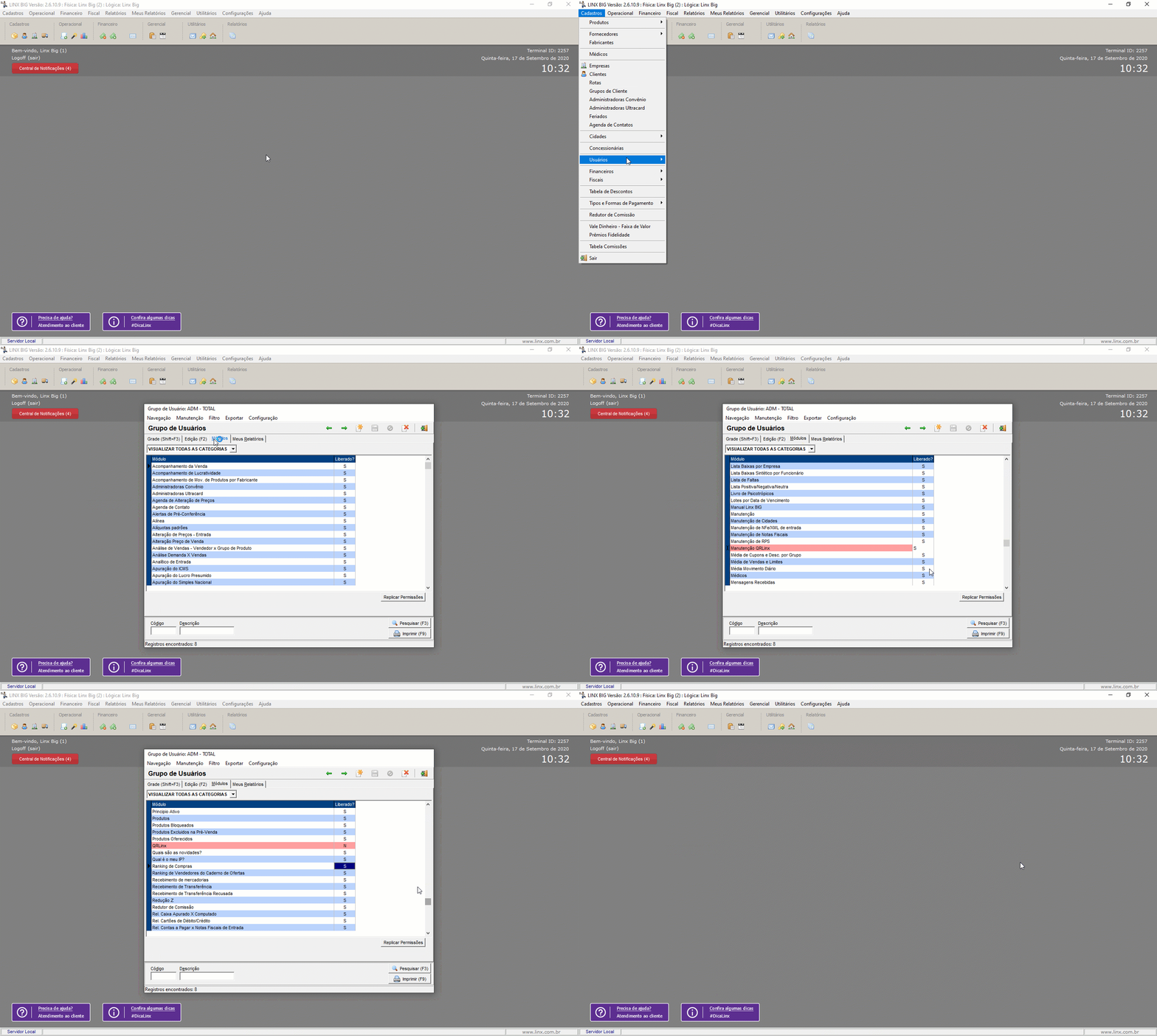
Figura 01 - Permissões - Grupo de Usuários
|
O tipo de pagamento para realizar vendas com QRLinx/Pix está cadastrado?
O Linx Big cadastrará o tipo de pagamento automaticamente, mas se por algum motivo o tipo de pagamento não existir, é fácil cadastrar. Para realizar o cadastro do tipo de pagamento, acesse o menu Cadastros > Tipos e Formas de Pagamento > Tipos de Pagamento.  Clique no botão incluir ou na tecla de atalho F5 e informe os dados iguais os da imagem abaixo: Clique no botão incluir ou na tecla de atalho F5 e informe os dados iguais os da imagem abaixo:
Tipo de Pagamento - QRLINX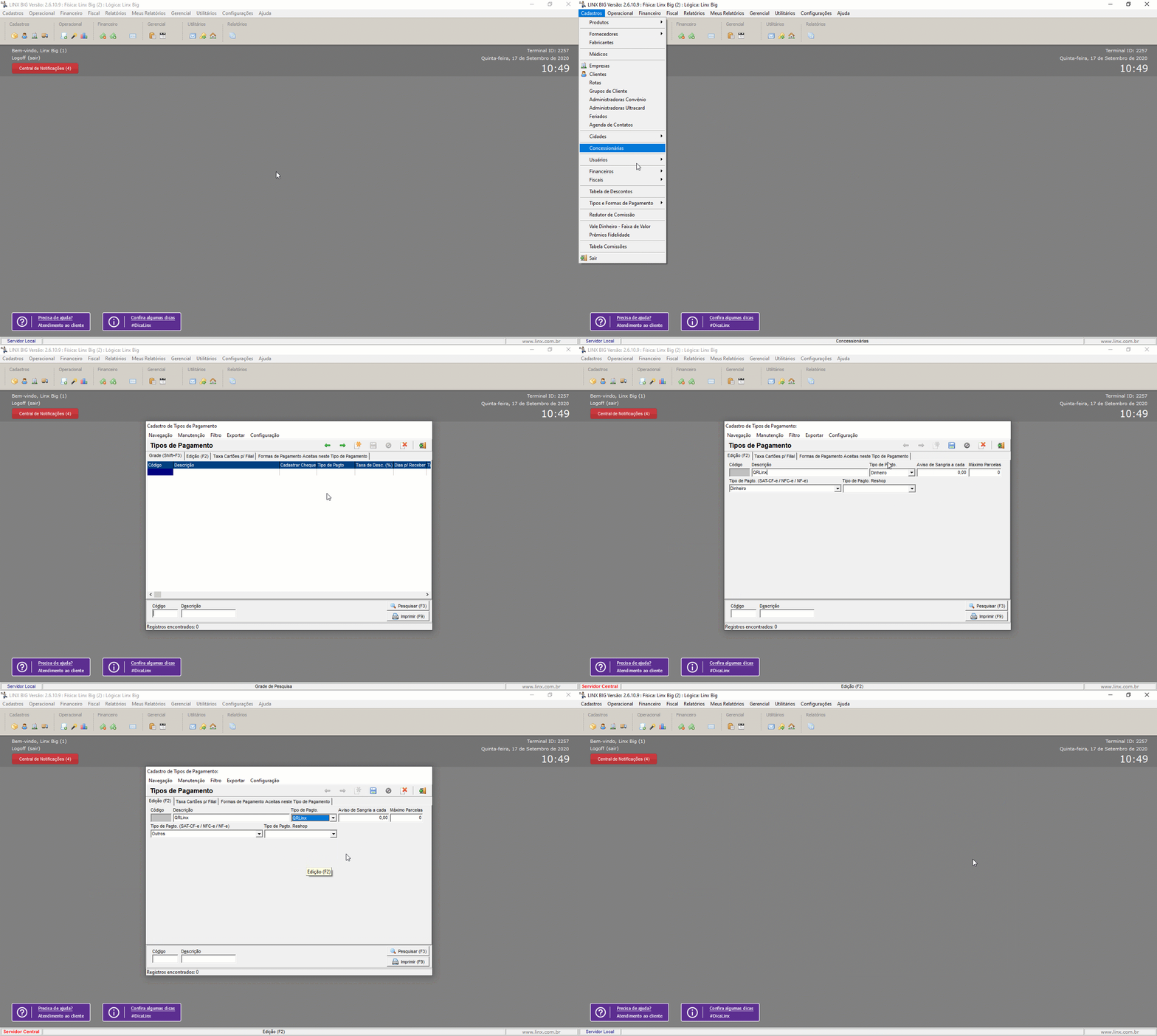
Figura 02 - Tipos de Pagamento - QRLinx Tipo de pagamento - Pix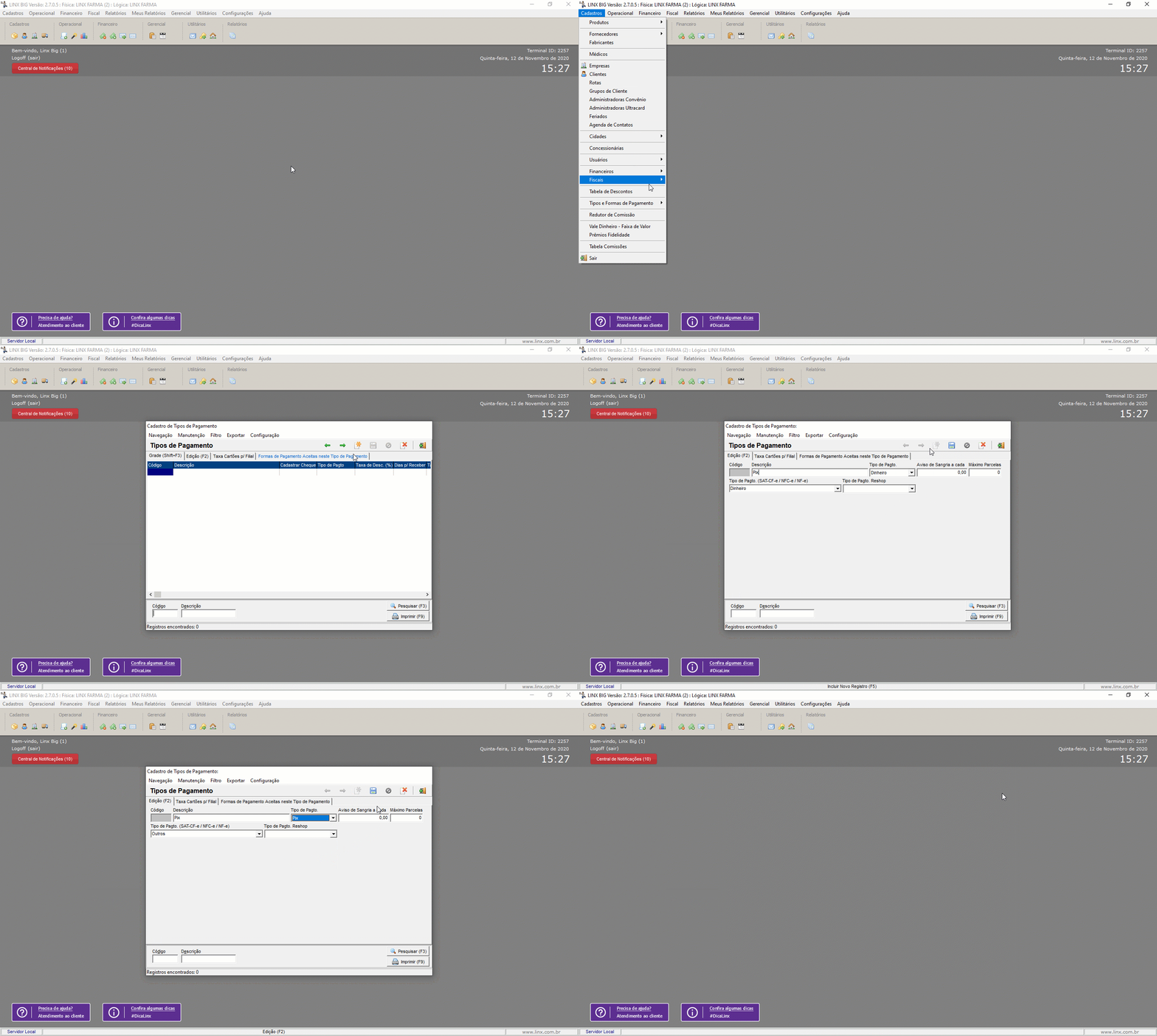
Figura 03 - Pix |
As configurações referentes ao QRLinx/pix estão corretas no cadastro de filiais?
Para verificar se as configurações do QRLinx estão corretas é bem simples, acesse o menu Configurações > Filiais. Na tela de configurações filiais, no lado esquerdo selecione a opção Geral, e vá até a seção QRLinx. Na seção QRLinx existem dois parâmetros. - Imprimir comprovante QRLinx: Essa opção vem marcado por padrão. Com ela, será impresso duas vias do comprovante de pagamento via QRLinx. Caso queira economizar papel basta desmarcar essa opção.
- Validar QRLinx na abertura do caixa: Essa opção deverá ser marcada apenas se você estiver utilizando o Visual Board. Com essa configuração marcada, ao abrir o caixa o sistema pedirá para você digitar o código contido atrás do Visual Board afim de checar se ele pertence ao caixa em questão. (se tem a ativação rápida fica desmarcado)
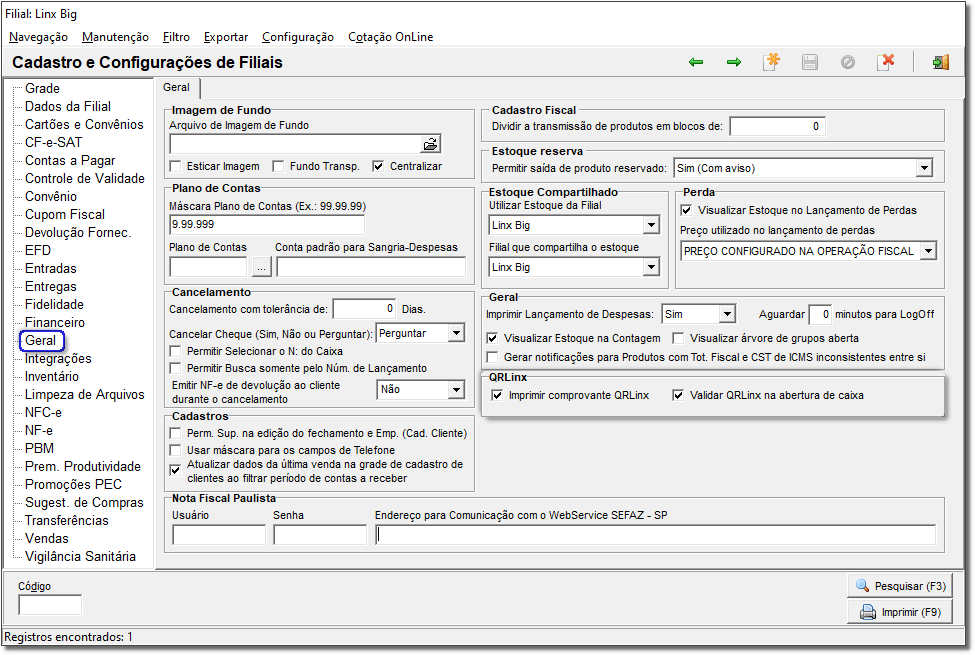
Figura 04 - Configurações Filiais - Geral
|
Com os pré-requisitos conferidos, podemos fazer a ativação do caixa para realizar vendas com QRLinx.
Poderá ativar o caixa para utilizar o QRLinx de três formas:
- Ativação Rápida: É a opção mais comum! O QR Code é projetado no monitor do PDV. Ideal para monitores virados para o cliente ou com mobilidade.
- Ativação com Visual Board: Nessa opção, além do QR Code ser projetado no monitor do PDV o lojista receberá uma placa física com o QR Code impresso. Uma boa opção para PDVs onde o monitor não pode ser virado para o cliente.
- Vincular um Visual Board em um PDV já ativado: Caso o visual board de um caixa for danificado ou não deseja mais usufruir, é possível utilizar um outro visual board que não esteja vinculado a nenhum caixa no lugar do danificado.
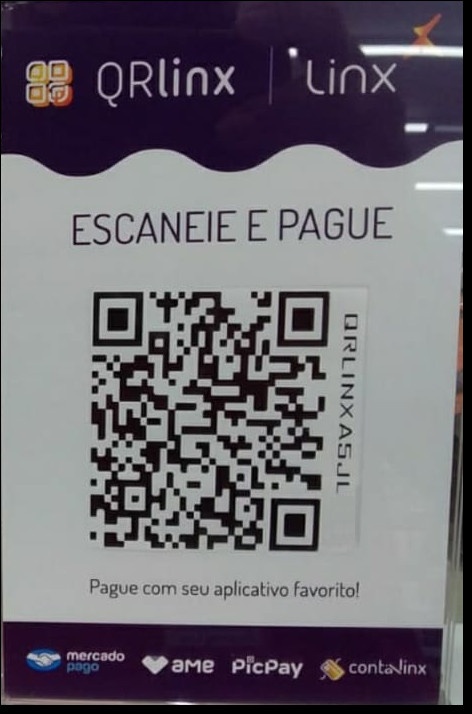
Figura 05 - Visual Board
Lembrando que ao usufruir do Pix, não será utilizado o Visual Board. |
Ativação rápida
Nesse modo de ativação, o sistema projetará o QR Code no monitor do PDV para que o cliente faça a leitura com o smartphone.
É recomendado para os casos em que a tela do monitor é totalmente visível ao cliente.
Você também pode utilizar a ativação rápida enquanto espera o visual board ser entregue, dessa forma você já começa a utilizar essa ferramenta.
Para fazer a ativação, acesse tela de vendas, inclua os produtos desejados e pressione a tecla "ESC" e em seguida a opção  .
.
Será exibida a mensagem para confirmar a ativação do caixa, basta clicar em "Sim" e a ativação do caixa será concluída.
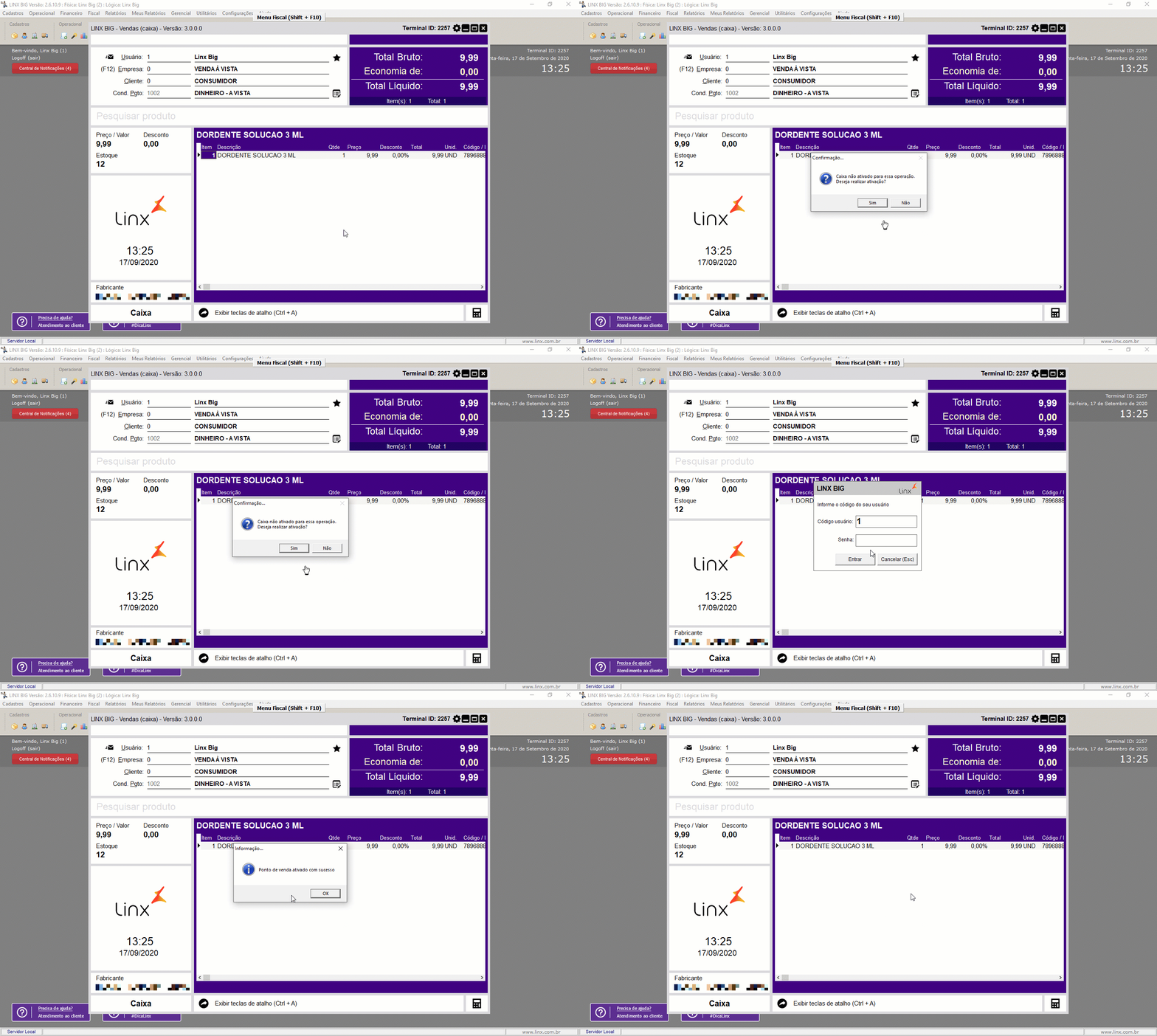
Figura 06 - Ativação QRLinx
Pronto, seu caixa está ativado e pronto para realizar vendas com o QRLin/Pix!
Se a mensagem abaixo for exibida, não se preocupe!
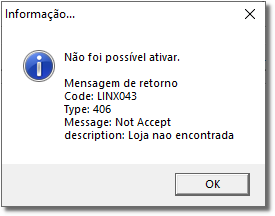
Figura 07 - Informação
Isso ocorre porque sua loja ainda está sendo credenciada pelo time do QRLinx nas Wallets (Mercado Pago, Pic Pay, Ame). Quando esse processo for concluído você receberá um e-mail com as informações de acesso a plataforma e então poderá realizar esse processo.
Formas de ativação rápida disponíveis a partir da versão 2.6.10.9
OUTRAS FORMAS DE ATIVAÇÃO RÁPIDA
Na tela de vendas, acesse o menu  estrela, opção 913 – Pagamentos via QRLinx. estrela, opção 913 – Pagamentos via QRLinx.
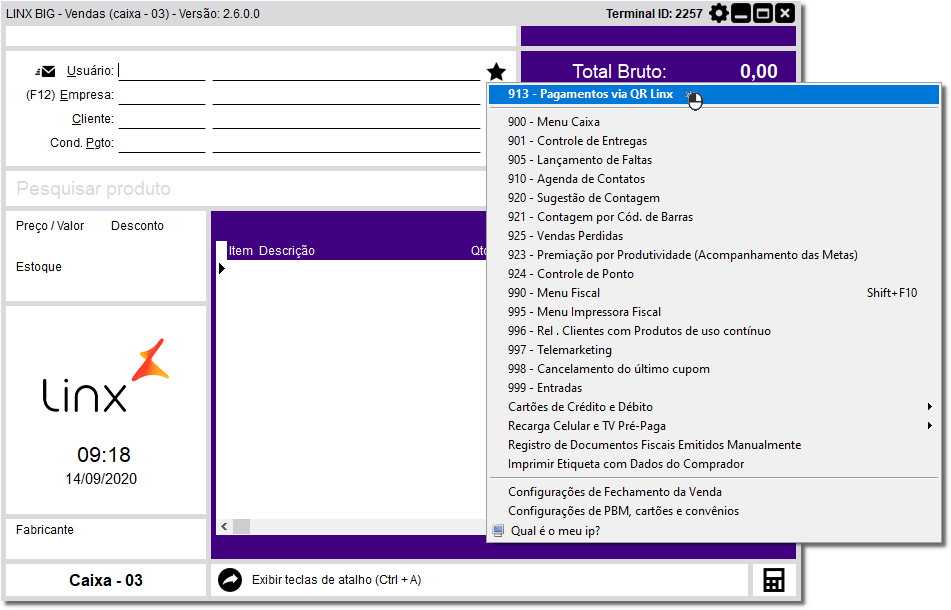
Figura 08 - Menu Estrela - 913 - Pagamentos Via QRLinx
Será exibido o menu do QRLinx para selecionar a opção desejada.
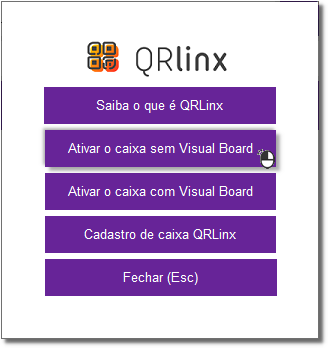
Figura 09 – QRLinx
Caso pressione a opção "Saiba o que é QRLinx" seguirá para o artigo O que é o QRLinx? Pressione a opção "Ativar o caixa sem Visual Board" e mostrará a seguinte mensagem.
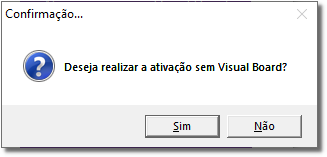
Figura 10 - Confirmação
Caso pressione o botão "Não" voltará para o menu do QRLinx (Figura 09). Ao  clicar no botão "Sim" será realizado a ativação e aparecerá a seguinte confirmação. clicar no botão "Sim" será realizado a ativação e aparecerá a seguinte confirmação.
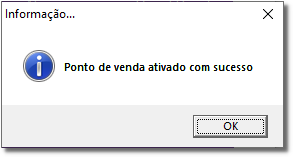
Figura 11 - Informação
Pronto, seu caixa está ativado e pronto para realizar vendas com o QRLinx! |
ATIVAÇÃO COM VISUAL BOARDNesse modo de ativação você receberá em sua loja um visual board que deverá ser posicionado no PDV para que o cliente faça a leitura com o smartphone. É recomendado para os casos em que o cliente não consiga ter uma boa visão da tela do PDV, porém ainda nesse modo o QR Code continuará sendo projetado no monitor. Para fazer a ativação acesse tela de vendas, menu estrela, opção 913 – Pagamentos via QRLinx.
Figura 12 - Tela de Vendas - QRLinx
Será exibido o menu do QRLinx para selecionar a opção desejada.
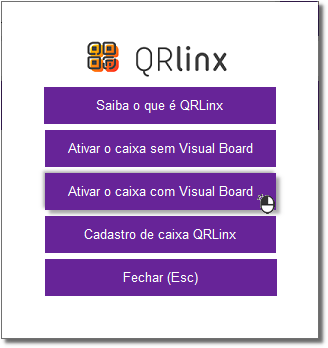
Figura 13 - QRLinx
Pressione a opção "Ativar o caixa sem Visual Board" e mostrará a seguinte mensagem.
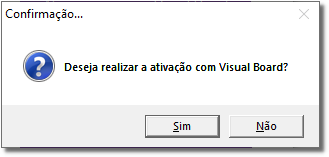
Figura 14 - Confirmação
Caso pressione o botão "Não" voltará para o menu do QRLinx (Figura 13). Ao clicar no botão "Sim" aparecerá a seguinte tela.
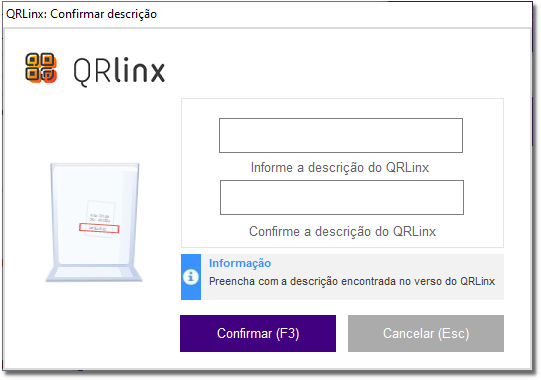
Figura 15 - Visual Board
Insira o Visual Board em seguida pressione o botão "Confirmar (F3)" Lembrando que ao usufruir do Pix, não será utilizado o Visual Board. |
Figura 16 - Informação
Pronto, seu caixa está ativado e pronto para realizar vendas com o QRLinx/Pix!
|
VINCULAR O VISUAL BOARD A UM PDV JÁ ATIVADO
A utilização desse formato de ativação ocorrerá quando se deseja utilizar um visual board em um caixa que foi ativado anteriormente. Esse processo também poderá ser realizado caso seja necessário trocar o visual board de um caixa para outro. Para vincular o visual board acesse tela de vendas, menu estrela, opção 913 – Pagamento via QRLinx.
Figura 17 - Tela de Vendas - QRLinx
Será exibido o menu do QRLinx para selecionar a opção desejada.
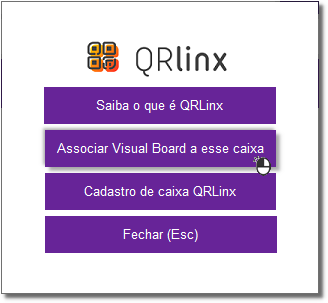
Figura 18 - QRLinx
Pressione a opção "Associar Visual Board a esse caixa" e aparecerá a seguinte mensagem de confirmação. 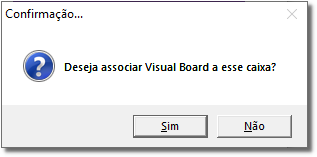
Figura 19 - Confirmação
Caso pressione o botão voltará para o menu do QRLinx (Figura 18). Ao  clicar no botão pedirá senha supervisor e em seguida aparecerá a seguinte tela. clicar no botão pedirá senha supervisor e em seguida aparecerá a seguinte tela.
Figura 20 - Visual Board
Insira o Visual Board em seguida pressione o botão "Confirmar (F3)". Lembrando que ao usufruir do Pix, não será utilizado o Visual Board. |
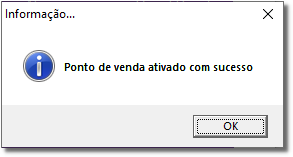
Figura 21 - Informação
Pronto, seu caixa está ativado e pronto para realizar vendas com o QRLinx/Pix!
|
Cadastro de caixa QRLinxA configuração do caixa também poderá ser feita através do menu estrela, opção 913 – Pagamento via QRLinx.
Figura 22 - Tela de Vendas - QRLinx
Após selecionar o menu aparecerá as seguintes opções.
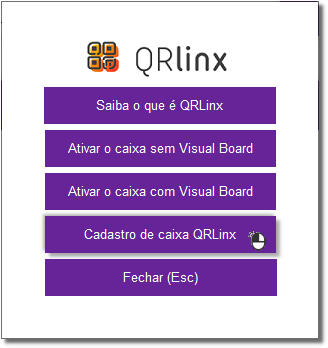
Figura 23 - Cadastro de Caixa QRLinx
Clique na opção "Cadastro de Caixa QRLinx" e pedirá para inserir senha supervisor, e seguirá para a tela de cadastro de caixa.
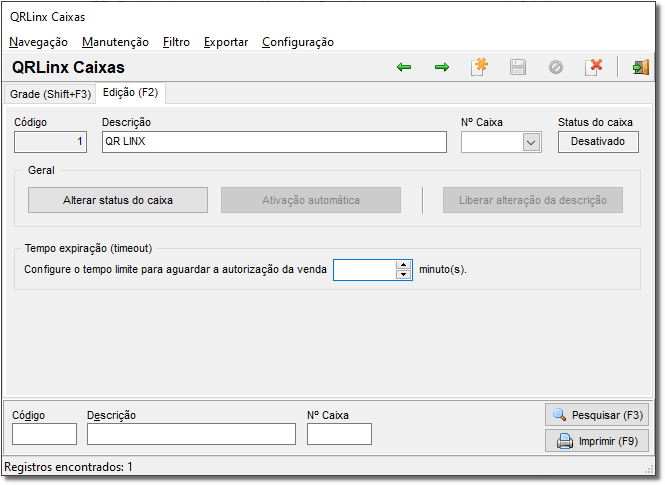
Figura 24 - QRLinx
Onde poderá realizar o cadastro desejado. Terá opção para realizar a ativação rápida, liberar alteração da descrição, caso precise alterar o visual board e alterar o status do caixa. |
|
Erro no Windows 7
Para máquinas que possuem o sistema operaciona windows 7 pode ocorrer o erro descrito na Figura abaixo:
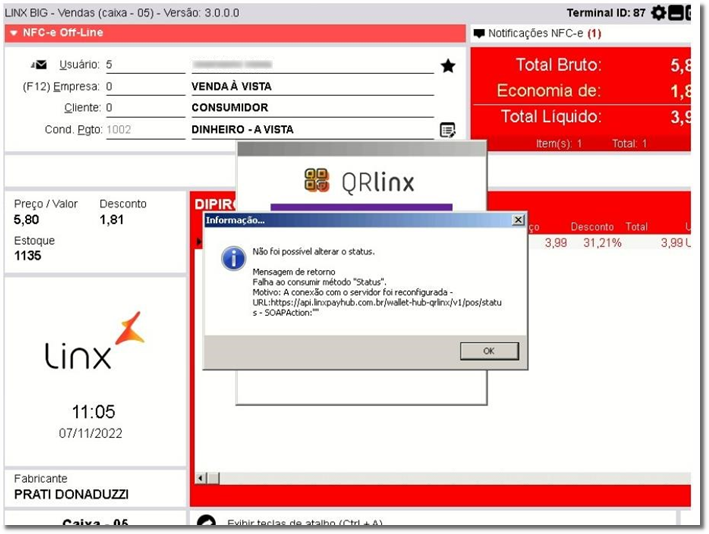
Figura 25 - Erro Windows 7
Para corrigir abra o Internet Explorer siga os passos da Figura abaixo:
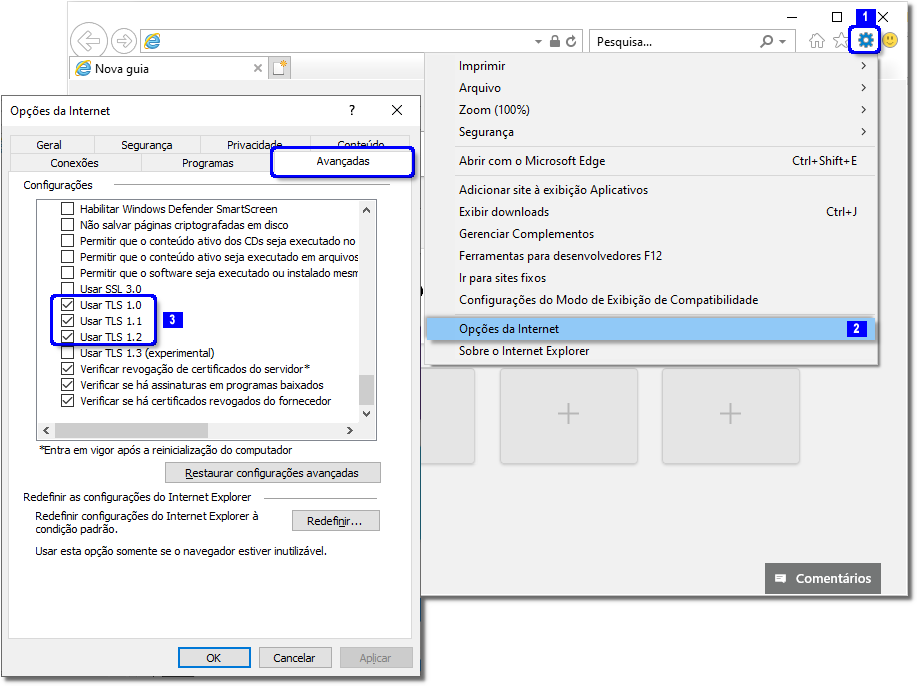
Figura 26 - Opções de Internet
 Clique no botão "Configurações" Clique no botão "Configurações"  em seguida na opção "Opções da Internet" em seguida na opção "Opções da Internet"  e marque as opções no destaque e marque as opções no destaque  . .
|