Neste guia iremos demonstrar como estar habilitando a loja para poder gerar o arquivo de LAYOUT SPED FISCAL!
|
|
HABILITANDO A EXPORTAÇÃO DE DADOS NO DEGUST ONE
_____________________________________________________________________
Para habilitar a "EXPORTAÇÃO DE DADOS COMPLETA" no seu DEGUST ONE é necessário que o perfil esteja como FRANQUEADOR OU GERAL, contudo, se a loja não possuir esse perfil poderá seguir o "Exemplo de solicitação" para a franquia, como demonstramos logo abaixo, logo após a habilitação podemos prosseguir com a configuração do SPED FISCAL |
Exemplo de solicitação
"Caro franqueador,
Minha loja irá iniciar as atividades com o arquivo de Exportação de Dados (Sped) e preciso que a configuração da minha loja seja efetuada.
Por favor, marque a opção "Utilizar a exportação de dados completa" no cadastro da loja (Cadastro>Loja>Loja).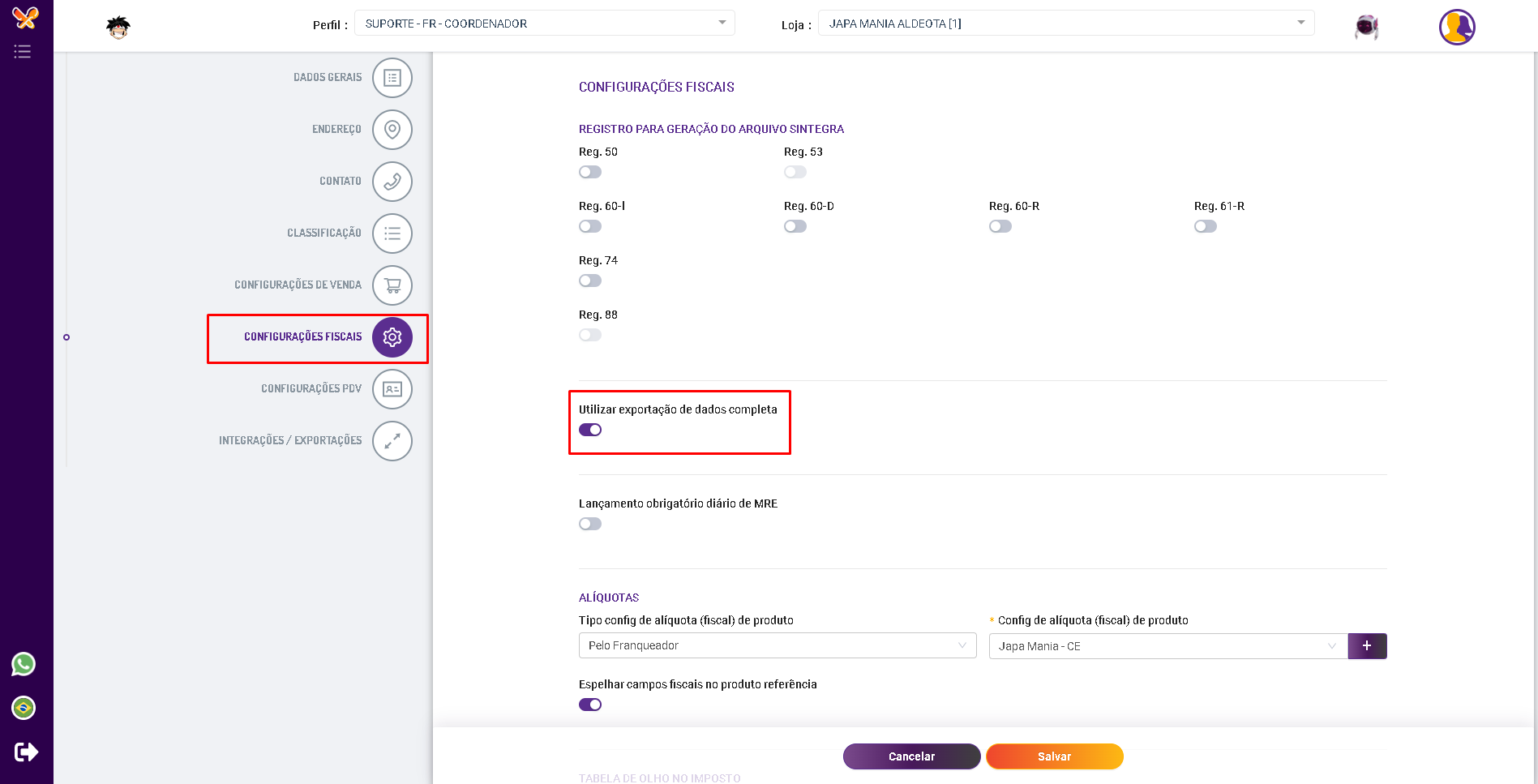
Aguardo essa configuração para iniciar minhas atividades.
Atenciosamente".
CONFGURANDO O SPED FISCAL NO DEGUST ONE
____________________________________________________________________________________________________
1
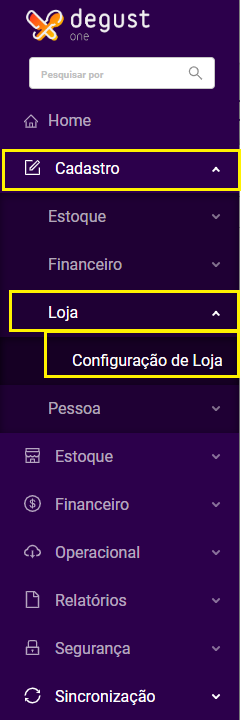
Cadastro > Loja > Configuração de Loja.
2
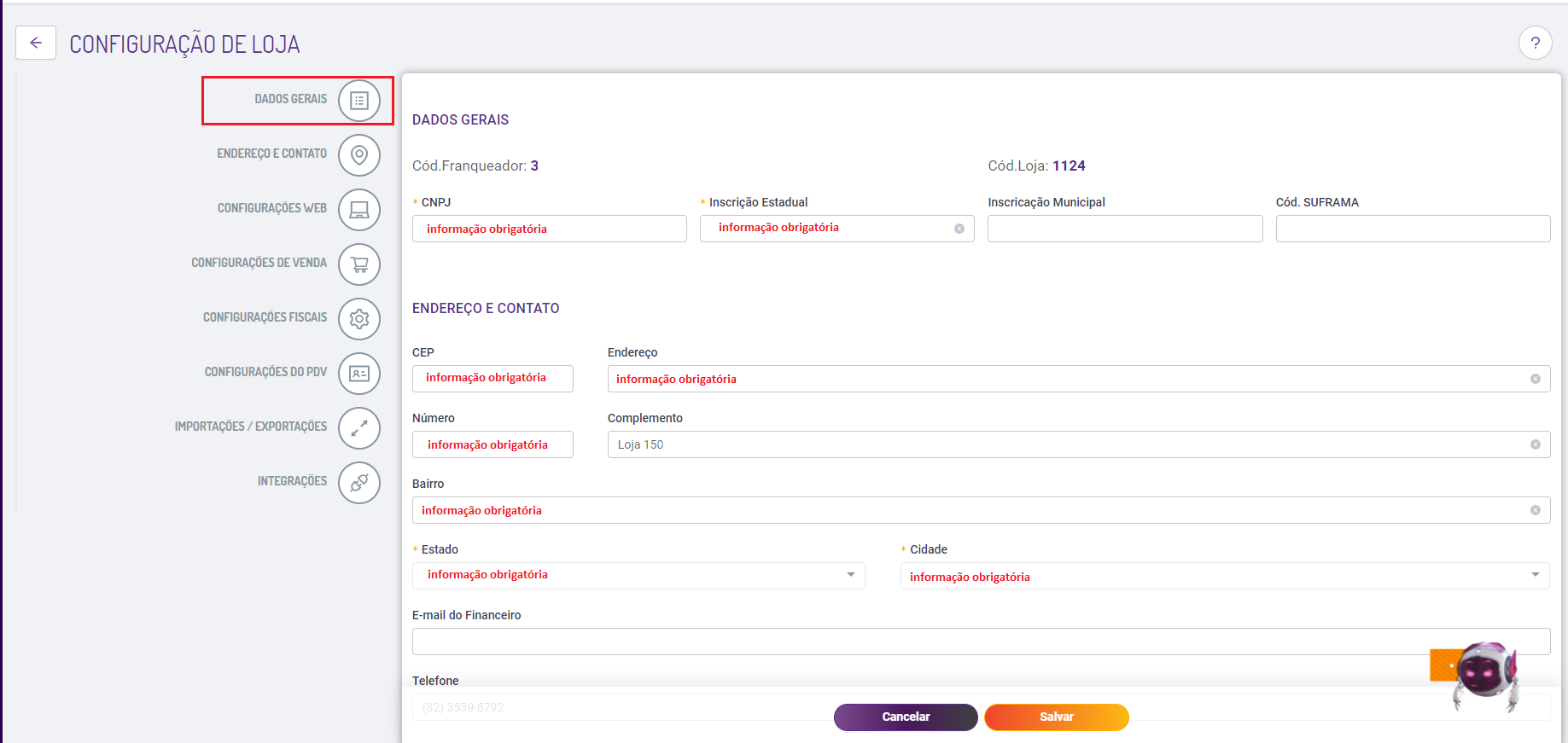
Nesta tela na guia "Geral" verifique se o dados cadastrais da empresa estão todos atualizados.
3
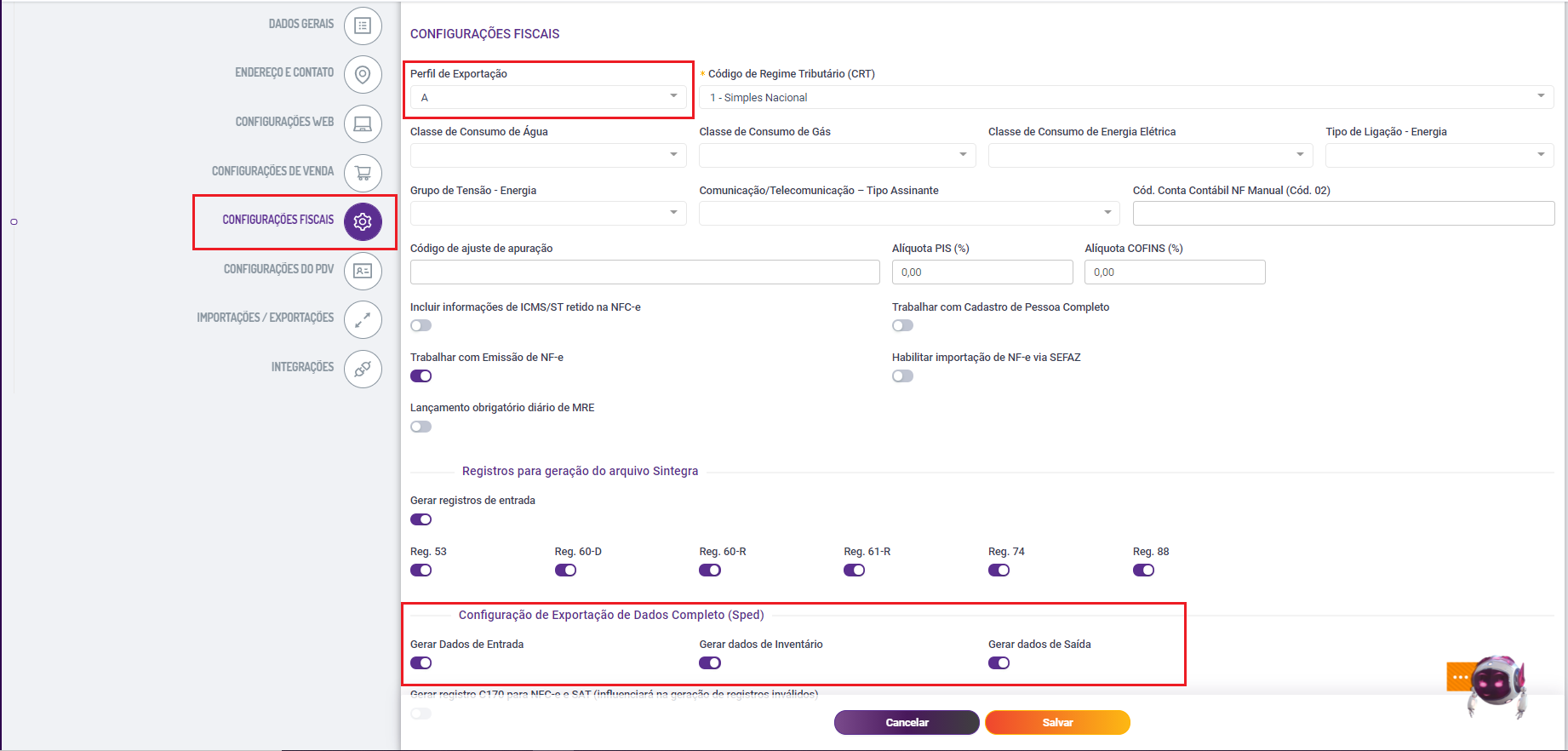
Na guia "Configurações Fiscais" será necessário definir alguns campos como o Perfil de exportação e principalmente quais dados serão gerados entrada, inventário e saída.
| CONFIGURAÇÕES NECESSÁRIAS PARA UM SPED SEM ERROS! |
|---|
CONFIGURAÇÃO DE ADMINISTRADORA
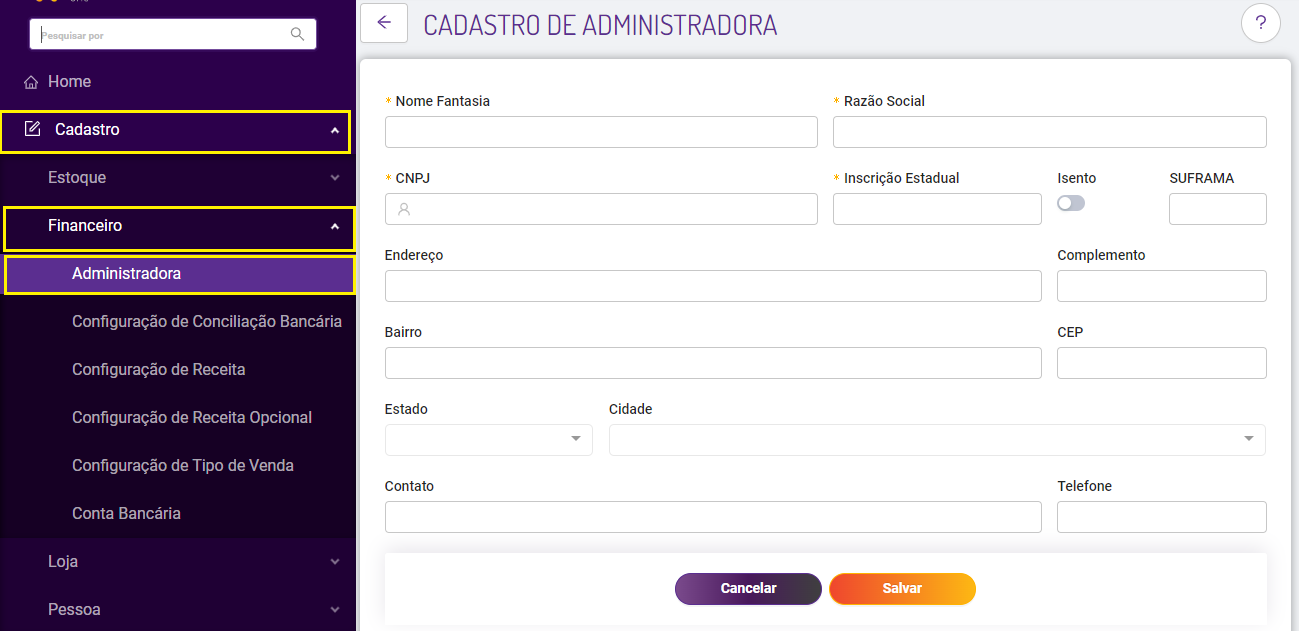
Para cadastrar uma administradora vá em Cadastro > Financeiro > Administradora, na tela que será aberta clique em "+Novo Cadastro" e preencha as informações solicitadas.
|

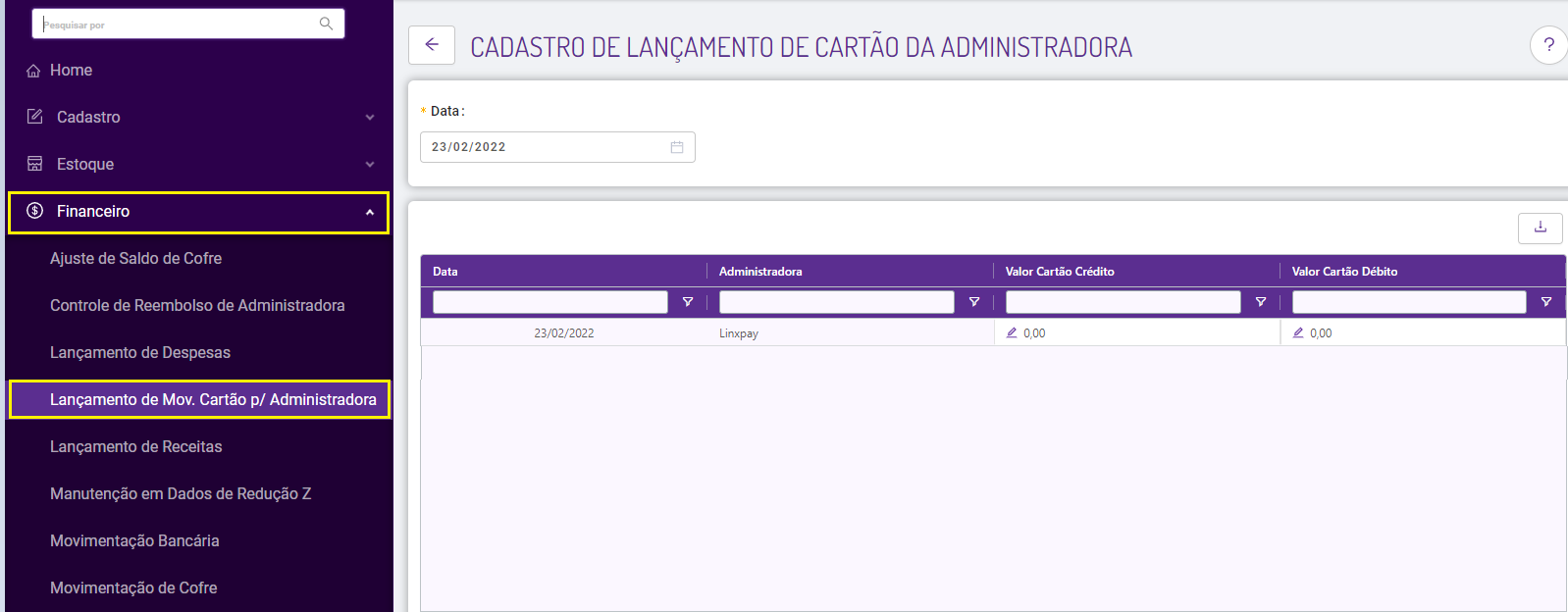
CONFIGURAÇÃO LANÇAMENTO DE MOV. DE CARTÃO POR ADMINISTRADORA
Para o "Lançamento de Mov. Cartão por Administradora" será necessário acessar:
Exemplo de uma loja que lança as informações corretamente:
|

CONFIGURAÇÃO DE ITENS DE ESTOQUE PARA O SPED FISCAL
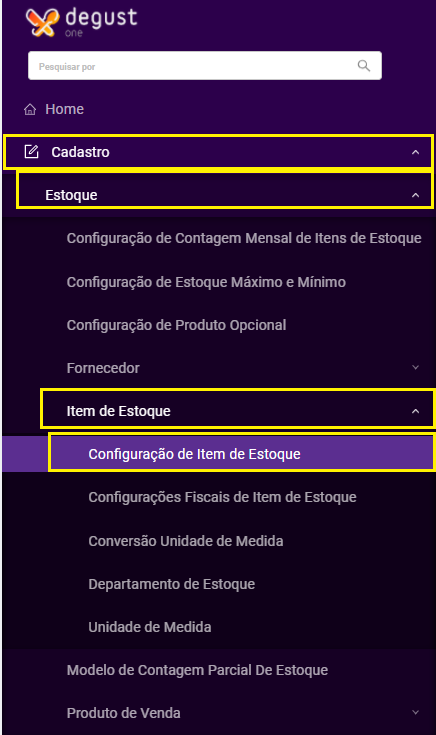
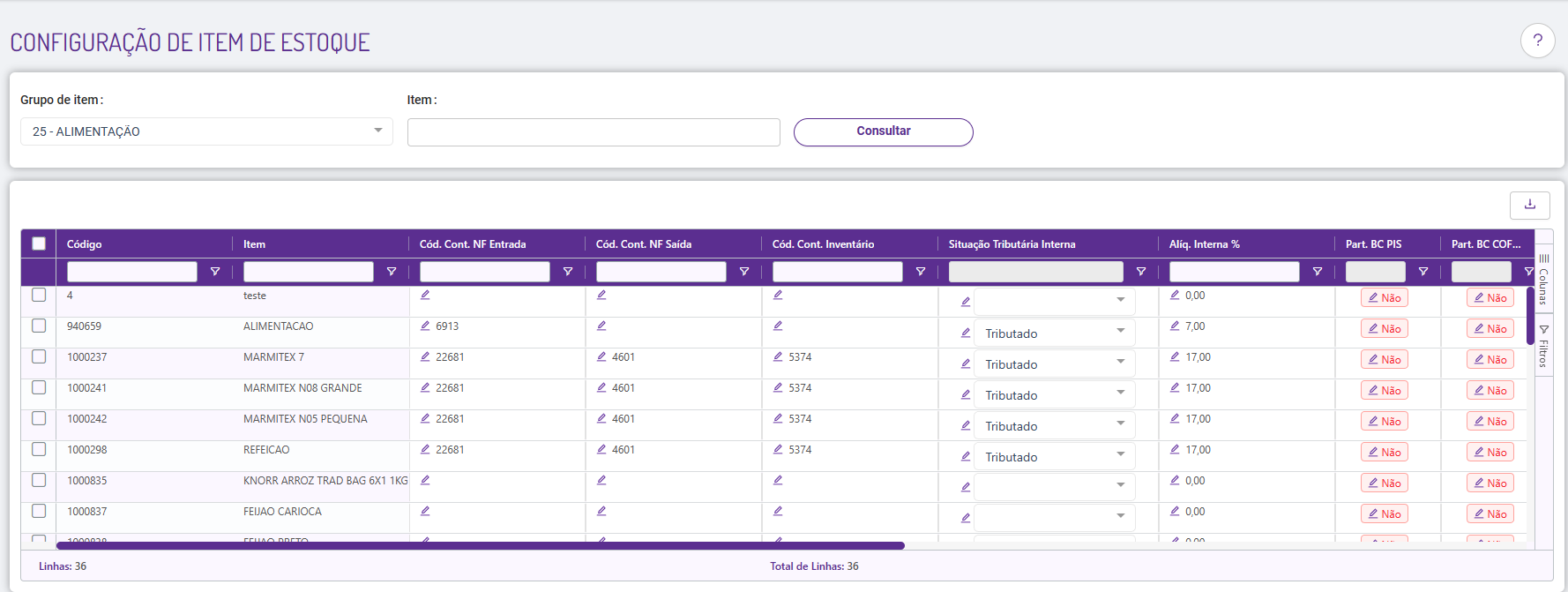
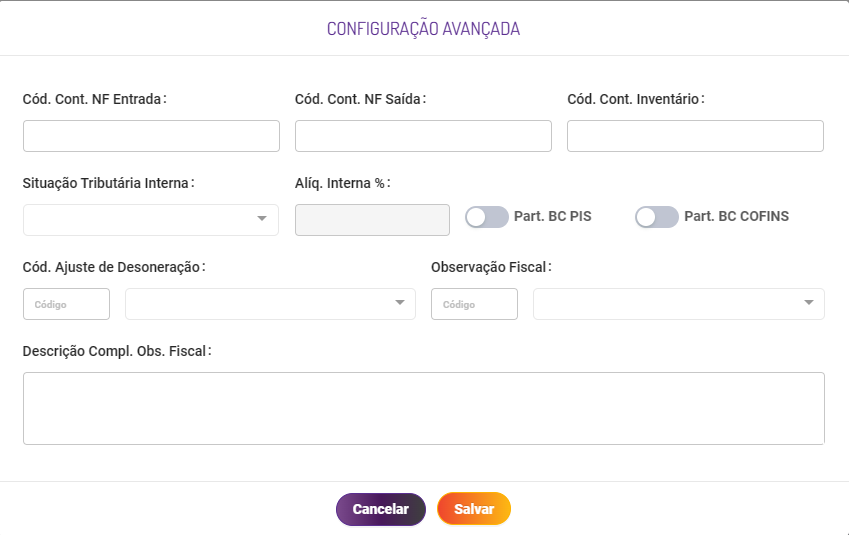
TRIBUTAÇÃO DOS ITENS DE ESTOQUEVá para Cadastro > Estoque >Item de Estoque > Configuração de Item de Estoque.
Será exibido a tela a seguir:
|

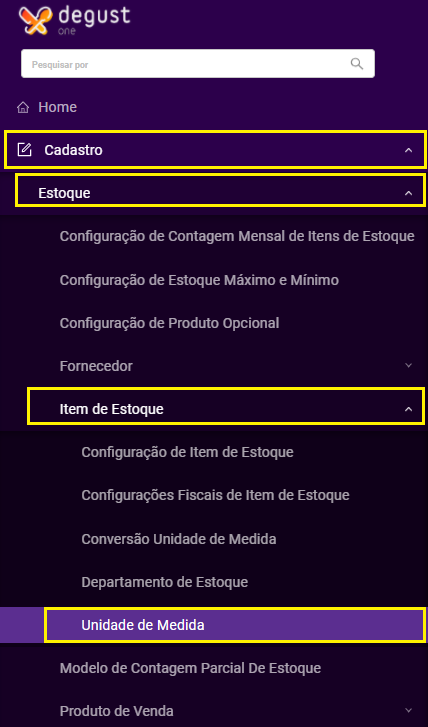
CONFIGURAÇÃO DE UNIDADE DE MEDIDA!A próxima configuração precisa ser feita para as unidades de medidas dos itens, "Cadastro > Estoque > Item de Estoque > Unidade de Medida".
Neste local serão configuradas as unidades de medida que serão utilizadas no processo de lançamento de nota fiscal.
|

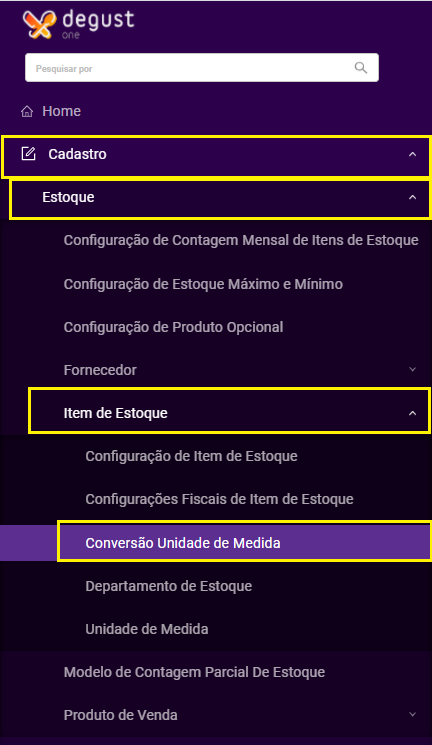
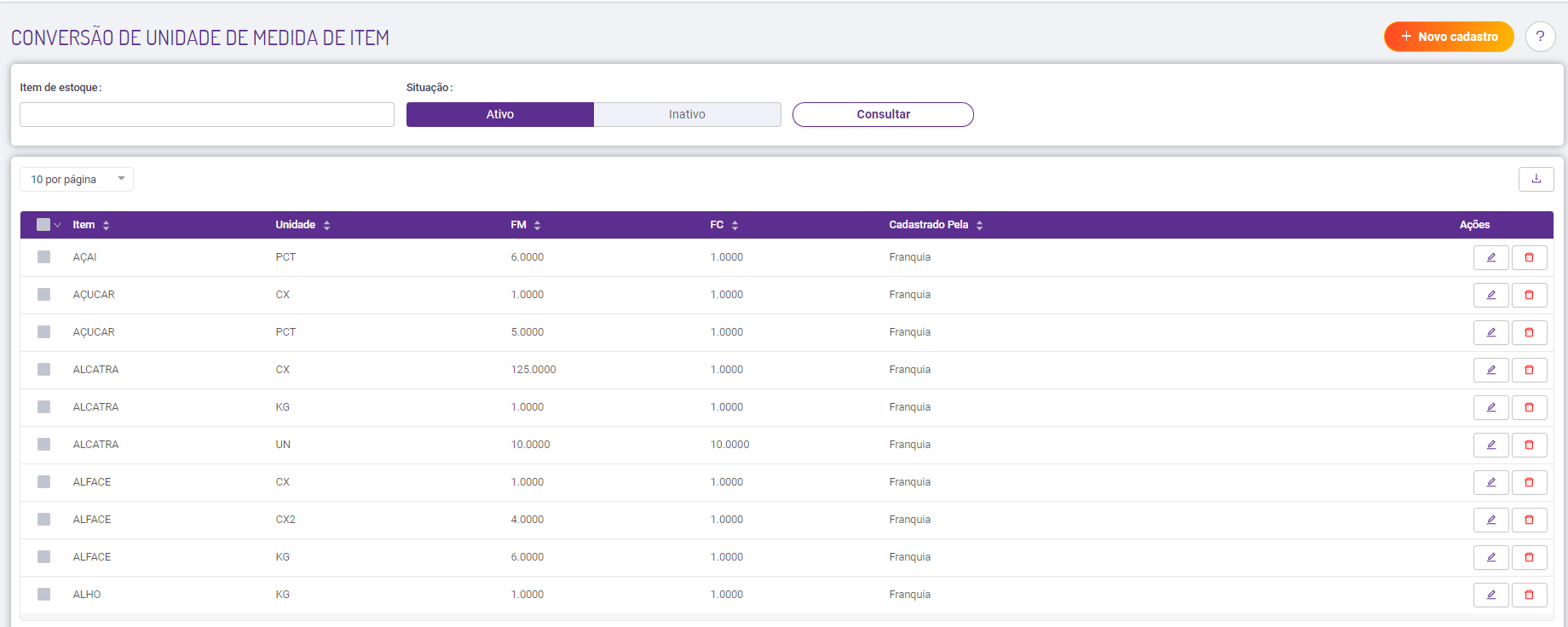
CONFIGURAÇÃO DE CONVERSÃO DE UNIDADE DE MEDIDA!Após fazer a inclusão das unidades de medidas, devem ser configuradas as conversões de unidade de medida em "Cadastro > Estoque > Item de Estoque > Conversão Unidade de Medida". Isso será necessário na hora do lançamento da nota fiscal.
Será utilizado quando houver uma entrada de item de estoque onde a compra é feita em Caixa (CX), porém no sistema o controle desse item de estoque é em Quilos (KG). |
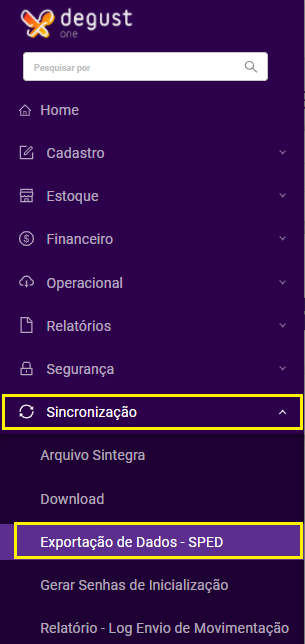
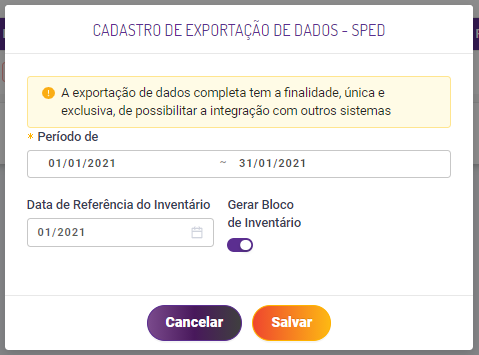
Gerando o arquivo de Exportação de Dados SPEDPara gerar o arquivos de vá ao menu Sincronização > Exportação de Dados - SPED
Nesta tela é possível realizar consulta de arquivos gerados em datas anteriores. Para gerar um novo, clique no botão "+ Novo cadastro"
Abrirá a tela solicitando a data do período do período desejado e o mês de referencia do inventário. Em seguida clique no botão Salvar".
O sistema retornará a tela anterior de consulta, clique no botão "Consultar" para trazer a solicitação de arquivo que o sistema esta gerando. Nesta tela também é possível visualizar o tempo estimado de geração. Quando o arquivo estiver pronto, na coluna de Download apresentará uma marcação verde indicando que o arquivo pode ser baixado. Agora o arquivo pode ser enviado a contabilidade e ser importado ao sistema do contador.
|


| CORRIGINDO ERROS NO SPED FISCAL! |
|---|
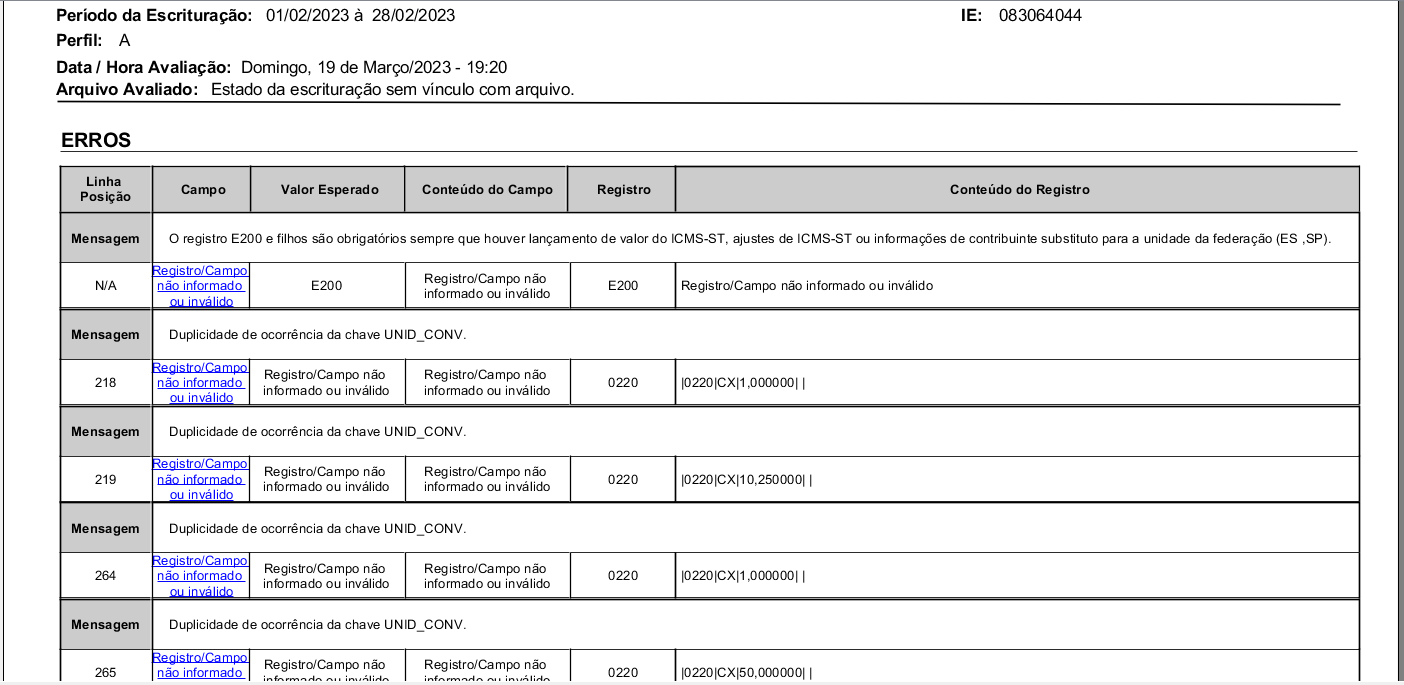
Identificando erros no SPED FISCALQuando for abrir o SPED pela primeira vez, apresentará as seguintes informações de erros, para verifica-los é bem simples, basta clicar em "Erros" e depois em "Exibir"
Logo após ele irá trazer todos os erros do SPED, como mostra na imagem a seguir Após clicar uma vez em cima da mensagem em "azul" o SPED abrirá na página do erro correspondente! Exemplo:
|

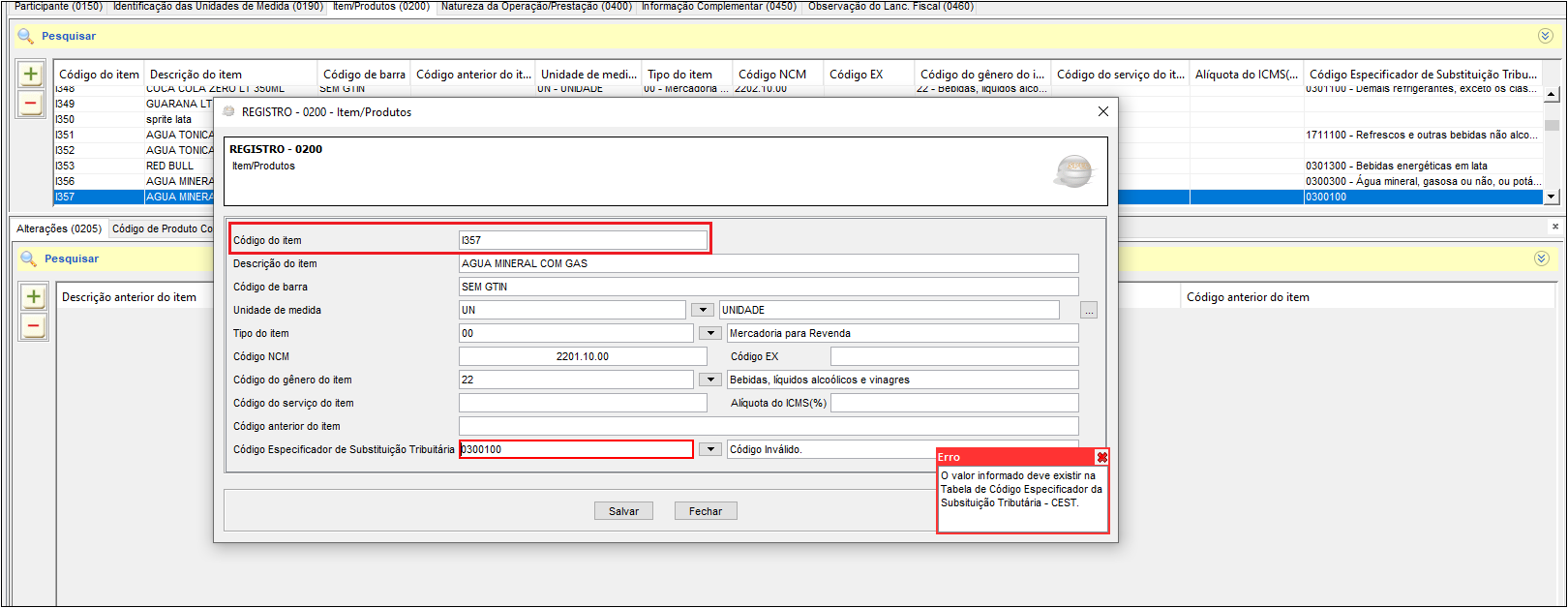
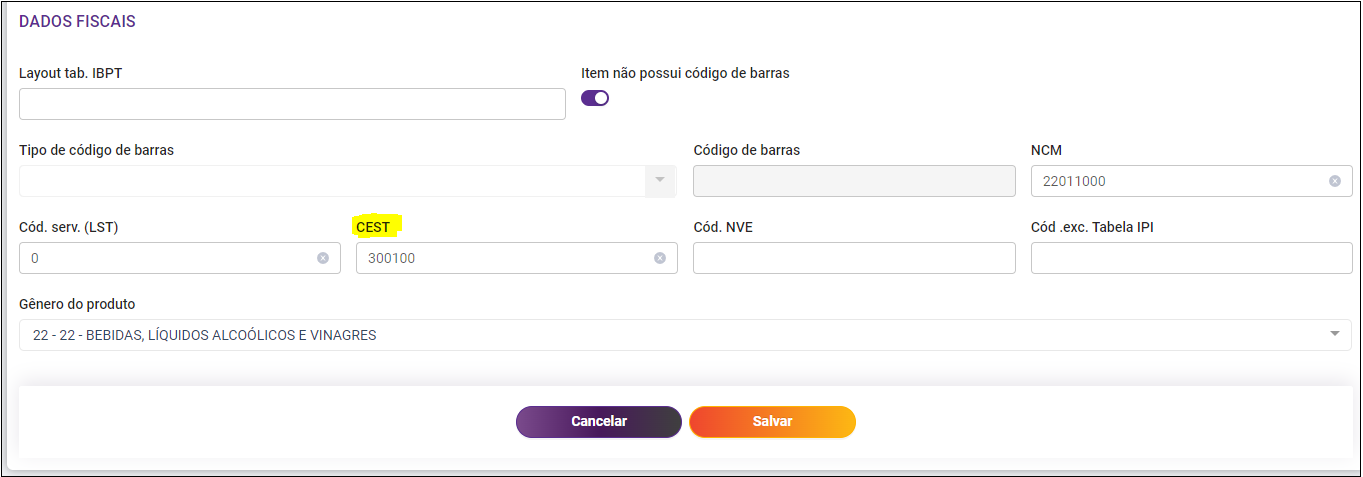
Esse erro se refere ao CEST que não é válido.
|

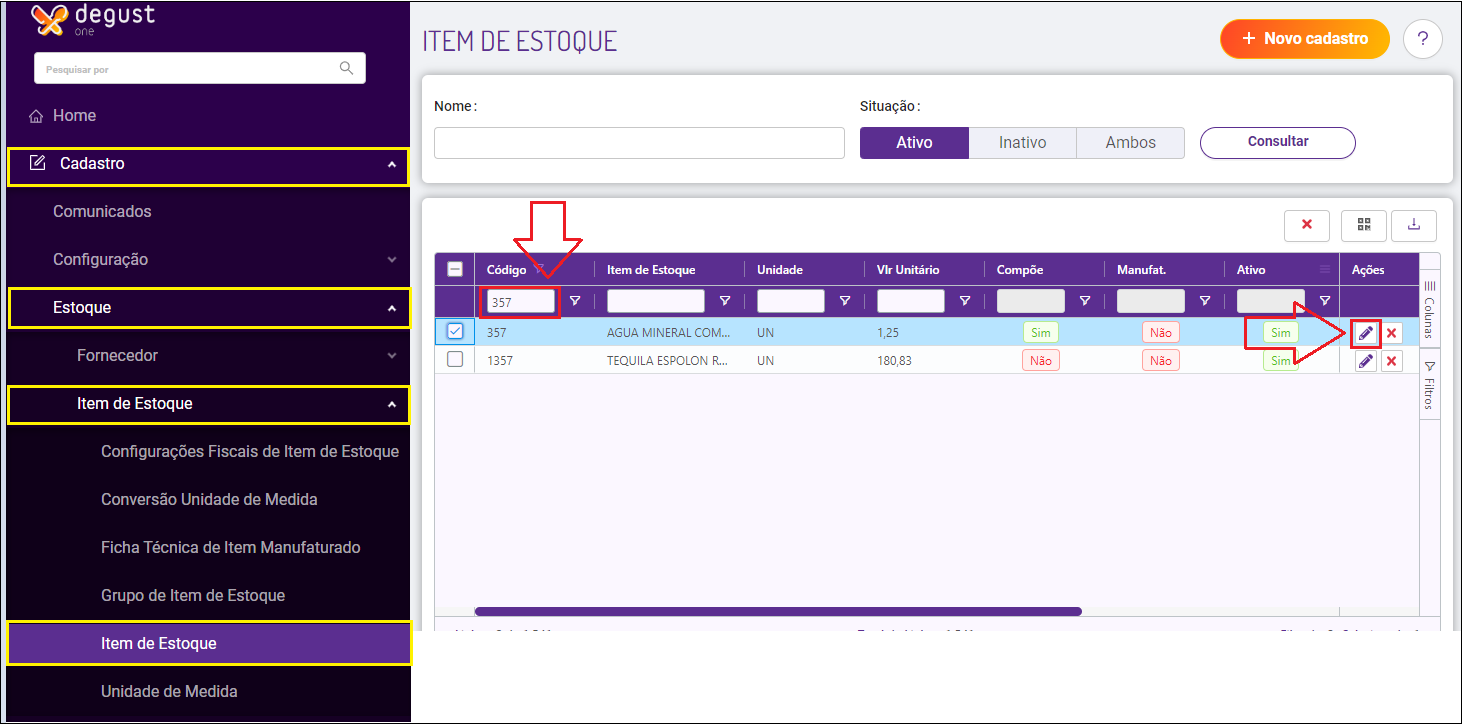
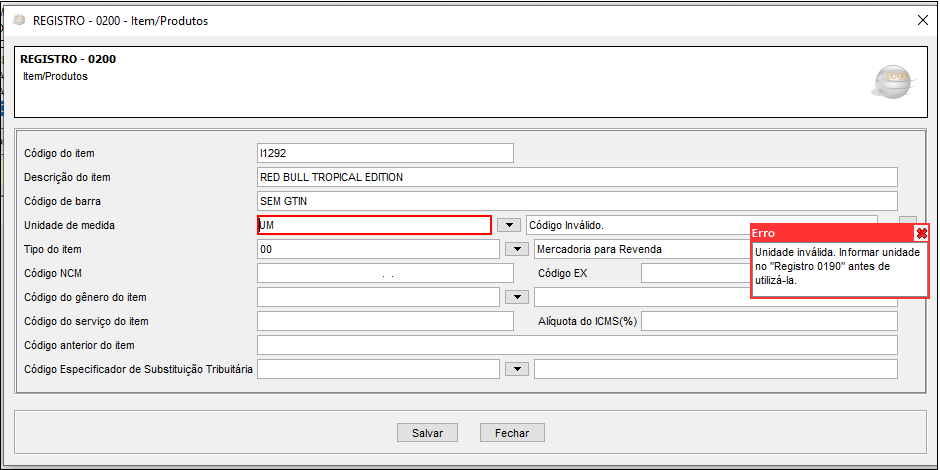
Esse erro se trata da unidade de medida que não foi cadastrada no Degust one.A unidade de medida que precisa ser cadastrada é a "UM" para o item de código I1292 RED BULL TROPICAL, como demonstra na imagem.
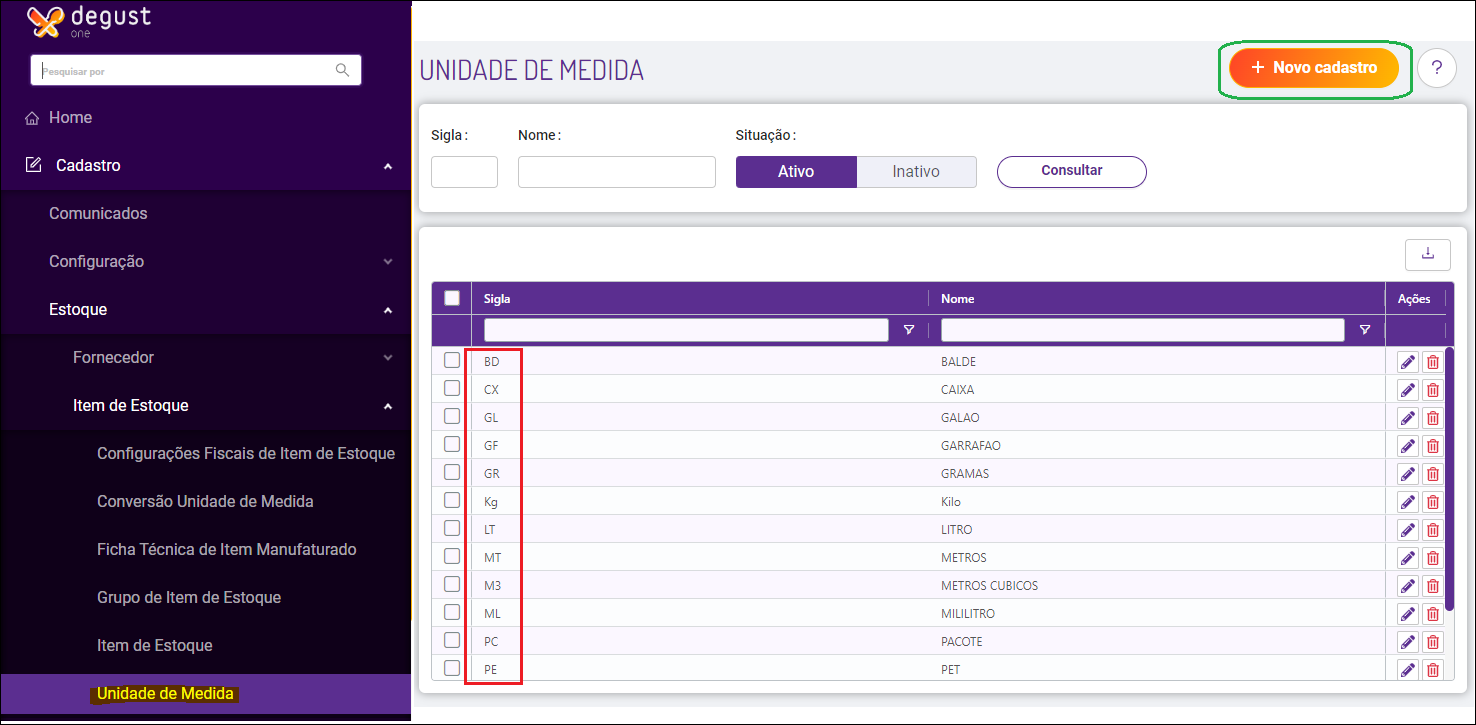
Para cadastra-las é necessário acessar: Cadastro > Estoque > Item de estoque > Unidade de Medida Verifique se realmente a unidade de medida "UM" não está cadastrada , caso não esteja, selecione "+Novo cadastro" e insira a unidade igual ao solicitado no retorno do erro.
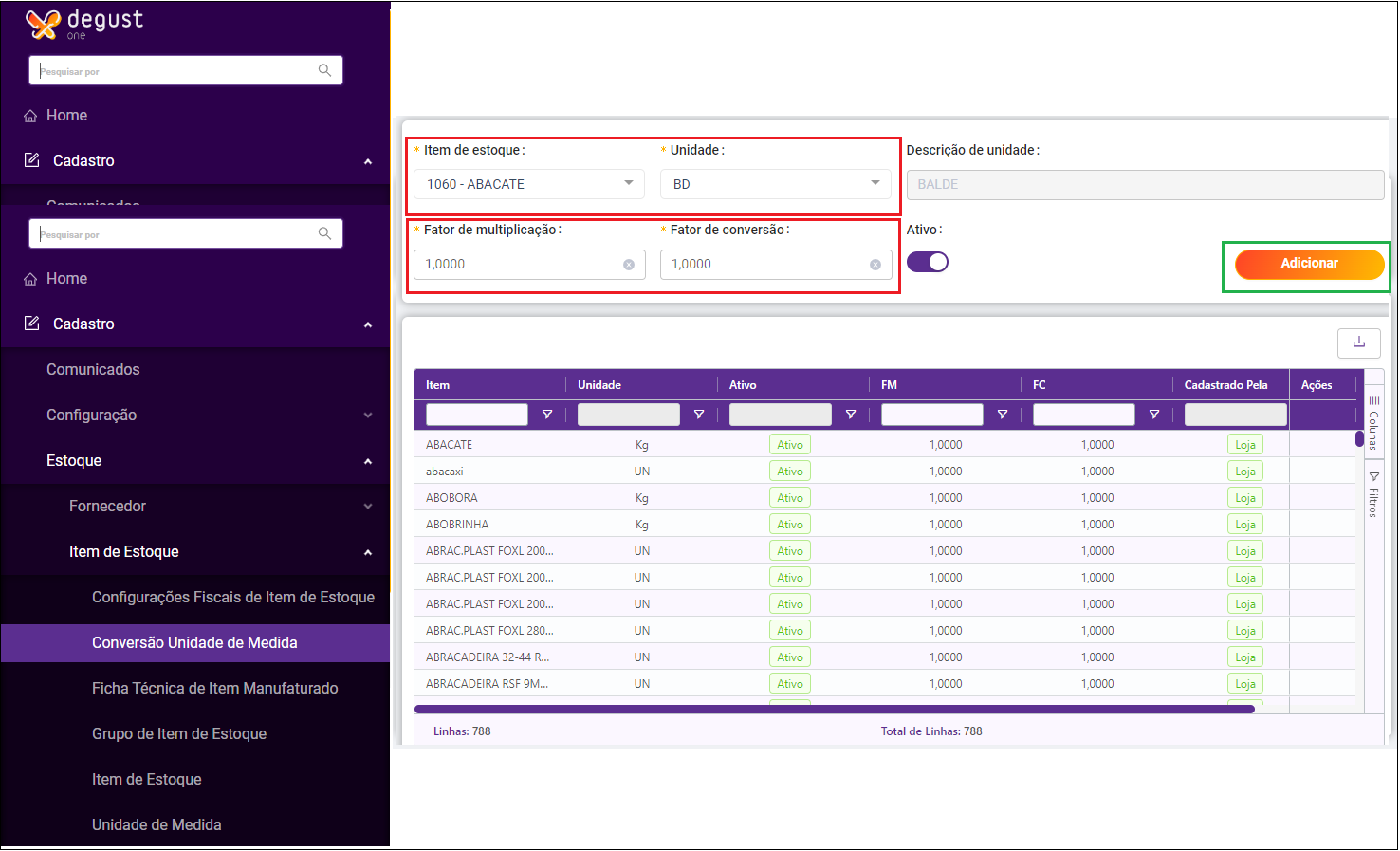
Também será necessário cadastrar a conversão de unidade de medida do item, para isso acesse: Cadastro > Estoque > Item de estoque > Conversão Unidade de Medida Selecione "+Novo", será exibido a tela ao lado do Menu. Selecione o item, informe a unidade que foi cadastrada, informe os fatores de multiplicação e conversão e clique em adicionar.
|

Esse erro se trata de configuração tributária no item de nota fiscal de entrada:
Para correção será necessário acessar as notas fiscais no sistema Degust One em Estoque > Notas Fiscais, identificar qual é a nota, no SPED informa o número da nota e data de entrada.
|

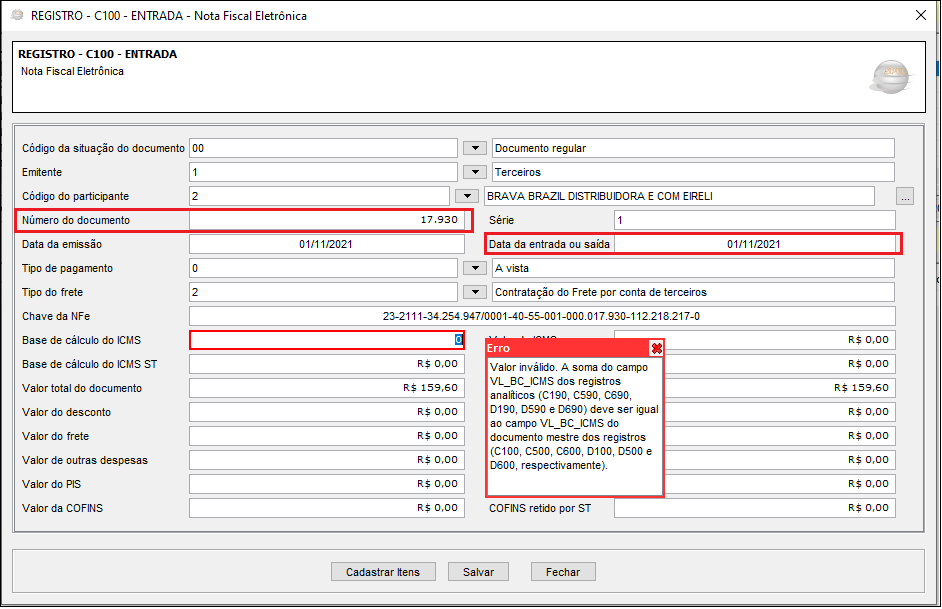

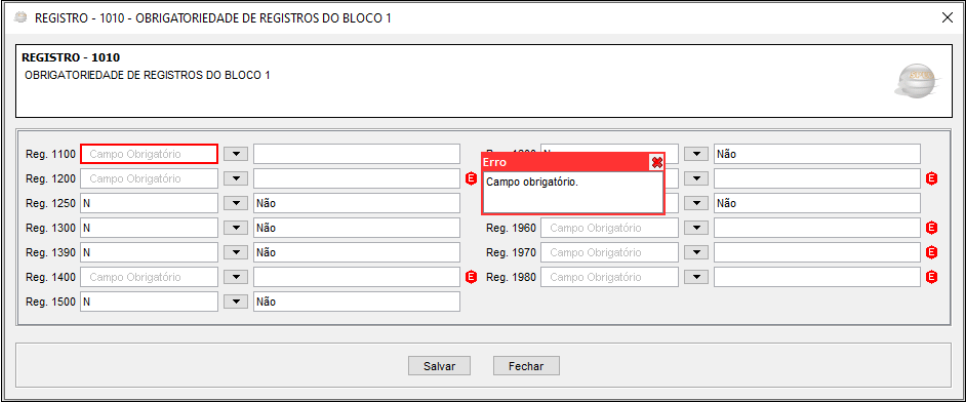
Esse erro se refere a configuração de a falta de lançamento da movimentação de cartão por administradora.
Para corrigir esse erro é preciso lançar as movimentações de cartões diariamente. Para realizar o procedimento é necessário cadastrar as administradoras, caso não estejam cadastras, cadastrar em:
Para o "Lançamento de Mov. Cartão por Administradora" será necessário acessar:
|

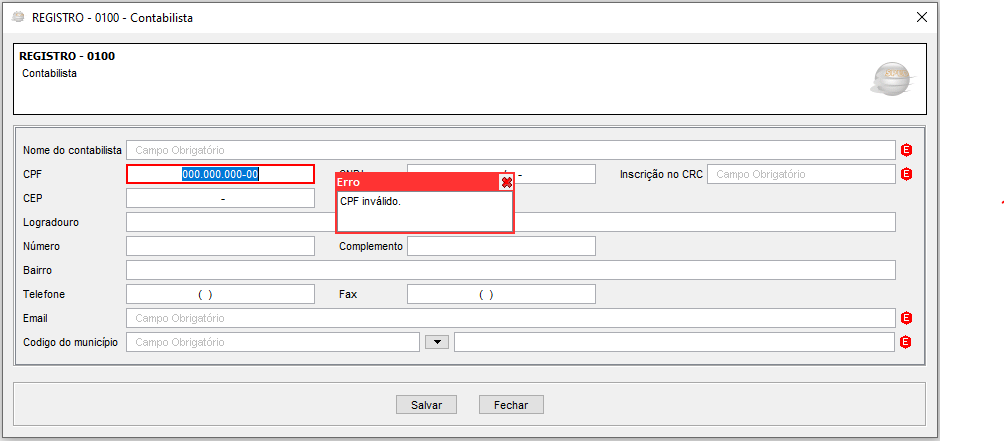
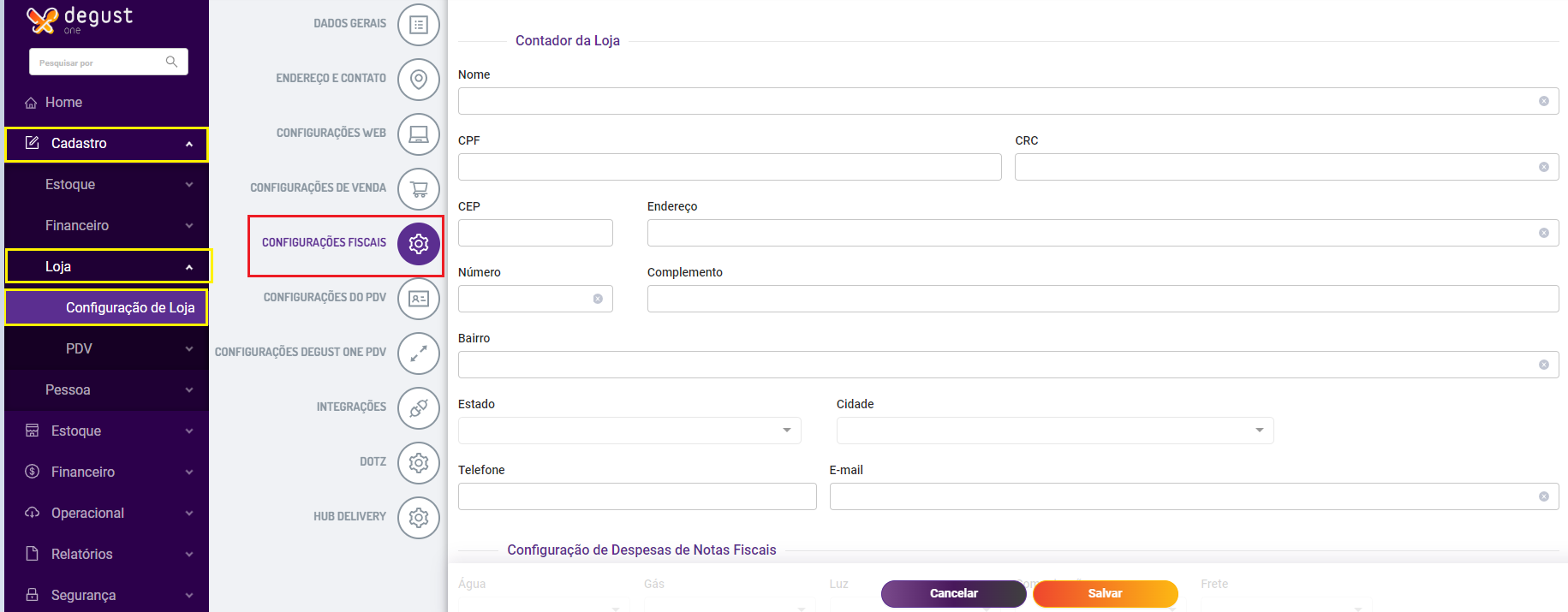
Esses erros se referem ao cadastro da contabilidade no sistema Degust One.Para esses retornos de erros no SPED é preciso configurar no cadastro de loja em: Cadastro > Configuração de loja, as informações do Contador da Loja.
|

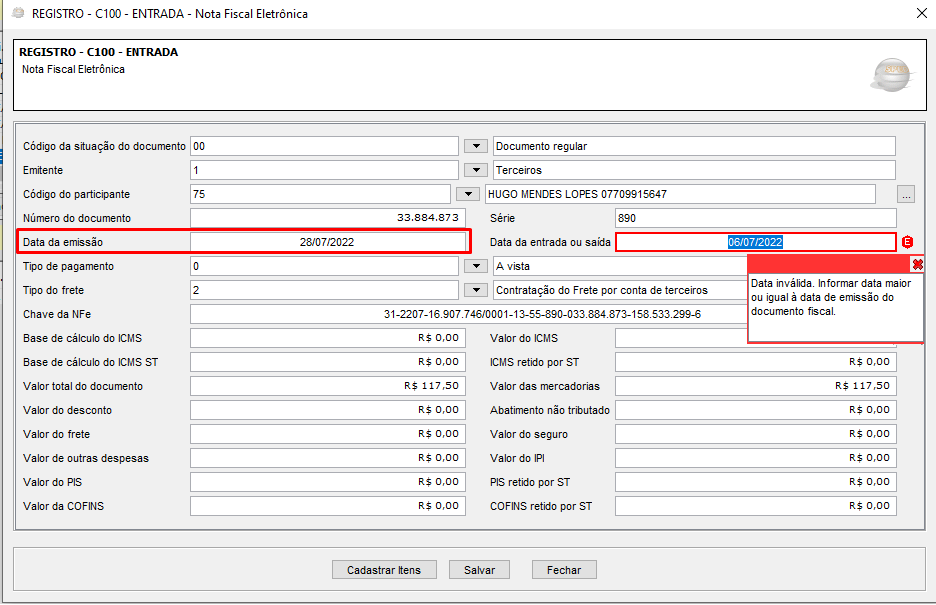
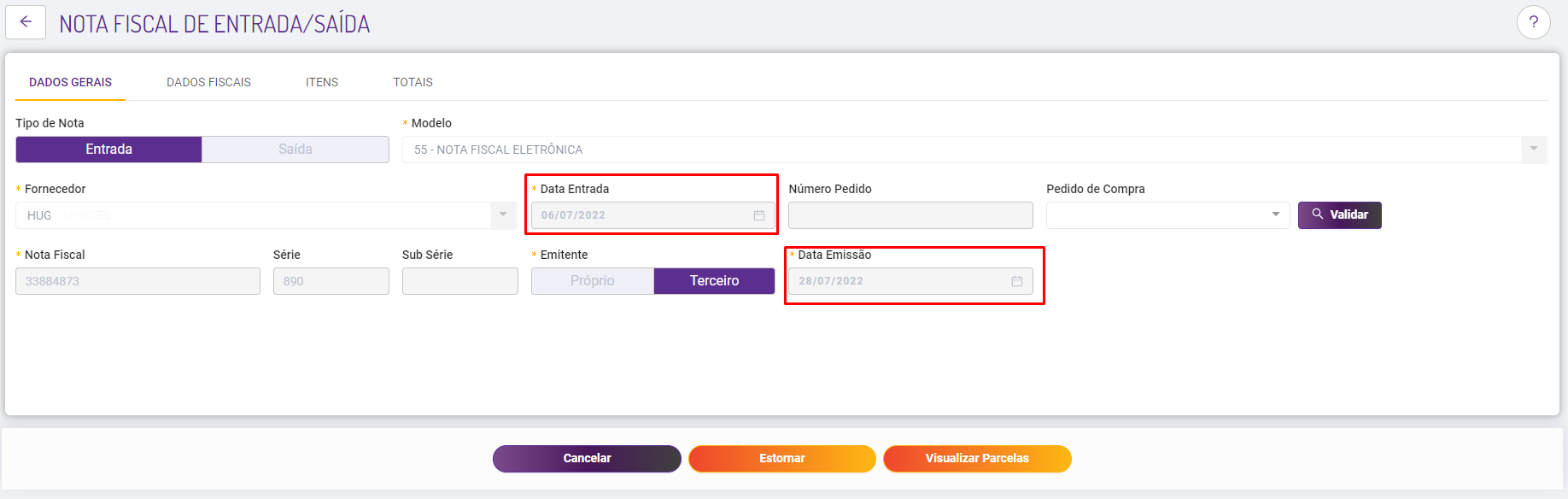
Esse erro ocorre devido a data de entrada da nota fiscal ser menor que a data de emissão da nota.
Será necessário acessar o Degust One, no menu acessar: Estoque > Notas Fiscais, identificar a nota, realizar o estorno da nota, alterar a data de entrada para a data correta (igual ou superior a data de emissão) e efetivar a nota novamente.
|

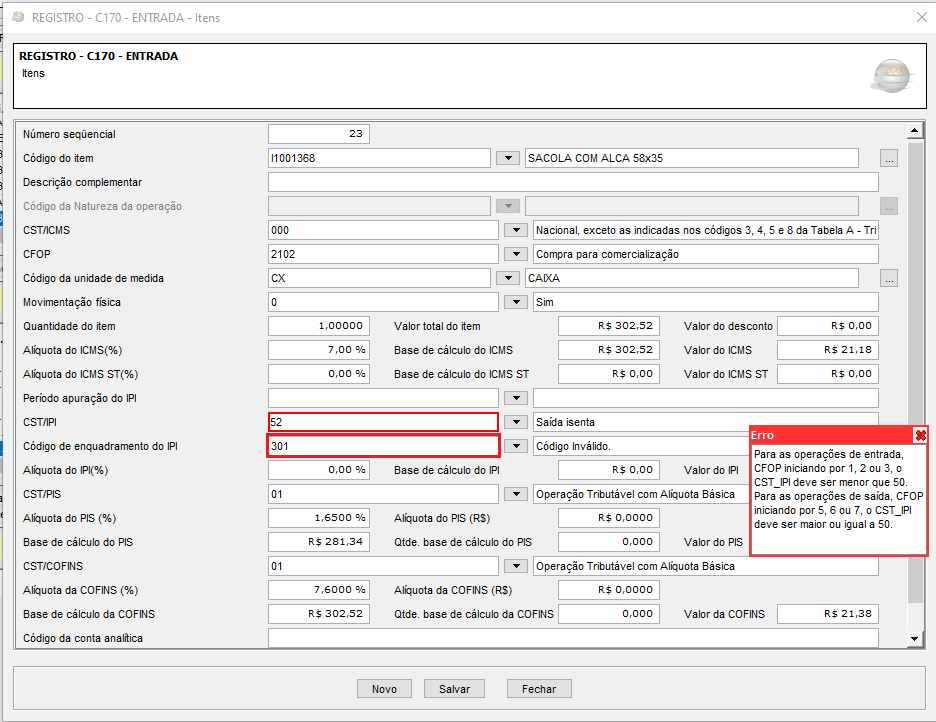
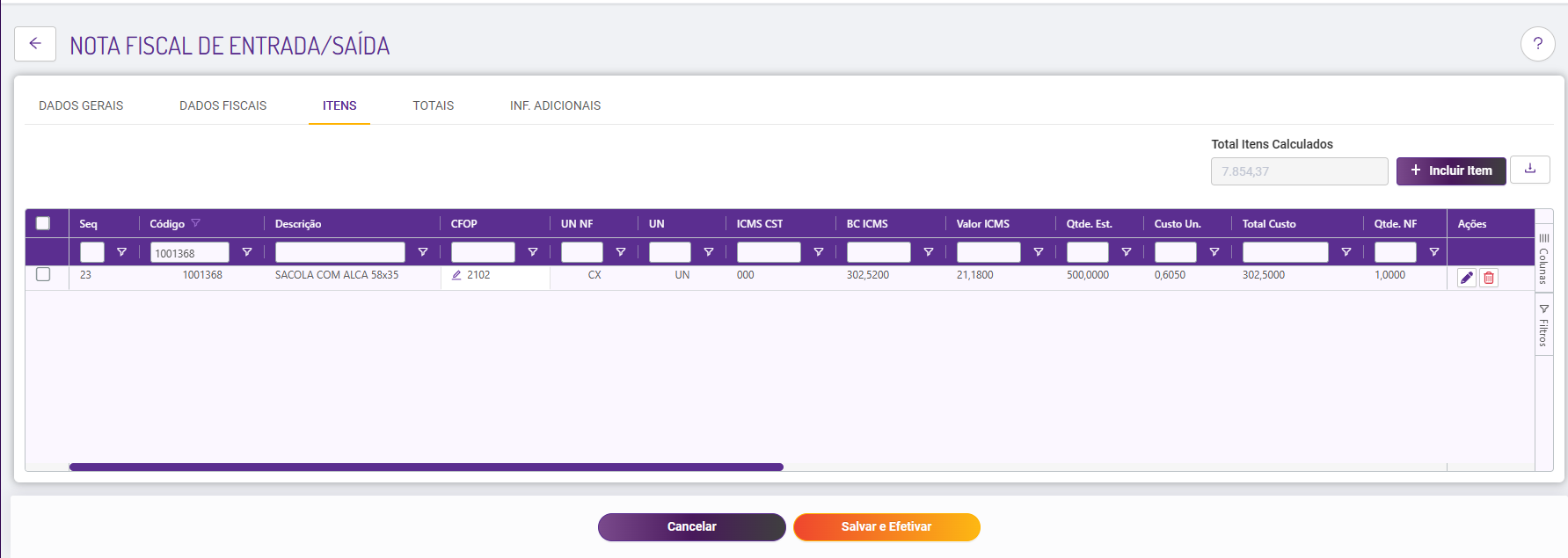
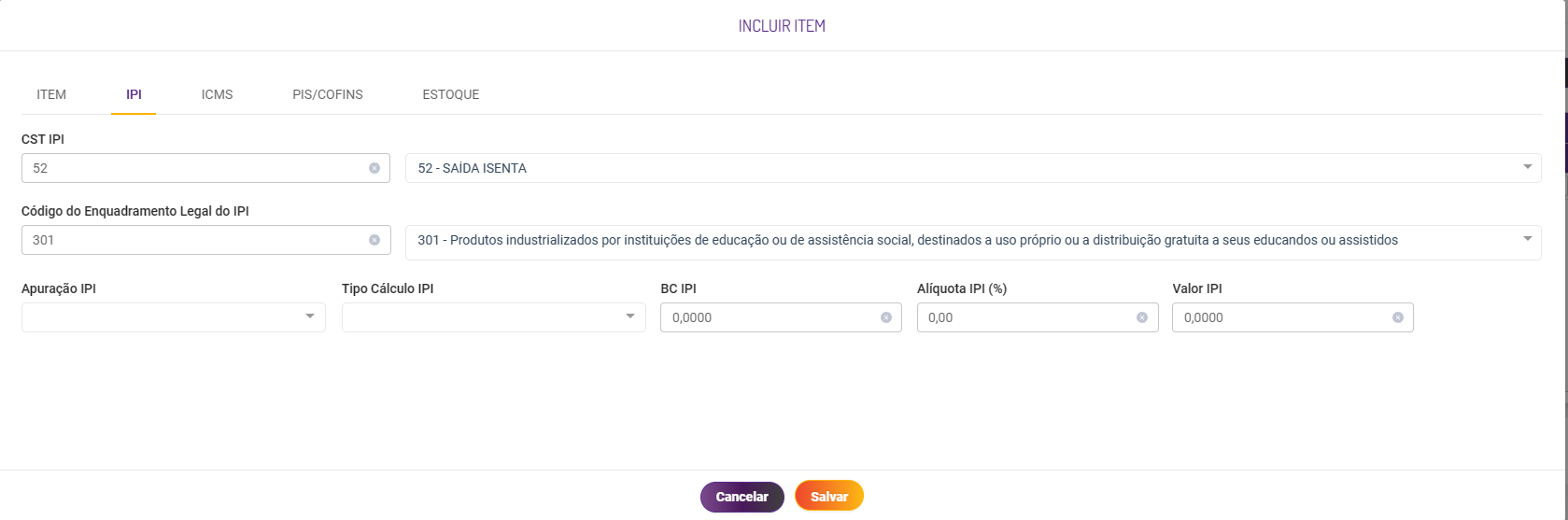
O ERRO OCORRE POIS AS INFORMAÇÕES DE CST/IPI DENTRO DO ITEM ESTÁ ERRADO!
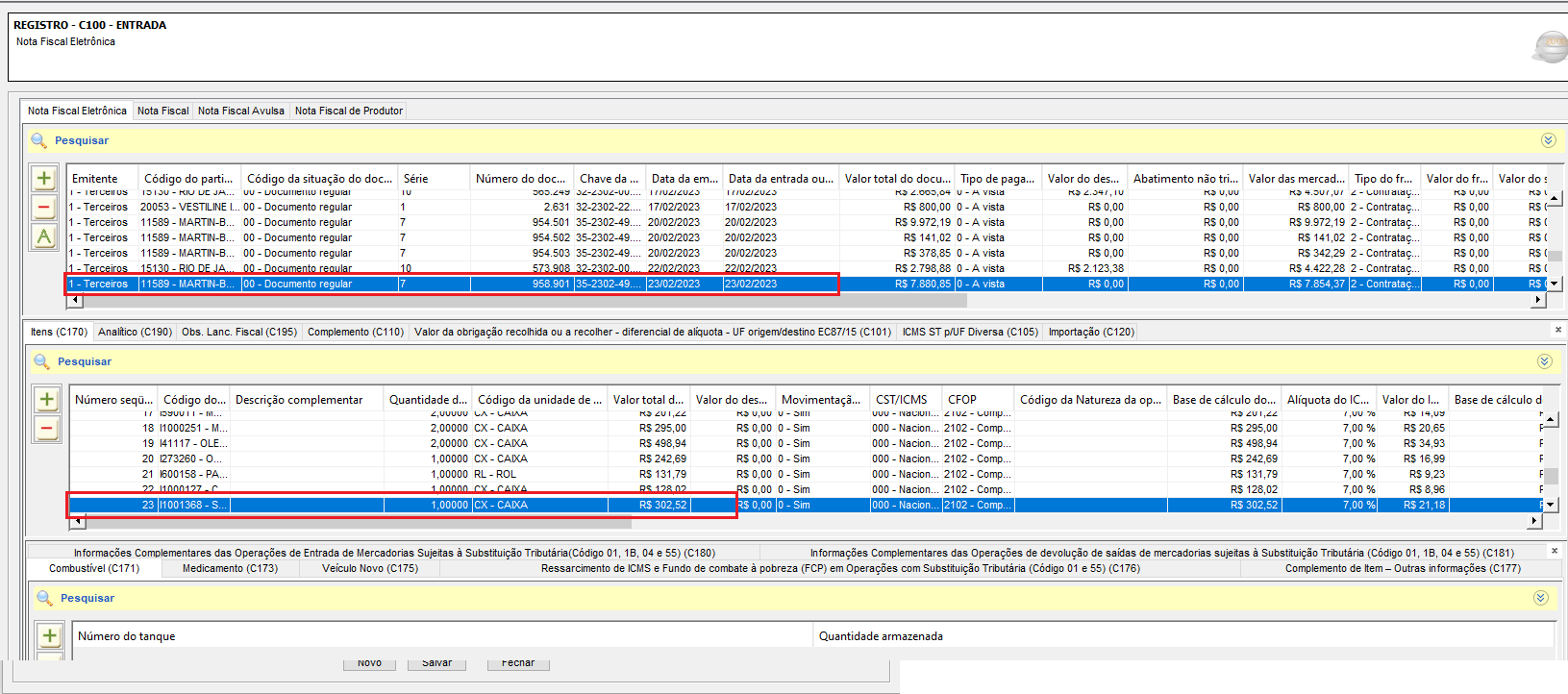
A primeira coisa que precisa fazer é já ter em mãos a informação do CST/IPI e ENQUADRAMENTRO correto que deverão ser substituídos dentro dos itens na nota fiscal! Pode verificar que a nota em questão é a de numeração 958901, com isso basta apenas ir no Degust one em NOTAS FISCAIS encontrar a nota correspondente e estorna-la, logo após clique em EDITAR(canetinha) e vá em ITENS. |



ERRO OCORRE POIS AS NOTAS DENEGADAS E INUTILIZADAS NÃO DEVEM MAIS SER JUSTIFICADAS NO SPED FISCAL!
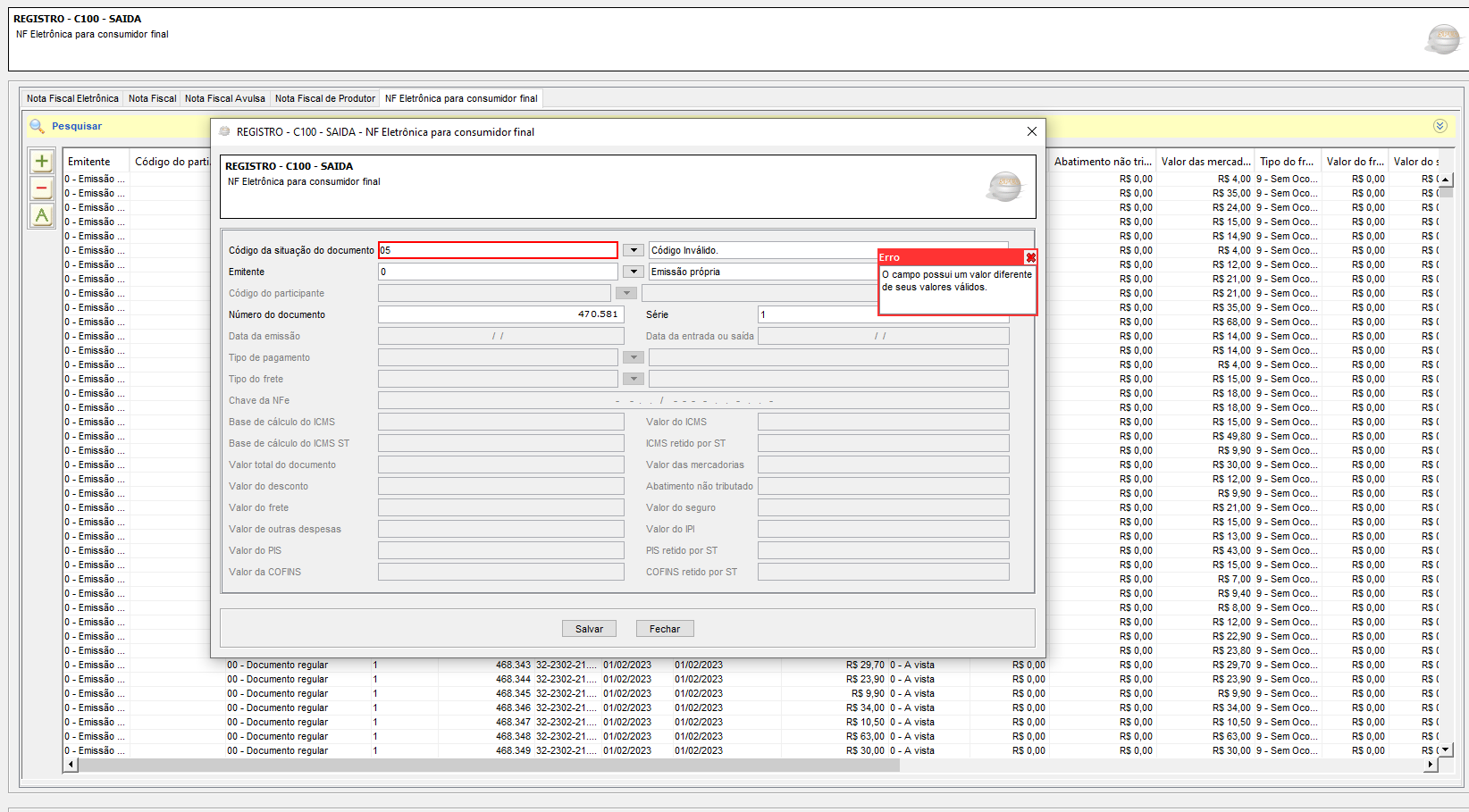
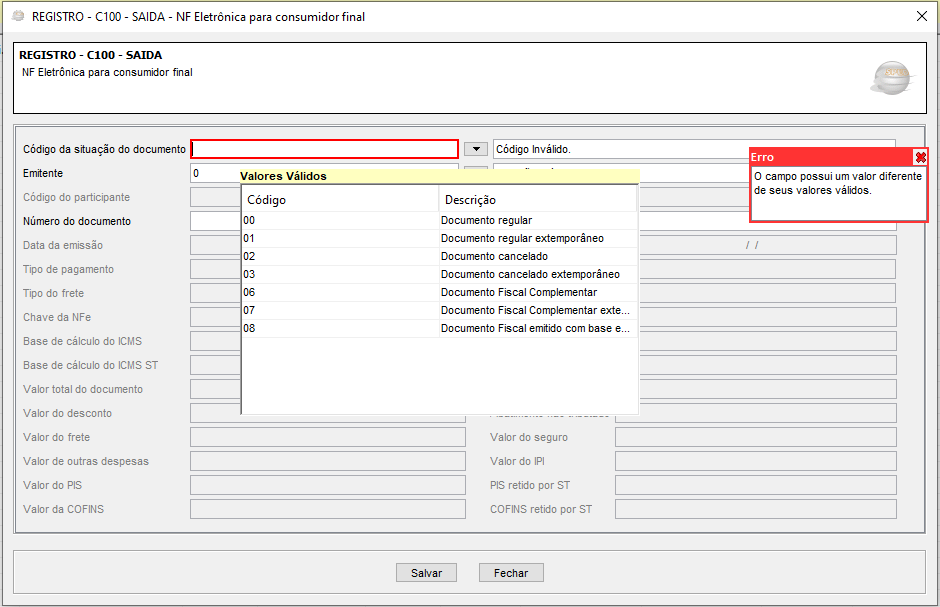
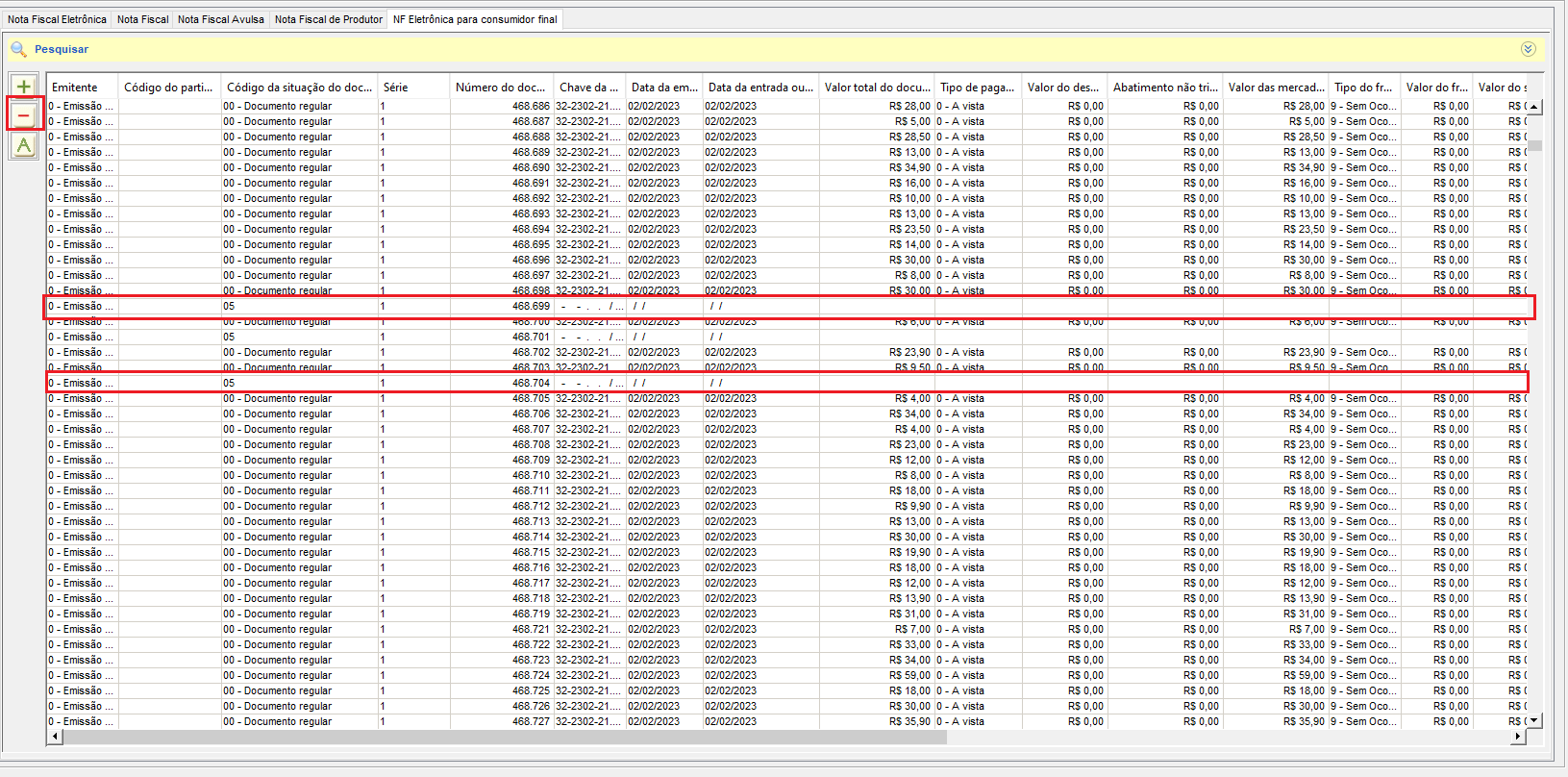
As notas de saída que entram como denegadas ou inutilizadas no SPED FISCAL vem com o código de situação 4/5, entretanto esses campos foram banidos do SPED FISCAL e não possuem mais, por isso aparece o erro em questão! |