1- Como cadastrar um novo Modelo de Texto?

2- É possível inserir uma imagem no Modelo de Texto?

3- Como editar um modelo de texto já existente? 

4- Qual a finalidade dos Modelos de Texto?

5- Qual a finalidade do campo "Tipo de Modelo"?


Os modelos de textos podem ser utilizados de acordo com as necessidades da clínica. Exemplo: receituário, atestado médico, pedidos de exames, laudos médicos, comunicados, entre outros. 


1- Como cadastrar um novo Modelo de Texto?


1) Acesse o menu  Administrativo →  Cadastro → Modelo de Texto.

2) Informe o nome do modelo que você deseja criar. Exemplo: Receita Simples, Receita Especial, etc.

3) Selecione o tipo de modelo de acordo com a finalidade do modelo que será criado.

  • Selecionado o tipo RECEITA o modelo ficará disponível apenas na área para impressão de Receitas (Prontuário → Imprimir Receita).
  • Selecionando o tipo SOLICITAÇÃO DE EXAMES o modelo ficará disponível apenas na área de Solicitação de Exames (Prontuário → Impressão).
  • Para utilização do modelo em outras telas, selecione o tipo GERAL.

4) No campo Usuário, selecione os usuários que terão acesso ao modelo (selecionando a opção "Todos" o modelo ficará disponível para todos os usuários). 

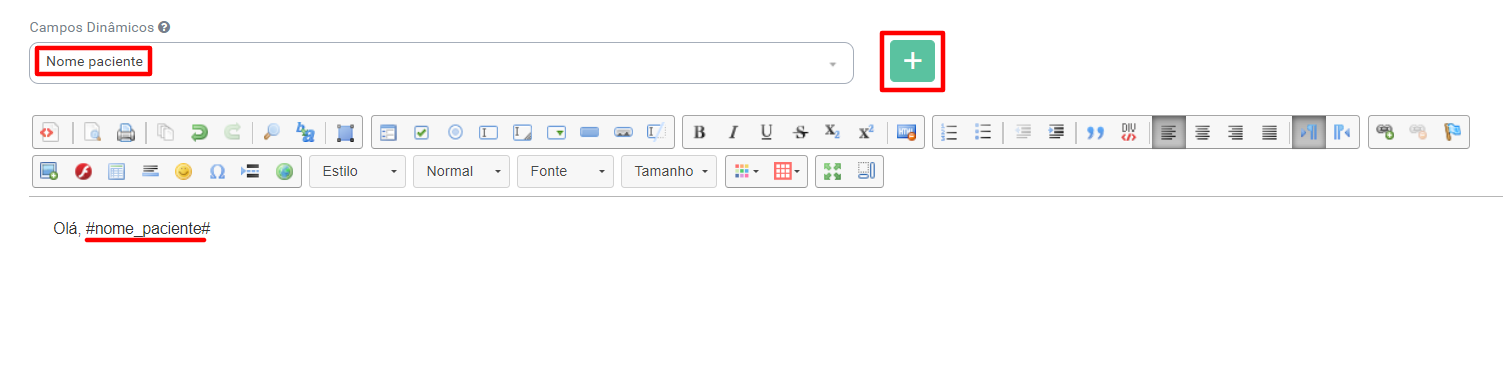
5) Se necessário utilize o “Campo dinâmico” no corpo do modelo de texto.

6) Após criar o corpo do modelo de texto, clique em "Salvar". 
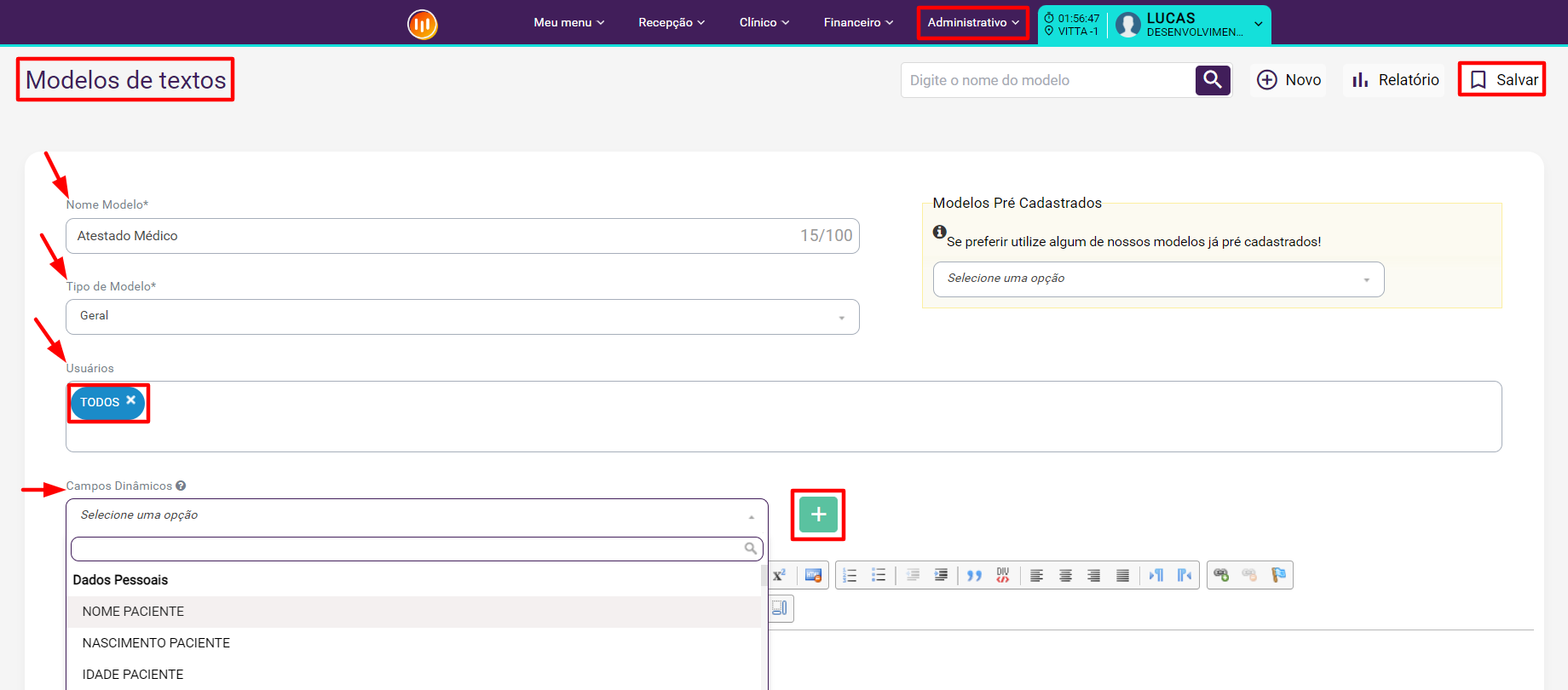
Importante: Os "Campos Dinâmicos" são utilizados para o preenchimento automático de dados, no corpo do modelo de texto, que já estão cadastrados no sistema.

Exemplo: “nome do paciente” #nome_paciente#.

Para utilizar o campo dinâmico basta selecionar a opção desejada e clicar no botão (mais).


2- É possível inserir uma imagem no Modelo de Texto?


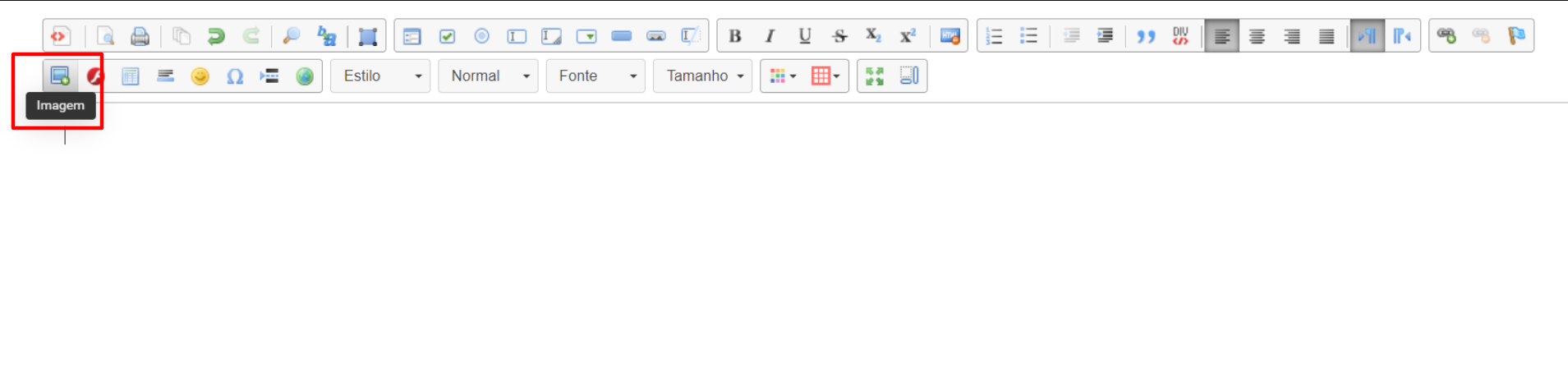
1) Sim. Para inserir uma imagem no modelo de texto,  clique  no ícone “Imagem”.


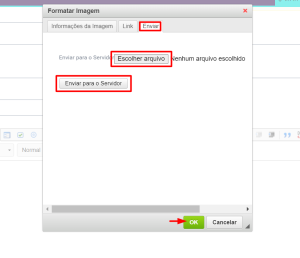
2) Clique na aba “Enviar” →   “Escolher arquivo”.

3) Selecione a imagem que deseja adicionar no modelo e clique em “Enviar para o Servidor”. 

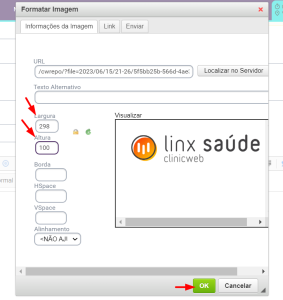
4) Edite a largura e a altura e clique em "ok".


3- Como editar um Modelo de Texto já existente? 


1) Acesse o menu  Administrativo →  Cadastro → Modelo de Texto.

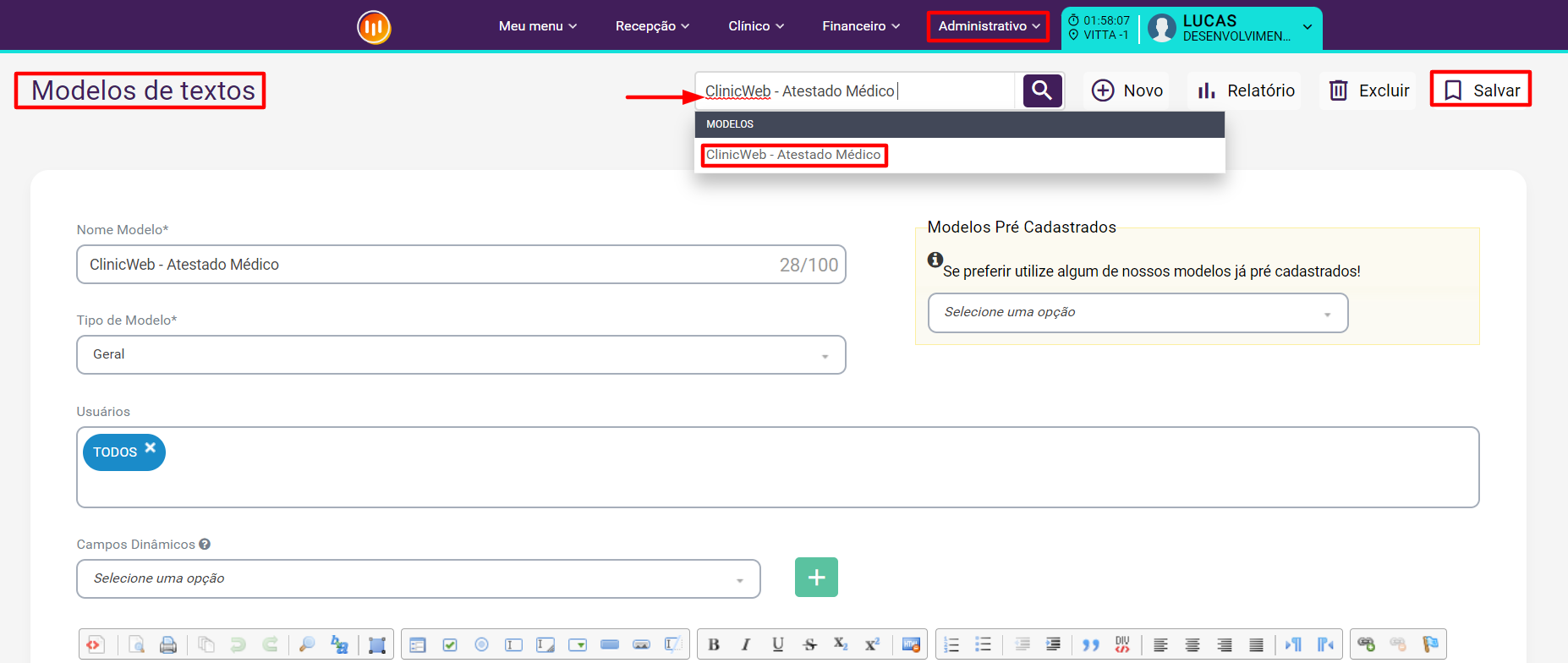
2) Na barra de pesquisa, busque pelo nome do Modelo de Texto que você deseja editar. 

3) Selecione o Modelo de Texto, faça as devidas alterações e clique em "Salvar". 


4- Qual a finalidade dos Modelos de Texto?


Os Modelos de texto tem como finalidade facilitar o dia-a-dia das clínicas e consultórios, através de modelos pré-cadastrados que poderão ser utilizados em diferentes situações e diferentes telas do sistema.

Esses textos, criados previamente, poderão ser utilizados no prontuário, durante o atendimento do paciente. Na tela de cadastro do paciente, através do botão "Imprimir". No envio de mensagens direcionadas a um paciente ou a um grupo de pacientes, etc. 

Exemplos:  Atestados, declarações, comunicações, receitas, pedidos de exames, modelo de orçamento, ficha de dados cadastrais do paciente, recibos, entre outros. 


5- Qual a finalidade do campo "Tipo de Modelo"?


O campo "Tipo de Modelo" tem a finalidade de determinar/limitar em quais telas o Modelo de Texto criado será exibido.

Exemplo: Modelos de Texto do tipo "Receita" só estarão disponíveis para serem utilizados no prontuário, na prescrição de medicamentos. Modelos de Texto do tipo "Geral" estarão disponíveis em diversas telas do sistema.

Para diferenciar os Modelos de Texto existentes, preencha o campo "Nome Modelo" com o título desejado.