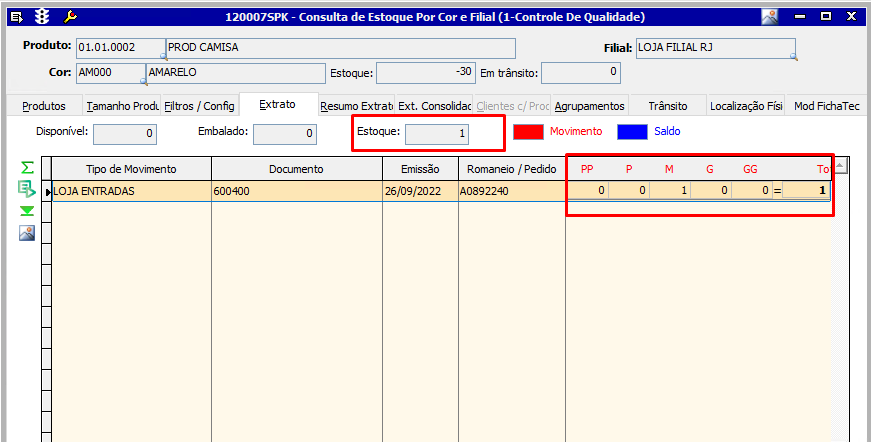
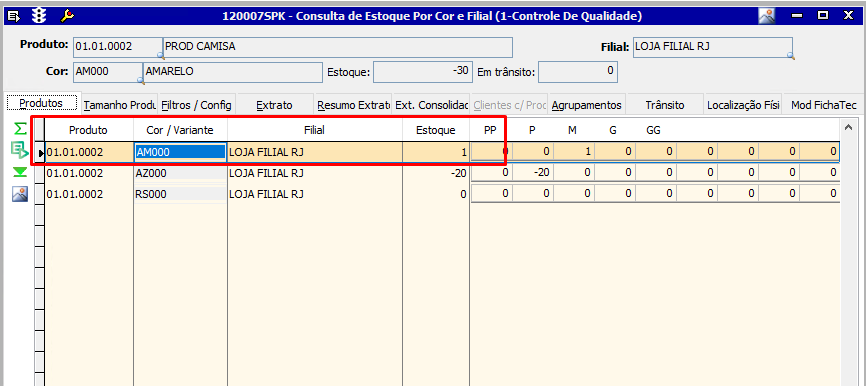
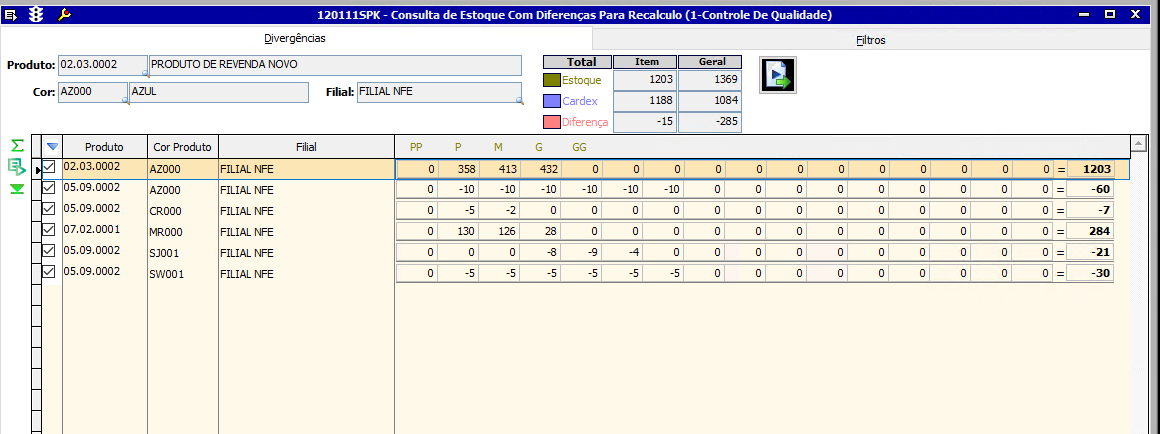
Detalhe da tela 120111
Campos e botões do Cabeçalho
- Produto - Código e Descrição do produto;
- Cor - Código e Descrição da Cor do produto ;
- Filial - Filial;
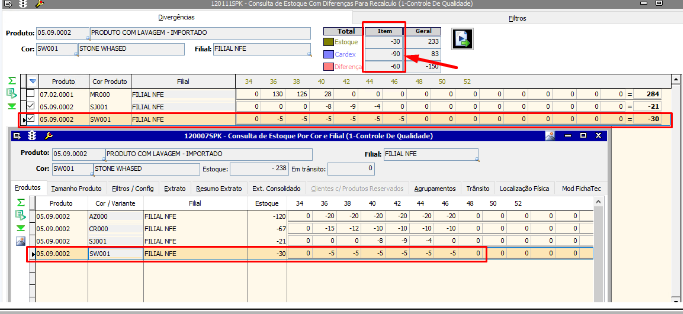
- Estoque - Total do saldo de estoque da consulta;
- Cardex - Total das movimentações de estoque da consulta*;
- Diferença - Total das diferenças de estoque entre Cardex x saldo estoque.
- Botão "Atualização de estoque" - Botão para atualizar o estoque com base no recálculo do estoque*.*
Campos da Grid
- Produto;
- Cor;
- Filial;
- Grade com as quantidades no estoque;
- Grade com as quantidades do Kardex;
- Grade com as diferenças de estoque;
- Descrição produto;
- Descrição cor produto
Funcionalidades da tela 120111
- Permitir carregar todos os produtos com diferença de saldo de estoque;
- Permitir filtrar produto especifico;
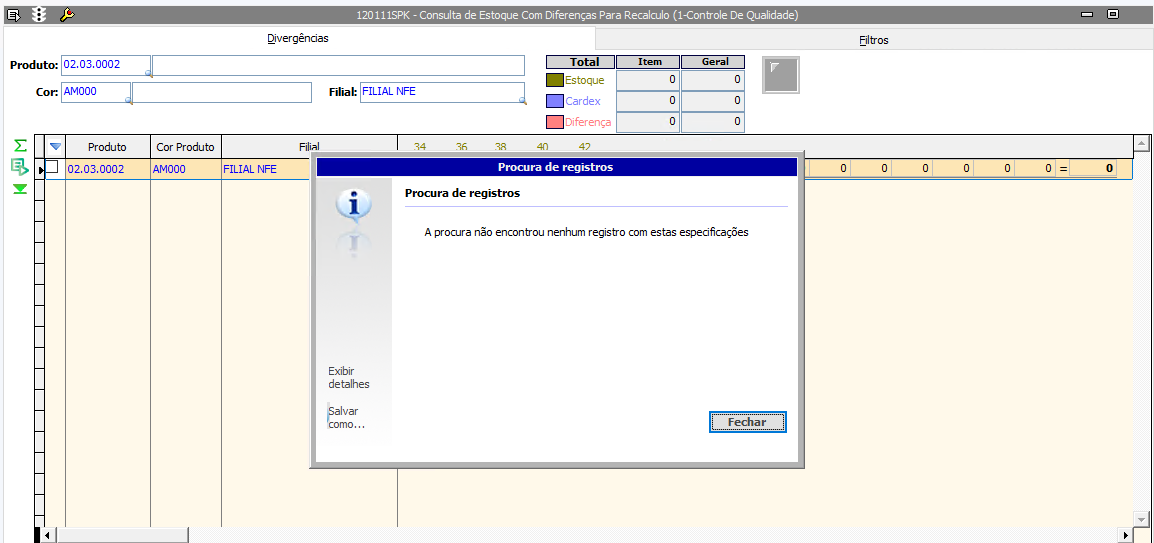
- No filtro, se não encontrar diferenças, apresentar a mensagem "A procura não encontrou nenhum registro com estas especificações";
- Executar o recalculo de estoque dos produtos
Mudanças na tela 120007:
- Em Detalhes da tela, inclusão da chamada para a tela de recálculo 120111, carregando todos os itens com diferença de estoque, conforme filtros passado pela tela 120007.
- Inclusão do botão para recalcular as diferenças de estoque na Pagina "Extrato";
Cenários de testes
Passo a Passo:
Cenário 1
- Acessar a tela 120111;
- Clicar no botão Procura registro (F12);
- Fazer uma consulta geral;
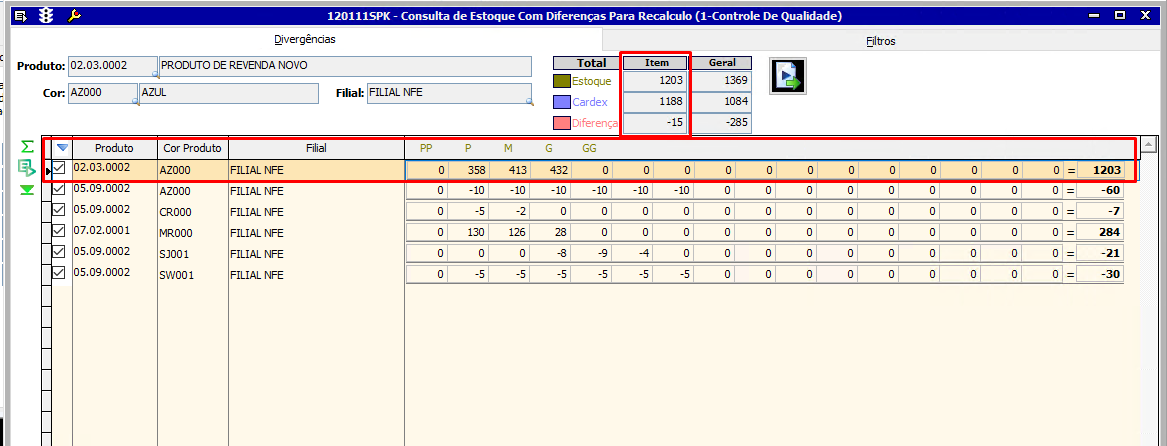
Na legenda serão exibidas as informações por item e total dos item
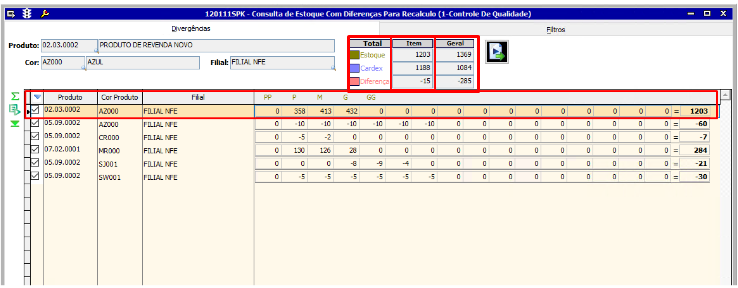
Resultado esperado:
- Se existe diferenças vai carregar todos os produtos com diferenças;
- Se o produto não tiver diferença, vai apresentar a mensagem: "A procura não encontrou nenhum registro com estas especificações"
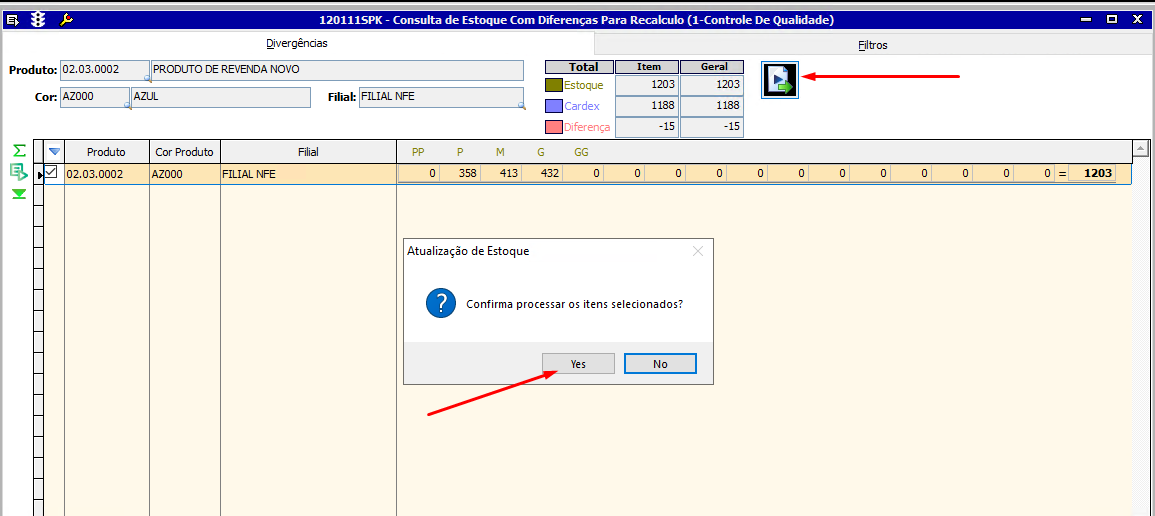
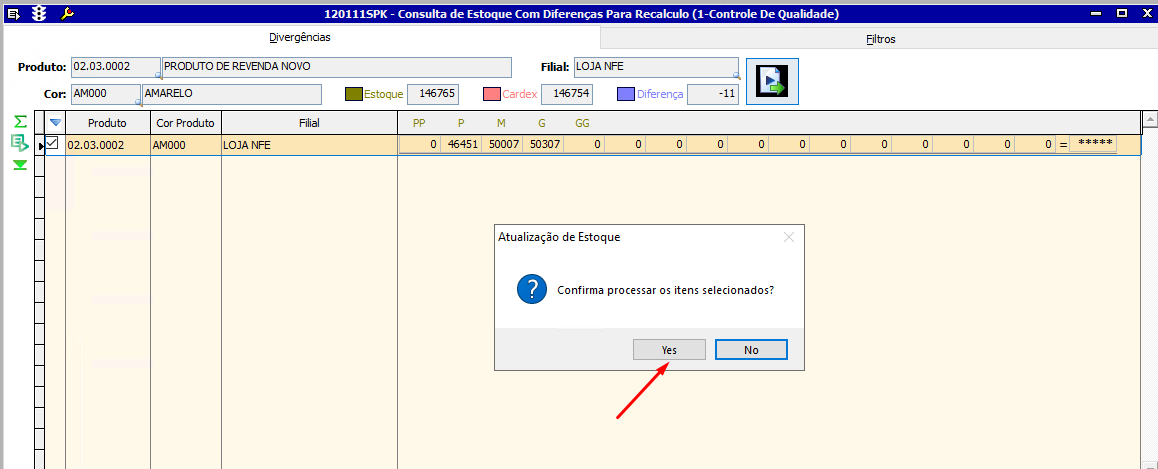
Clicar no botão "Atualização de estoque"
Confirmar a execução no botão "Sim" (Confirmar e processar os itens selecionados);
Cancelar a execução no botão "Não"
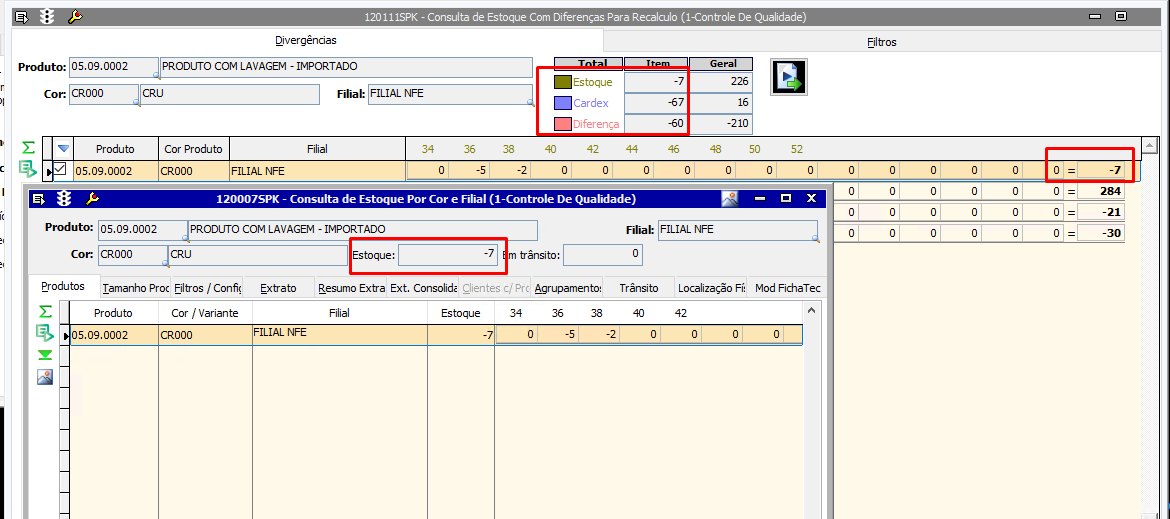
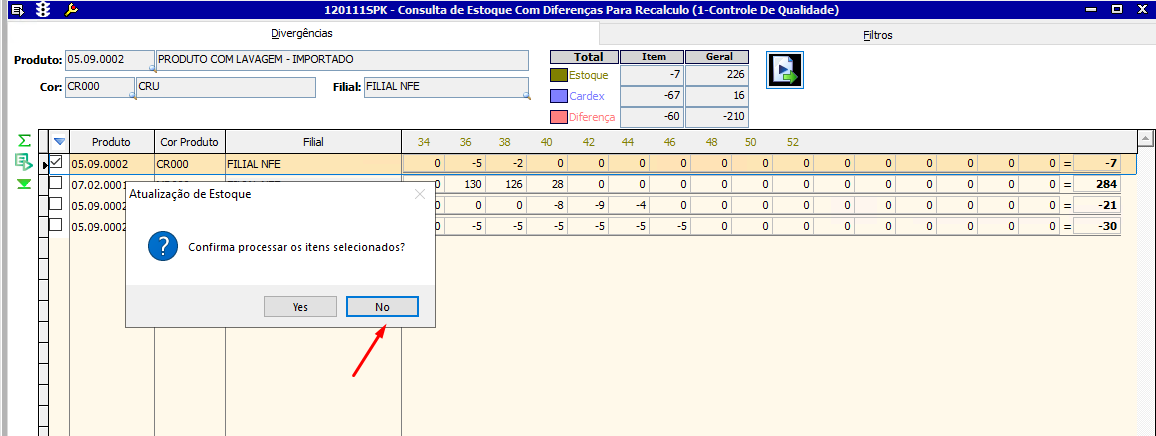
Ao selecionar a opção “Não” o estoque não será atualizado;
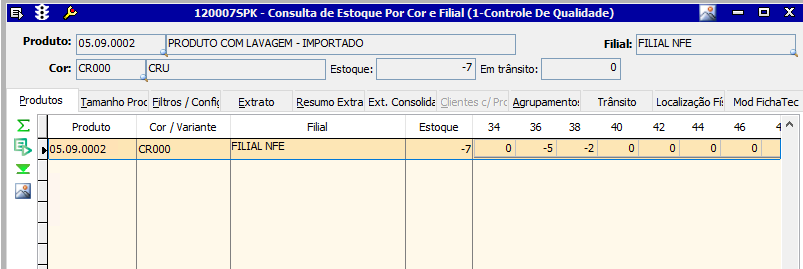
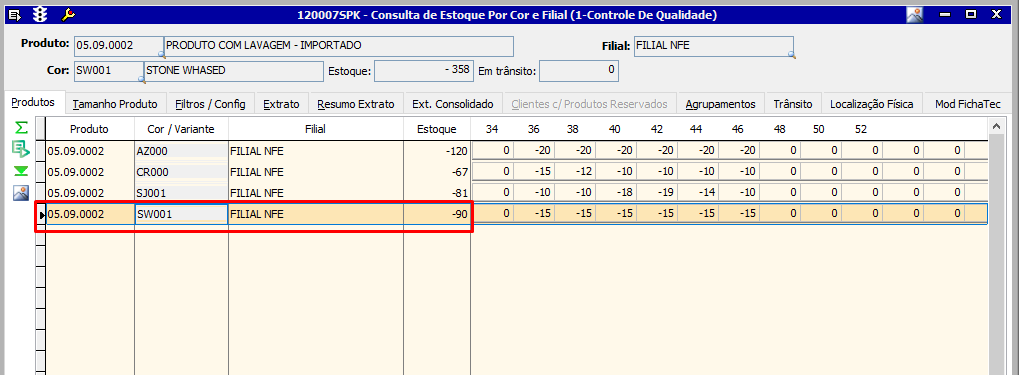
Processamento de Produto com mais de uma cor:
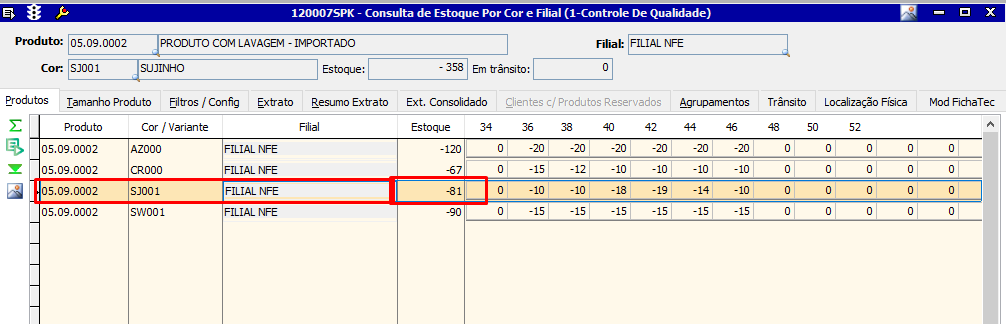
Realizar a consulta do Produto que será recalculado
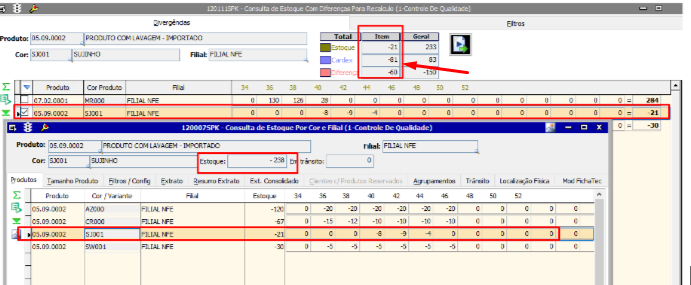
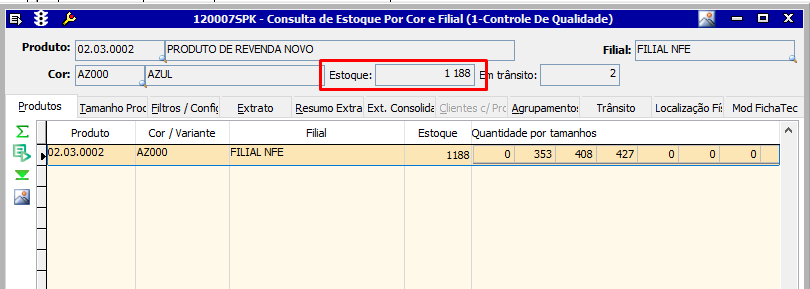
Após processamento ao consultar o estoque, verifique que o mesmo foi atualizado de acordo com cardex 
Após processamento estoque atualizado de acordo com cardex 
Cenário 2
Passo a Passo:
- Acessar a tela 120111;
- Informar os produtos que serão ajustados
- Clicar no botão Procura registro (F12);
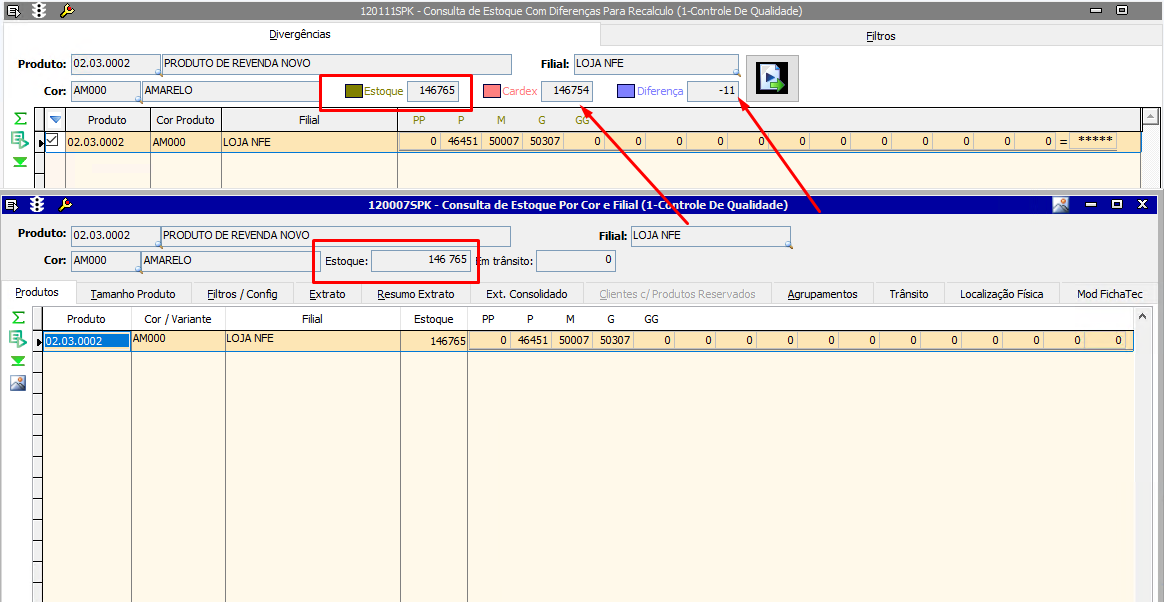
- No grid na coluna selecionar os produtos que serão ajustados
- Acionar o botão Atualização de Estoque
- Na mensagem para processar os produtos selecionados selecionar a opção “SIM”.
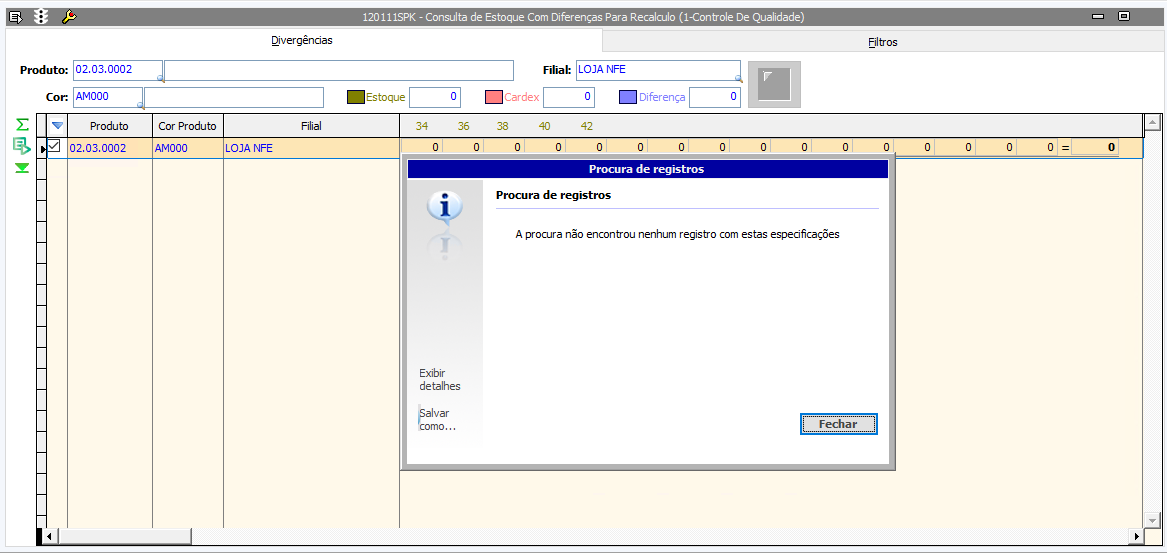
Após processamento ao realizar a consulta do produto na tela 120007 – Consulta de Estoque por Cor e Filial, verifique que o saldo
foi atualizado de acordo com a informação do cardex apresentada anteriormente
na tela 120111 – Consulta de Estoque com diferenças para recalculo.
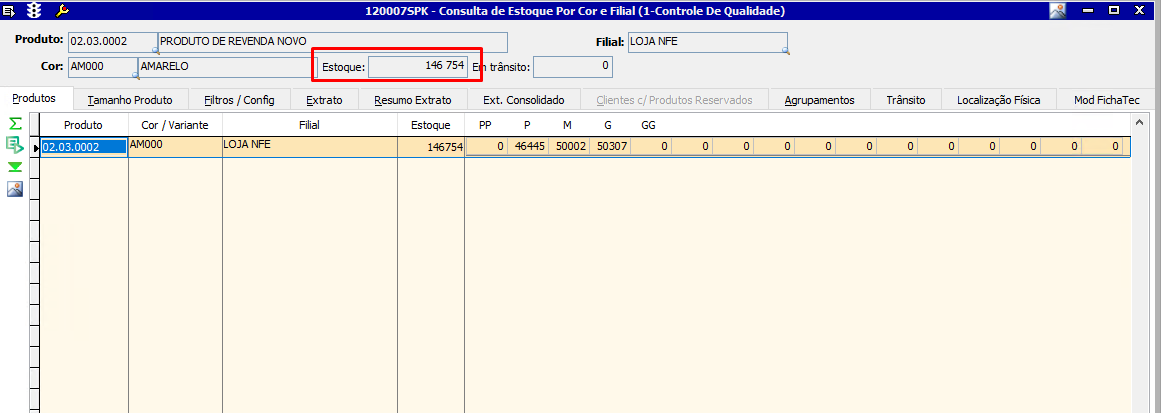
Resultado esperado:
- Se Sim, fazer a correção do saldo de estoque pelo Cardex (LX_VER2_ESTOQUE_PA);
- Se Não, Cancelar a execução e não fazer a correção do saldo de estoque pelo Cardex (LX_VER2_ESTOQUE_PA);
Cenário 3
- Ajustando vários itens
- Por meio da tela 120111 – Consulta de Estoque com divergência para recalculo
- È possível selecionar vários itens para processamento
- Basta clicar na coluna e marcar os registros a serem processados
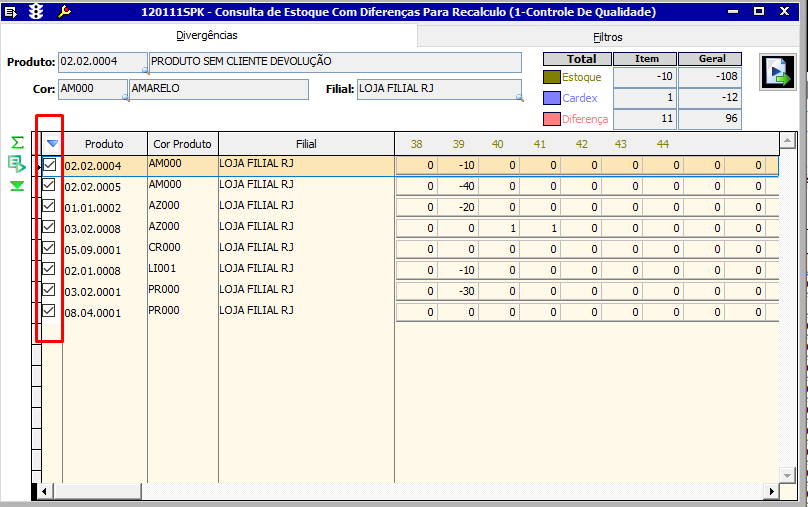
- Ao clicar na linha na tabela superior apresentará a divergência por produto
- Em seguida acionar o botão Atualização de Estoque;
Cenário 4
- Ajustando o Saldo por meio da tela 120007 – Consulta de Estoque por Cor e Filial;
Foi adicionado na tela 120007- Consulta de Estoque por Cor e Filial o botão “Atualização de Estoque 

Passo a Passo:
- Acessar a tela 120007 – Consulta de Estoque por Cor e Filial;
- Realizar a consulta do Item que apresenta divergências entre estoque e movimentação
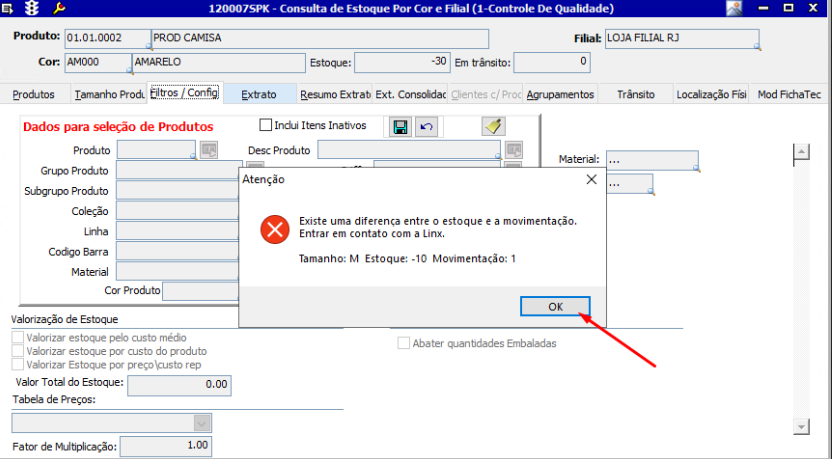
- Acessar a tela 120111 -Consulta de Estoque com Diferenças para Recalculo
- Verifique que é apresentada a mesma informação
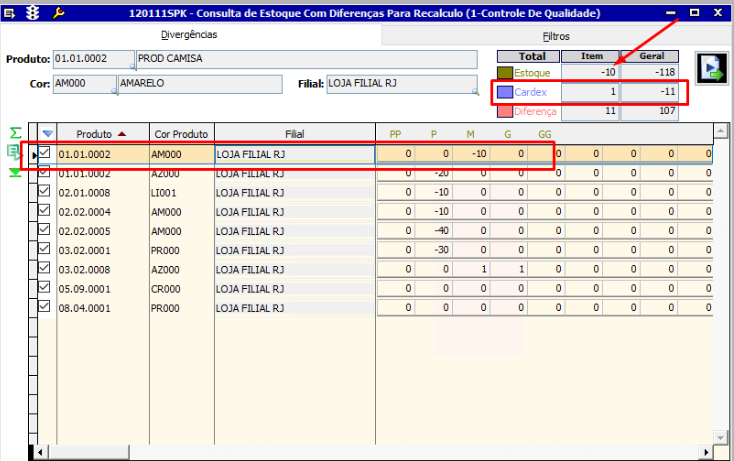
- Na tela 120007 – Consulta de Estoque por cor e filial
- Acionar o botão “Atualização de Estoque”.
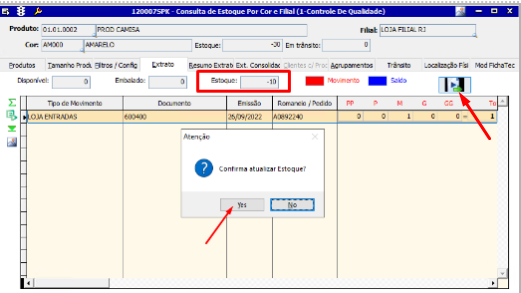
- Após processamento foi ajustada a divergência de estoque