1- Como criar uma configuração de agenda normal?

2- Como editar uma configuração de agenda já existente?

3- Como criar uma agenda extra?

4- Como desbloquear uma agenda? 

5- Como funciona o retorno? 


Importante: O cadastro do profissional deve estar com o status de Ativo para a criação de uma configuração de agenda. 


1- Como criar uma nova configuração de agenda normal? 


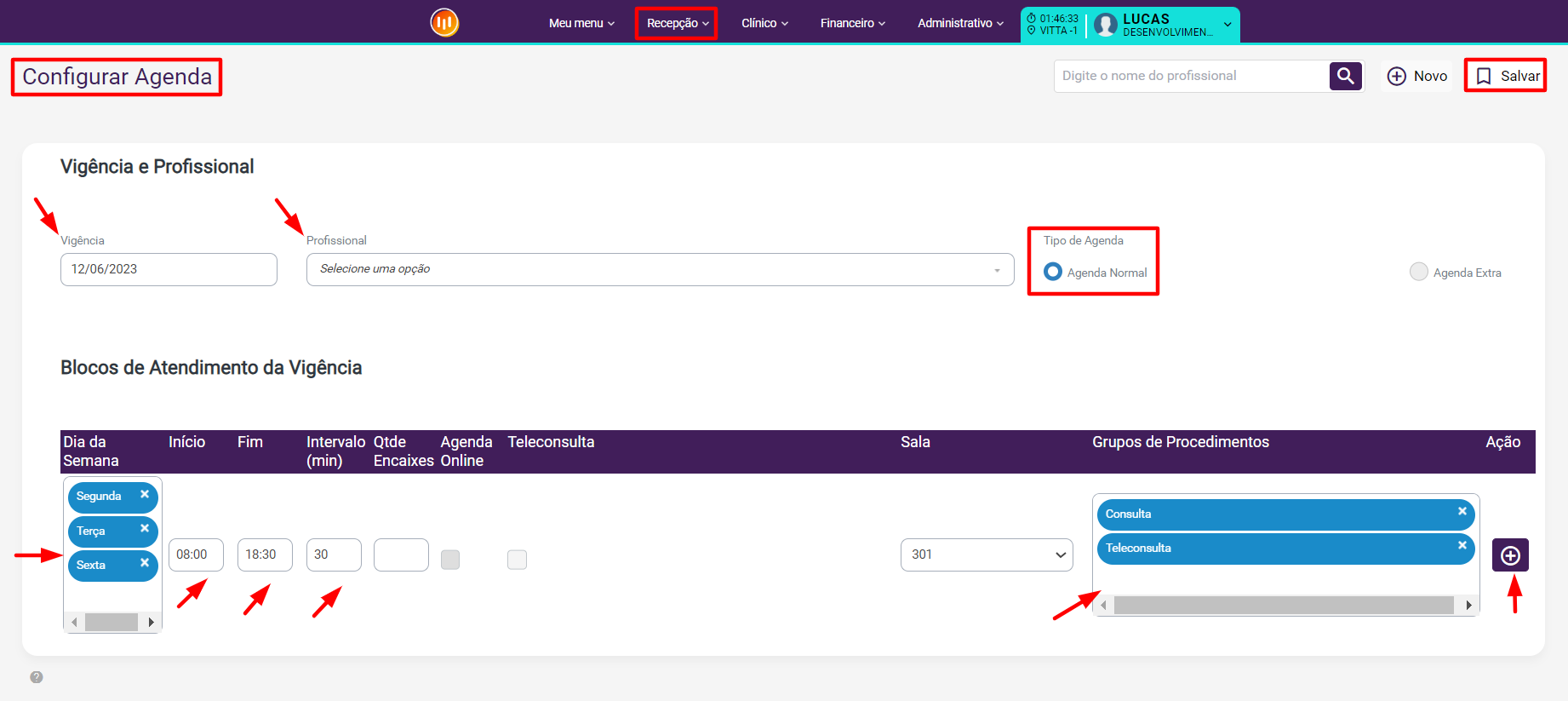
1) Acesse o menu Recepção → Configurar Agenda. Na tela, a data atual será apresentada no campo Vigência, essa data poderá ser alterada para outra de sua preferência.

2) Em seguida, selecione o profissional e no campo Tipo de Agenda certifique-se que a opção Agenda Normal esteja selecionada.

3) Em Blocos de Atendimento da Vigência, selecione os dias da semana e preencha o campos de hora início, hora fim e o intervalo entre cada horário vago na agenda.

4) Selecione os grupos de procedimentos que o profissional irá atender.

5) Clique botão (mais) para adicionar a configuração.

6) Clique em "Salvar" no topo da página. 

No horário de fim de atendimento, confira se é necessário acrescentar o horário de intervalo.

Exemplo: O profissional atende das 08:00 às 18:00 com intervalo de 30 minutos. O horário de fim deve ser 18:30 para que na agenda finalize às 18:00.


Importante: Para editar a agenda que está ativa, selecione a opção de vigência mais recente.

2- Como editar uma agenda já existente? 


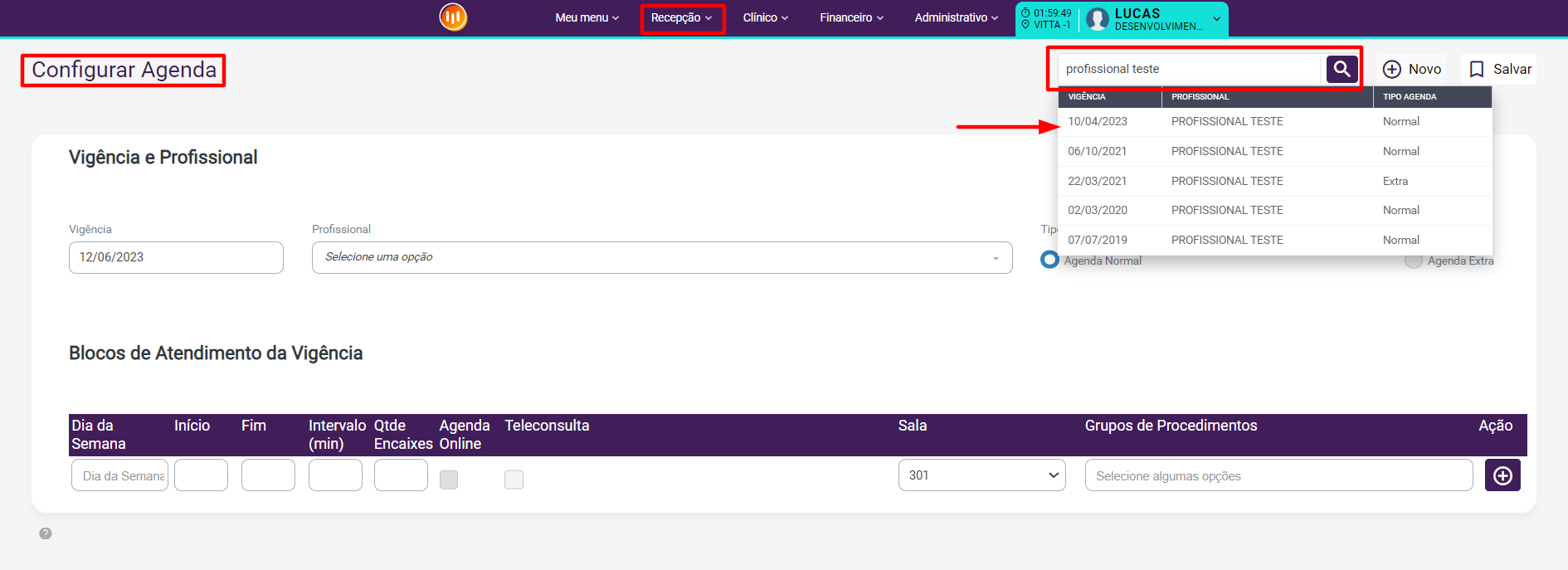
1) Acesse o menu: Recepção → Configurar Agenda. 

2) Para selecionar uma agenda já existente, busque o nome do profissional no campo de pesquisa e clique no ícone de lupa.


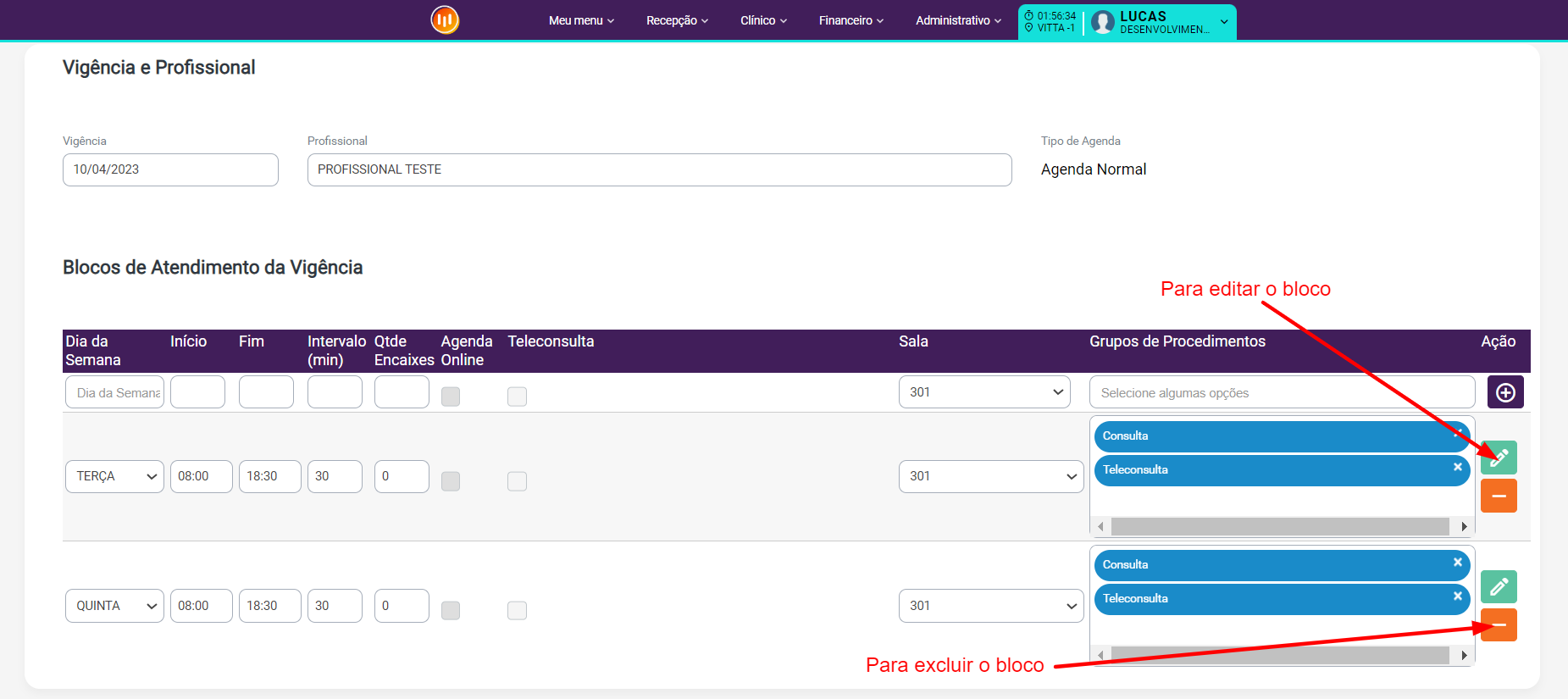
3) Após realizar as alterações, clique no botão de editar para confirmar. Caso deseje excluir um bloco de configuração, clique no botão vermelho para remover. 

4) Para concluir, clique em "Salvar". 


Importante: Para que a edição seja realizada, não basta clicar apenas em "Salvar". É necessário clicar no botão verde com ícone de lápis e depois clicar no botão Salvar.


3- Como criar uma agenda extra?


Importante: A Agenda Extra é uma agenda excepcional, configurada para uma data em específico.  

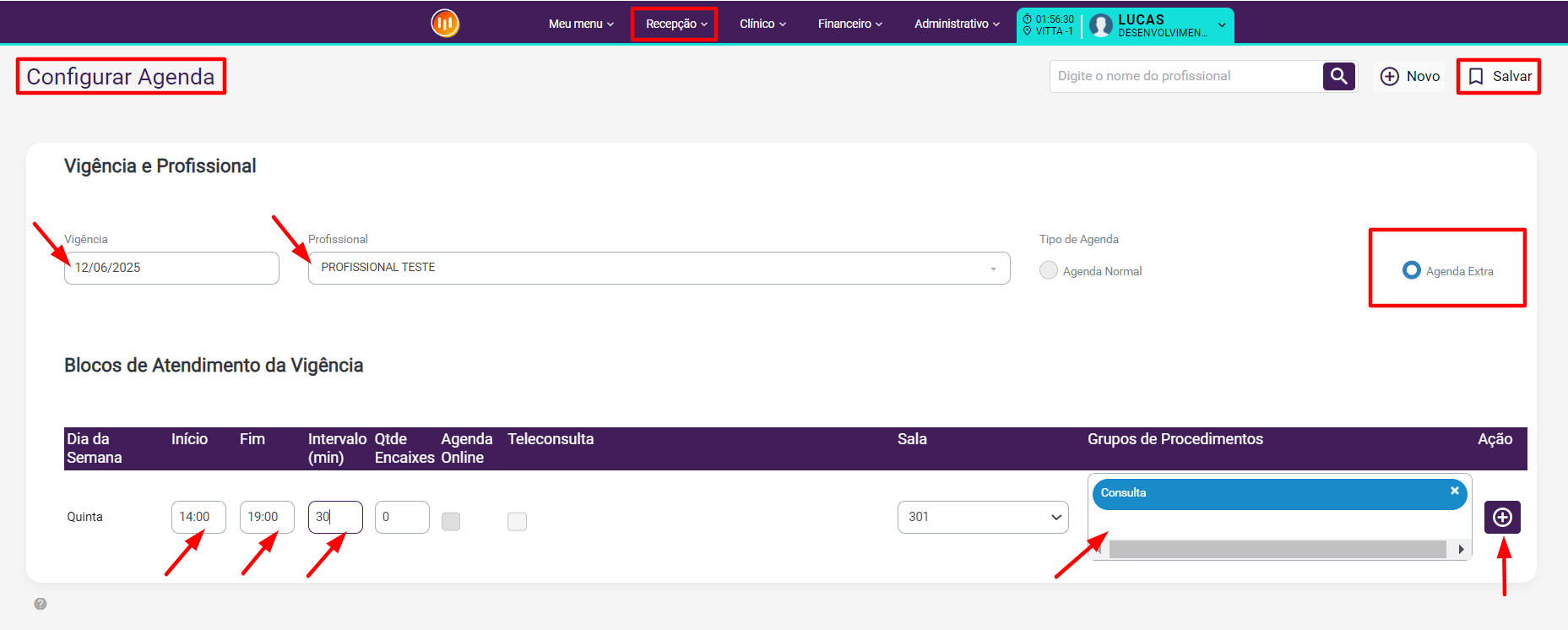
1) Acesse o menu: Recepção → Configurar Agenda

2) Selecione a data, o profissional e no campo Tipo de Agenda marque a opção Agenda Extra

3) Nos Blocos de Atendimento da Vigência, preencha o campos de hora início, fim e o campo de intervalo.

4) Selecione os grupos de procedimentos que o profissional irá realizar atendimento nessa data.

5) Clique botão (mais) para adicionar a configuração.

6) Clique em "Salvar". 


4- Como desbloquear uma agenda? 


Para desbloquear uma agenda, caso seja apenas um horário, basta clicar no cadeado que aparece na própria agenda.  

Se o bloqueio for de um período maior, clique em Recepção → Bloquear Agenda e no campo de busca digite o nome do profissional ou a descrição do bloqueio Exemplo: Férias, pressione ENTER ou clique na LUPA. Após selecionado clique no ícone Excluir para realizar o desbloqueio. 


Para realizar um bloqueio de agenda, acesse Recepção → Bloquear Agenda.


5- Como funciona o retorno? 


O ClinicWeb indica os agendamentos que são retornos. Mas para que isso seja possível algumas regras devem ser configuradas e obedecidas: 

  • No cadastro do convênio, citar o período ou mês de retorno. 
  • No Grupo de procedimento, a opção gerar retorno, deve estar como "Sim". 
  • O agendamento deve ser para o mesmo médico, grupo de procedimento e convênio. 
  • O retorno só pode ser agendado depois que o status do agendamento anterior estiver como "Atendido". 


Atenção:  Não existe retorno de retorno! Se o agendamento anterior era retorno, o próximo não será mais.