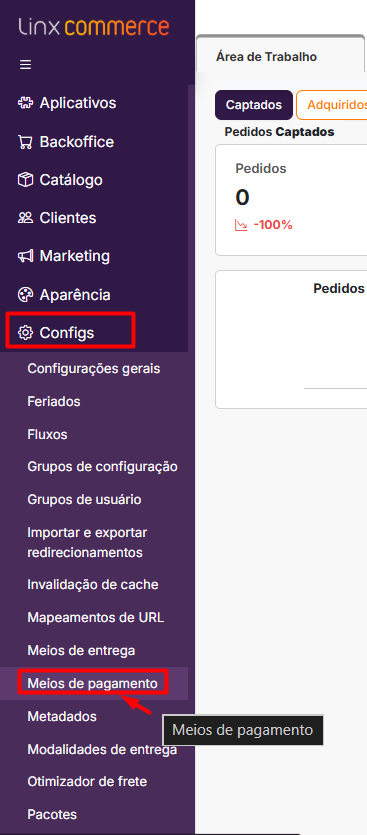
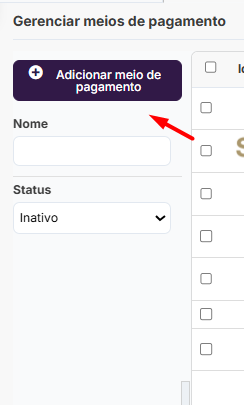
2. Uma vez dentro do gerenciador de meios de pagamento, clique em "Adicionar meio de pagamento".
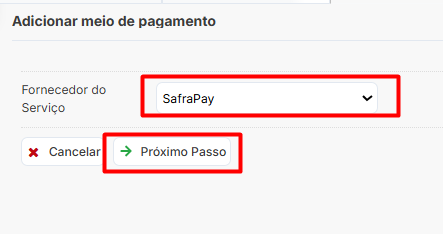
3. Em "Fornecedor de serviço" selecione "Safrapay" e clique em "Próximo passo".
4. Na aba "Dados gerais" você deve preencher os campos:
Nome: Safrapay
CNPJ do intermediador do pagamento: CNPJ da sua loja que deve ser o mesmo que cadastrou em sua conta no SafraPay.
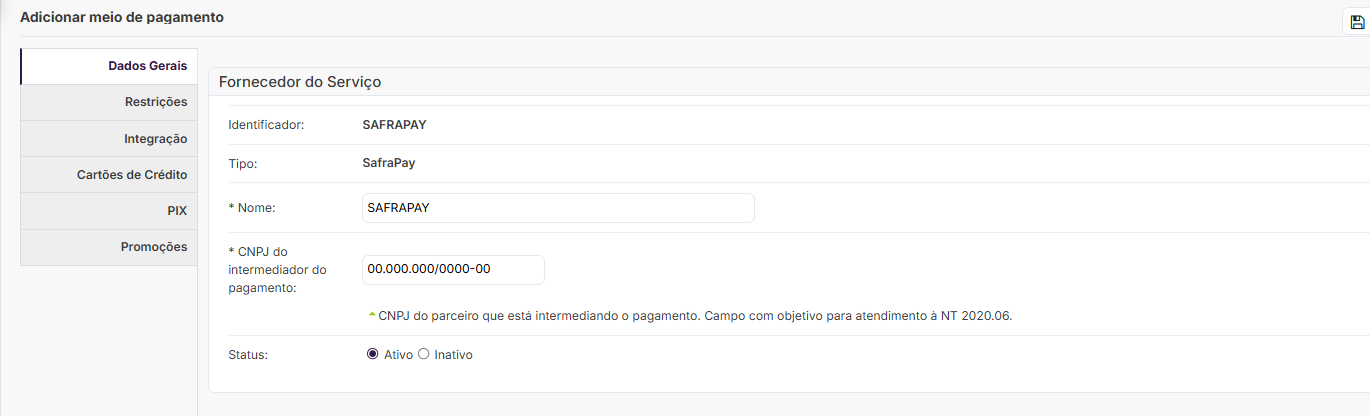
Por fim, deixe o Status com "Ativo" e Clique em Salvar!
Restrições:
- Na aba "Restrições" não serão necessárias alterações por parte do lojista durante o cadastro.
Integração:
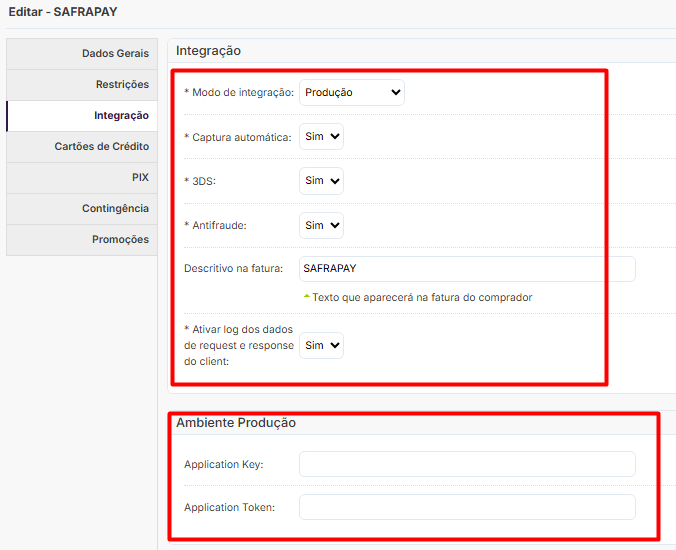
Em "Integração" será necessário definir:
- Modo de Integração: Produção ou Teste (Sandbox)
- Captura automática: Sim/Não;
- 3DS: Sim/Não
- Antifraude: Sim/Não
- Descritivo na fatura: Texto que aparecerá na fatura do comprador
- Ativar logs dos dados de request e respose do cliente: Sim
- Application Key: (ID informado pela Safrapay)
- Application Token: (token informado pela Safrapay)
- Tempo para expiração do Pix: automaticamente preenchido com o padrão Safrapay (30 minutos)
|
Clique em Salvar!
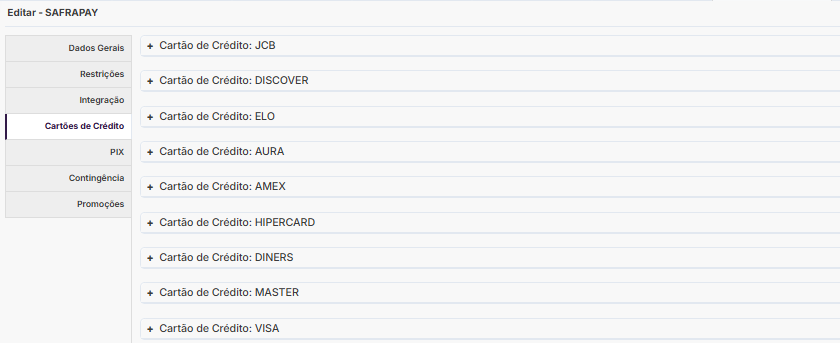
Cartões de Crédito:
Definir:
- Selecionar a bandeira
- Definir o status: Ativo ou Inativo
- Inserir % de juros: insira o percentual de juros que será disponibilizado. Caso não haja, mantenha zerado.
- Tipo de Juros: Emissor - Incluir juros no total do pedido
- Número total de parcelas: Defina a quantidade máxima de parcelas que serão disponibilizadas.
- Número total de parcelas sem juros: Defina a quantidade máxima de parcelas que serão disponibilizadas sem juros.
- Parcela mínima: Defina o valor mínimo para parcelamento.
| Reforçamos apenas que na aba "Cartões de Crédito" os lojistas poderão definir dentre as bandeiras disponíveis pelo SafraPay, quais vão querer disponibilizar aos consumidores finais. |
PIX:
Definir:
- Definir o status: Ativo ou Inativo
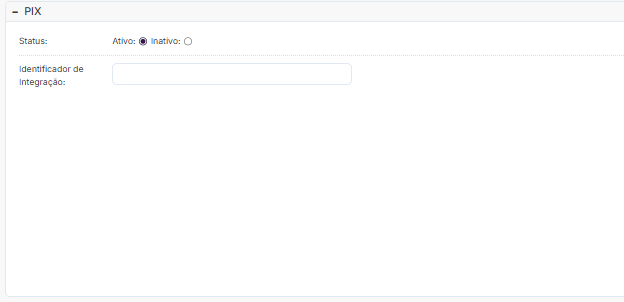
Pronto, tudo configurado! Basta clicar em "Salvar e fechar" que a nova modalidade de pagamento já estará configurada em sua loja! 
Como obter seu "token" e "key" junto ao SafraPay para configurar o uso de cartão de crédito no Linx Commerce:
|
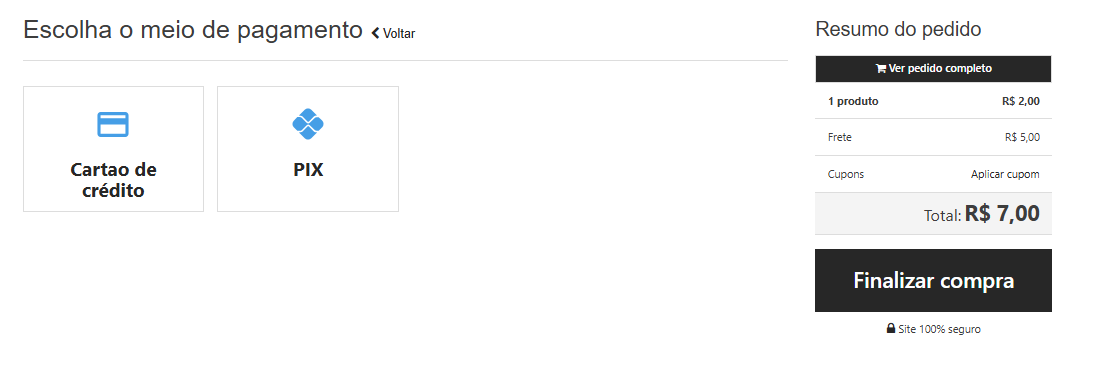
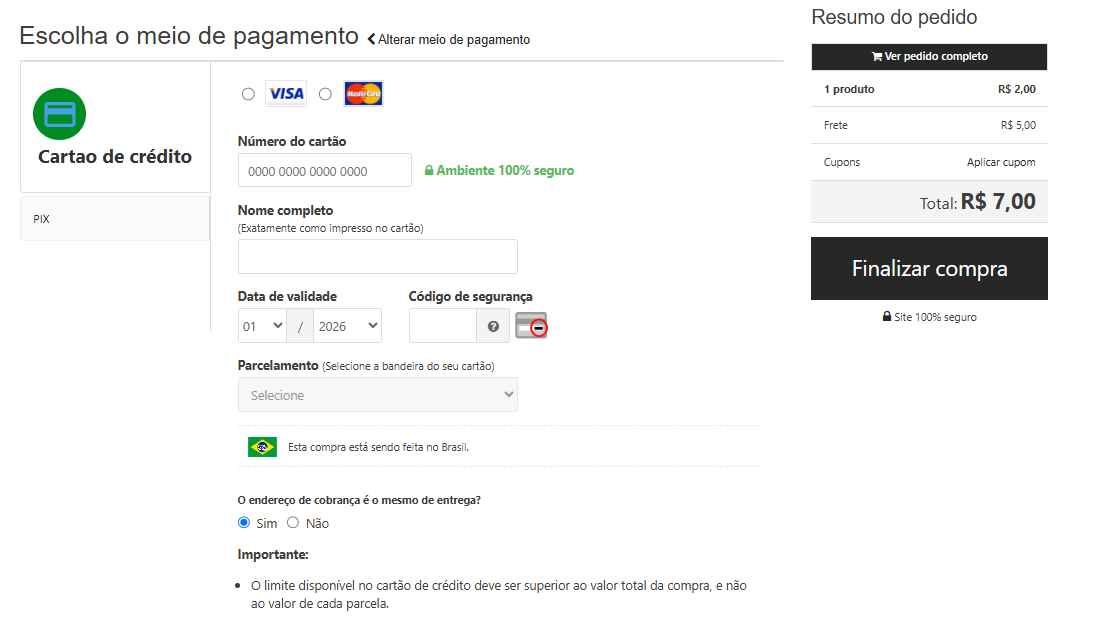
Após o processo de configuração, quais serão as mudanças implementadas?
|