Nesta rotina poderá ser realizadas as configurações do ramo óptico, que irão influenciar no fluxo de gerenciamento e parametrizações das informações no processo de venda.
Executando a Rotina
Para utilizar a rotina acesse Faturamento > Óptico > Configurações do Ramo Óptico.
Apenas o usuário de administrador poderá realizar as configurações do Ramo Óptico. |
Na tela inicial, será possível visualizar algumas configurações que irão impactar nas rotinas de venda e na criação de DAV/Pré-Venda de produtos do ramo óptico. As seguintes configurações poderão ser definidas/habilitadas:
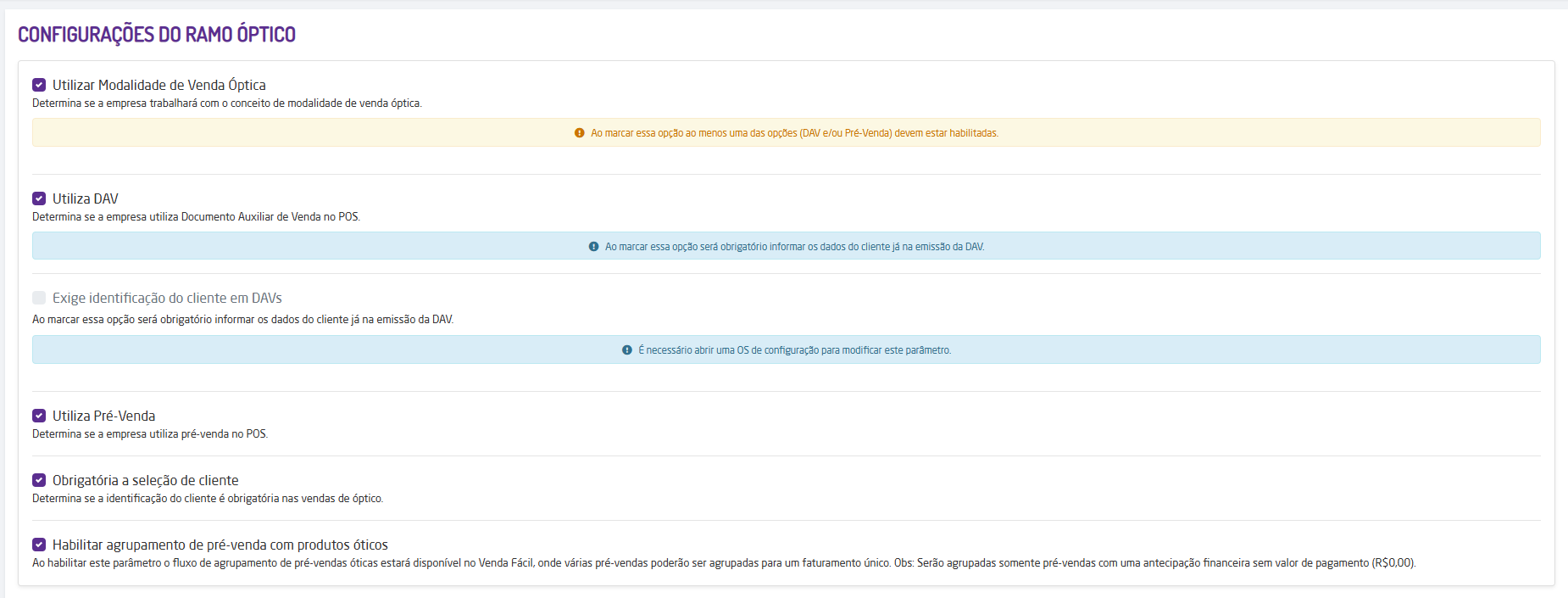
- Utilizar Modalidade de Venda Óptica: essa configuração irá determinar se a empresa utiliza o conceito de modalidade na venda (ao marcar essa opção, ao menos uma das opções (DAV e/ou Pré-Venda) devem estar habilitadas);
- Utiliza DAV: utilização do documento auxiliar de venda no POS (ao marcar essa opção será obrigatório informar os dados do cliente já na emissão da DAV);
- Exige identificação do cliente em DAVs: marcando esta opção será obrigatório informar os dados do cliente já na emissão da DAV (é necessário abrir uma OS de configuração para modificar este parâmetro);
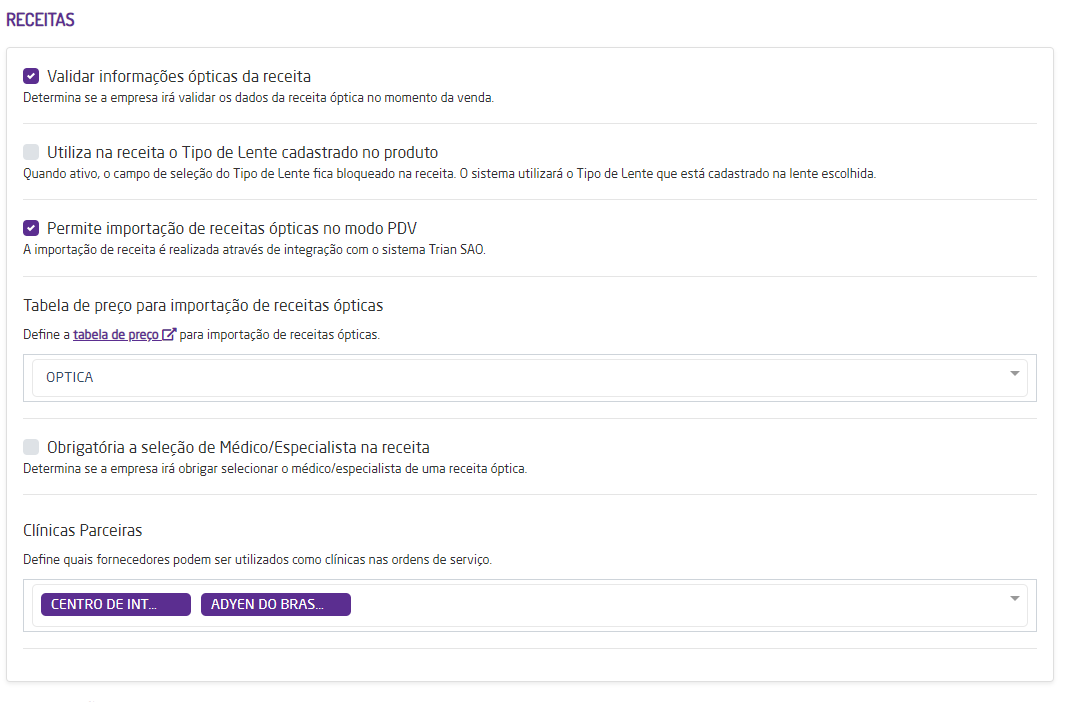
- Validar informações ópticas da receita: marcando este parâmetro irá definir que a empresa valide os dados da receita óptica no momento da venda;
- Utiliza na receita o Tipo de Lente cadastrado no produto: quando este parâmetro estiver marcado, o sistema irá utilizar as informações de lente que estão cadastradas no produto e o campo ficará bloqueado na receita no momento da venda;
- Utiliza Pré-Venda: determina se a empresa utiliza pré-venda no POS;
- Utiliza Antecipação Financeira: define se a empresa trabalha com antecipação financeira;
- Percentual mínimo de antecipação financeira: esta configuração determina o percentual mínimo que será aceito nas vendas onde será utilizado o processo de Antecipação Financeira;
- Utiliza rotina de desfazimento do negócio: esta opção permite que o usuário desafaça uma antecipação financeira;
- Motivo para desfazimento de antecipação financeira: será possível determinar o motivo de desfazimento da antecipação. O motivo pode ser cadastrado em Faturamento > Cadastros Auxiliares > Motivo de Devolução;
- Permite importação de receitas ópticas no modo PDV: este parâmetro permite a importação de receita, realizada através de integração com o sistema Trian SAO;
- Adicionar tratamento como produto na venda: permite a inclusão de tratamentos ao fluxo de venda.
- Tabela de preço para importação de receitas ópticas: define qual tabela de preço será utilizada para a importação de receitas. Para consultar ou criar tabelas, clique sobre o link "tabela de preço";
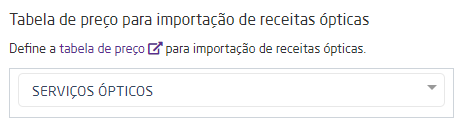
Parâmetro com link de direcionamento
- Gerar ordem de serviço após antecipação financeira: determina se após a antecipação financeira será gerada ordem de serviço;
- Agrupamento de vendas de itens ópticos: permite definir em que momento do processo de venda será realizado o agrupamento dos itens;
- Obrigatória a seleção de cliente: torna necessário a identificação do cliente no processo de venda;
- Habilitar Agrupamento da Pré-Venda Com Produtos Óticos: Permite o agrupamento das pré-vendas para um faturamento único;
- Habilitar Código Gerencial: marcando esta opção irá definir a obrigatoriedade do campo de código gerencial para cada receita de uma venda ótica;
- Legenda Dinâmica (Código Gerencial): irá definir o título do campo para o código gerencial que ficará visível em tela nas rotinas;
- Bloquear produtos sem saldo de estoque: marcando esta opção todos os produtos que estão sem estoque não poderão ser vendidos;
- Permitir venda de lentes sem estoque: marcando esta opção permitirá que as lentes sejam vendidos mesmo sem estoque;
Definir configurações
Caso o parâmetro "Permitir venda de lentes sem estoque" esteja marcado e o produto vendido tenha o parâmetro "Produto contabiliza saldo em estoque" marcado em seu cadastro, o saldo será contabilizado mesmo que para negativo. |
Receitas
- Obrigatória a seleção de Médico/Especialista na receita: marcando esta opção, no momento da venda óptica, será obrigatório informar o médico ou especialista na receita do óculos;
- Clínicas Parceiras: poderá definir quais fornecedores cadastrados no sistema são clínicas parceiras. Para selecionar as clínicas parceiras neste campo, deve-se cadastrar como Fornecedor anteriormente no Cadastro de CRM;
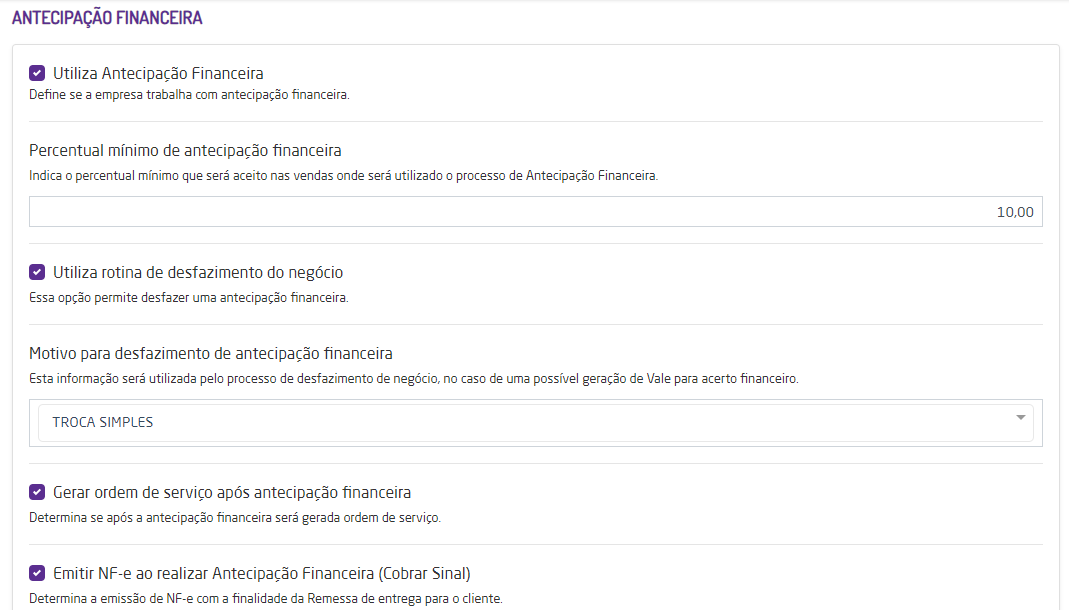
Antecipação Financeira
- Utiliza Antecipação Financeira: irá definir se a empresa trabalha com antecipação financeira;
- Percentual mínimo de antecipação financeira: irá definir o valor míni que deverá ser pago em uma antecipação financeira;
- Utiliza rotina de desfazimento do negócio: irá definir se a empresa utiliza a rotina de desfazimento para desfazer a antecipação financeira;
- Motivo para desfazimento de antecipação financeira: irá definir um motivo padrão para o desfazimento de uma antecipação financeira;
- Gerar ordem de serviço após antecipação financeira: marcando esta opção irá gerar uma OS após realizar uma antecipação financeira;
- Emitir NF-e ao realizar Antecipação Financeira (Cobrar Sinal): irá gerar uma NF-e de uma antecipação financeira;
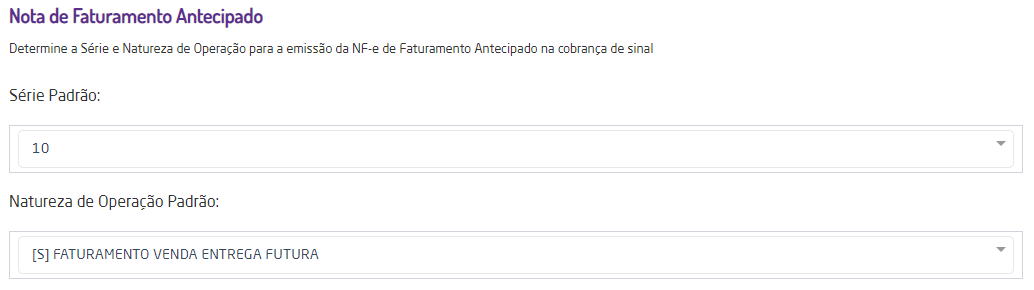
Nota de Faturamento Antecipado
- Série Padrão: irá determinar uma série padrão para as emissões de antecipação financeira;
- Natureza de Operação Padrão: irá determinar uma natureza de operação padrão para as emissões de antecipação financeira;
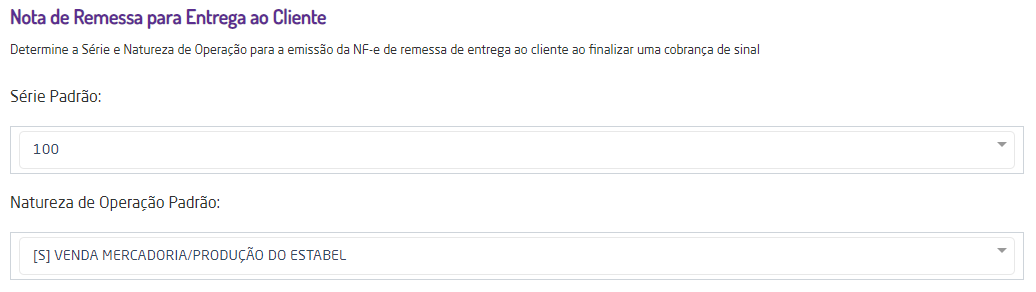
Nota de Remessa para Entrega ao Cliente
- Série Padrão: irá determinar a série padrão na finalização de uma antecipação financeira;
- Natureza de Operação Padrão: irá determinar a natureza de operação padrão na finalização de uma antecipação financeira;
|
Habilitar agrupamento de pré-venda com produtos óticos

|
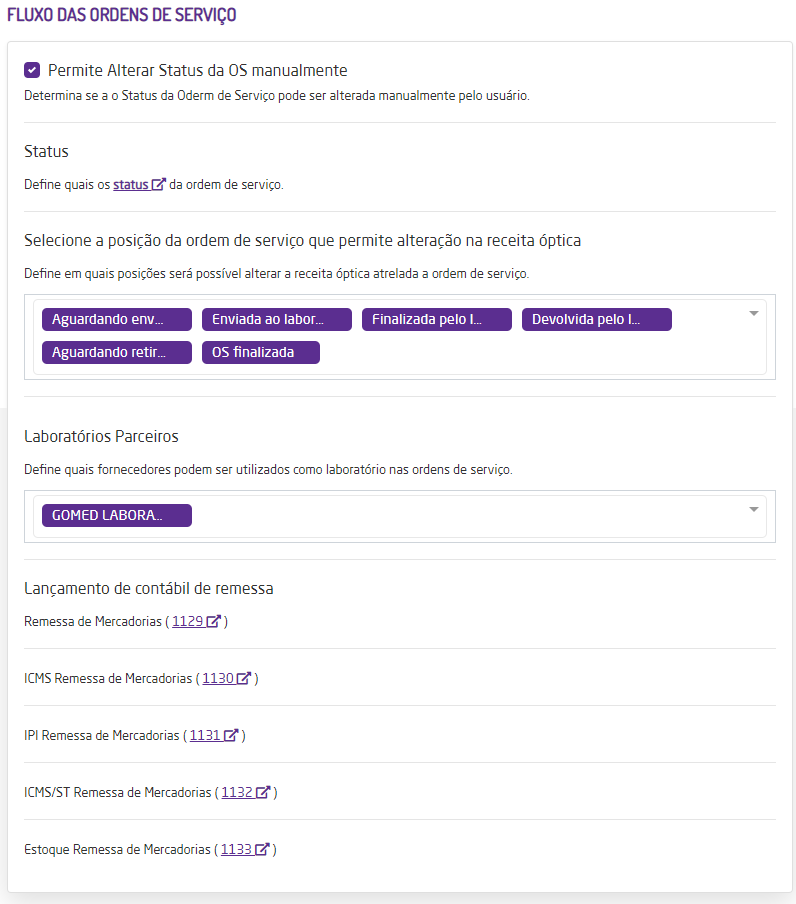
Fluxo das Ordens de Serviço
- Permite alterar status da OS manualmente;
- Status: poderá definir quais serão os status das OS's disponíveis;
- Selecione a posição da ordem de serviço que permite alteração na receita óptica: define quais os fluxos que a ordem de serviço pode ser atrelada. Por exemplo: a ordem de serviço pode apenas ser vinculada a posição de concluída, produção, aprovação e nas demais posições não podem ser atrelada, criando assim uma restrição;
- Laboratórios parceiros: poderá definir quais os laboratórios que serão parceiros da empresa e que irão produzir os pedidos realizados;
- Lançamento de contábil de remessa: poderá configurar as operações para contabilização da rotina;
Definir configurações
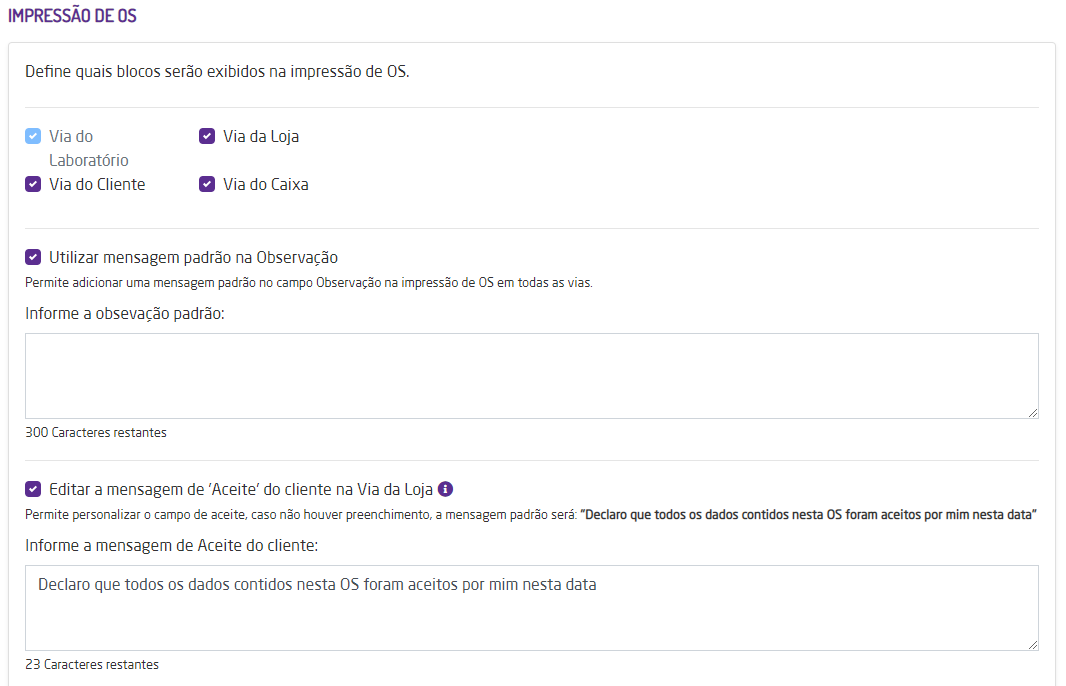
Configuração de Impressão de OS
Deverá definir quais blocos serão exibido na OS ao ser impressa.
- Utilizar mensagem padrão na Observação: marcando este campo poderá definir uma mensagem padrão para a impressão da OS;
- Informe a observação padrão: deverá definir uma mensagem padrão que será exibida na impressão de uma OS. Este campo só será exibido caso o campo "Utilizar mensagem padrão na Observação" esteja marcado;
- Editar a mensagem de 'Aceite' do cliente na Via da Loja: este parâmetro irá permitir alterar o campo de aceita que será impresso na OS do cliente;
- Informe a mensagem de Aceite do cliente: deverá definir a mensagem do campo de aceite que será impresso na OS do cliente. Este campo só será exibido caso o campo "Editar a mensagem de 'Aceite' do cliente na Via da Loja" esteja marcado;
Configurar impressão
Para realizar a impressão de uma OS, o usuário poderá configurar os termos de aceite da OS relacionado com determinada impressão, podendo definir o termo para a via da loja, do cliente e do caixa.
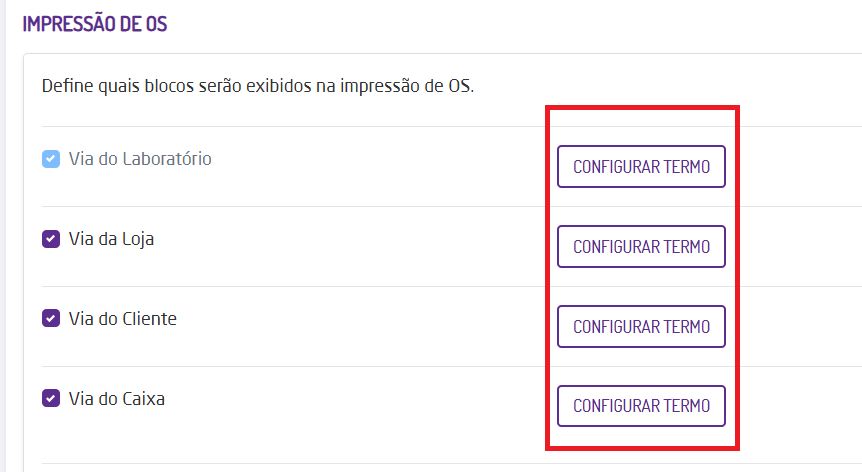
Tela de configuração de termos para impressão de OS
Ao clicar em Configurar Termo, algumas informações estarão visíveis para o usuário, cada uma com suas funções e telas próprias, sendo essas:
- Nome Via;
- Título;
- Livre;
- Cancelar;
- Visualizar;
- Salvar;
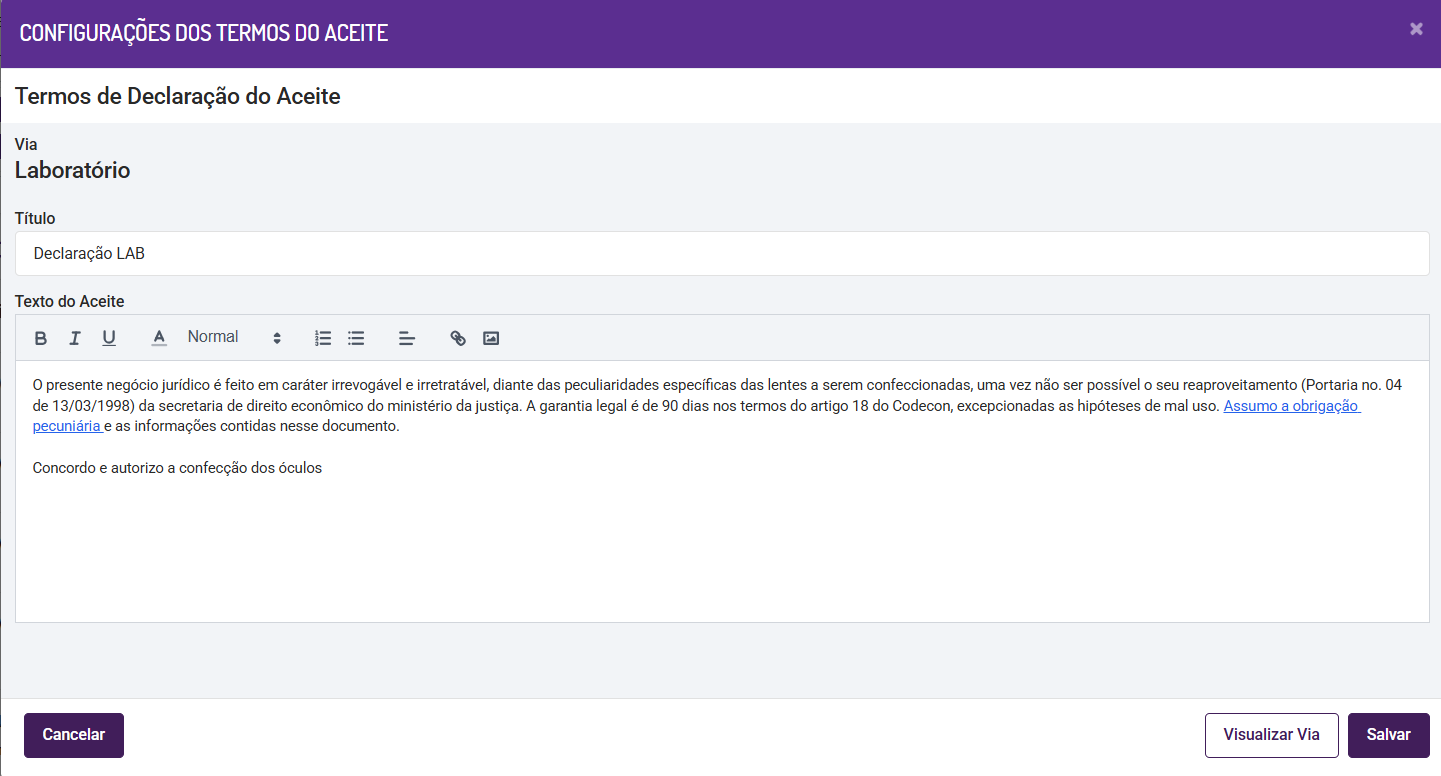
Tela de Título/Salvar/Cancelar
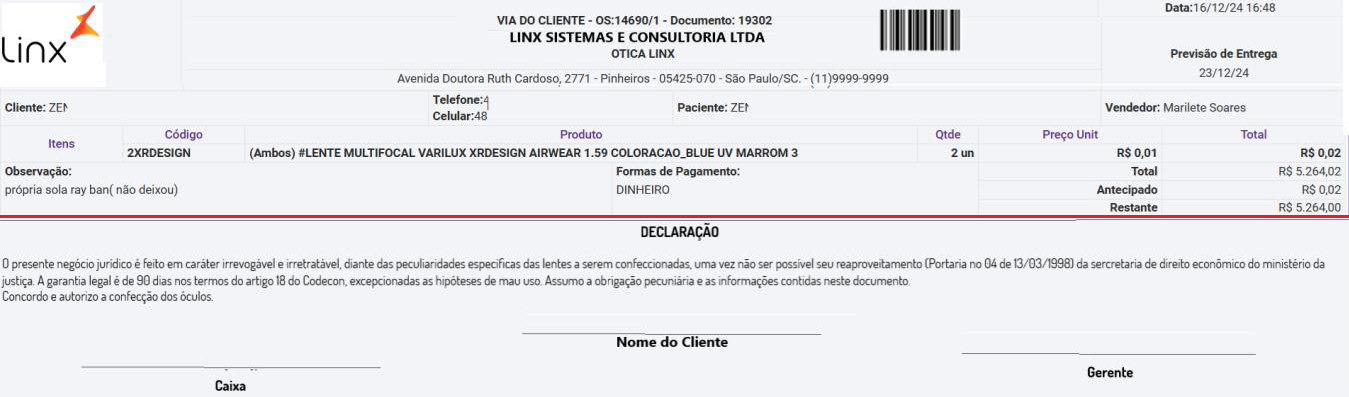
Tela de Visualizar
Para a finalização da impressão das vias, os layouts existentes também conterão elementos como Código de Barras com o número da OS, Razão Social da Loja, Número de WhatsApp da Loja, com cada informação podendo ser identificada em Empresa > Dados da Empresa no ERP, assim como conterá sua declaração, com cada via tendo seu próprio texto, podendo ser exclusivo ou não, realizando tais impressões em formato A4.
Em vias de laboratório, haverá uma informação a mais chamada Valor Pendente. Este campo terá as seguintes opções: Sim ou Não. Quando houver saldo a receber, se o sinal for menor que 100% no lançamento da pré-venda, o valor será "SIM". Caso o cliente tenha realizado o sinal do valor total da venda, o valor será "NÃO", ou seja, não há nenhum valor pendente de ser cobrado do cliente. A informação estará localizada ao lado direito a guia, juntamente com a previsão de entrega.

Dado de Valor Pendente na guia
O usuário poderá fazer a impressão de OS em impressoras 80mm, englobando todos os tipos de vias (laboratório, loja, cliente, caixa), assim como todos os atributos a serem mostrados na impressão de cada um, sendo esses:
- Dados Iniciais;
- Dados do Cliente;
- Dados dos Produtos;
- Quadros;
- Tipos;
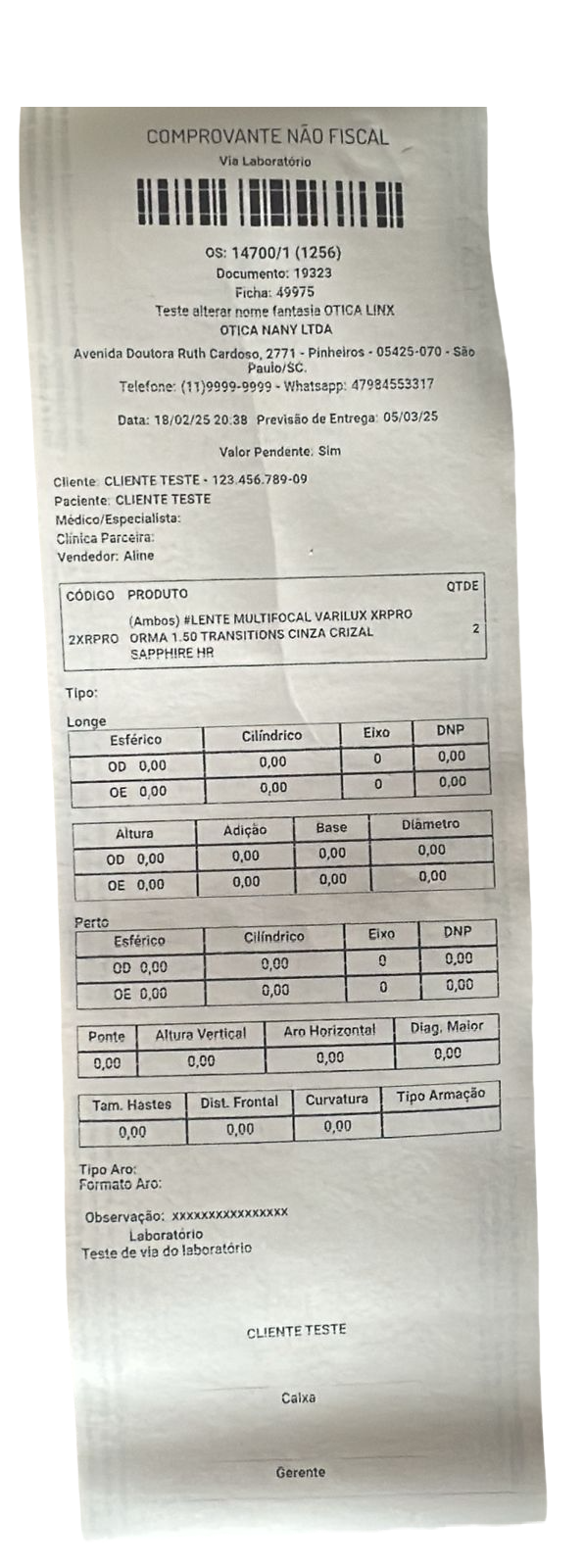
Impressão de 80mm
Pedidos de Compra
- Criar automaticamente um pedido de compra para cada OS na vende de lentes: marcando esta opção fará com que os pedidos de compra de lentes sejam gerados automaticamente após a criação de OS. Ao marcar este campo, os campos abaixo serão exibidos para preenchimento;
- Plano de pagamento: deverá definir o plano de pagamento padrão para a geração automática do pedido;
- Comprador: deverá definir o comprador padrão para a geração automática do pedido;
- Natureza de operação: deverá definir a natureza de operação padrão para a geração do pedido;
- Reajustar Custo Atualizando: definir se o reajuste do custo será feito a partir do preço de venda ou do markup;
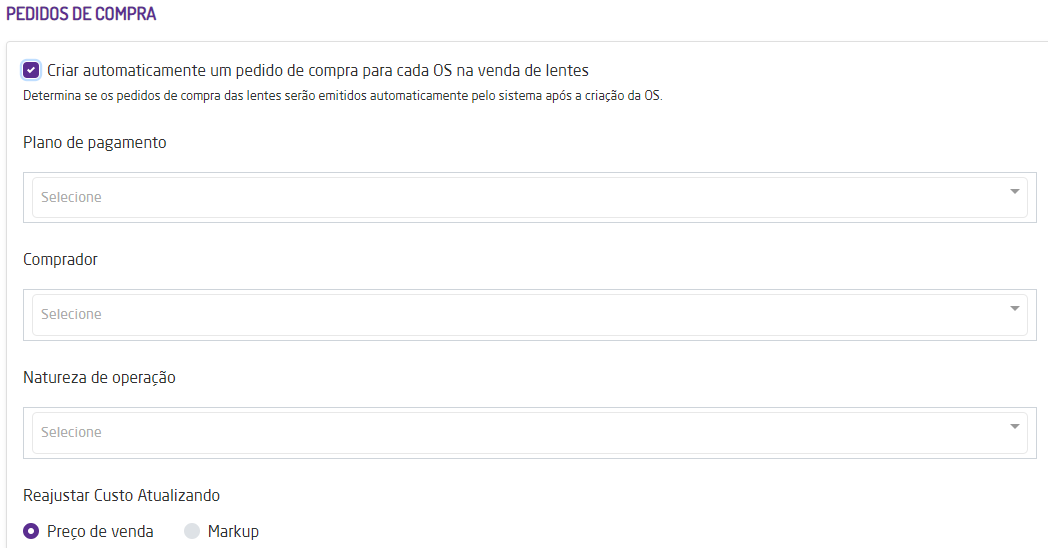
Definir configurações
Venda com Entrega Futura/Faturamento Antecipado
- Série padrão para Remessa: indica o número de série a ser utilizada para emissão da nota de remessa. Para consultar ou cadastrar séries acesse Faturamento > Cadastros Auxiliares > Série Própria;
- Natureza de Operação padrão para remessa (Venda com entrega futura): determina o tipo de natureza a ser utilizado para emissão da nota de remessa. Para consultar ou cadastrar natureza de operação acesse Faturamento > Cadastros Auxiliares > Natureza de Operação;
- Natureza de Operação padrão para remessa (Venda com faturamento antecipado): indica a Natureza de Operação utilizada para emissão da nota de remessa. Para consultar ou cadastrar natureza de operação acesse Faturamento > Cadastros Auxiliares > Natureza de Operação;
- Depósito padrão para Remessa: aponta o depósito a ser utilizado para emissão da nota de remessa. Para consultar ou cadastrar o depósito acesse Suprimentos > Estoque > Cadastro Auxiliares > Depósito;
- Plano de pagamento preferencial para Remessa: mostra o plano de pagamento utilizado para emissão da nota de remessa. Para consultar ou cadastrar o plano de pagamento acesse Faturamento > Cadastros Auxiliares > Planos de Pagamento.
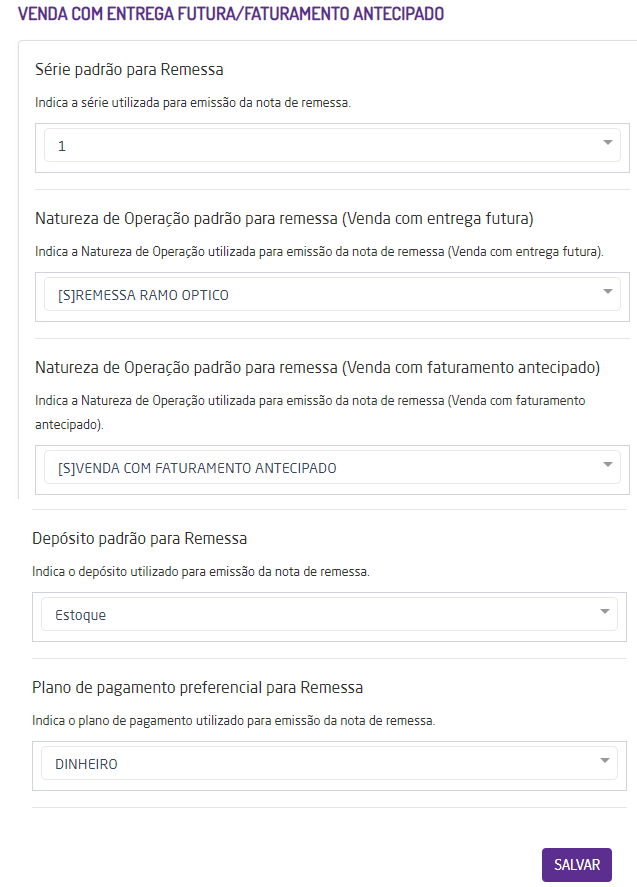
Definir configurações
As seguintes configurações registram no log a alteração realizada com o nome do usuário, data e hora:
Os logs ficam registrados em Empresa > Segurança > Pesquisar Logs. |
Manipulação do Preço de Venda da Lente
- Permitir a alteração do preço da lente na hora da venda: marcando esta opção, será exibida a opção de alterar o preço da lente no momento da venda;
- Percentual máximo para alteração de preço: poderá definir o percentual máximo permitido para alteração do valor da lente na venda. A informação irá respeitar o valor definido no cadastro do produto;
- Exigir senha de supervisor para editar preço no POS e no Venda Fácil: com esta opção marcada, será necessário que o supervisor insira senha para permitir a alteração do valor da lente;
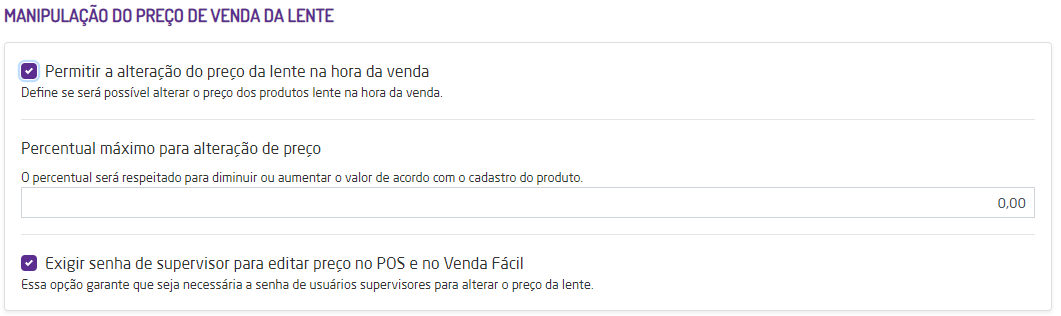
Autorização para venda com valor inferior ao mínimo de antecipação
Existe uma autorização que possibilita ao cliente fazer uma venda com valor inferior ao mínimo de antecipação, configurado nas configurações do ramo óptico.
Por meio da permissão de usuário "Autorizar vendas inferiores ao mínimo de antecipação financeira" (ERP -> Configurar usuários -> Permissões -> Faturamento -> Permissões gerais do ramo (óptico)), semelhante à de permissão de desconto, autoriza que a antecipação seja realizada, mesmo que não tenha atingido o mínimo configurado nas configurações do Ramo Óptico.
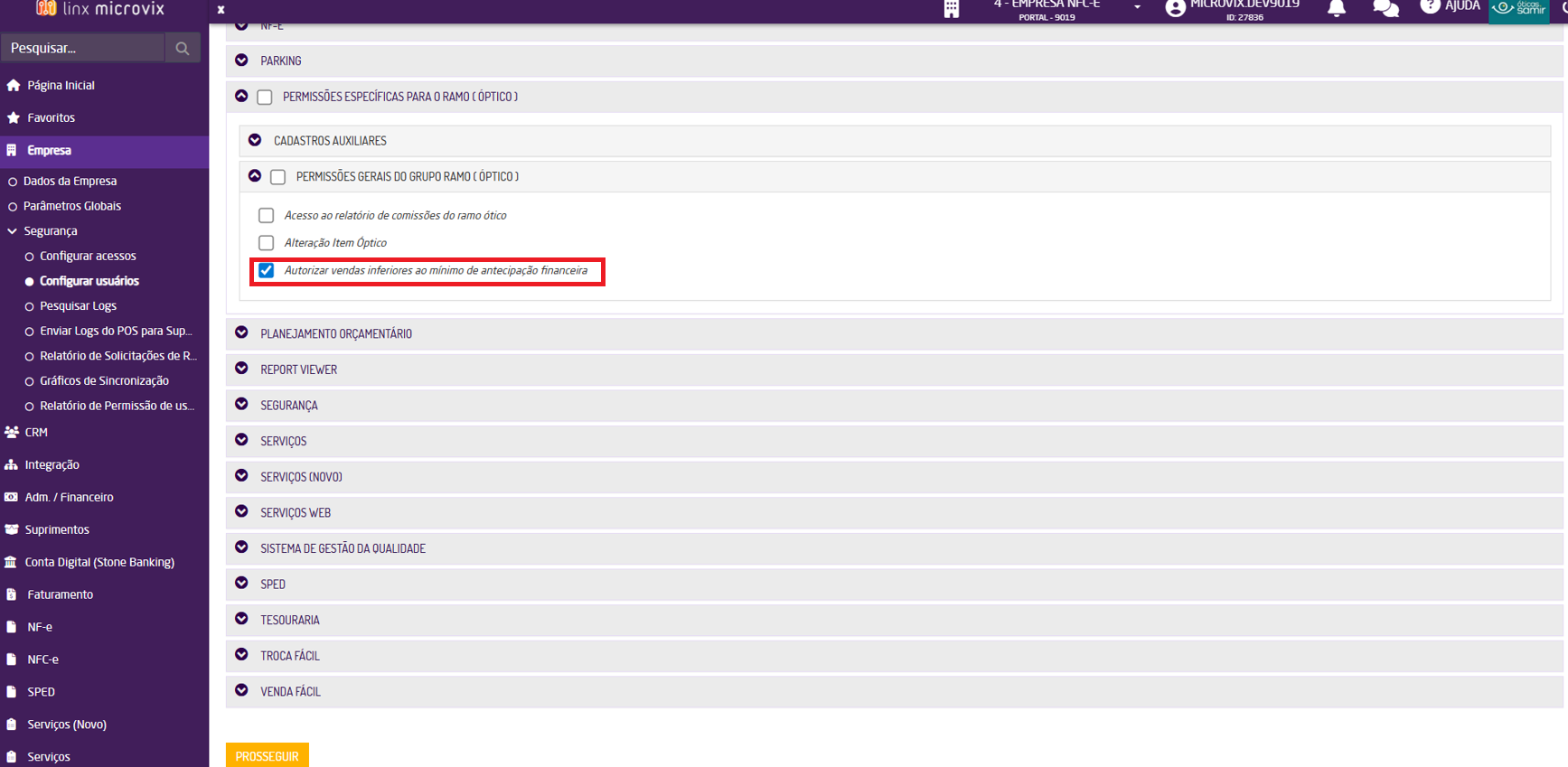
Localização da permissão
Com a permissão habilitada o usuário poderá realizar antecipações financeiras com um pagamento menor que o valor mínimo configurado. Para usuários que não tenham a permissão, o sistema irá disponibilizar um fluxo de liberação/autorização por um usuário supervisor ou com a permissão habilitada, onde seja liberada para a antecipação em andamento a possibilidade de fazer um pagamento inferior ao mínimo permitido. O sistema irá validar se o usuário que está liberando/autorizando é supervisor ou tem a permissão "Autorizar vendas inferiores ao mínimo de antecipação financeira" habilitada.

Aviso para usuários que possuem permissão
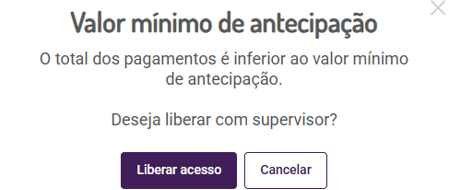
Liberação de pagamento com supervisor

Aviso de falta de permissão do usuário