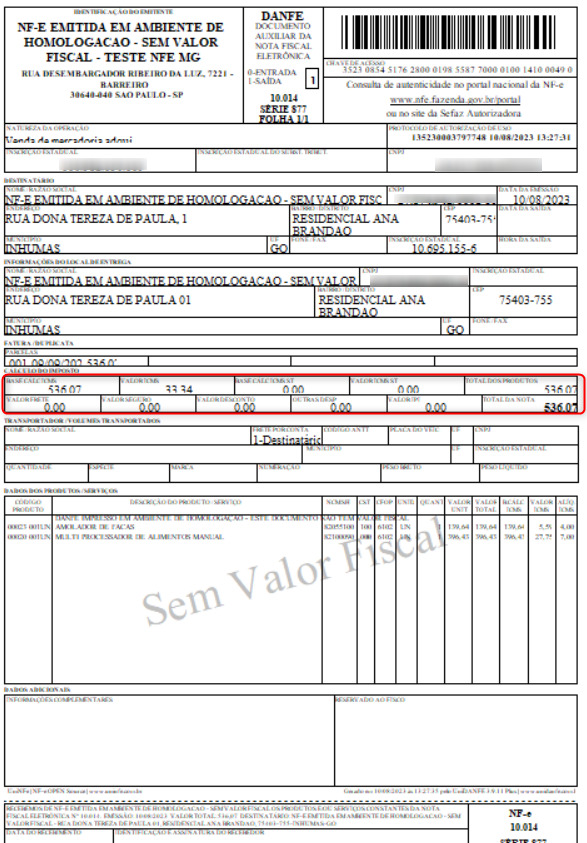
Para emitir a Nota Fiscal de venda sem gerar ST definido por NCM e UF, siga os passos abaixo:
CADASTRANDO A FÓRMULA DE IMPOSTOS
Passo 1 - Para criar a fórmula acesse o caminho: Contábil > Configuração de Imposto > Cadastro fórmula.
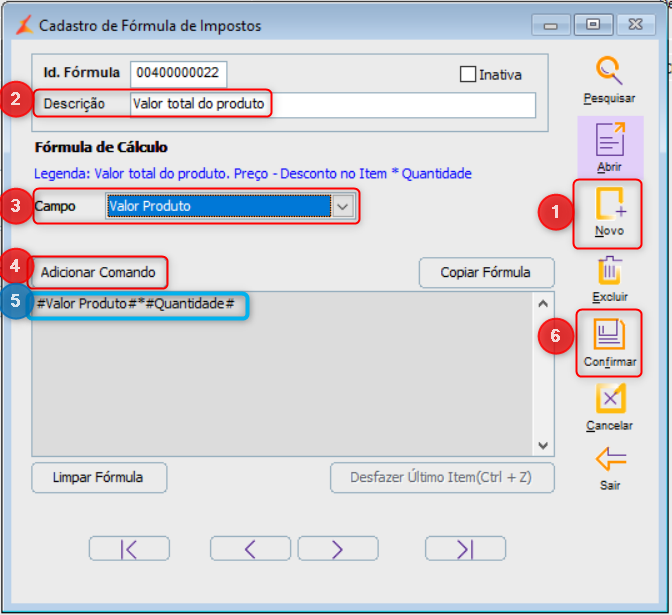
Passo 1.1 - 1º Fórmula - Valor Total do Produto:
Cadastro da fórmula |
|---|
|
|
Fórmula = #Valor Produto#*#Quantidade# |
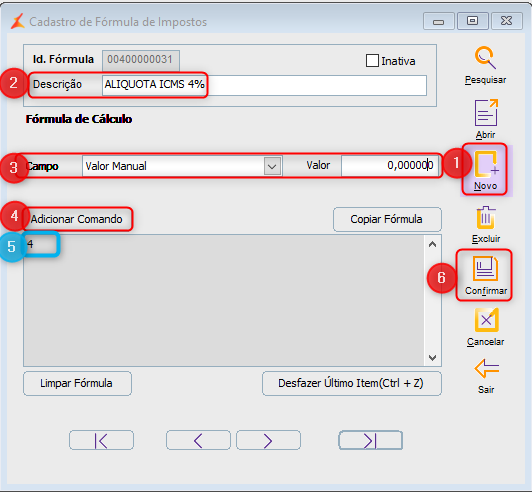
Passo 1.2 - 2º Fórmula - Alíquota ICMS:
| Cadastro da fórmula |
|---|
|
|
Fórmula = 4 |
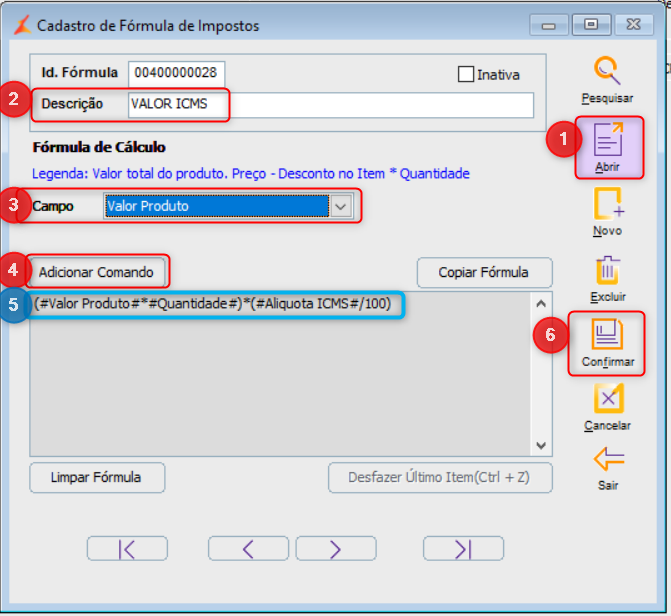
Passo 1.3 - 3º Fórmula - Valor ICMS:
| Cadastro da fórmula |
|---|
|
|
Fórmula = (#Valor Produto#*#Quantidade#)*(#Aliquota ICMS#/100) |
CADASTRANDO CONFIGURAÇÃO DE IMPOSTO
Para sugestão de configuração de imposto ser feita corretamente deve ser feito os filtros o mais específico possível.Para maiores informações sobre Critério para Sugestão de Imposto Clique aqui |
Passo 2 - Vá em Contábil > Configuração de Imposto > Cadastro, e execute os passos abaixo:
Passo 2.1 - Configurando os filtros
| Cadastro Configuração de Imposto - Empresa/Terceiro |
|---|
|
Filtros Selecionados |
1.Clique no botão Novo 2.Informe a Descrição Ex: "Não gerar ST por NCM - GO" 3.Clique Empresa/Terceiros 4.Informe o regime da empresa emitente da nota(Lucro Presumido) 5.Informe o regime do Cliente/Fornecedor (Todos) 6.Informe a UF do Cliente/Fornecedor (GO) 7.Clique no botão Confirmar para salvar as alterações |
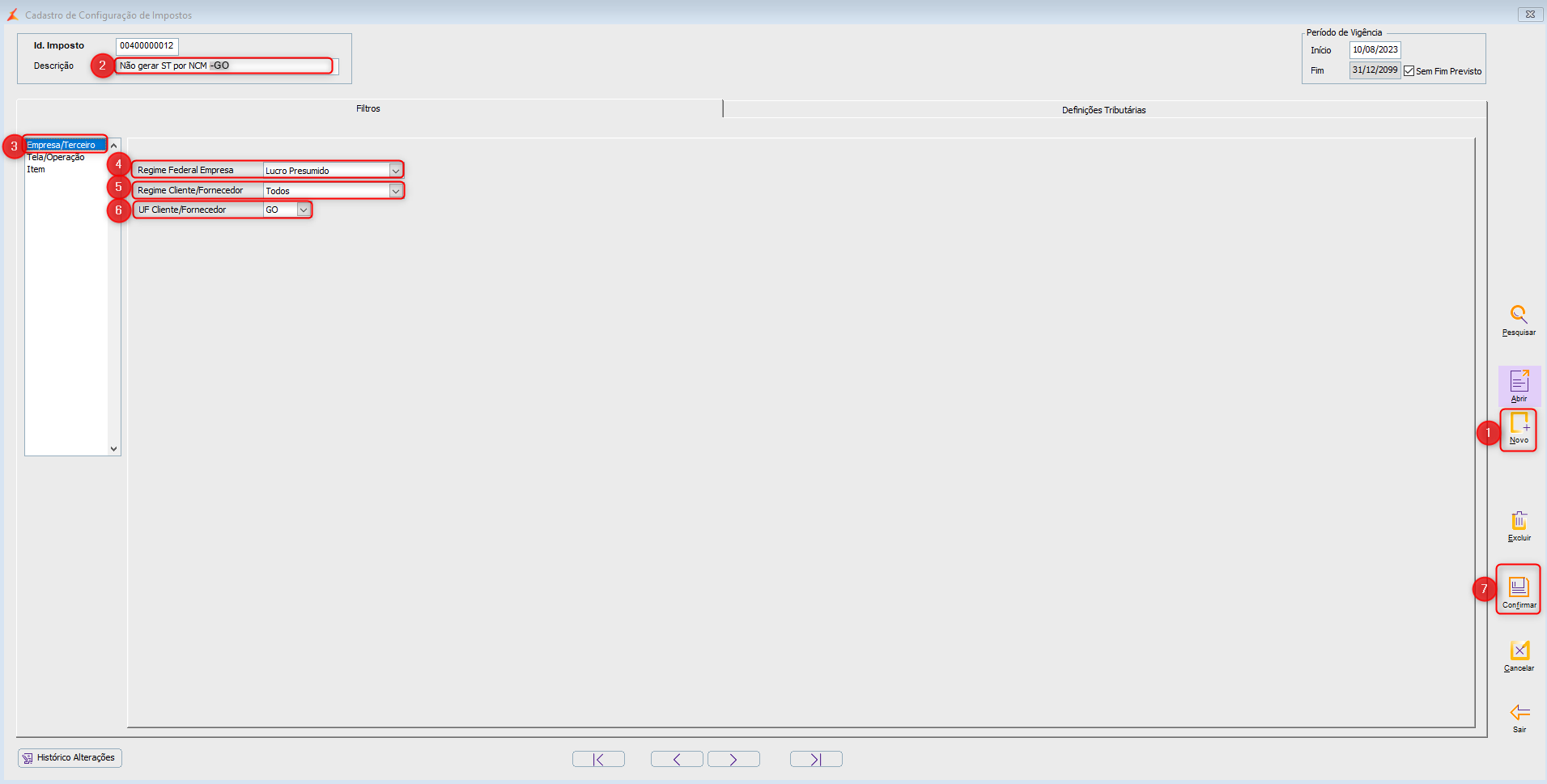
Passo 2.2 - Selecione o Filtro Tela/Operação.
| Cadastro Configuração de Imposto - Tela/Operação |
|---|
|
Filtros Selecionados |
1.Clique em Tela/Operação 2.Informe o tipo de operação (Saída) 3.Informe o CFOP Principal para venda (Em Branco)"Deve ser verificado com a contabilidade" 4.Indicador Operação (2 - Interestadual) 5.Consumidor Final (Todos) 6.Ind. da IE do Destinatário (Todos) |
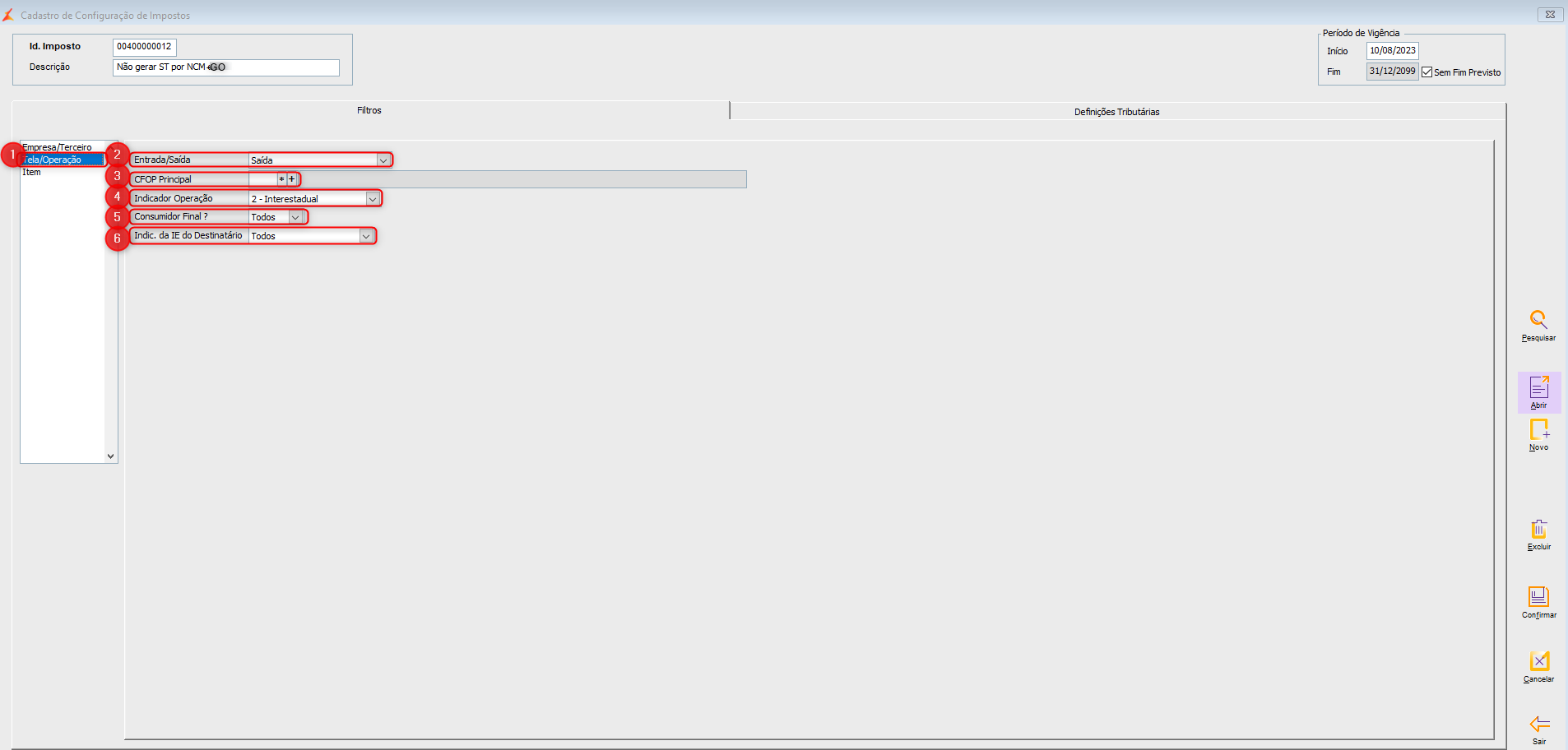
Passo 2.3 - Selecione Item.
| Cadastro Configuração de Imposto - Item |
|---|
|
Filtros Selecionados |
1.Clique em Item 2.Origem (Terceiros) 3.Espécie (Produto) 4.Aquisição (1-Importado Diretamente) 5.NCM (Informe o NCM do produto e clique no botão Adicionar conforme item 1 e 2) 6.Clique no Botão Confirmar para salvar os filtros |
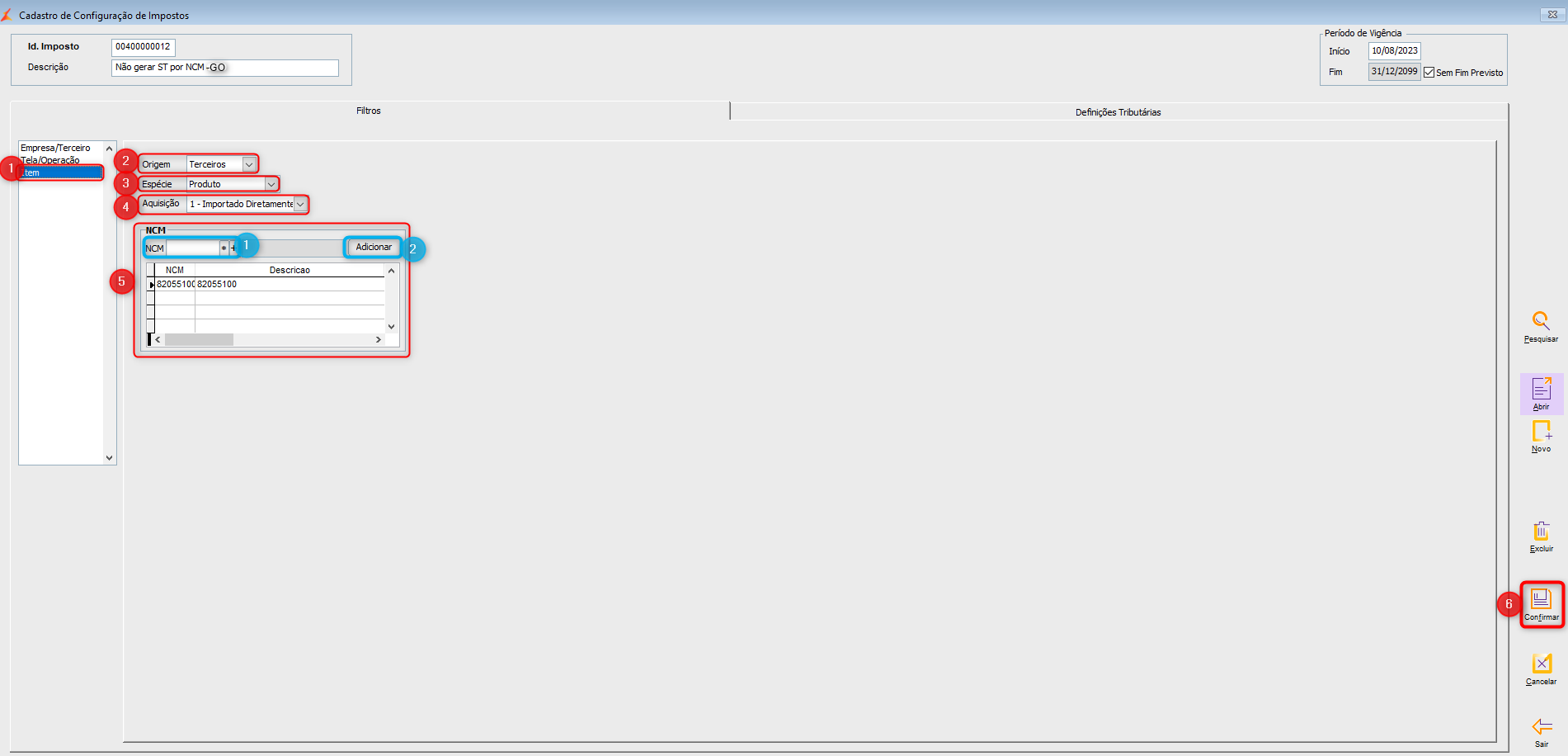
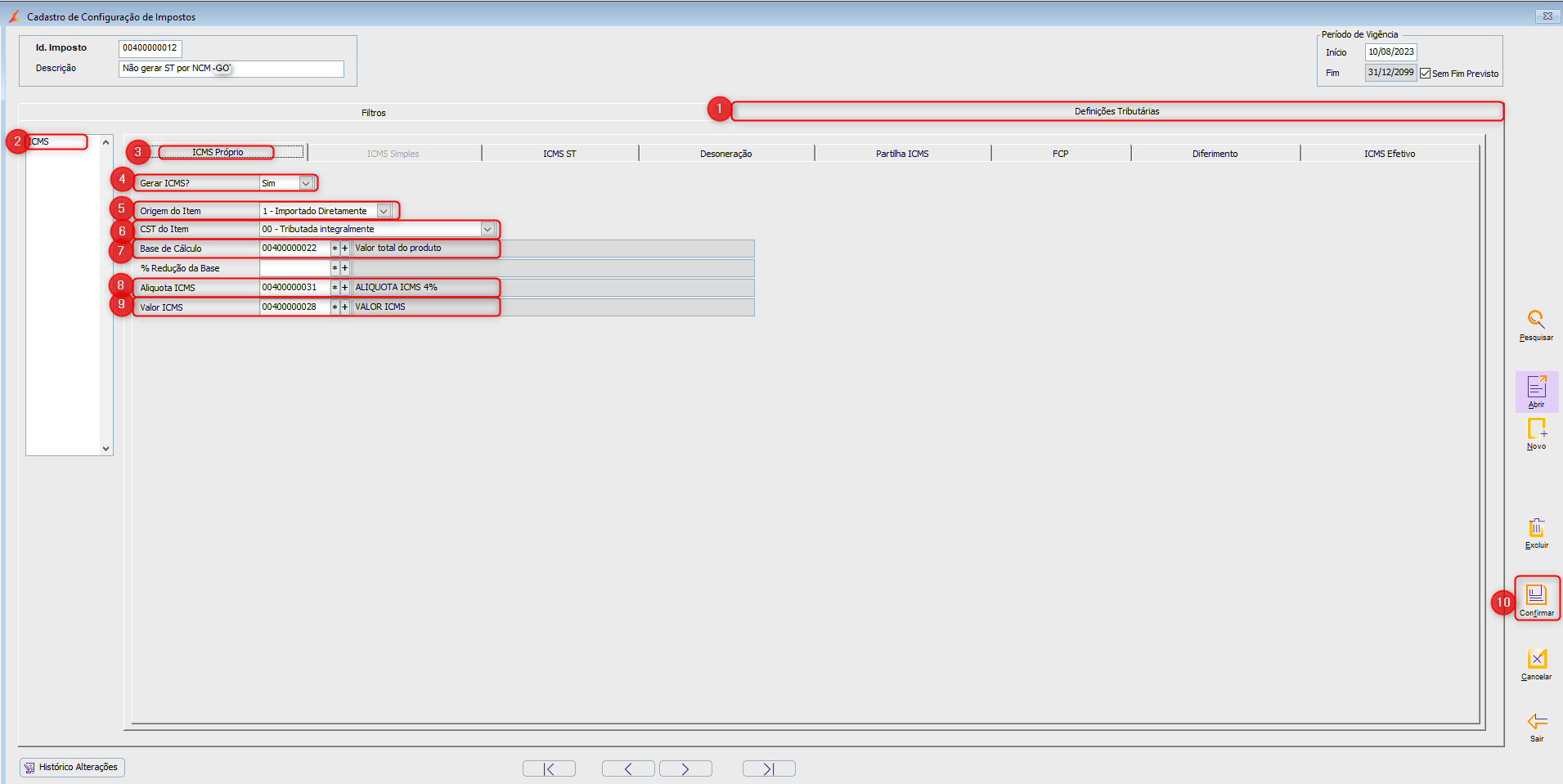
Passo 2.4 - Clique na aba Definições Tributárias > ICMS Próprio e preencha os campos conforme quadro abaixo;
| Cadastro Configuração Imposto - Definições Tributárias > ICMS Próprio |
|---|
|
Filtros Selecionados |
|
Passo 2.5 - Clique na aba Definições Tributárias > ICMS ST e preencha os campos conforme quadro abaixo;
| Cadastro Configuração Imposto - Definições Tributárias > ICMS ST |
|---|
|
Filtros Selecionados |
|
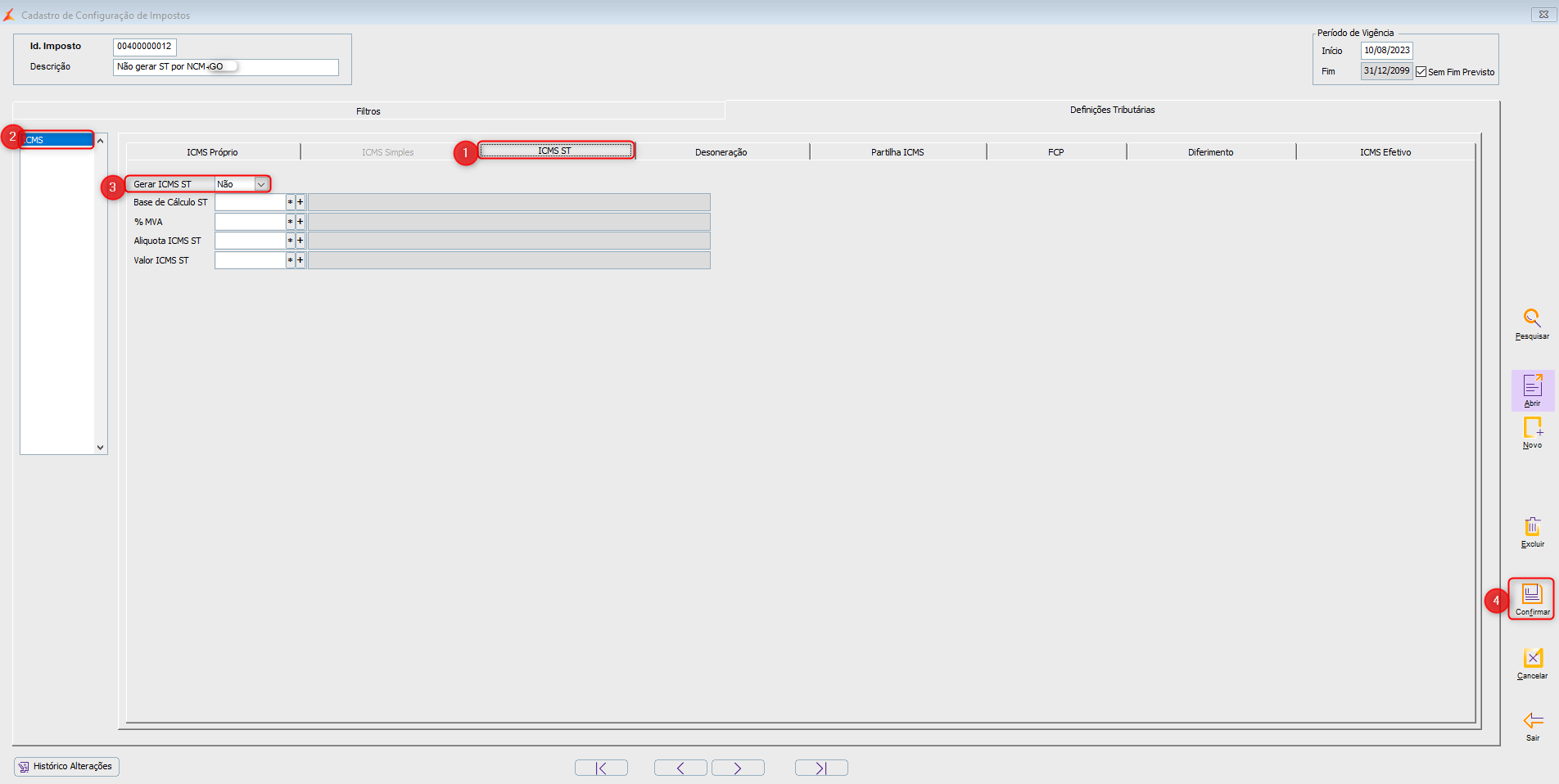
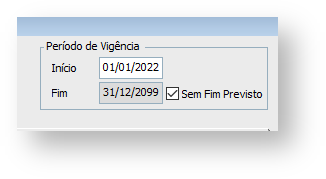
Passo 2.6 - Agora basta definir o período de vigência desejado e Confirmar:
EMITINDO A NOTA FISCAL COM ICMS DESONERADO SEM INCIDIR DESCONTO TOTAL
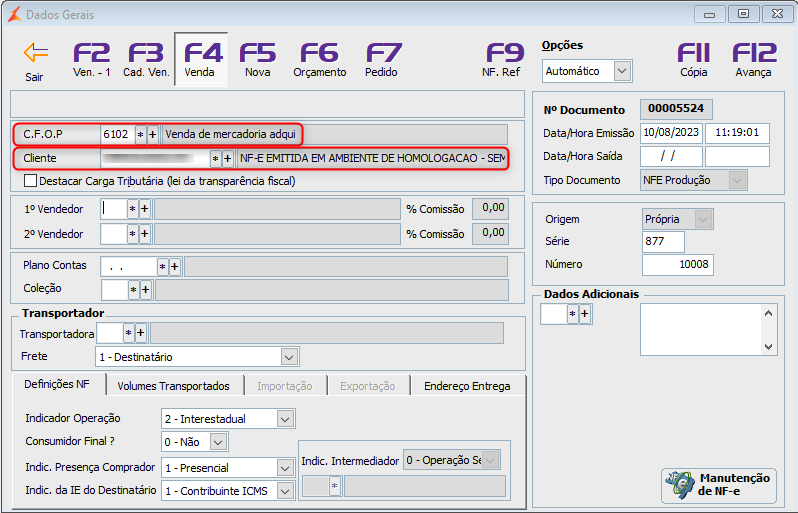
Passo 3 - Entre em Vendas > Emissão de Notas > Modelo 1/ NF-e e preencha as informações de acordo com a orientação fiscal e avance em F12, exemplo nas imagens abaixo:
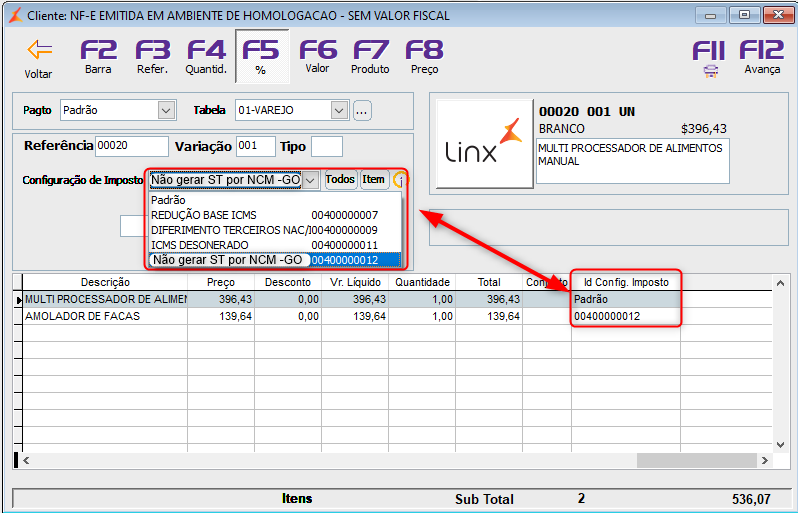
Passo 3.1- Ao inserir os produtos será sugerido utilizar a Configuração de Imposto, porém sempre será possível utilizar a opção Padrão quando desejar utilizar um produto com cálculo normal.
Na grade de produtos você poderá visualizar a forma de cálculo utilizada para cada item, se foi padrão ou o código da configuração de imposto. |
| Item > Configuração de Imposto (Não gerar ST por NCM -GO) e para os produto que o calculo é normal utilizar a opção (Padrão). |
|---|
|
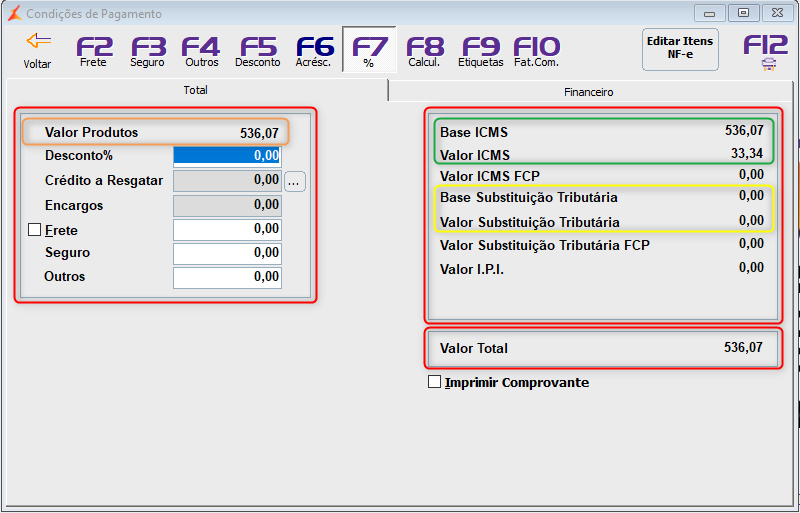
Passo 3.2- Na tela de Condições de pagamento na Aba Valor total o cálculo é realizado sem gerar Base Substituição tributária e Valor Substituição tributária , para finalizar a emissão da nota basta Clicar no botão F12 .
| Tela para condições de pagamento. |
|---|
|
| Danfe da NF-e. |
|---|
|