Produto | LinxDMS |
|---|---|
Menu | Fábrica MBB > Montagem de arquivos |
Data |
|
Autor | Distribuição Linx DMS |
Área | P&D DMS |
Demonstrar o funcionamento do projeto SWT varejo. |
Este documento aplica-se a todas concessionárias da marca Mercedes-Benz (MBB) que comercializem automóveis e/ou vans. |
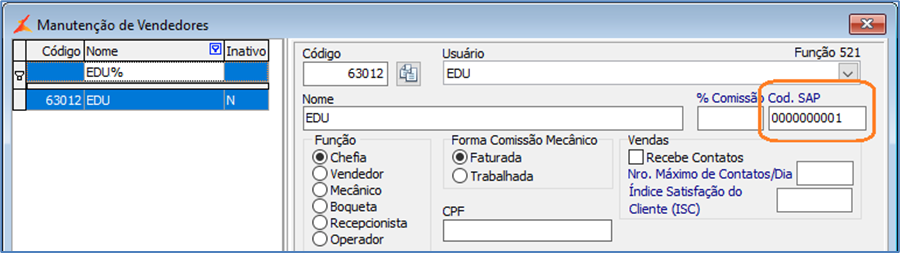
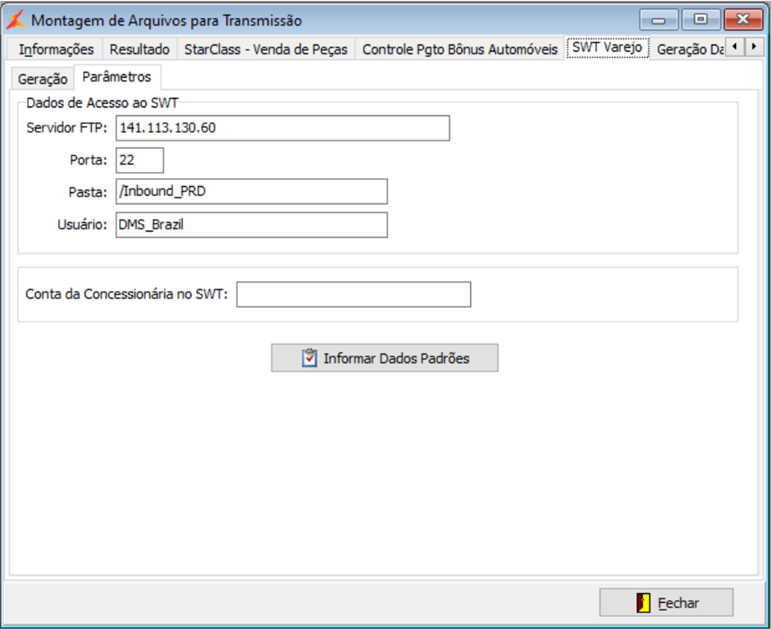
O SWT (SAP Wholesale Template) é o novo sistema de vendas para Automóveis e Vans da Mercedes-Benz. O processo descrito neste manual destina-se a geração do arquivo em formato .csv e envio automático via SFTP para o SWT com as informações do varejo. Isto é, informações relacionadas as vendas de veículos novos (Automóveis e/ou Vans) para o consumidor final. Esta ação também é conhecida no SWT como Sales Card Capture. A geração do arquivo e seu envio por SFTP para o SWT pode ocorrer em qualquer momento bem como podem haver diversas gerações por dia. Também pode ser criado um agendamento de acordo com a necessidade. Parametrização Para a transmissão das informações, é necessário informar o código SAP dos vendedores e gerentes de pós-vendas. Esta configuração é realizada no cadastro de Vendedores do Linx DMS (menu: Faturamento > Cadastros > Vendedores > Cadastro de Vendedores), campo “Cod. SAP”. Figura 1: Castro de Vendedores Importante: O código SAP do vendedor ou gerente de vendas é o mesmo utilizado atualmente para lançar as vendas varejo manualmente no sistema da MBB. Deverá ser preenchido no formato indicado pela MBB incluindo os zeros a esquerda. Também é necessário a parametrização dos dados de acesso ao SWT. Para isto, acesse o programa “FabricaMBB”, menu “Fábrica MBB > Montagem de arquivos”. Acesse a aba SWT Varejo, sub aba Parâmetros. Figura 2: Aba SWT Varejo – Sub aba Parâmetros Campos:
Informação padrão disponibilizada pela montadora: 141.113.192.106
Informação padrão disponibilizada pela montadora: 22
Informação padrão disponibilizada pela montadora: /Inbound_PRD
Informação padrão disponibilizada pela montadora: DMS_Brazil_FMO_PRD.
Esta informação é fornecida pela montadora para cada concessionária. O botão “Informar Dados Padrões” carrega os campos “Servidor FTP”, “Porta”, “Pasta” e “Usuário” com as informações padrão disponibilizadas pela montadora. Após o correto preenchimento de todas estas informações, o sistema estará preparado para a geração dos arquivos para o SWT Varejo. Importante: Devida a comunicação com a montadora ocorrer através de SFTP (FTP Seguro), é necessário que os arquivos abaixo estejam presentes na mesma pasta do executável do “FabricaMBB.exe”.
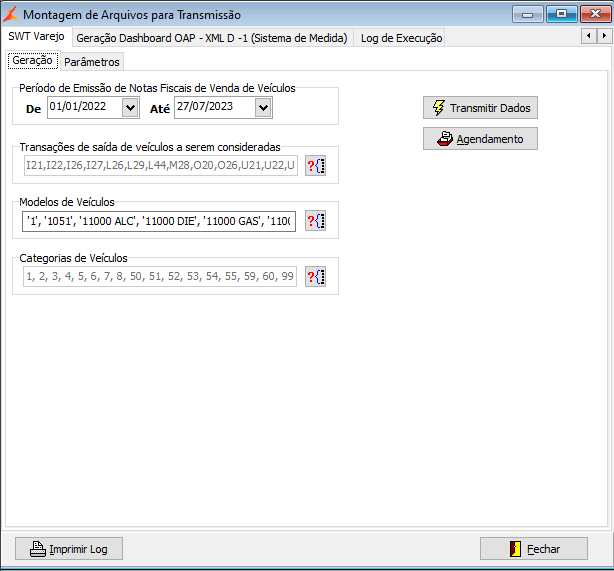
Geração e Transmissão do Arquivo SWT Varejo Para a geração e transmissão do arquivo do SWT Varejo, acesse o programa Fábrica MBB, em seguida, o menu “Fábrica MBB > Montagem de arquivos”. Selecione a aba SWT Varejo, sub aba Geração. Figura 3: Aba SWT Varejo – Sub aba Geração Campos:
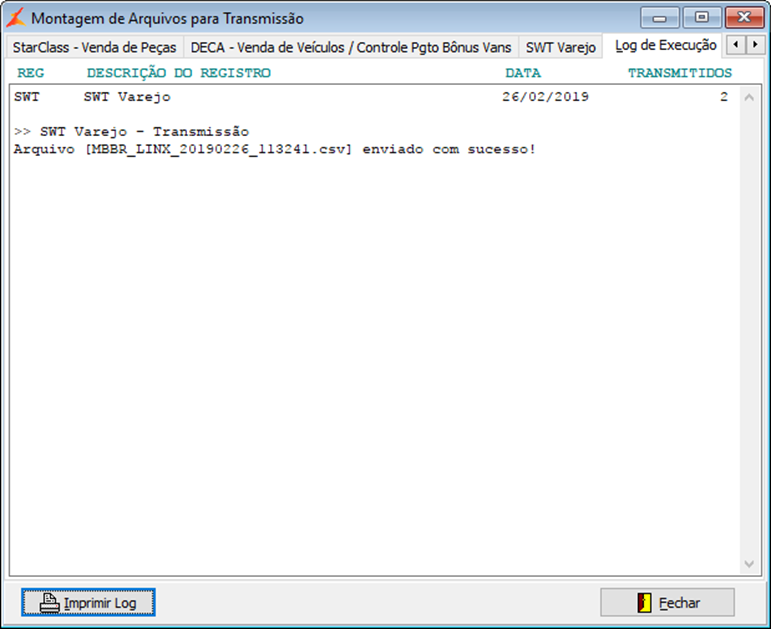
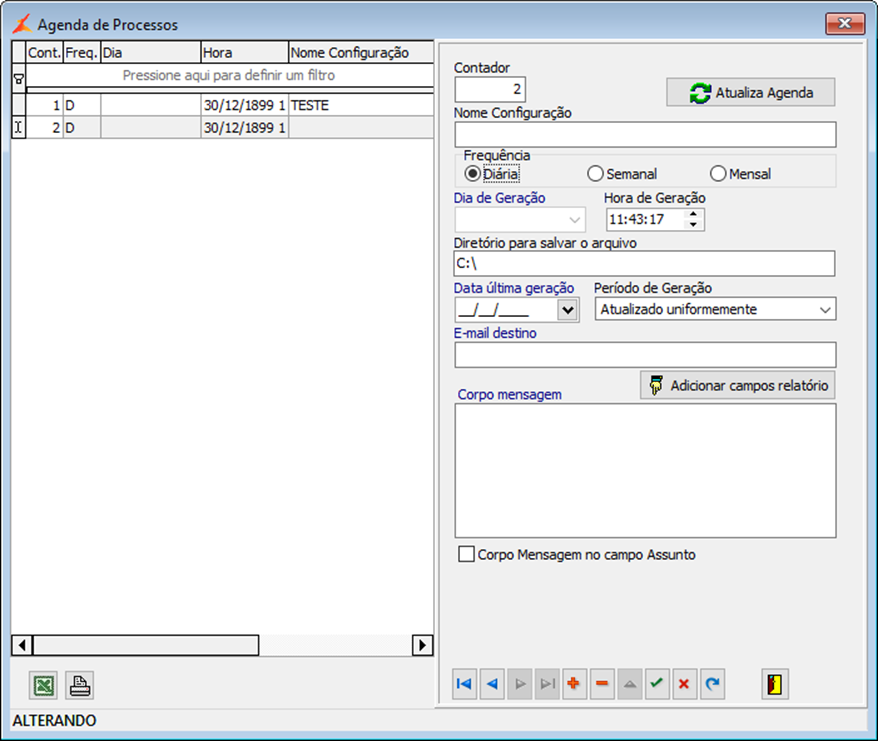
Informe os dados de todos os campos desta tela de acordo com a necessidade. Em seguida, clicar no botão “Transmitir Dados”. Será realizada a consulta dos dados conforme os campos informados, e a transmissão do arquivo gerado para a Mercedes-Benz. O resultado referente à transmissão será apresentado na aba “Log de Execução”. Caso ocorra algum erro durante o processo, também será informado nesta tela de logs. Figura 4: Aba Log de Execução Uma cópia do arquivo .csv gerado é mantida na mesma pasta do programa Fábrica MBB. Agendamento para Envio Automático Para a geração e envio automático do arquivo para o SWT Varejo, pode ser utilizada a opção de agendamento. Para isto, acesse o programa Fábrica MBB, em seguida, o menu “Fábrica MBB > Geração de arquivos” e, então, a aba SWT Varejo. Para criar o agendamento, clicar no botão “Agendamento” existente nesta tela. Figura 5: Agendamento. Informe os campos:
Em seguida, clique no botão “Adicionar campos relatório”, e por fim no botão para salvar a configuração de agendamento criada. |
Em caso de dúvidas sobre o conteúdo deste documento, entre em contato com o Suporte Nacional, através do site cliente.linx.com.br. |