Permite la búsqueda unificada de todos los comprobantes emitidos en los puntos de venta.
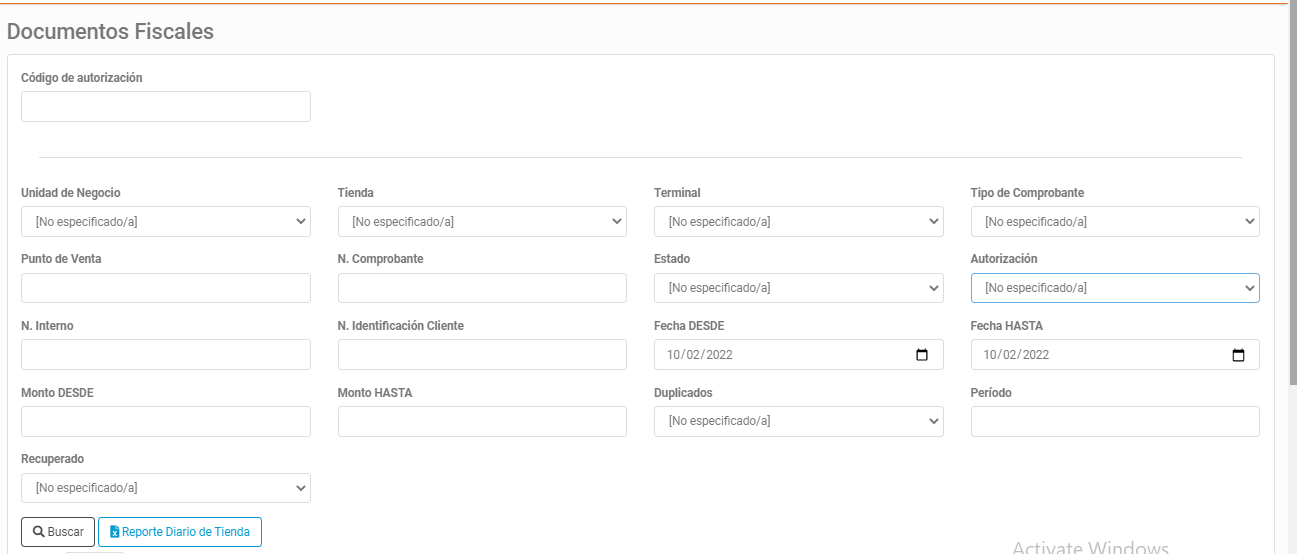
Permite filtrar la información por:
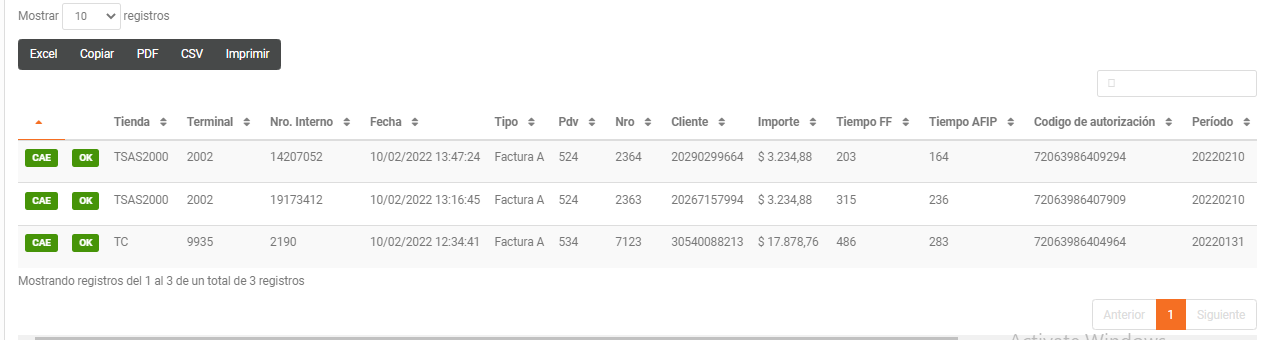
Resultados
Por default se limita el resultado a 100 registros. Esta cantidad puede ser modificada por el equipo de soporte a través del parámetro de configuración "Multi compañía: Cantidad máxima de documentos fiscales a consultar". Se recomienda no superar los 250 registros para no interferir en el proceso de registro de autorizaciones.
Se listan los documentos con los siguientes datos:
CAE: Código de Autorización Electrónico.
CAEA: Código de Autorización Electrónico Anticipado.
Autorizado: comprobantes autorizados por CAE o autorizados por CAEA y aceptados por AFIP.
Rechazado: si el comprobante autorizado por CAEA no fue aceptado por AFIP. En este caso se deberá verificar el error desde la opción "Información adicional".

Esta opción permite bajar el listado de todos los comprobantes de una cierta tienda, para una cierta fecha, que se encuentren autorizados en AFIP, sin límite en la cantidad de registros.
Ejemplo:

Para cada comprobante se dispone de las siguiente opciones:
Mediante esta opción se puede ver una representación del comprobante fiscal en formato PDF.
|
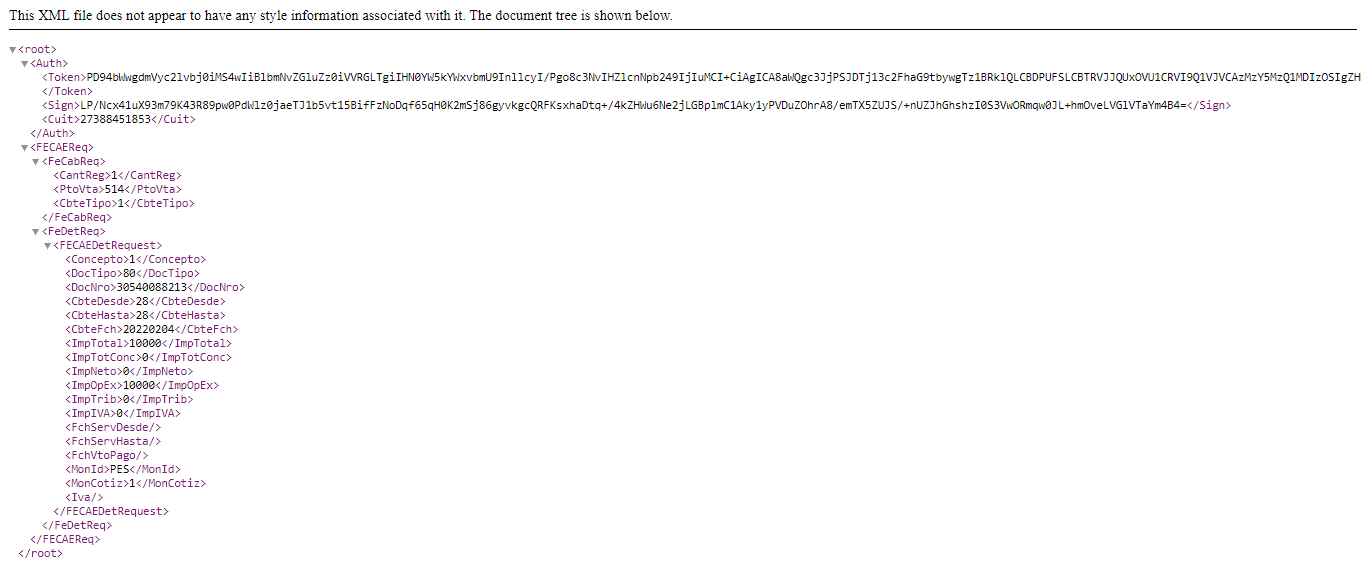
Mediante esta opción se puede ver la información enviada a la AFIP (en formato XML) para la obtención del código de autorización.
|
Mediante esta opción se puede descargar el documento fiscal en formato excel. Ejemplo: |
Permite consultar el email enviado al cliente al emitirse un comprobante fiscal, si se dispone de su email o el contenido al que accede el cliente al escanear el código QR que se le entrega impreso en el ticket de la operación.
El diseño del contenido puede definirse en la sección "Diseñador de comprobantes" del módulo "Negocio".
|
Al seleccionar la opcion Reversar, se redirige a una nueva vista Documento Fiscal a reversar que incluye los encabezados del Documento Fiscal, asi como los siguientes atributos:
Al hacer click en Reversar documento fiscal se desplegara una alerta que solicitara la confirmacion del usuario para proceder a generar el reverso.
Al confirmarse el reverso del documento, la vista se actualizara y mostrara una alerta indicando que el reverso ya existe. En caso de error, se mostrara una alerta informativa sobre cual fue la razon de la imposibilidad de realizar el reverso. En este punto, no se habra realizado ningun cambio y podra reintentarlo. En caso de reversarse correctamente de manera manual el documento es importante aclarar que el internalId del documento reversado, sera igual que internalId del documento original mas el sufijo _A ( a diferencia de cuando el reverso es automatico que se le agrega el sufijo /R). En el enlace Ver Documento Reverso se abrira una nueva ventana con la Informacion Adicional del documento fiscal reverso.
En la vista Documento Fiscal - Informacion Adicional se adiciona un campo que muestre el Motivo de Reverso, junto con un enlace Ver Documento Asociado que redirigira a la Informacion Adicional del documento original.
Se incorpora en Registros de auditoria un registro de tipo CREATE para la entidad Documentos fiscales.
En el Detalle del Registro de auditoria podemos encontrar la siguiente informacion:
|
Mediante esta opción se podrá volver a enviar el email que recibió el cliente.
Recibirá nuevamente el email descripto en la opción de VER EMAIL.
Permite acceder a la solicitud de autorización generada en el punto de venta (en formato JSON), recibida por Fiscal Flow, la cual es luego interpretada y gestionada en la AFIP.
Adicionalmente a los datos informados en el listado, se puede acceder al detalle completo del intercambio de mensajes con la AFIP para la solicitud de autorización y el detalle de la respuesta.
|